Configuración de una dirección IP en Arch Linux
En este artículo
Nota
Las interfaces de red en Arch Linux se configuran a través del sistema systemd-networkd o la herramienta ip.
Configuración de DHCP usando systemd-networkd
Para configurar la adquisición automática de direcciones IP mediante el protocolo DHCP, siga estos pasos:
1. Preparación
Asegúrese de que el servicio systemd-networkd esté instalado, habilitado y en ejecución. Puede verificarlo con el siguiente comando:
Si el servicio no está habilitado, ejecute:
2. Creación de un archivo de configuración
En el directorio /etc/systemd/network/, cree un archivo de configuración para la interfaz de red. Si el directorio no existe, créelo manualmente:
Cree un archivo, como /etc/systemd/network/20-wired.network, y agregue la siguiente configuración:
Nota
Reemplace ens1 por el nombre de su interfaz de red. Puede encontrar el nombre de la interfaz usando el comando ip link.
3. Reinicio del servicio
Después de realizar los cambios, reinicie systemd-networkd para aplicar la configuración:
4. Verificación de la conexión
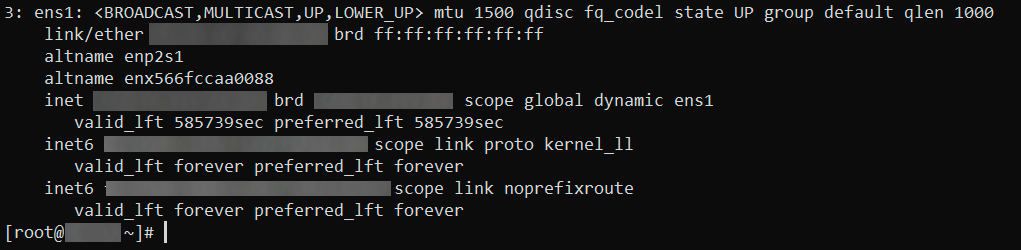
Asegúrese de que la dirección IP se haya obtenido correctamente:
La salida del comando debe mostrar una línea que contenga la dirección IP obtenida:
5. Solución de problemas
Si la conexión no funciona:
-
Consulte el registro del servicio
systemd-networkdpara obtener información detallada sobre los errores: -
Asegúrese de que la configuración de
resolvedesté configurada correctamente y de que el serviciosystemd-resolvedesté en ejecución:Verifique el enlace simbólico al archivo
/etc/resolv.conf:Si el archivo no está configurado, cree un enlace:
bash ln -sf /run/systemd/resolve/resolv.conf /etc/resolv.conf
Configuración de una dirección IP estática
Ejemplo de configuración para una dirección IP estática en la interfaz ens1:
-
Cree o modifique el archivo
/etc/systemd/network/20-wired.networkcon el siguiente contenido:[Match] Name=ens1 [Network] Address=192.168.1.100/24 Gateway=192.168.1.1 # Especifique la dirección IP de su puerta de enlace DNS=8.8.8.8 8.8.4.4Address: Establezca la dirección IP estática para su dispositivo. En este ejemplo, se utiliza192.168.1.100.Gateway: Especifique la dirección IP de la puerta de enlace de su red. Generalmente, esta es la dirección IP de su router, por ejemplo,192.168.1.1.DNS: Especifique los servidores DNS. En este ejemplo, se utilizan los servidores DNS públicos de Google.
-
Aplique la configuración reiniciando el servicio
systemd-networkd: -
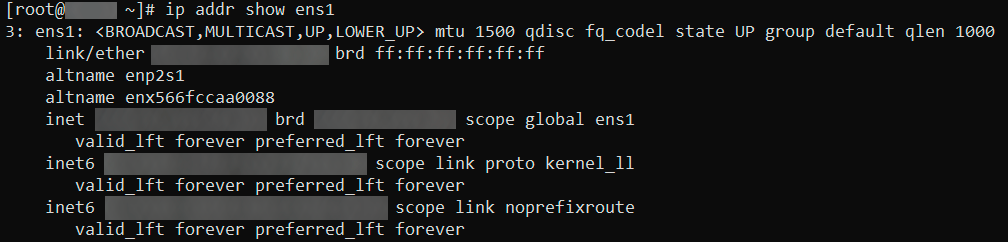
Verifique que la configuración se haya aplicado correctamente:
Debe ver la dirección IP especificada en la lista:
Atención
Para garantizar el funcionamiento correcto del parámetro DNS, asegúrese de que systemd-resolved esté habilitado y en ejecución:
Si es necesario, configure /etc/resolv.conf como un enlace simbólico a systemd-resolved:
Aplicación de la configuración
Después de configurar la red, puede verificar su estado usando el comando:
O ver los parámetros de enrutamiento: Para más información, consulte la documentación oficial de Arch Linux.Parte del contenido de esta página fue creado o traducido utilizando IA.