Instalación de Stable Diffusion WebUI
En este artículo
Stable Diffusion WebUI (anteriormente Automatic1111) es una interfaz gráfica para trabajar con modelos de Stable Diffusion, que generan imágenes a partir de descripciones de texto (prompts). En lugar de una línea de comandos, Stable Diffusion WebUI proporciona una interfaz intuitiva con botones, campos de entrada y configuraciones, simplificando el proceso de generación de imágenes. Permite cambiar fácilmente parámetros, guardar y cargar imágenes, y hace que Stable Diffusion sea accesible para un amplio público, incluso para aquellos no familiarizados con las líneas de comandos.
Instalación de Stable Diffusion WebUI en un servidor Ubuntu
Atención
Stable Diffusion WebUI funciona con un rendimiento aceptable solo en servidores vGPU/GPU con tarjetas gráficas Nvidia con núcleos tensoriales a partir de A4000 y superiores. Asegúrese de tener instalados previamente los controladores Nvidia y CUDA.
-
Inicie sesión en el servidor mediante ssh u otros métodos como root.
-
Instale las dependencias:
-
Cree el usuario
sd: -
Cambie al directorio de inicio del usuario y conmute a él:
-
Descargue el script de instalación:
-
Instale la interfaz web:
-
Agregue parámetros para el lanzamiento:
- Para lanzar con una interfaz gráfica accesible por la dirección IP del servidor:
echo 'export COMMANDLINE_ARGS="--autolaunch --no-half-vae --xformers --medvram-sdxl --opt-sdp-attention --listen"' >> /home/sd/stable-diffusion-webui/webui-user.sh- Para lanzar sin interfaz gráfica con OpenWebUI:
echo 'export COMMANDLINE_ARGS="--autolaunch --no-half-vae --xformers --medvram-sdxl --opt-sdp-attention --nowebui --api --api-auth username:password"' >> /home/sd/stable-diffusion-webui/webui-user.shdonde
username:passwordes el nombre de usuario y la contraseña para acceder a la API.Nota
Es posible que no necesite especificar el parámetro
--api-auth username:passwordsi nadie más accederá a esta API en el servidor. -
Descargue el modelo SDXL:
-
Cree un servicio systemd para el inicio automático:
-
Inicie el servicio:
Nota
Puede administrar el servicio de Stable Diffusion WebUI utilizando los comandos
sudo service start sdwebuiysudo service stop sdwebui. -
Verifique el estado del servicio:
Uso de la interfaz gráfica de Stable Diffusion WebUI
Para acceder a la interfaz gráfica, utilice la dirección http://<YOUR_SERVER_IP>:7860.
En la interfaz, configure los siguientes parámetros para la generación de imágenes:
- Punto de control de Stable Diffusion:
sd_xl_base_1.0.safetensors; - Ancho:
1024; - Alto:
1024; - Pasos de muestreo: de
30a50.
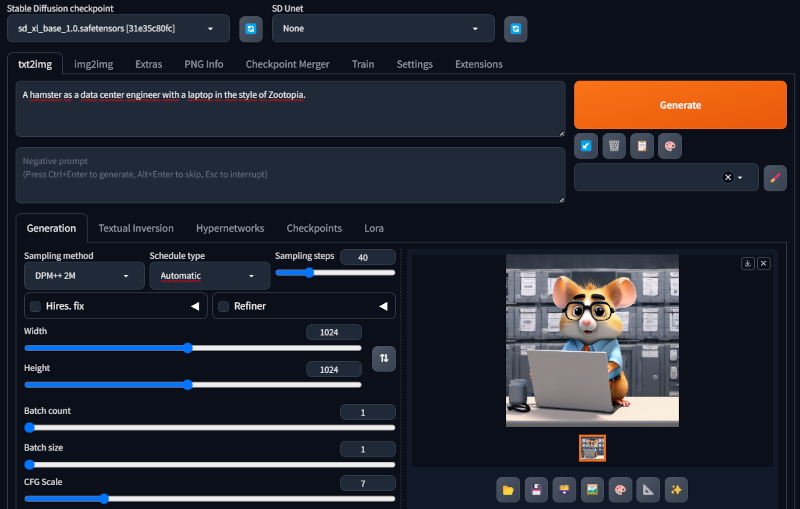
Nota
Las imágenes generadas se guardan en el directorio ~/stable-diffusion-webui/outputs/txt2img-images, ordenadas por fecha de creación.
Uso de Stable Diffusion WebUI en un chatbot de IA
Configuración de la generación de imágenes en un chatbot de IA
Para habilitar la generación de imágenes en un chatbot de IA (OpenWebUI), siga estos pasos:
- Inicie sesión en el chatbot de IA como administrador;
- Vaya al menú Admin Name >> Admin Panel >> Settings >> Images;
- Introduzca el valor
http://0.0.0.0:7860en el campo AUTOMATIC1111 Base URL, y en el campo AUTOMATIC1111 Api Auth String, introduzca elusername:passwordconfigurado previamente; - Después de esto, establezca la opción Image Generation (Experimental) en
On; - Seleccione el modelo de punto de control de Stable Diffusion
sd_xl_base_1.0.safetensors; - Cambie el parámetro Set Image Size a
1024x1024y establezca el valor de Set Steps entre30y50; - Guarde los cambios haciendo clic en el botón
Save.
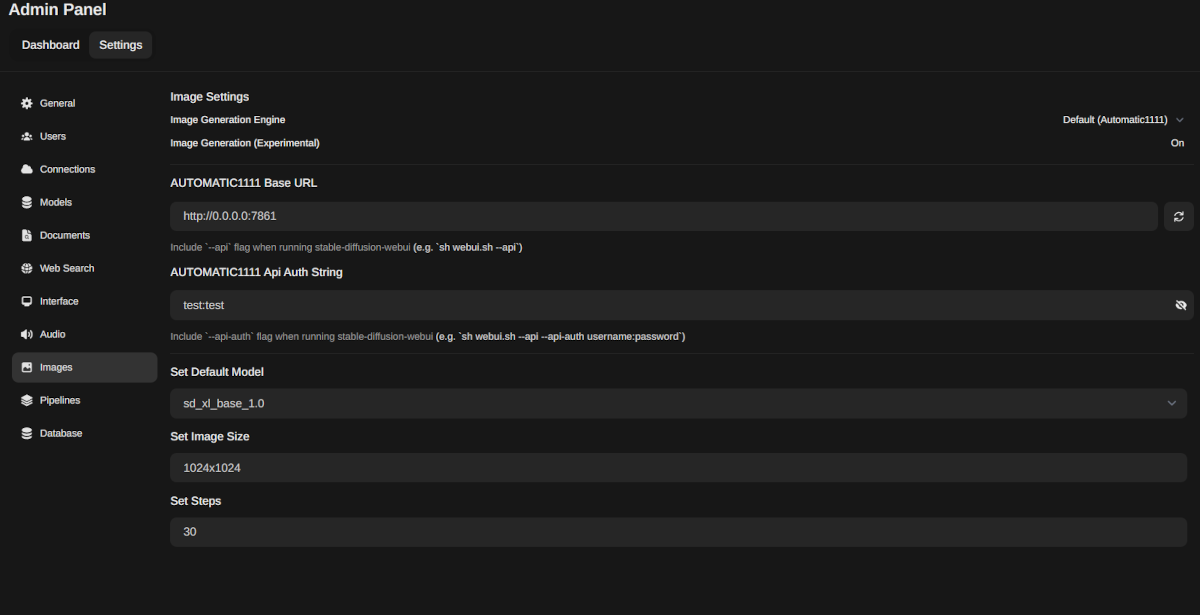
Instrucciones para generar imágenes en un chatbot de IA
Para generar imágenes, siga estos pasos:
- Seleccione cualquier modelo y, en el campo de entrada del chatbot, envíe el comando
Repeat this back: <su prompt para la generación de imágenes>; - En la respuesta del chatbot, haga clic en el icono Generate Image;
- Espere el resultado durante 20 a 50 segundos, dependiendo de la carga de su servidor.
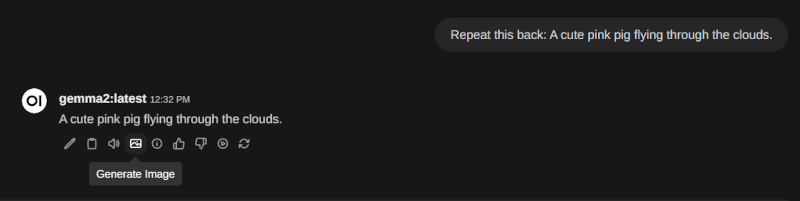
Atención
Para generar una nueva imagen, repita los pasos 1-4. Hacer clic en el icono Regenerate reemplazará la imagen mostrada con una nueva, sin guardar la anterior.
Nota
Todas las imágenes generadas se guardan en el servidor en el directorio /var/lib/docker/volumes/open-webui/_data/cache/image/generations/.
Adición de otros modelos a Stable Diffusion OpenWebUI
Puede agregar cualquier modelo compatible en formato .safetensors y LORA usted mismo. Para hacerlo, debe iniciar sesión en su servidor mediante SSH, cambiar al usuario SD con el comando
y descargar los modelos utilizando los comandos proporcionados a continuación.
Atención
Después de instalar los modelos, asegúrese de reiniciar Stable Diffusion WebUI con el comando sudo systemctl restart sdwebui.
Recomendamos utilizar los siguientes modelos:
- UI Icons: Un modelo para dibujar iconos en formato monocromático.
wget -O ~/stable-diffusion-webui/models/Stable-diffusion/uiIcons_v10.safetensors https://civitai.com/api/download/models/367044
Configuración requerida:
- Punto de control de Stable Diffusion: `uiIcons_v10.safetensors`;
- Ancho: `256`;
- Alto: `256`;
- Pasos de muestreo: `30`.
- Deliberate v6: Un modelo rápido basado en SD 1.5 que puede utilizarse tanto para la generación de imágenes como para el inpainting, o con ControlNet para la transferencia de estilo o la generación de imágenes basadas en bocetos en el modo image2image.
wget https://huggingface.co/XpucT/Deliberate/resolve/main/Deliberate_v6.safetensors -O ~/stable-diffusion-webui/models/Stable-diffusion/Deliberate_v6.safetensors
Configuración requerida:
- Punto de control de Stable Diffusion: `Deliberate_v6.safetensors`;
- Ancho: `512`;
- Alto: `512`;
- Pasos de muestreo: de `30` a `50`.
Parte del contenido de esta página fue creado o traducido utilizando IA.