Servidor de almacenamiento
En este artículo
- Uso de un servidor de almacenamiento como unidad/carpeta de red mediante NFS en Linux
- Uso del servidor de almacenamiento como unidad/carpeta de red mediante el protocolo Samba en sistemas operativos Windows
- Uso del servidor de almacenamiento desde la terminal mediante las utilidades Rsync y SCP
- Uso del servidor de almacenamiento con clientes SFTP y FTP
Uso de un servidor de almacenamiento como unidad/carpeta de red mediante NFS en Linux
Información
El protocolo Network File System (NFS) es un protocolo de capa de aplicación que permite a los clientes acceder a archivos en un servidor remoto a través de una red como si fueran locales. NFS utiliza un modelo cliente-servidor donde el servidor exporta uno o más directorios y los clientes los montan en sus sistemas de archivos. El protocolo NFS tiene características como facilidad de configuración, interoperabilidad entre plataformas, acceso transparente a archivos, caché de datos, escalabilidad, tolerancia a fallos y seguridad, lo que en conjunto lo hace muy adecuado como protocolo para conectarse a servidores de almacenamiento, permitiendo a los usuarios de diferentes sistemas operativos trabajar con datos en almacenamiento en red de manera fácil y eficiente.
Para utilizar un servidor de almacenamiento como unidad/carpeta de red mediante NFS en Linux, es necesario:
-
Instalar el servidor NFS. Instale los paquetes
nfs-kernel-serveryrpcbind: -
Configurar las exportaciones de directorios. Especifique los directorios compartidos en el archivo de configuración
/etc/exports:Esta acción permite el acceso de lectura y escritura al directorio
/datadesde la subred especificada. -
Reinicie el servidor NFS con el comando:
-
Monte el dispositivo local:
-
Configure el montaje automático al inicio. Agregue esta línea a
/etc/fstab:Puede utilizar este comando para verificar el uso de espacio:
-
Para configurar una copia de seguridad automática utilizando la utilidad
rsync, debe agregar el comando correspondiente acrontab(archivo de configuración decron): -
Para crear una copia de seguridad (volcado) de una base de datos MySQL, puede utilizar la utilidad
mysqldump:Este comando guarda una copia de seguridad completa de la base de datos mydb en el archivo
dump.sqlen la ruta/mnt/nfs/dump.sql. El parámetro-uespecifica el nombre de usuario para conectarse a MySQL,-psolicita la contraseña. Para crear copias de seguridad en modo automático, puede configurar este comando para que se ejecute según un horario utilizando la utilidad cron.
Uso del servidor de almacenamiento como unidad/carpeta de red mediante el protocolo Samba en sistemas operativos Windows
Información
Samba es software de distribución gratuita que permite a los sistemas Linux/Unix y Windows comunicarse en una red a nivel de archivos e impresoras. Samba implementa los protocolos SMB/CIFS utilizados para el intercambio de archivos en Windows. Esto facilita la organización del intercambio de archivos e impresoras entre computadoras Linux y Windows.
Para utilizar un servidor de almacenamiento como unidad/carpeta de red mediante el protocolo Samba en Windows, es necesario:
-
Instalar los paquetes
sambaysmbclienten el servidor de almacenamiento: -
Crear una carpeta que estará abierta para acceso en red, como
/mnt/share: -
Agregar esta carpeta al archivo de configuración de samba:
Agregue al final del archivo de configuración:
[share]
   comment = Network Share
   path = /mnt/share
   browsable = yes
   guest ok = yes
   read only = no
   create mask = 0755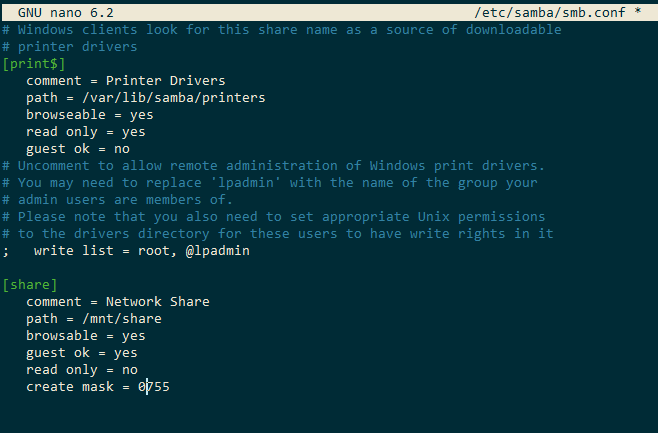
-
Reinicie el servicio Samba:
-
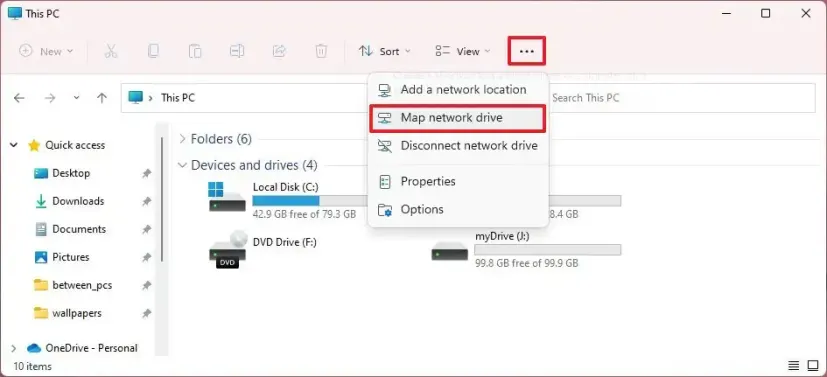
En su dispositivo local Windows, abra Explorer y seleccione la pestaña Map network drive:
-
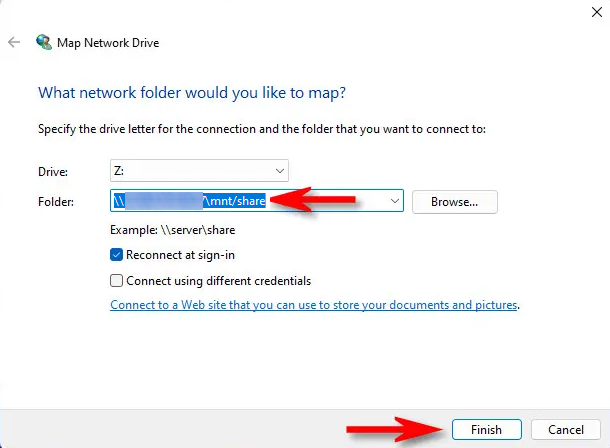
Ingrese la ruta al servidor de almacenamiento y a la carpeta de red Share:
A continuación, se le solicitará ingresar las credenciales para conectarse al servidor y completar la conexión:
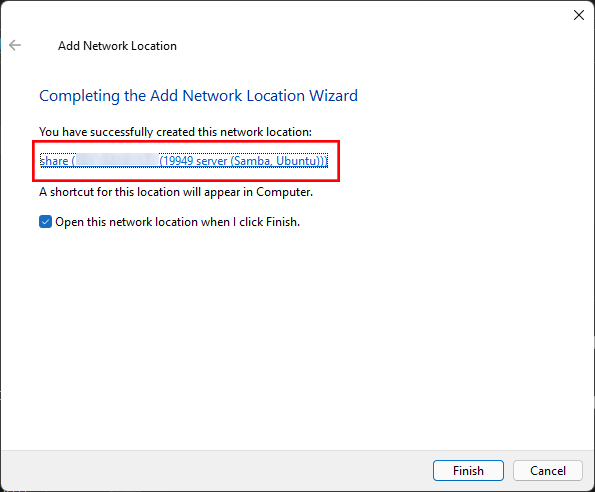
Si la conexión es exitosa, la carpeta de red será visible en Explorer bajo Network locations:
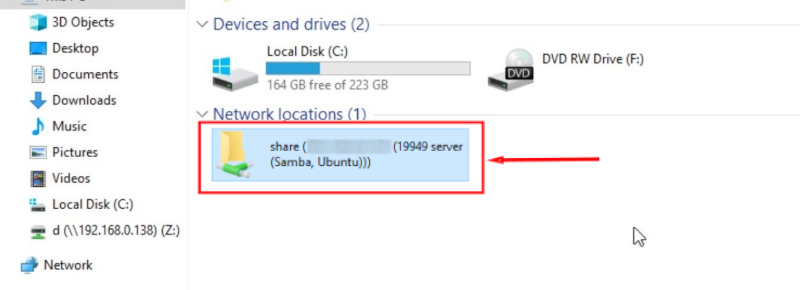
Si experimenta problemas al trabajar con una carpeta de red debido a falta de permisos, debe verificar los permisos para trabajar con la carpeta. Puede hacerlo utilizando cualquier cliente gráfico para los protocolos SFTP y SCP, como WinSCP:
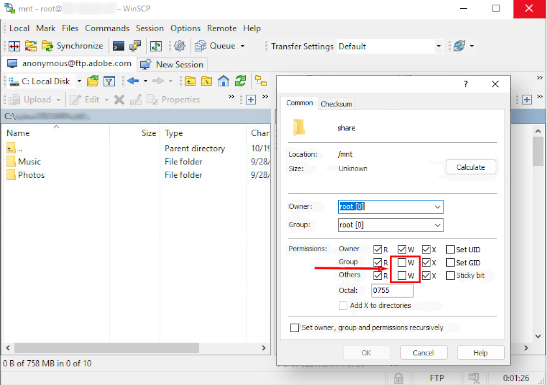
Una vez que se hayan otorgado los derechos necesarios al usuario, la carpeta de red será escribible.
-
Para montar la unidad, utilice el comando:
-
Para desmontar:
-
Utilice el comando
dfpara monitorear el espacio ocupado:

-
Para copiar datos automáticamente, configure una tarea en
crontab: -
Para realizar una copia de seguridad de una base de datos MSSQL, utilice el comando:
Uso del servidor de almacenamiento desde la terminal mediante las utilidades Rsync y SCP
Información
Rsync y SCP son utilidades de línea de comandos en Linux y otros sistemas similares a Unix para transferir archivos a través de una red. El uso de Rsync y SCP, junto con otras utilidades, para trabajar con archivos en un servidor de almacenamiento remoto desde la terminal permite realizar muchas tareas:
- Automatizar la transferencia y sincronización de archivos entre servidores
- Realizar copias de seguridad de datos en el almacenamiento;
- Centralizar el almacenamiento y la gestión de archivos;
- Manipulación rápida y flexible de archivos sin una interfaz gráfica;
- Scripting y procesamiento por lotes de diversas tareas de manejo de datos.
Ventajas de usar Rsync sobre SCP y FTP:
- Rsync es más rápido debido a la transferencia incremental de archivos, solo se transfieren los cambios;
- Soporte de compresión y ahorro de tráfico;
- Capacidad para configurar parámetros de sincronización de manera flexible;
- Soporte para reanudar transferencias de archivos interrumpidas;
- Espejo de directorios remotos.
Para tareas de copia de seguridad, sincronización y automatización, Rsync es, por lo tanto, a menudo la solución óptima y es preferido por los administradores de sistemas. Es una herramienta potente y flexible para gestionar archivos en almacenamiento remoto.
Rsync
Rsync es una utilidad para sincronizar archivos y directorios entre nodos en una red. Características de Rsync:
- Sincroniza toda la estructura de directorios así como archivos individuales.
- Al resincronizar, solo transfiere las partes cambiadas de los archivos.
- Utiliza el algoritmo de compresión de datos Deflate y la biblioteca zlib.
- Utiliza el ancho de banda del canal de manera eficiente.
- Replica los permisos de los archivos.
- No requiere privilegios de root para operar.
- Adecuado para copia de seguridad y recuperación.
Nota
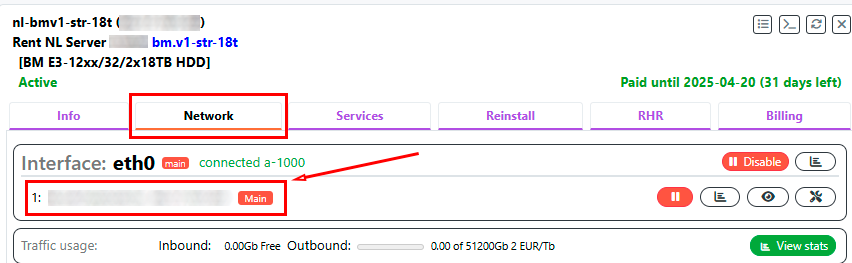
La convención utilizada en este manual es user@storage-server. Al trabajar con un servidor remoto, una conexión SSH requiere un nombre de usuario, como root, y la dirección IP del servidor. Por lo tanto, al ingresar los comandos en los ejemplos a continuación, debe ingresar sus credenciales en el formato user@IP-address, por ejemplo, [email protected]. La dirección IP del servidor se puede encontrar en la pestaña Network de Invapi:
Cómo usar Rsync para trabajar con archivos en un servidor de almacenamiento desde la Terminal:
Nota
En nuestro ejemplo, utilizamos el gestor de paquetes apt diseñado para su uso en distribuciones Debian/Ubuntu. Para distribuciones basadas en Red Hat, se utiliza el gestor de paquetes yum.
-
Instale Rsync en la máquina local:
-
Conéctese al servidor de almacenamiento. Para la conexión SSH, es mejor configurar la autorización por clave. Puede utilizar el comando para generar una clave SSH:
Luego copie la clave al servidor de almacenamiento:
-
Sincronice directorios. Por ejemplo, para sincronizar el directorio
/datacon el servidor de almacenamiento:Explicación de opciones:
avz:a- modo de archivo. Conserva enlaces simbólicos, propietarios, grupos, permisos y marcas de tiempo;v- aumentar la verbosidad. Muestra mensajes sobre el proceso de copia de archivos;z- comprimir datos de archivos durante la transferencia para reducir el tráfico;
/data- directorio de origen local;user@storage-server:/backup/data- carpeta de destino en el servidor remoto.
Este comando copia el directorio
/datadesde la computadora local al servidor de almacenamiento remoto en modo de archivo. El proceso está acompañado de una salida detallada y los datos se comprimen en el directorio/backup/datapara el usuario.La copia se realiza a través de la red conservando todos los atributos de los archivos.
-
Para un espejo completo de un directorio, puede utilizar la opción opcional
--delete, que es necesaria para eliminar archivos innecesarios:Explicación de opciones:
avz:a- modo de archivo. Conserva enlaces simbólicos, propietarios, grupos, permisos y marcas de tiempo;v- aumentar la verbosidad. Muestra mensajes sobre el proceso de copia de archivos;z- comprimir datos de archivos durante la transferencia para reducir el tráfico;
-delete- elimina archivos en el directorio de destino/backup/dataque no están en el directorio de origen/data;/data- directorio de origen local;user@storage-server:/backup/data- carpeta de destino en el servidor remoto.
-
Realice una copia de seguridad utilizando la opción
--backup:Ejecutar este comando guardará versiones antiguas de los archivos modificados. Por ejemplo:
Este comando crea una copia archivada del directorio
/home/user/documentsen el servidor de almacenamiento en/backup/documents. Los archivos se copian en forma comprimida. La copia realizará una copia de seguridad de los archivos existentes con la extensión .1.
SCP y FTP: protocolos de transferencia de archivos
Se pueden utilizar varios protocolos de transferencia de datos para trabajar con archivos en un servidor de almacenamiento remoto desde la terminal.
SCP (Secure Copy)
SCP permite la copia cifrada de archivos entre hosts. Para copiar un archivo a un servidor de almacenamiento, utilice el comando:
Para descargar un archivo del servidor:
FTP (File Transfer Protocol)
Para conectarse mediante FTP, utilice el comando ftp:
Cargue el archivo al servidor:
Descargue el archivo:
Uso del servidor de almacenamiento con clientes SFTP y FTP
Los servidores de almacenamiento se utilizan para almacenar y compartir datos. Pero para aprovechar sus beneficios, necesita un acceso conveniente y seguro a los archivos almacenados en ellos.
- SFTP (Secure File Transfer Protocol) y FTP (File Transfer Protocol) son protocolos utilizados para transferir archivos entre computadoras a través de una red.
- SFTP es una extensión del protocolo SSH y proporciona transferencia de archivos cifrada y segura. FTP utiliza texto sin cifrar sin cifrado. SFTP es preferible cuando se requiere confidencialidad e integridad de los datos.
- Los clientes SFTP y FTP son programas que permiten a un usuario conectarse a servidores SFTP o FTP y gestionar archivos en esos servidores. Los clientes SFTP populares incluyen FileZilla, WinSCP, CyberDuck. Clientes FTP populares: FileZilla, SmartFTP, WinSCP.
Nota
La principal diferencia entre SFTP y FTP es el uso de cifrado. SFTP cifra todas las conexiones, garantizando la seguridad de los datos. FTP transmite datos en texto sin cifrar, dejándolos expuestos a la interceptación y modificación. Además, SFTP utiliza SSH para la autenticación, mientras que FTP utiliza contraseñas separadas.
WinSCP
Para usar WinSCP en Windows, es necesario:
-
Descargar e instalar el cliente WinSCP en un dispositivo local Windows.
-
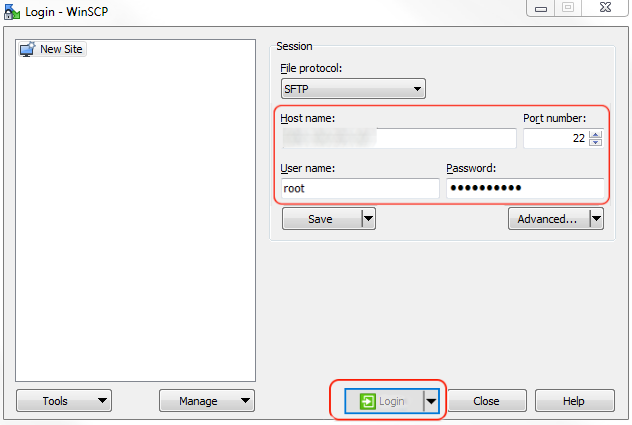
Inicie WinSCP. En la ventana Login, ingrese los siguientes detalles:
- Host name: dirección IP o nombre de dominio del servidor remoto;
- Port number: 22;
- User name: inicio de sesión del servidor;
- Password: contraseña del servidor.
-
Presione
Loginpara conectarse al servidor. -
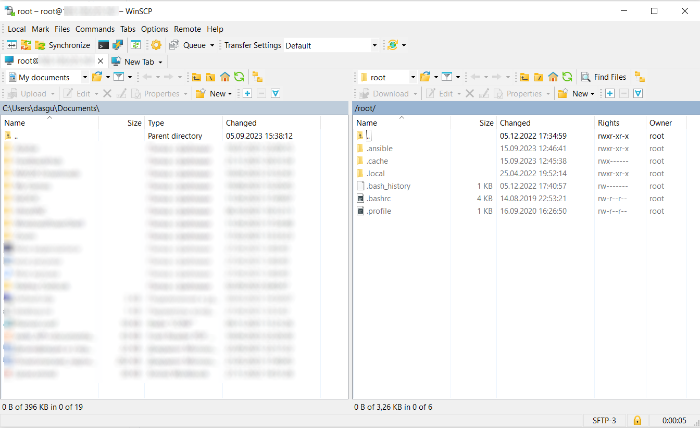
El panel izquierdo contiene archivos en el dispositivo local, el panel derecho contiene archivos en el servidor remoto:
-
Para copiar un archivo desde la computadora al servidor, arrástrelo con el mouse desde el panel izquierdo al panel derecho.
-
Para transferir archivos entre el servidor y el dispositivo local, simplemente arrástrelos de un panel a otro.
-
Para finalizar su trabajo, haga clic en
Closeo cierre el programa. -
Todas las copias de archivos están cifradas utilizando el protocolo SFTP. Si lo desea, puede seleccionar otro protocolo para la conexión.
FileZilla en Linux
Para usar FileZilla en Linux, es necesario:
-
Instalar FileZilla desde los repositorios de la distribución de Linux que esté utilizando. Por ejemplo, en Ubuntu:
-
Inicie FileZilla. Ingrese los detalles en la barra Quickconnect:
- Host: protocolo (SFTP) y dirección IP o dominio del servidor de almacenamiento (por ejemplo,
sftp://31.45.10.34); - Port: 22;
- Username: inicio de sesión del servidor;
- Password: contraseña del servidor.
- Host: protocolo (SFTP) y dirección IP o dominio del servidor de almacenamiento (por ejemplo,
-
Presione
Quickconnect. Cuando la conexión sea exitosa, se mostrará el directorio principal del dispositivo local a la izquierda. -
Para transferir archivos entre el servidor y el dispositivo local, simplemente arrástrelos y suéltelos de un panel a otro.
-
Presione el botón
Disconnectpara salir.
Parte del contenido de esta página fue creado o traducido utilizando IA.