Instalación automática de Outline VPN
En este artículo
- Paso 1: Solicitar un servidor virtual (VPS)
- Paso 2: Conectarse al VPS mediante SSH desde la línea de comandos con privilegios de root.
- Paso 3: Instalar Docker en el VPS
- Paso 4: Configurar VPN usando Outline Manager
- Paso 5. Crear claves de acceso para clientes VPN
- Paso 6: Configurar el cliente Outline VPN en su teléfono inteligente
Información
Outline es un software gratuito de una filial de Google especializada en privacidad. Sus creadores utilizan protocolos seguros que son difíciles de detectar, mientras que las herramientas VPN estándar son mucho más vulnerables a los analizadores de tráfico. Un servidor propietario también te protege de la recopilación de datos de usuario. El software Outline ha sido probado por dos auditores independientes de seguridad de la información: Radically Open Security y Cure53. Outline VPN se diferencia de sus competidores por su facilidad de implementación: la parte del servidor con todo el entorno está empaquetada en un contenedor Docker y se instala en cualquier máquina virtual Linux con un solo comando. La aplicación Outline Manager, con su interfaz intuitiva, se puede utilizar para la configuración y administración. Para conectarse al servidor, debe descargar Outline Client para PC o teléfono móvil.
Paso 1: Solicitar un servidor virtual (VPS)
Para usar Outline, es suficiente elegir un VPS Linux con una configuración mínima. Recomendamos usar Ubuntu Linux y todas las instrucciones posteriores se dan para este sistema operativo.
Nota
Las instrucciones detalladas sobre cómo solicitar un servidor para nuevos usuarios se pueden encontrar aquí, y para usuarios registrados, aquí.
En 15-20 minutos, se enviará una notificación de que el servidor está listo para usar a la dirección de correo electrónico proporcionada durante el registro. Contendrá la dirección IP del VPS, así como el nombre de usuario y la contraseña para la conexión.
Paso 2: Conectarse al VPS mediante SSH desde la línea de comandos con privilegios de root.
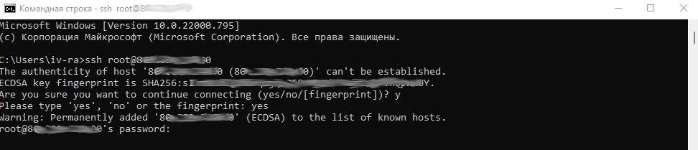
Para ello, debe iniciar el emulador de terminal (en Windows: Start >> Utilities >> Windows >> Command Prompt o Win+R >> cmd).
Luego escriba el siguiente comando:
donde XXX.XXX.XXX.XXX.XXX es la dirección IP del VPS especificada en el correo de Listo del Servidor y en la pestaña Network del panel de control Invapi.
Las versiones anteriores de Windows pueden no admitir el comando SSH. En este caso, puede instalar PuTTY y usarlo para conectarse al servidor mediante SSH:
Una vez conectado, vale la pena actualizar el software instalado en el servidor con dos comandos (este paso se puede omitir):
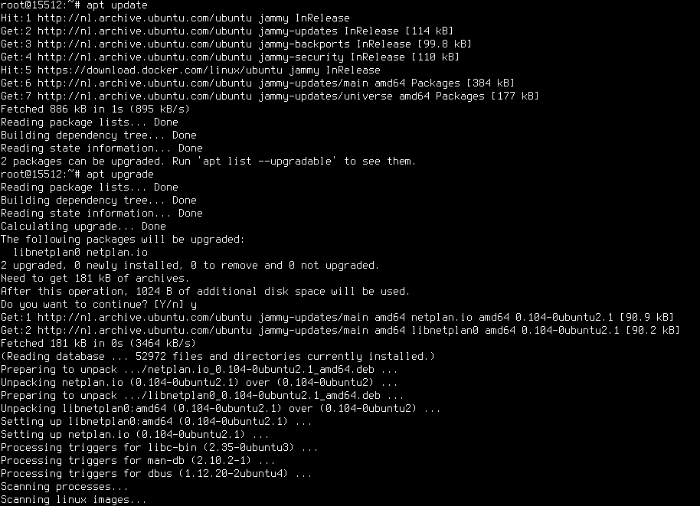
También debe cambiar la contraseña de root enviada por correo electrónico con el comando passwd.
Después de escribirlo en la línea de comandos de Linux, presione Enter, luego escriba la nueva contraseña root (mediante Enter) dos veces en modo ciego (no puede ver los caracteres que está escribiendo). Aparecerá en la pantalla un mensaje de cambio de contraseña exitoso.
Paso 3: Instalar Docker en el VPS
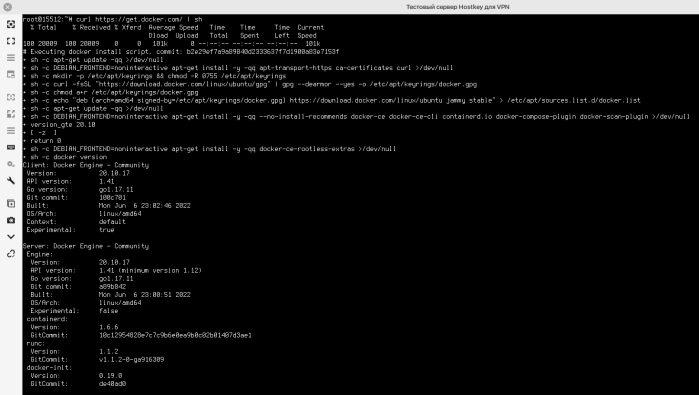
La parte del servidor del software Outline se implementa automáticamente. Antes de comenzar la configuración, debe instalar Docker usando el siguiente comando:
El script descargado del sitio detecta la versión de la distribución de Linux, se conecta a los repositorios de software e instala los paquetes necesarios, que se pueden actualizar más tarde usando la utilidad apt:
Paso 4: Configurar VPN usando Outline Manager
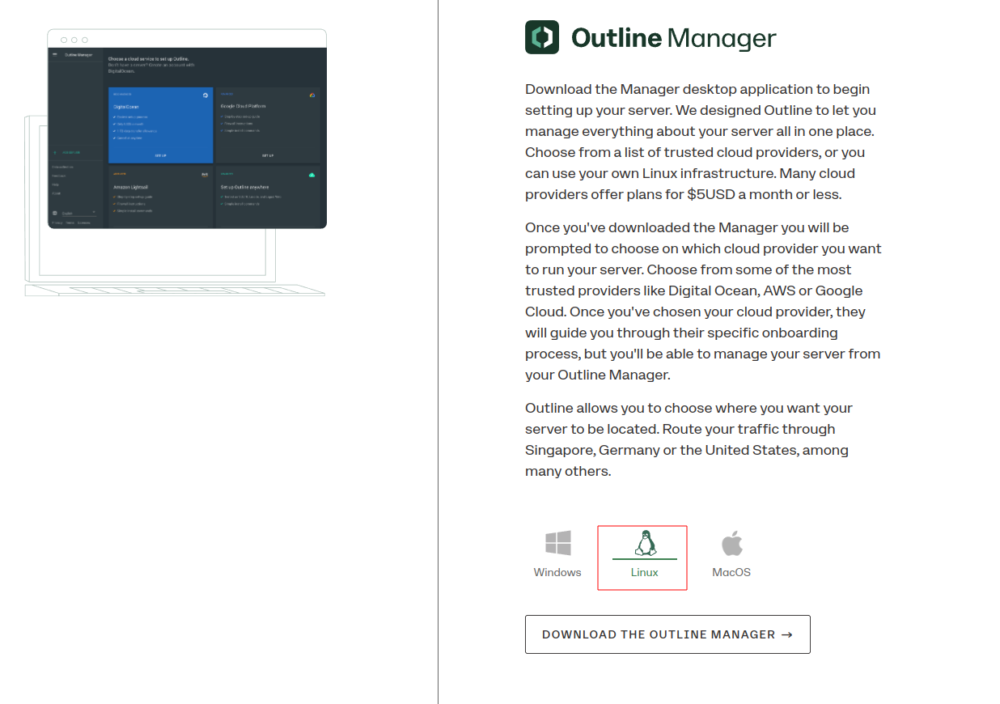
Debe descargarlo desde el sitio web oficial, instalarlo en su computadora y ejecutar Outline Manager para Windows, MacOS o Linux:
En la ventana principal del programa, seleccione Set up Outline anywhere (esquina inferior derecha).
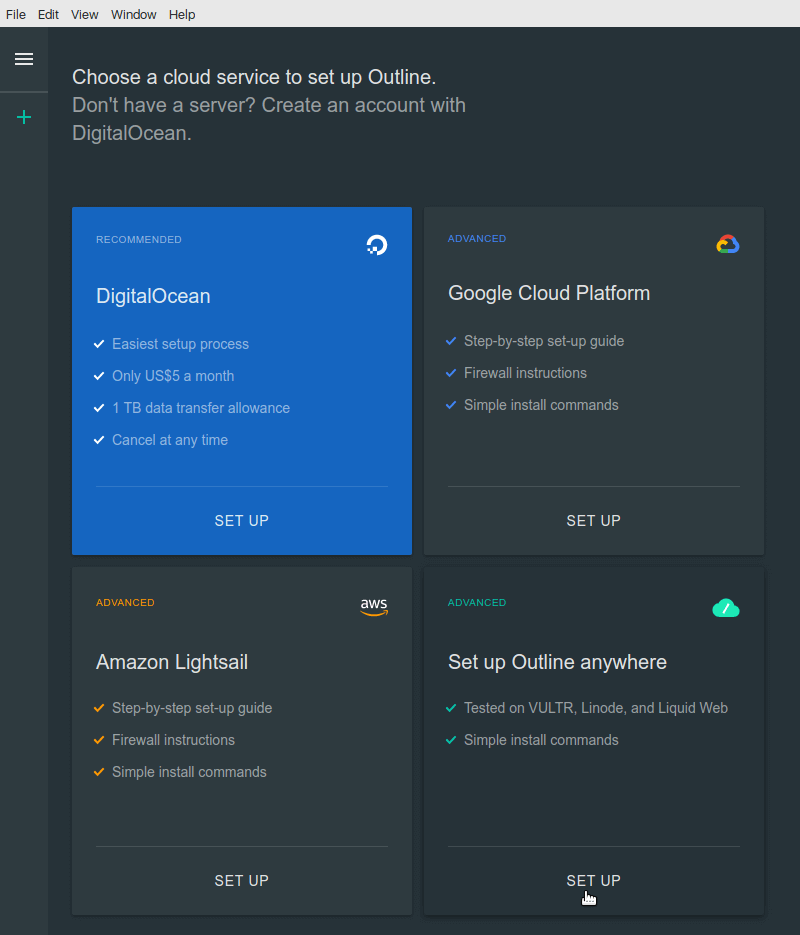
Después de presionar el botón SET UP, se mostrará una pantalla de instrucciones que contiene un comando largo:
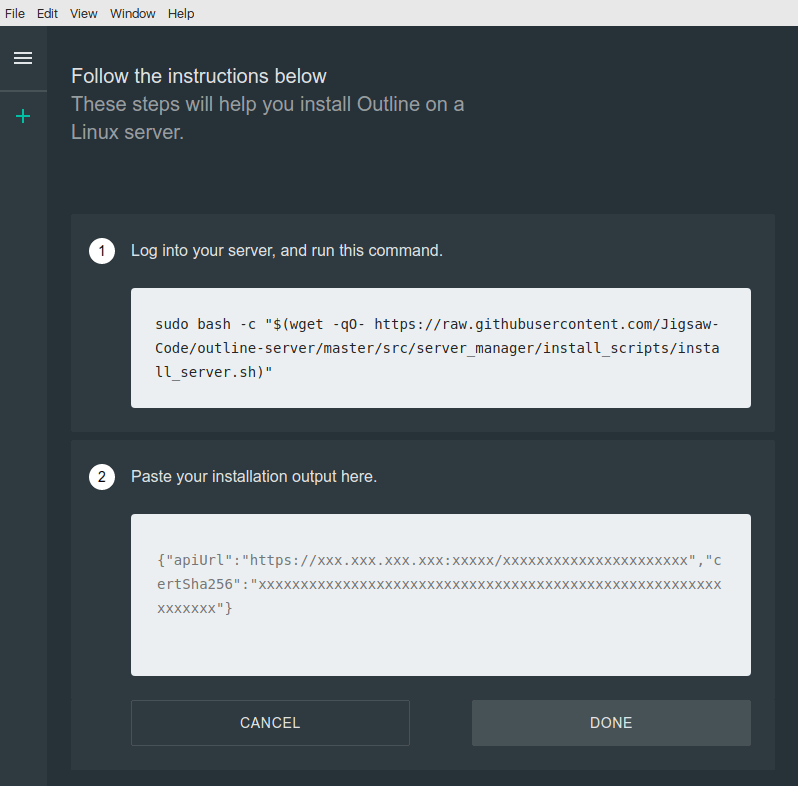
Debe copiar este comando del campo 1 y pegarlo en la línea de comandos del servidor virtual.
bash -c "$(wget -qO- https://raw.githubusercontent.com/Jigsaw-Code/outline-server/master/src/server_manager/install_scripts/install_server.sh)"
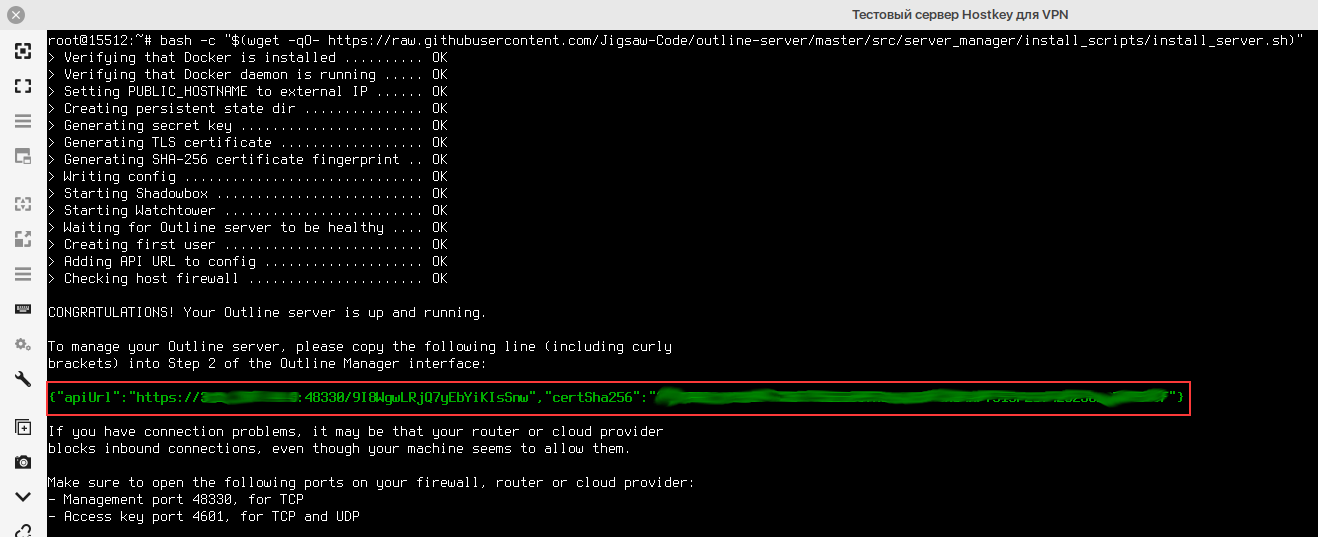
Esto completa la instalación de la parte del servidor de Outline VPN. Solo queda copiar la línea resaltada en verde de los resultados del script de instalación, pegarla en el campo de entrada especial de la aplicación Outline Manager y presionar el botón DONE:
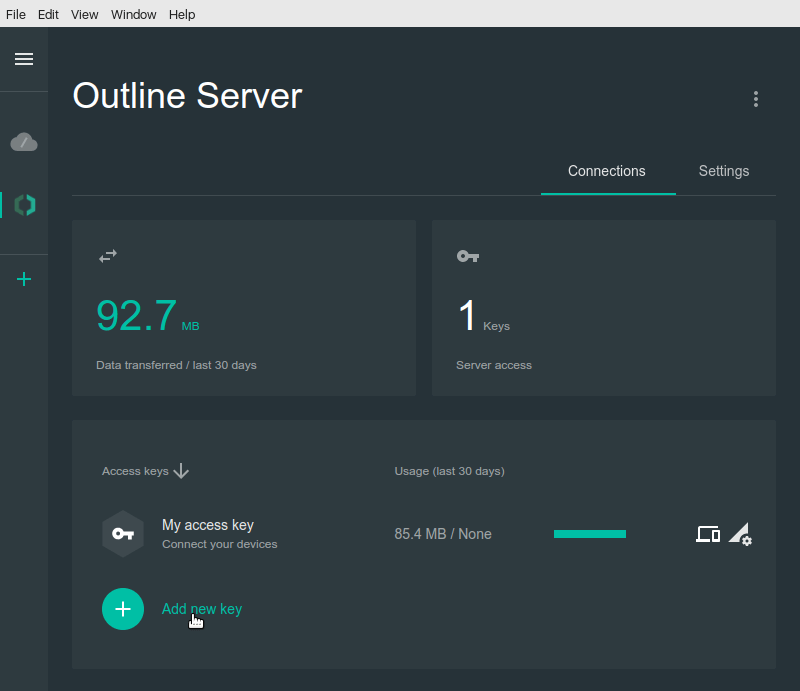
El servidor Outline VPN está configurado y listo para usar, ya no se necesita la línea de comandos: el cliente Outline Manager en una PC o dispositivo móvil se utiliza para la administración posterior.
Paso 5. Crear claves de acceso para clientes VPN
Para acceder al servidor Outline VPN, los usuarios necesitan claves especiales generadas en Outline Manager. Esta clave se crea durante el proceso de instalación, pero recomendamos que solo la use para fines de administración. Para agregar una nueva clave, haga clic en el botón correspondiente y cambie su nombre:
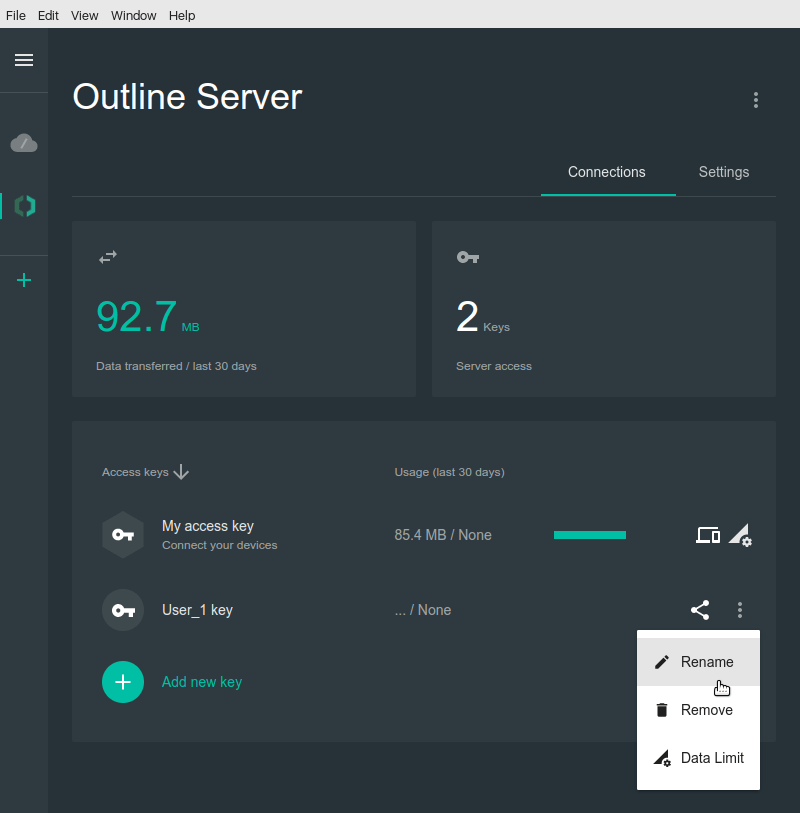
Este menú también le permite eliminar una clave de usuario o establecer un límite de tráfico para ella. Junto a ella está el botón Share, que abre una ventana de invitación:
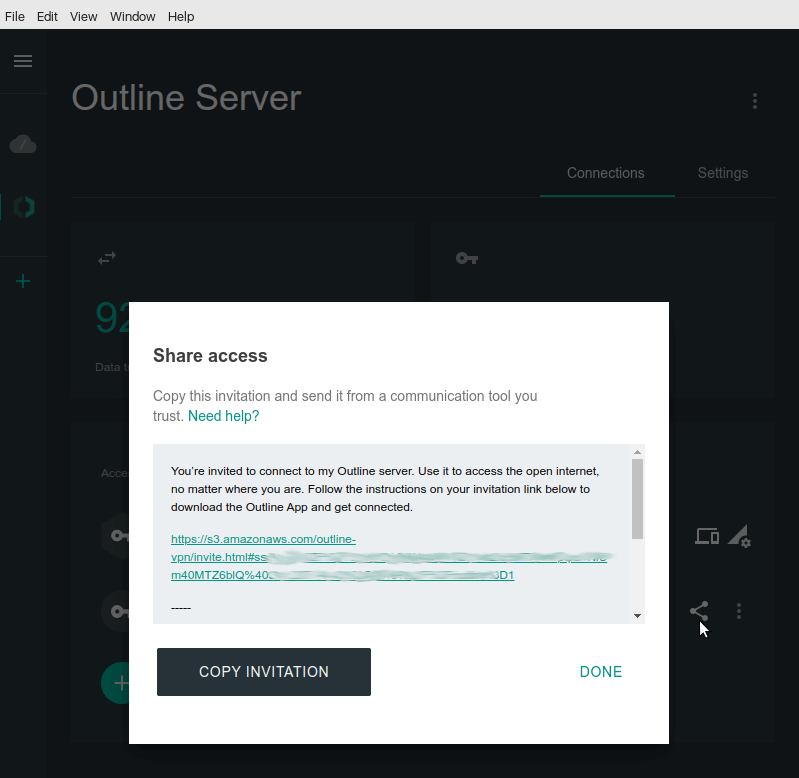
Solo tiene que copiar la invitación y enviarla al usuario a través de un canal de comunicación confiable.
Atención
Por razones de seguridad, se recomienda que las claves, códigos de acceso y enlaces únicos utilizados para conectarse al servidor se mantengan en secreto y no se muestren a personas ajenas. Tampoco debe dar acceso a la VPN a personas en las que no confíe plenamente. En primer lugar, superar el límite de tráfico mensual de 3TB resultará en cargos adicionales. En segundo lugar, y más importante, existen riesgos legales potenciales. Si un tercero comete un acto ilegal a través de una VPN, el propietario de la conexión puede ser considerado penal o administrativamente responsable. En tal situación, será difícil demostrar su inocencia ante las autoridades de aplicación de la ley.
Paso 6: Configurar el cliente Outline VPN en su teléfono inteligente
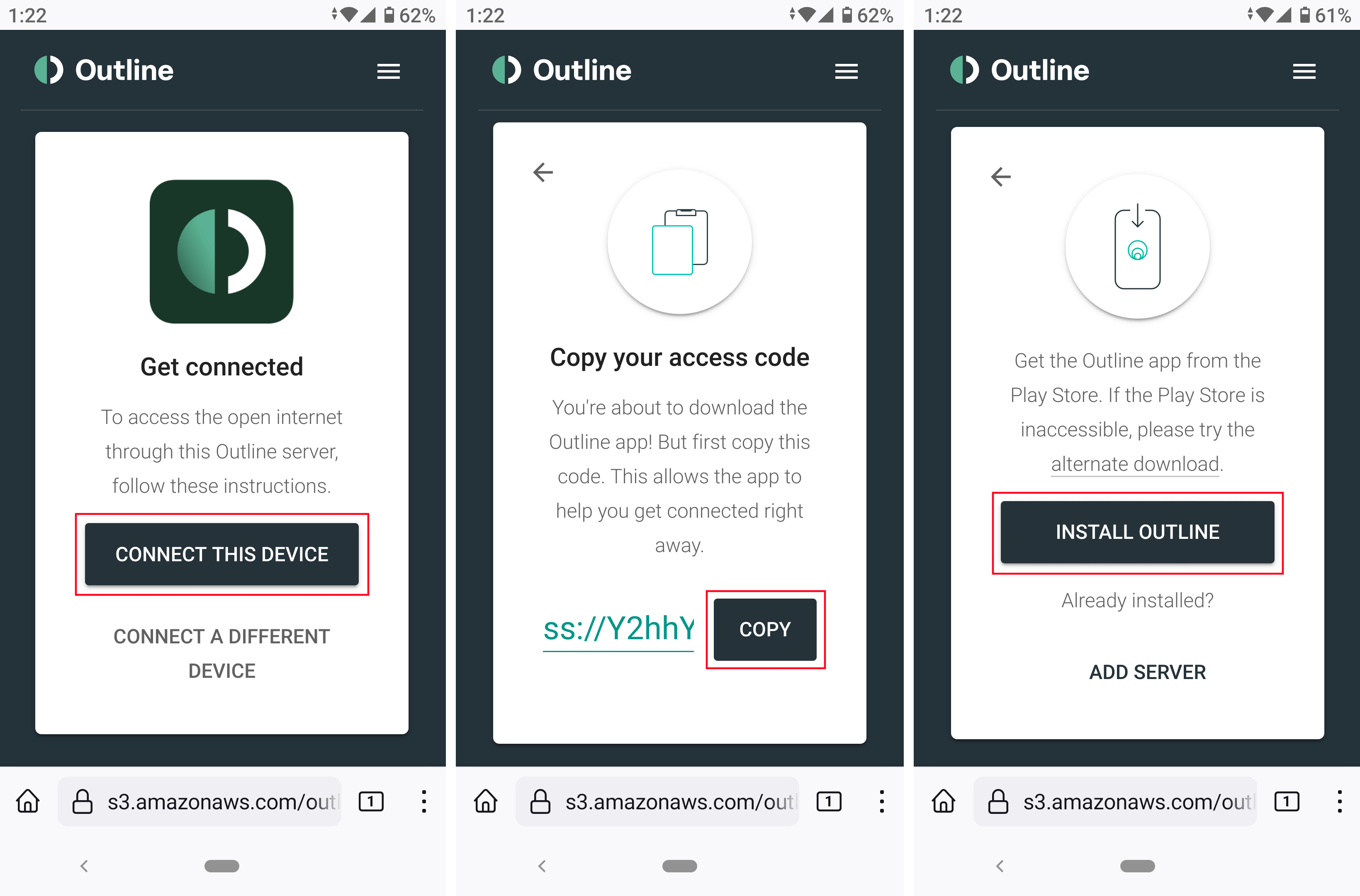
Para conectarse al servidor VPN, abra el enlace único de la invitación en su navegador, haga clic en Connect this device, copie el código de acceso y haga clic en Install Outline si la aplicación cliente no está instalada (de lo contrario, haga clic en Add Server):
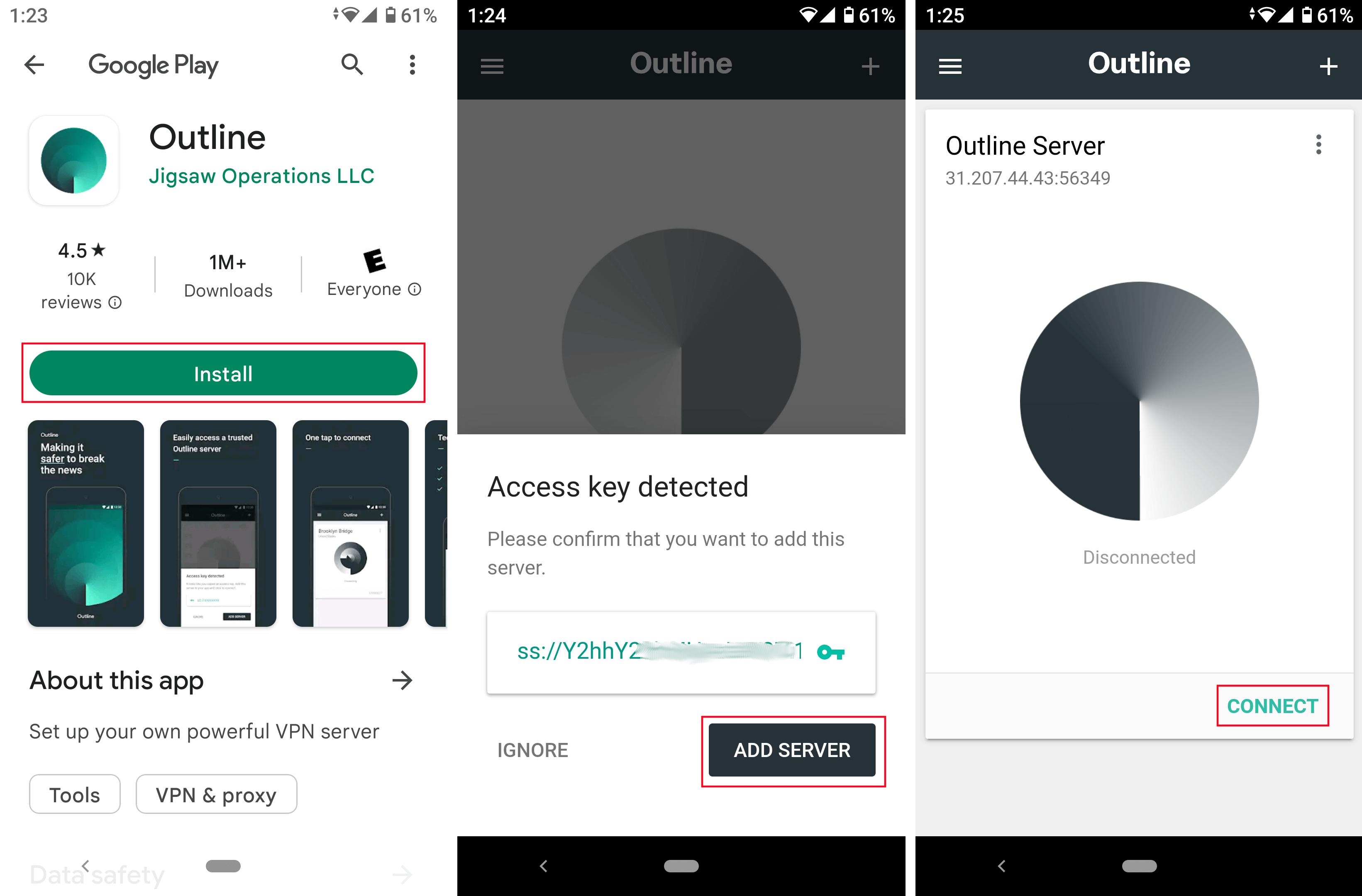
Luego instale la aplicación cliente Outline para Windows, MacOS, Linux, Chrome, iOS o Android, y luego ejecútela, pegue el código de acceso copiado y haga clic en Add Server:
Atención
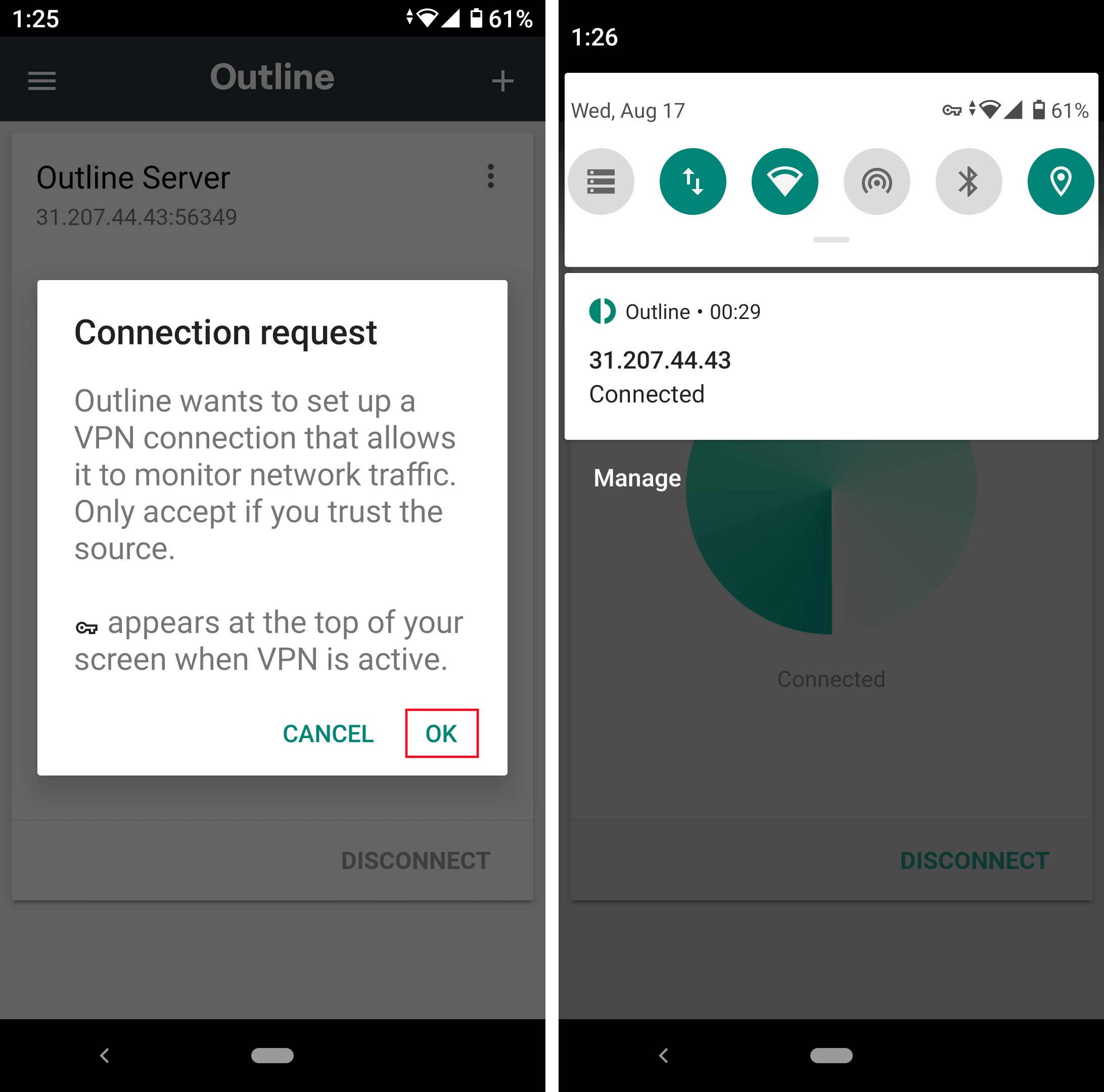
En los dispositivos móviles, la primera vez que se conecte, debe aceptar agregar la configuración de VPN presionando el botón OK:
Parte del contenido de esta página fue creado o traducido usando IA.