Trabaje de forma remota en aplicaciones intensivas en recursos con Moonlight
Moonlight es un software gratuito y de código abierto que permite la comunicación entre servidor y cliente utilizando el protocolo NVIDIA GameStream, que supera las capacidades de RDP o VNC. Renderizado, redes neuronales, desarrollo de aplicaciones: todas las tareas aceleradas por GPU 3D se pueden realizar de forma remota con Moonlight. Eficiencia y facilidad de uso probadas por nuestros expertos.
El proceso de instalación de Moonlight consta de varias etapas importantes y se divide en trabajo en el cliente (el dispositivo local del usuario) y trabajo en el servidor (que puede ser un PC independiente o un servidor). Por ejemplo, instalemos Moonlight en un servidor con GPUs NVidia y Windows Server 2019. Deberá completar los siguientes pasos:
-
Conéctese a su servidor a través de RDP.
-
Ejecute Start >> Server Manager.
-
Vaya a Manage >> Add Roles and Features y haga clic en el botón
Next4 veces.Atención
Asegúrese de que el Wireless Local Area Network Service esté instalado. Si no es así, selecciónelo e instálelo (se requerirá un reinicio del sistema operativo).
-
En el Server Manager (conéctese al servidor y ejecútelo nuevamente si el servidor se reinició), vaya a Tools >> Services.
Atención
Asegúrese de que el servicio Windows Audio esté en ejecución. Si no es así, abra sus propiedades, cambie Startup type a
Automaticy luego presioneOK. -
Ahora necesita algún software de control remoto para conectarse a la consola del servidor, no a RDP. Recomendamos usar servidor UltraVNC o software Anydesk.
Atención
Debe instalar el software seleccionado para que se ejecute después del reinicio. También debe configurar una contraseña de acceso sin supervisión. Consulte las guías correspondientes para el software que haya elegido.
-
Reinicie el servidor y conéctese a su consola con el software de control remoto que haya instalado.
-
Inicie sesión en su cuenta de usuario local (
Administratorpor defecto). Haga clic derecho en el escritorio y seleccione Display settings. Desplácese hacia abajo hasta la sección Multiple displays y seleccione Show only on 2 y Keep changes. -
GeForce Experience debe estar en ejecución en el servidor: Start >> NVIDIA Corporation >> GeForce Experience.
Atención
Si no lo hay, descargue los últimos controladores desde el sitio web de NVIDIA e instálelos con la función "GeForce Experience" seleccionada. Puede usar este enlace para el último controlador probado.
Inicie sesión en su cuenta de NVidia. Si no tiene una, debe crearla en la ventana "Sign in". Presione
Skippara omitir el recorrido de GeForce Experience. -
A continuación, debe configurar GameStream: haga clic en el botón de Configuración
(Gear). Luego elija la opción SHIELD. Asegúrese de que el interruptor de GameStream esté en la posición On (verde).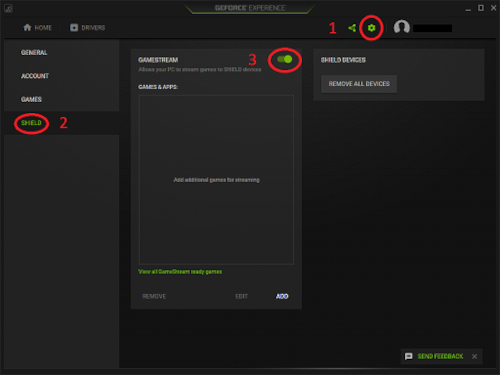
Luego debe especificar la ruta a la utilidad
mstsc.exeusando el botónAdda la derecha. Para la ruta, useC:Windows\system32\mstsc.exe. Esto le dará acceso al escritorio completo a través de Moonlight. -
Instale la Moonlight Internet Hosting Tool en su servidor. (Último enlace directo enlace)
Ejecute Moonlight Internet Streaming Tester a través del menú
Start. Esta herramienta realiza la configuración automática de la red. Si ocurren problemas, Moonlight Internet Streaming Tester proporciona opciones de diagnóstico y solución de problemas automáticos para varios problemas de red.La configuración inicial del servidor está completa, pero no cierre la conexión de su software de control remoto ahora.
-
Este paso debe realizarse en su PC local, no en el servidor alquilado.
Descargue e instale el cliente Moonlight desde la página web en la sección Client downloads.
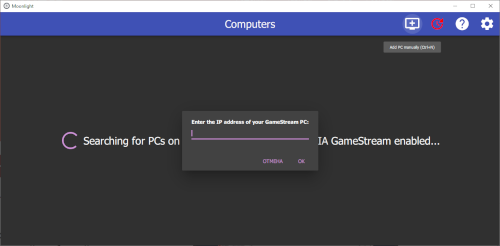
Ejecute el cliente instalado e introduzca la dirección IP de su servidor alquilado:
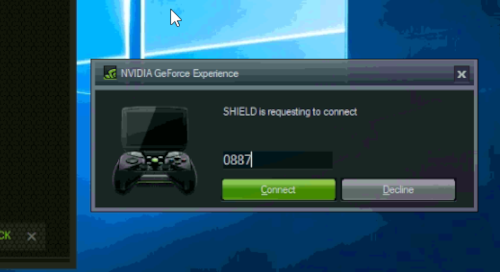
Haga clic en el icono del servidor añadido y lea el código que necesita introducir. Use su software de control remoto con la consola del servidor abierta para introducir el código y presione conectar:
-
Ahora puede cerrar la ventana de su software de control remoto y usar el cliente Moonlight para acceder a la GPU acelerada. No necesitará introducir el código nuevamente si se conecta desde el mismo PC. Tenga en cuenta que solo los gráficos 2D/3D y el video con sonido se transfieren con alta calidad. Las aplicaciones de texto, los accesos directos y el texto en los navegadores se transfieren con baja calidad.
Nota
Consulte el manual del desarrollador si tiene problemas con el uso del software Moonlight Stream
Algunos de los contenidos de esta página fueron creados o traducidos utilizando IA.