Pedir un Stock Server con descuento en Invapi
En este artículo
Atención
Todos los pagos de los stock servers se realizan con el saldo de la cuenta de facturación del usuario. La cuenta debe tener fondos suficientes para realizar un pedido.
El menú Discount & Deals en Invapi
Este elemento del menú ofrece la posibilidad de pedir servidores físicos de configuraciones estándar en línea. Todos los servidores estándar se despliegan dentro del siguiente día hábil, a menos que se indique lo contrario. Todo el proceso está totalmente automatizado. Los stock servers disponibles para pedido se dividen en varias categorías:
- Todos los stock servers;
- Servidores con 1 procesador (servidores 1xCPU);
- Servidores con 2 procesadores (servidores 2xCPU);
- Servidores con GPU (GPU servers);
- Servidores con procesador AMD Ryzen;
- Servidores con procesador (legacy);
- Servidores con procesador Intel.
Los GPU servers están excluidos de los grupos de CPU.
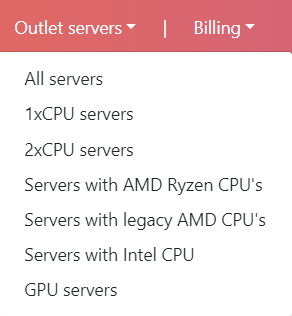
Eligiendo su tipo de servidor en Invapi
Tras seleccionar su tipo de servidor preferido, se mostrará una lista de las configuraciones disponibles para pedido, detallando precios y cantidades disponibles:
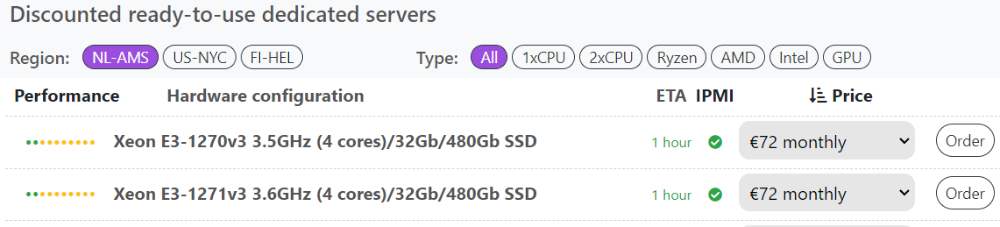
En la parte superior del menú, puede cambiar una región (geográfica) y elegir el tipo de servidor que desea pedir.
La lista de servidores contiene los siguientes detalles:
- Performance - evaluación del rendimiento del procesador (CPU);
- Hardware configuration - descripción de la configuración;
- Deploy time - tiempo de despliegue del equipo;
- IPMI - presencia de un módulo IPMI;
- Price - precio de alquiler por el periodo (se presentan varias opciones para el periodo de alquiler en la ventana desplegable);
- Order - botón de pedido de equipo.
Realizando un pedido en Invapi
Para iniciar el proceso de pedido, haga clic en el botón Order. Se le redirigirá al siguiente menú:
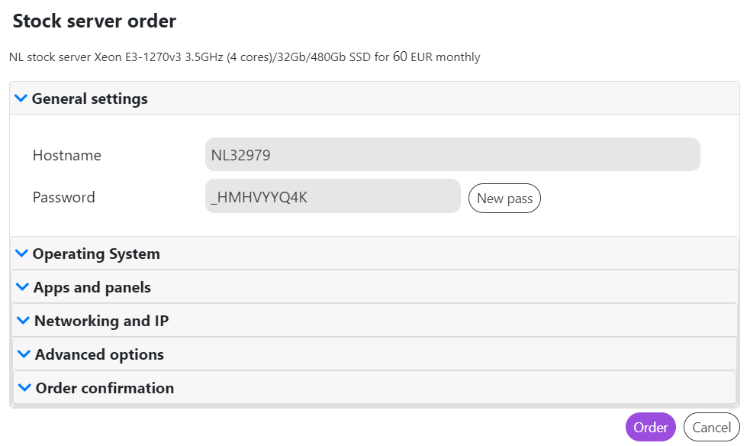
Durante la realización del pedido, seleccione:
- General settings - hostname/nombre del servidor;
- Operating System - elección de un sistema operativo para instalar en el servidor;
- Apps and panels - elección de un panel de control del servidor;
- Networking and IP - plan de tráfico para la conexión a Internet;
- Advanced options - si lo desea, no es necesario introducir datos:
- Introduzca la clave SSH pública del superusuario, que será utilizada por el usuario root del SO;
- Introduzca cualquier comando de script post-instalación; estos se ejecutarán cuando el servidor se inicie por primera vez;
- Especifique una URL de callback post-instalación: esta URL será llamada mediante curl cuando el servidor se inicie por primera vez.
- Order confirmation.
Nota
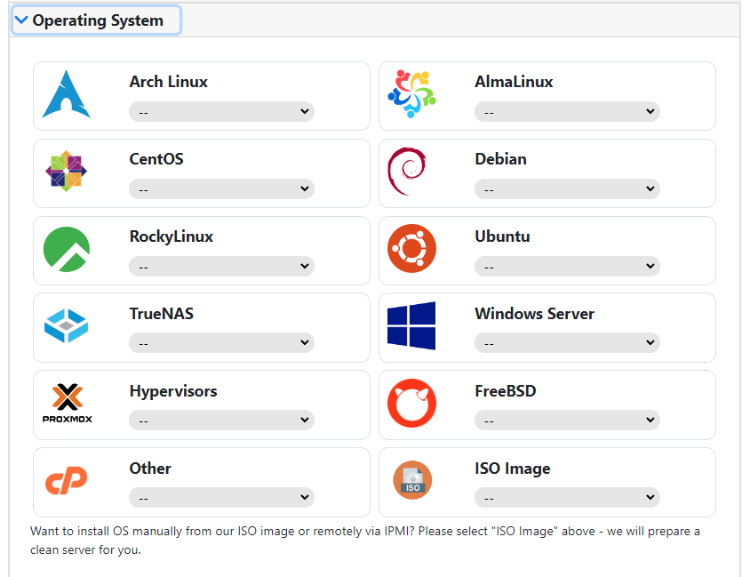
Para instalar su propio SO o un SO con un particionado de disco no estándar, debe seleccionar la opción Own OS from ISO/IPMI (cleanup server): en este caso, los discos del servidor solo serán limpiados y se realizarán todos los ajustes necesarios para el puerto de acceso a Internet.
El servidor será limpiado y aparecerá en el panel de control de Invapi, listo para que usted lo configure. Se le notificará esto por correo electrónico.
Tras el despliegue del servidor, deberá acceder a la interfaz de control del servidor e instalar el SO usted mismo, ya sea a través del menú Reinstall, manualmente mediante IPMI (puede cargar una ISO desde su ordenador local) o utilizando la Native Console y nuestra biblioteca de imágenes ISO populares.
Si no encuentra la imagen ISO que desea en nuestra biblioteca de imágenes, puede solicitar soporte técnico para que la añadan a la biblioteca.
Un ejemplo de la lista de sistemas operativos:
Tras hacer clic en el botón Order, el sistema comprobará automáticamente la disponibilidad del servidor, si su cuenta tiene fondos suficientes para realizar el pedido y, tras pasar ambas comprobaciones, enviará el pedido a ejecución. Se le informará del número de ID asignado al servidor. Recibirá mensajes detallando las etapas de despliegue e instalación de su servidor solicitado. Tan pronto como su pedido se haya desplegado, se abrirá un diálogo informándole de la preparación del servidor.
Su pedido se finalizará y cualquier pago se deducirá de la cuenta solo en caso de que el servidor se despliegue correctamente.
Información