Pedir un servidor a través de la web de HOSTKEY
En este artículo
- Resumen de los tipos de servidores disponibles
- Procesamiento del pedido: Etapas generales
- Pedir un servidor dedicado (Opciones preconfiguradas)
- Pedir un servidor personalizado mediante el configurador
- Pedir un servidor VPS/VDS
- Pedir un servidor GPU
- Sale: Servidores con descuento
- Registro y pago del pedido
- Recursos adicionales
Puede realizar un pedido de un servidor dedicado, VPS/VDS, servidor GPU o un servidor con una configuración personalizada a través del sitio web de HOSTKEY. Tras el registro, podrá gestionar sus servidores a través del panel Invapi.
Resumen de los tipos de servidores disponibles
A través del sitio web, puede pedir los siguientes tipos de servidores:

-
Servidores dedicados:
Servidores físicos con características fijas o personalizadas. Hay configuraciones listas disponibles para entrega inmediata (5–20 minutos).
Sección del menú: Servers > Ready Servers. -
Servidores virtuales (VPS/VDS):
Servidores virtualizados basados en KVM/Xen. Configuración rápida y escalabilidad.
Sección del menú: VPS. -
Servidores GPU:
Servidores dedicados o virtuales con tarjetas gráficas NVIDIA/AMD para aprendizaje automático (machine learning), renderizado y otras aplicaciones de alta carga.
Sección del menú: GPU. -
Servidores especiales (Configurador):
Servidor totalmente personalizado: elija CPU, RAM, discos, RAID, configuración de red.
Disponible a través del configurador online. -
Ofertas (Sale):
Ofertas especiales en servidores listos con descuentos.
Sección del menú: Sale.
Atención
El proceso de pedido varía según el tipo de servidor, pero los pasos generales son los mismos: Choose Server > Configuration > Basket > Registration > Payment
Procesamiento del pedido: Etapas generales
- Selección del servidor: desde la lista de soluciones listas o mediante un configurador.
- Configuración de software y parámetros adicionales: elección de un sistema operativo o aplicación desde el Marketplace y parámetros adicionales (claves SSH, scripts, callback-URL).
- Configuración de red y servicios: tráfico, direcciones IP, protección DDoS.
- Realización del pedido: revisión en el carrito, registro, pago.
Nota
Todos los cambios en la configuración se muestran en tiempo real en la barra lateral Cost of Order.
Pedir un servidor dedicado (Opciones preconfiguradas)
Paso 1: Elegir el servidor
Navegue a Servers > Instant.
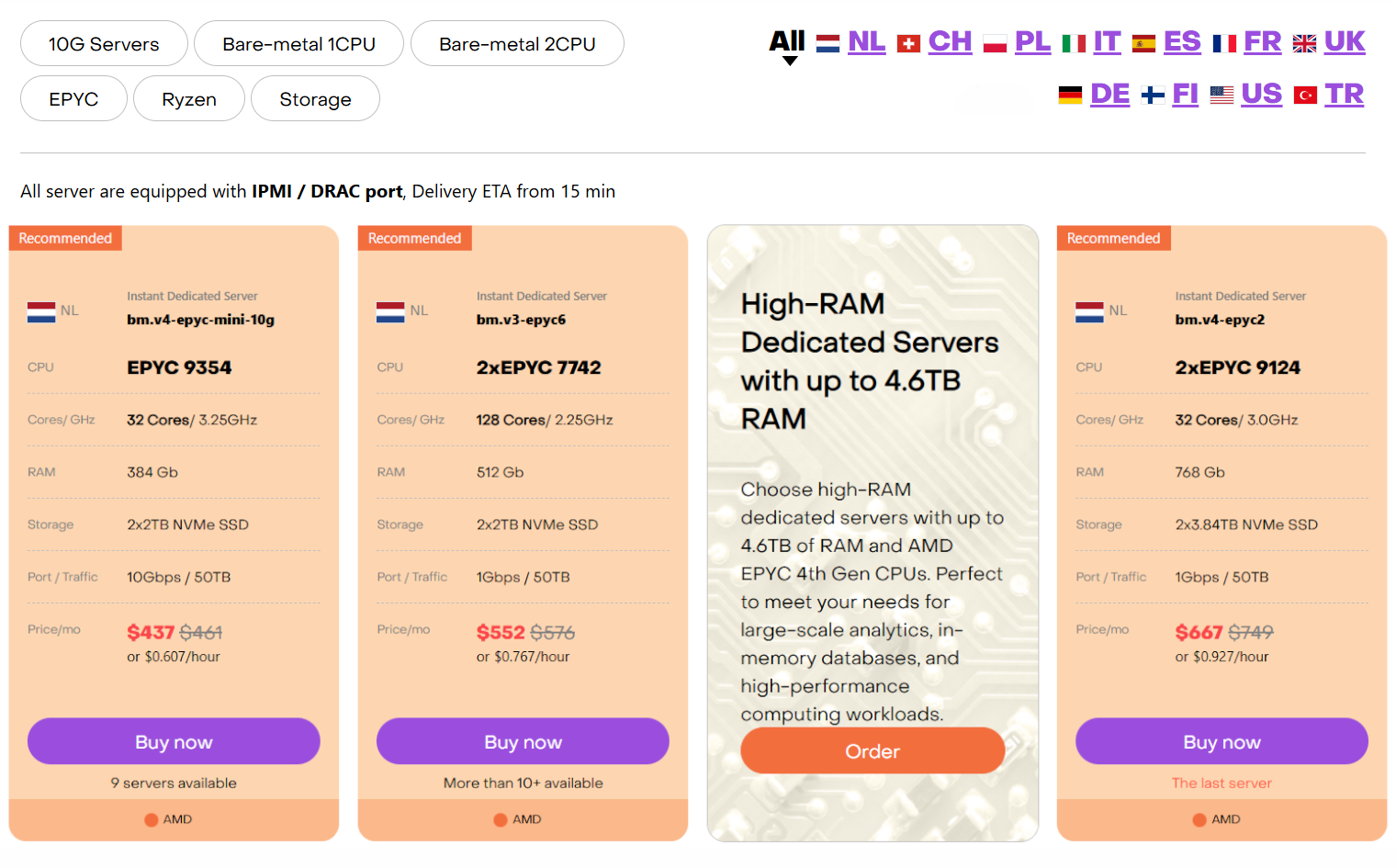
En la tarjeta del servidor, encontrará:
- Ubicación (centro de datos).
- Procesador (modelo, número de núcleos).
- Cantidad de RAM.
- Almacenamiento (tipo, tamaño, RAID).
- Puerto y cantidad de tráfico.
- Coste de alquiler mensual.
Tras la selección, haga clic en Buy now para proceder con la configuración de los ajustes del servidor.
Paso 2: Sistema operativo, software preinstalado y parámetros adicionales
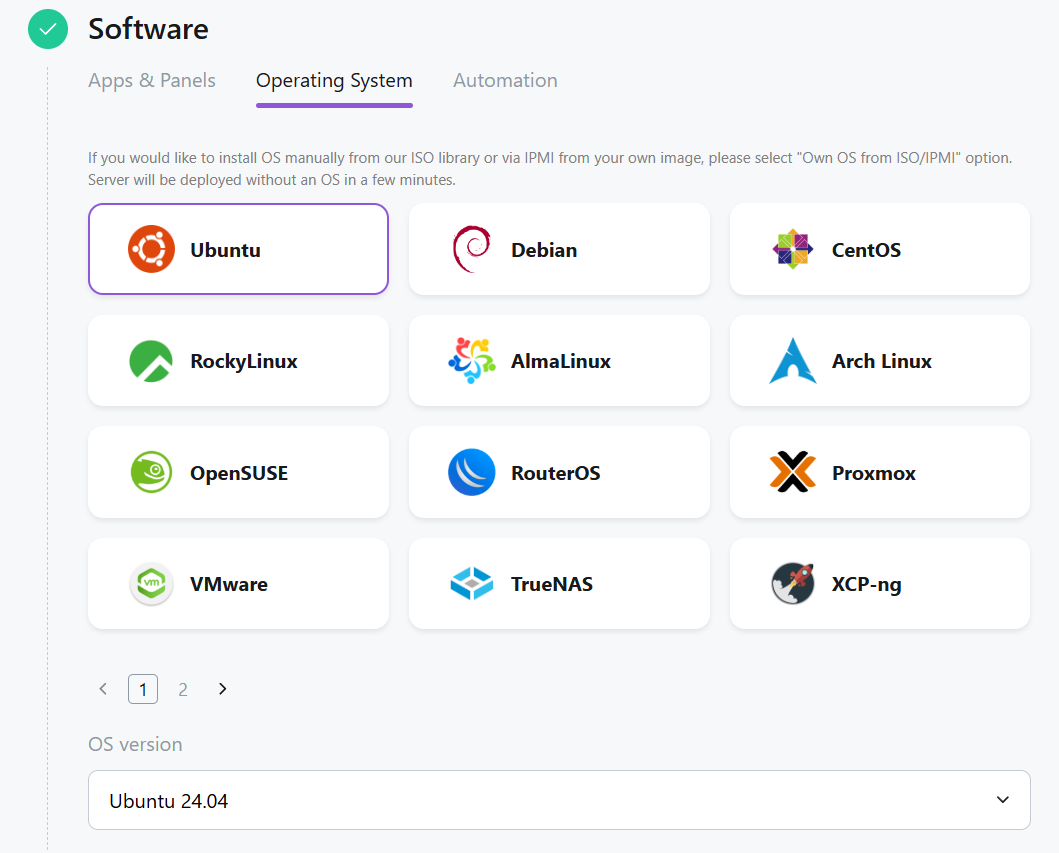
Seleccione la categoría requerida:
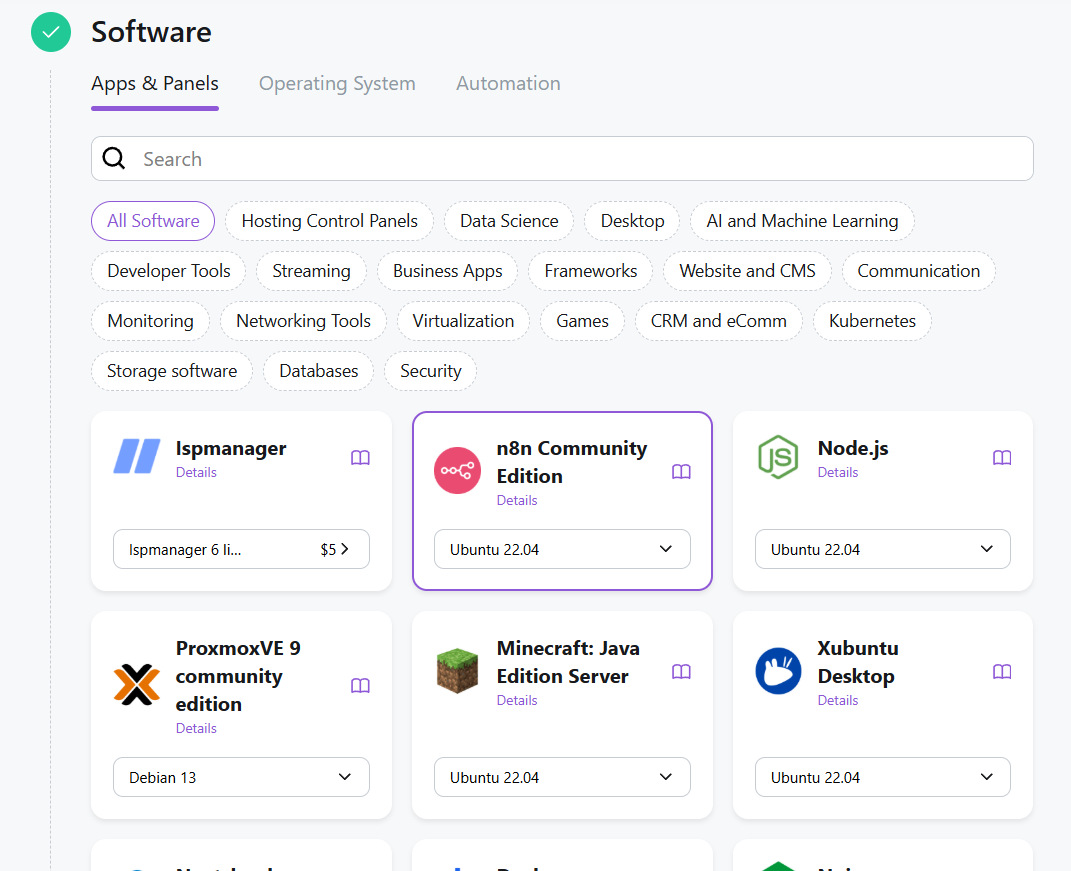
Nota
Si se selecciona una aplicación del Marketplace, el sistema operativo se elegirá automáticamente.
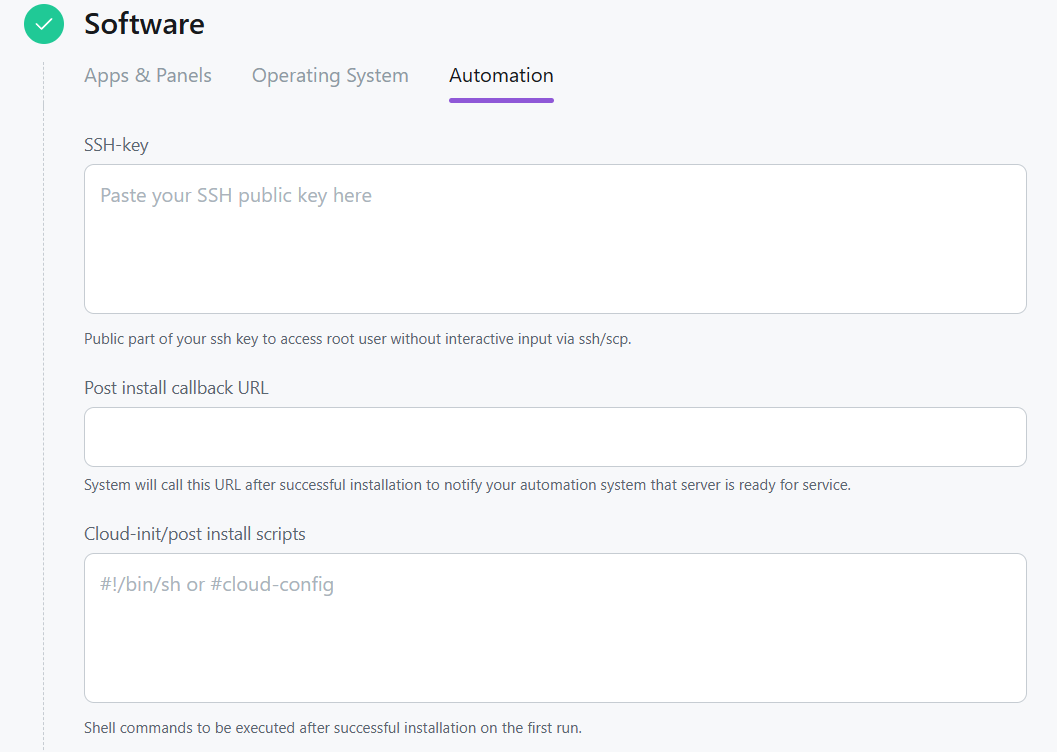
Especifique: - Clave SSH pública del superusuario (se registrará en el sistema como root). - URL de callback post-instalación — dirección que se llamará mediante cURL tras el primer inicio. - Scripts de Cloud-init / post-instalación — comandos ejecutados tras la instalación.
Paso 3: Configuración de red y servicios adicionales
- Seleccione un plan de tarifas de tráfico: Costes de tráfico
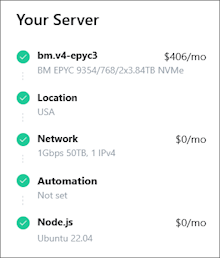
Nota
Todos los cambios en la configuración se muestran en tiempo real en la barra lateral Order Cost.
Información
Los clientes de Hostkey tienen acceso al servicio de alquiler de servidores con facturación por horas.
Paso 4: Realización del pedido
- Haga clic en
Checkouty proceda a Cart. - Verifique los detalles del pedido.
- Haga clic en
Next, complete el registro o inicio de sesión y pague el pedido.
Pedir un servidor personalizado mediante el configurador
Utilice el configurador si requiere una configuración única. Vaya al configurador
Paso 1: Seleccionar el hardware
Configure:
- Modelo de CPU.
- Ubicación.
- Cantidad de RAM.
- Tipo y tamaño de los discos duros (HDD/SSD/NVMe).
- Presencia y tipo de RAID.
- Plataforma (Intel/AMD).
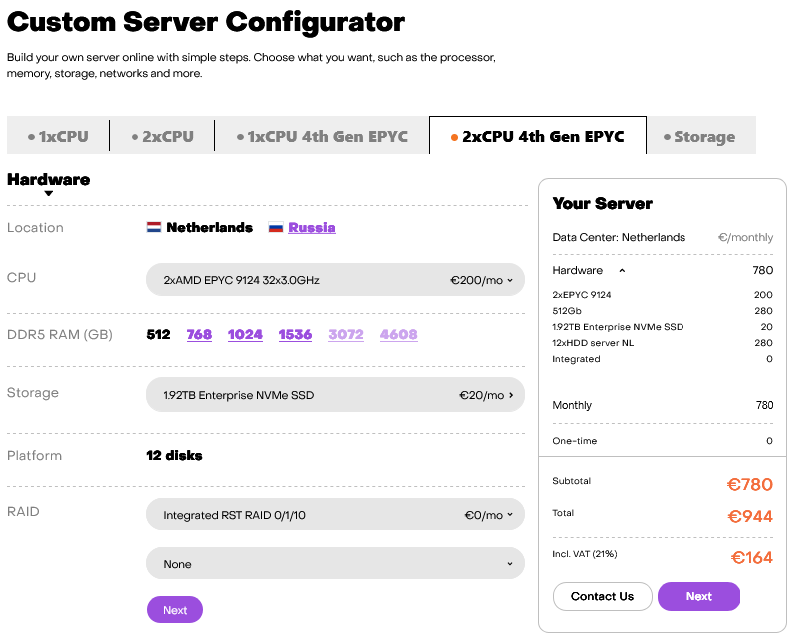
y haga clic en Next
Paso 2: Software
Elija:
- Sistema operativo
- Panel de control del servidor desde el Marketplace (si es necesario)
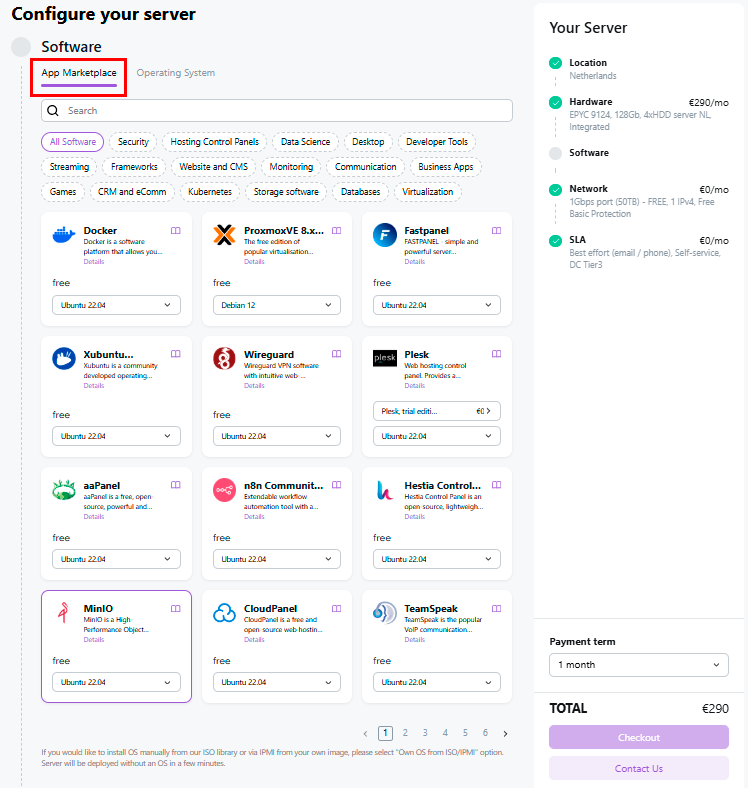
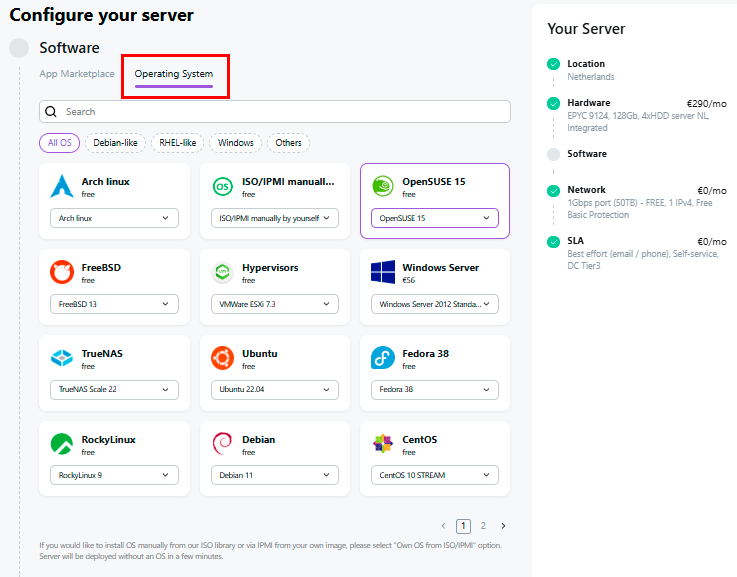
Información
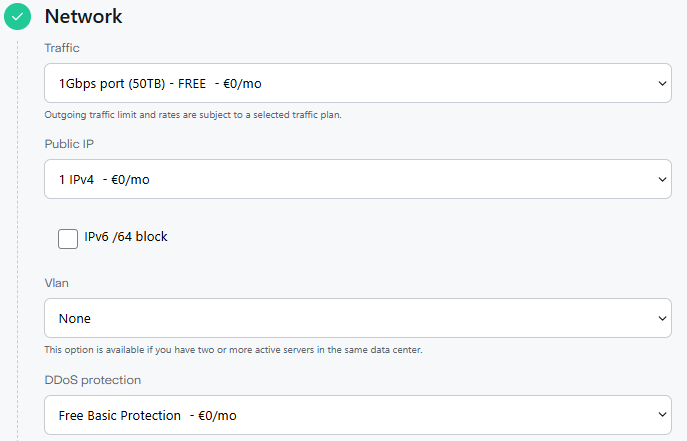
Paso 3: Configuración de red y servicios
- Plan de precios de tráfico: Coste de tráfico.
- Direcciones IPv4/IPv6: Condiciones del servicio.
- Protección DDoS: Más información.
- Conmutación (Switching): Descripción del servicio.
Paso 4: Nivel de soporte técnico (SLA)
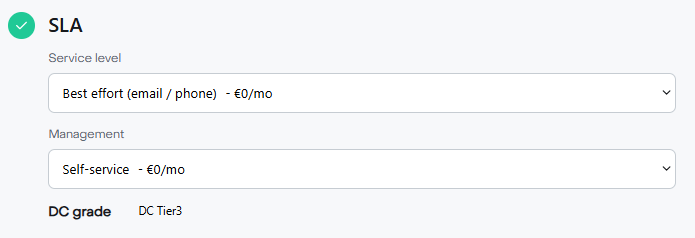
Elija el nivel de soporte:
- Best Effort (vía email/teléfono)
- Priority (email/teléfono/LiveChat)
- TOP Priority SLA (email/teléfono/LiveChat, respuesta en menos de 30 minutos)
y Gestión
- Self-service
- WEB (servidores)
- VMS (nodos)
Nota
Puede encontrar descripciones detalladas de los niveles de soporte técnico aquí.
Finalización del pedido
- Haga clic en
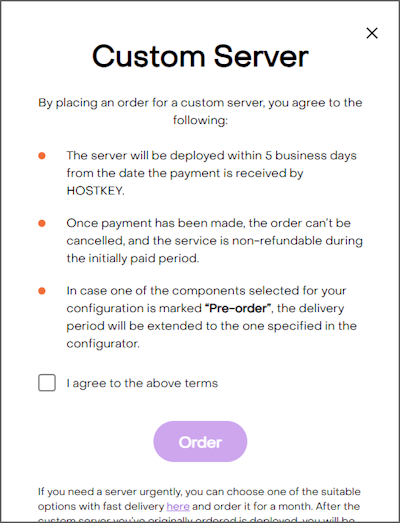
Checkout. - Confirme la aceptación de los términos de entrega para servidores fabricados a medida y haga clic en
Order
- Vaya a Cart.
- Haga clic en
Next, complete el registro o inicio de sesión y pague el pedido.
Atención
El tiempo de entrega para servidores fabricados a medida es de hasta 5 días hábiles.
Pedir un servidor VPS/VDS
Paso 1: Elegir la configuración
Vaya a la sección VPS y seleccione:
- Tipo de servidor virtual.
- Rendimiento (CPU, RAM, disco).
- Región de ubicación.
- Configuración preconfigurada.
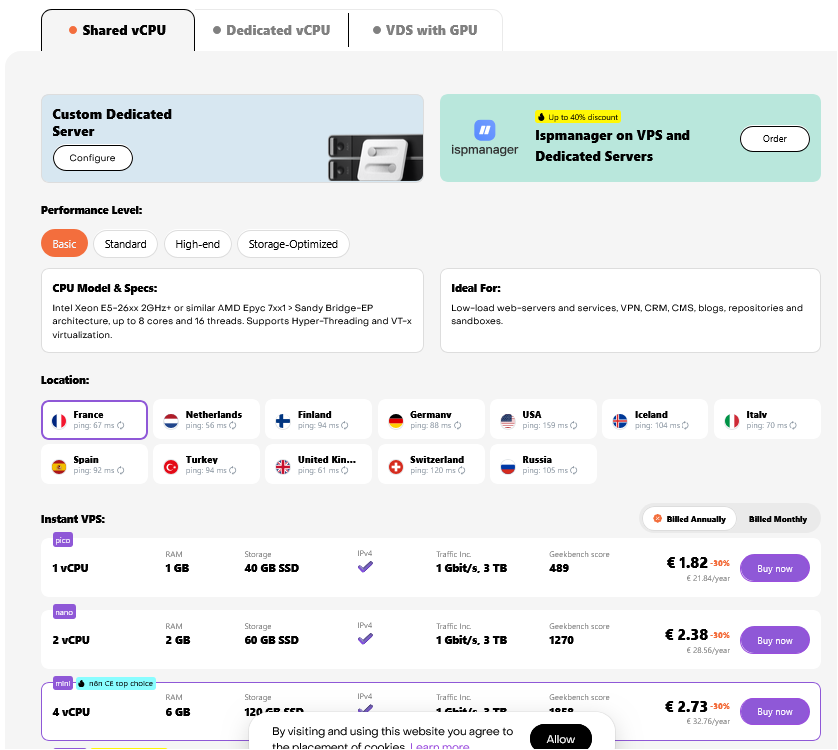
Tras realizar su selección, haga clic en Buy now para proceder con la configuración de los ajustes del servidor.
Paso 2: Sistema operativo, software preinstalado y parámetros adicionales
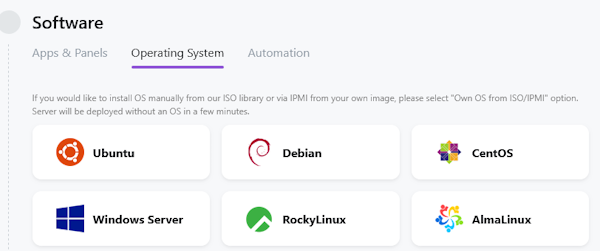
Seleccione entre las siguientes categorías:
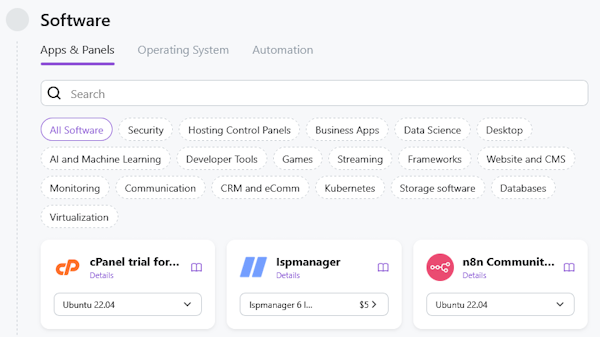
Nota
El sistema operativo se seleccionará automáticamente al elegir una aplicación del App Marketplace.
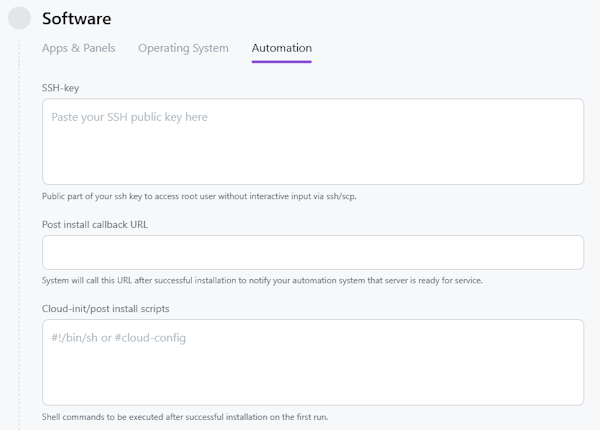
Especifique:
- Clave SSH pública para el superusuario (se registrará en el sistema como root).
- URL de callback post-instalación — dirección que se llamará mediante cURL en la primera ejecución.
- Scripts de Cloud-init / post-instalación — comandos ejecutados tras la instalación.
Especifique la contraseña root (puede utilizar una generada).
Paso 3: Red y servicios adicionales
- Tarifa del plan de datos: Coste del plan de datos.
Nota
Todos los cambios en la configuración se muestran en la barra lateral Order Cost en tiempo real.
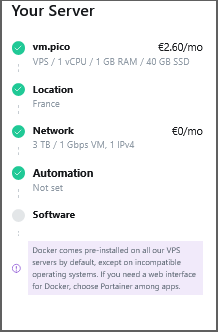
!!! info "Información"
    Los clientes de Hostkey tienen acceso al servicio de [alquiler de servidores con facturación por horas](../billing/hourly_billing.md).
Paso 4: Realización del pedido
- Haga clic en Add to Cart, luego proceda a
Contiue ordery navegue hasta el Cart. - Revise su pedido y haga clic en
Next. - Complete el registro o inicio de sesión y pague el pedido.
Pedir un servidor GPU
Paso 1: Elegir el servidor
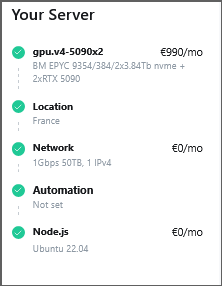
Vaya a la sección GPU y seleccione el modelo de la tarjeta gráfica (p. ej., NVIDIA A5000, RTX 5090, etc.).

La tarjeta del servidor especifica:
- Modelo de GPU y capacidad de VRAM.
- Procesador, RAM, discos.
- Puerto y tráfico.
- Coste de alquiler.

Tras la selección, haga clic en Buy now para proceder con la configuración del servidor.
Paso 2: Sistema operativo, software preinstalado y parámetros adicionales
Nota
El sistema operativo se selecciona automáticamente al elegir una aplicación del App Marketplace.
Especifique:
- Clave SSH pública para el superusuario (se guardará en el sistema como root).
- URL de callback post-instalación — la dirección que se llamará mediante cURL tras el primer inicio.
- Scripts de Cloud-init / post-instalación — comandos ejecutados tras la instalación.
Especifique la contraseña root (puede utilizar una generada).
Configuración de red
- Plan de tráfico: Coste de tráfico
Nota
Todos los cambios en la configuración se muestran en tiempo real en la barra lateral Order Cost.
Paso 3: Realizar el pedido
- Haga clic en
Checkouty proceda al Cart. - Verifique los datos y haga clic en
Next. - Complete el registro o autorización y pague el pedido.
Sale: Servidores con descuento
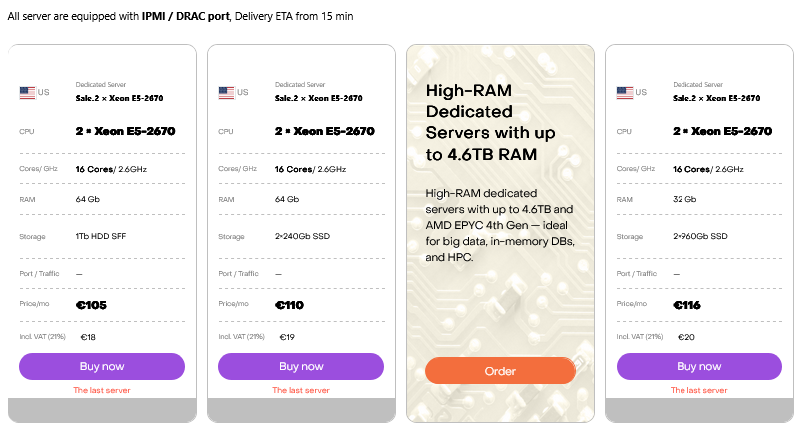
La sección Sale contiene ofertas especiales en servidores ya configurados.
Haga clic en Order a Server para ir a la lista de opciones disponibles.
Seleccione la que sea adecuada y siga las instrucciones para realizar el pedido según el tipo de servidor.
Registro y pago del pedido
El procedimiento depende de si ya está registrado en el sistema.
Para nuevos clientes
-
Complete todos los campos obligatorios (marcados con un asterisco rojo):
-
Nombre, email, teléfono.
- Contraseña.
- Dirección y detalles (si es necesario).
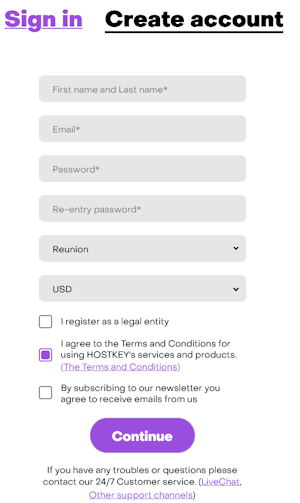
- Confirme el registro.
Información
Para clientes registrados
- Introduzca su nombre de usuario y contraseña.
- Inicie sesión en la Cuenta Personal de Invapi.
Finalización del pedido
Tras la autorización:
- Verifique el contenido de su pedido en el carrito.
- Haga clic en
Pay. - Elija un método de pago.
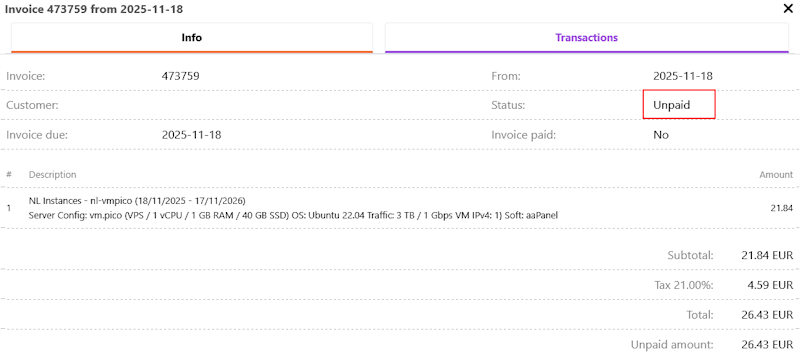
- Métodos de pago disponibles: tarjeta de crédito, transferencia bancaria.
Información
Para más información sobre los términos y condiciones de pago.
Tras el pago, el servidor se activa:
- Servidores listos — en un plazo de 5–20 minutos.
- Servidores fabricados a medida — en un plazo de 5 días hábiles.
Recursos adicionales
- API para el pedido automático de servidores: Documentación de la API.
- Configuración de una clave SSH: Instrucciones.
- Gestión del servidor tras el pedido: Panel de control Invapi.
Nota
Si tiene alguna pregunta sobre cómo pedir servidores, póngase en contacto con el soporte técnico.