Pedido de Instant Server en Invapi
En este artículo
Atención
Si el pago automático desde el saldo de su cuenta está habilitado, todos los pagos para servidores instantáneos se cargarán automáticamente al saldo de crédito de facturación. Asegúrese de tener fondos suficientes en su cuenta para realizar el pedido.
Menú Order Server en Invapi
Para pedir un servidor VPS/VDS/Dedicado, inicie sesión en el panel de control de Invapi. En la barra de navegación izquierda, haga clic en Order server. Esta sección está diseñada para el pedido en línea de servidores físicos (dedicados) y virtuales (VPS/VDS/vGPU) con configuraciones estándar. Estos servidores ya están montados en rack y listos para ser desplegados. La instalación tarda entre 5 y 60 minutos después del pedido, dependiendo del SO. Todo el proceso está totalmente automatizado.
Tras navegar a esta sección, se muestra una lista general de las configuraciones disponibles para pedido, incluyendo el precio y la cantidad disponible.

Pedido de Servidores Virtuales (VPS/VDS)
Selección de Región y Configuración de VPS
-
Elija su Región
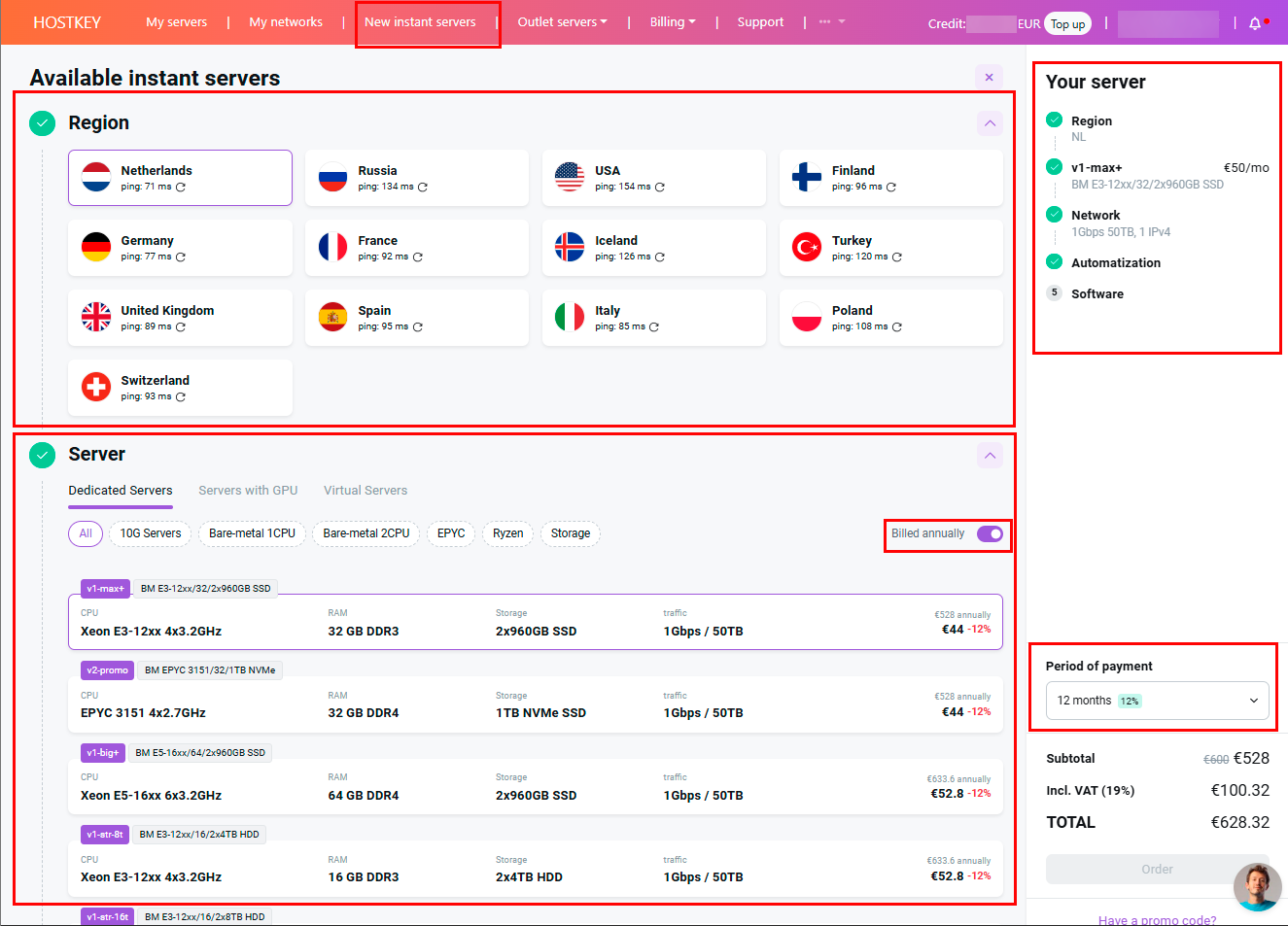
En la parte superior de la página, encontrará la sección Region con las ubicaciones disponibles. Para cada región, se muestra lo siguiente:
- Nombre del país con bandera;
- Ping a la región en milisegundos;
- Icono de actualización de ping:
-
Seleccione la Categoría de Servidores Virtuales
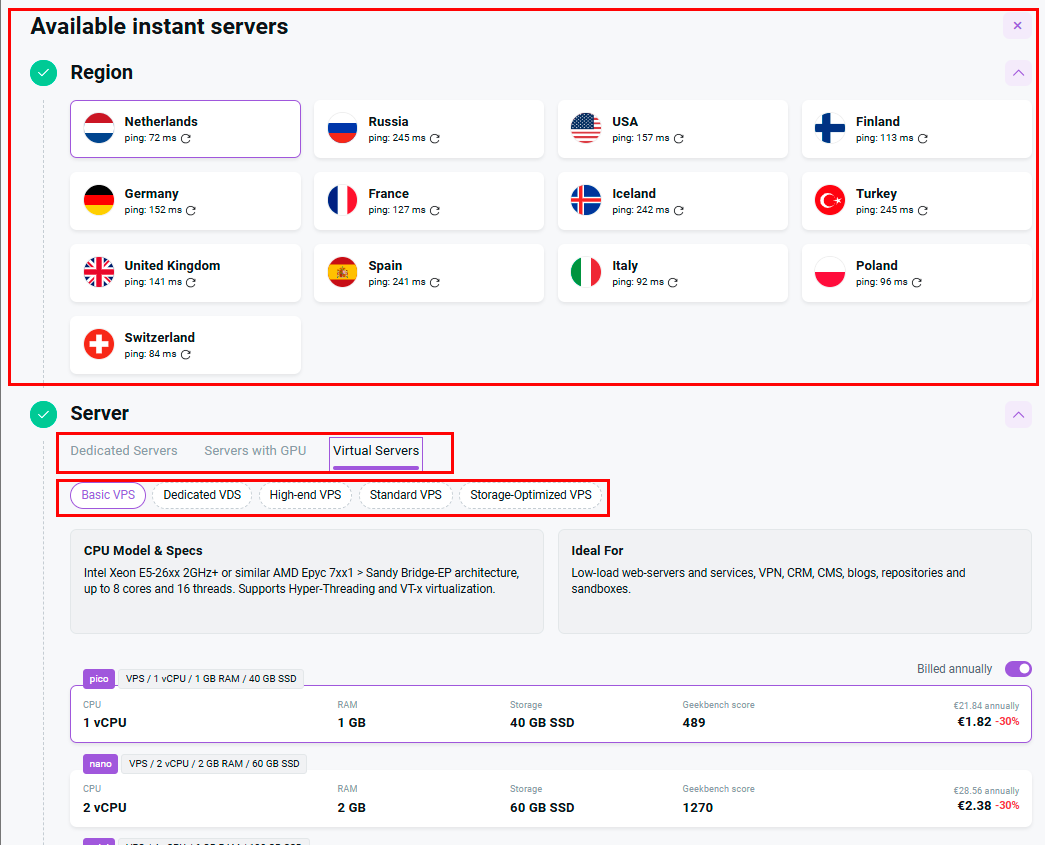
Haga clic en la pestaña Virtual Servers para ver las opciones de VPS/VDS. Las siguientes categorías están disponibles:
- Basic VPS: servidores privados virtuales básicos;
- Dedicated VDS: VDS con recursos dedicados;
- High-end VPS: VPS de alto rendimiento;
- Standard VPS: configuraciones de VPS estándar;
- Storage-Optimized VPS: VPS optimizados para el almacenamiento de datos.
Para cada categoría, verá:
- CPU Model & Specs: información del procesador (p. ej., Intel Xeon E5-26xx 2GHz+ o similar AMD Epyc 7xx1 > arquitectura Sandy Bridge-EP)
- Ideal For: casos de uso recomendados (p. ej., "Low-load web-servers and services, VPN, CRM, CMS, blogs, repositories and sandboxes")
-
Elija su Configuración de VPS
Para cada configuración de VPS, se muestra la siguiente información:
- Plan name (pico, nano, micro, etc.);
- CPU: número de vCPUs;
- RAM: cantidad de memoria;
- Storage: tipo de disco y capacidad;
- Geekbench score: benchmark de rendimiento;
- Price con indicación de descuento (p. ej., €3.4/mo -30%).
En la esquina superior derecha, active Billed annually para ver los precios con descuentos de facturación anual.
Nota
Si necesita una configuración que no esté disponible actualmente para pedido, puede solicitarla manualmente enviando un correo electrónico en cualquier formato a [email protected].
-
Seleccione el Periodo de Pago
Al pedir un servidor, preste atención a la selección del periodo de pago en el menú desplegable Period of payment en el panel derecho. Esta elección es crítica para la gestión posterior del servidor.
Atención
- Tarifas a largo plazo (trimestral, semestral, anual) implican descuentos y el pago por adelantado de todo el periodo.
- Los Reembolsos en tarifas a largo plazo solo son posibles una vez finalizado el periodo de alquiler.
Información
Los clientes de Hostkey tienen acceso al servicio de alquiler de servidores con facturación por hora.
Configuración de Software
La sección Software se divide en dos pestañas:
-
Panels and Applications
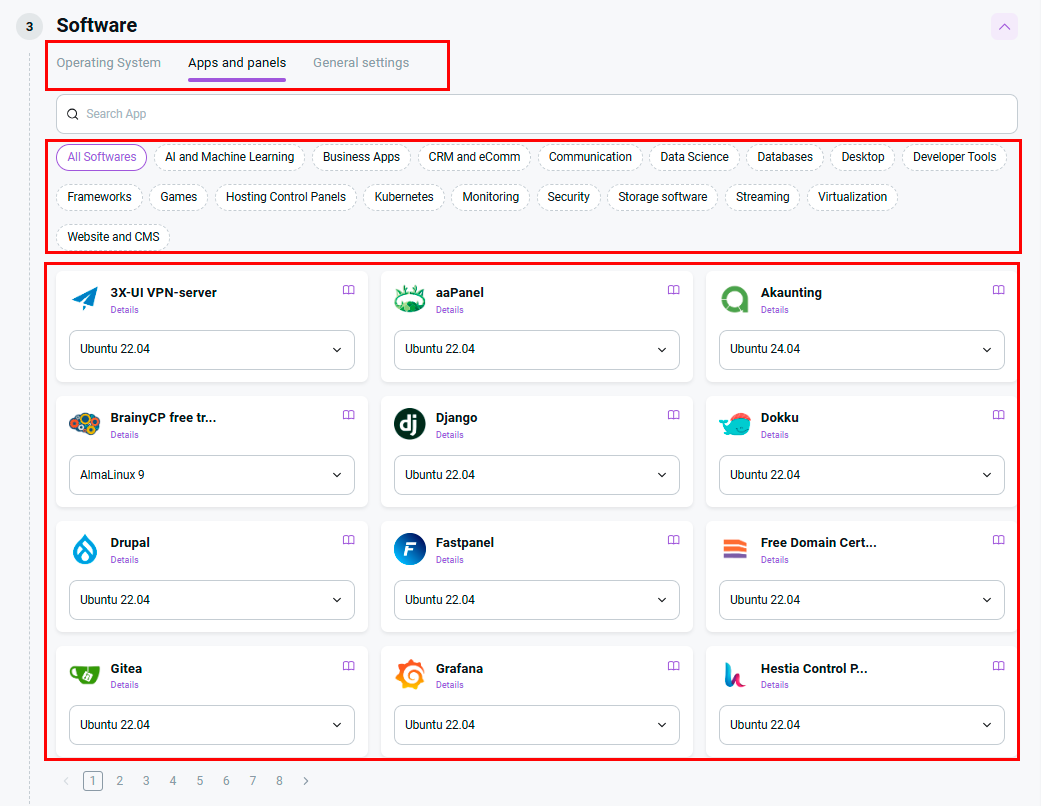
En esta pestaña, puede seleccionar software adicional y paneles de control. Se especifica un sistema operativo compatible (p. ej., Ubuntu 22.04, AlmaLinux 9) para cada aplicación.
Selección Automática de SO
Si selecciona un panel de control, el sistema operativo se añadirá automáticamente.
Compatibilidad de Software
El software que no sea compatible con la configuración seleccionada aparecerá atenuado y no estará disponible para su selección.
-
Operating System
Seleccione el sistema operativo requerido de las opciones disponibles. Los sistemas disponibles pueden incluir varias distribuciones de Linux (Ubuntu, CentOS, Debian, AlmaLinux, etc.) y Windows Server.
Configuración de Disco
Para VPS, se puede configurar el tamaño de la partición del SO. Por defecto: 100%

Ajustes de Red para VPS
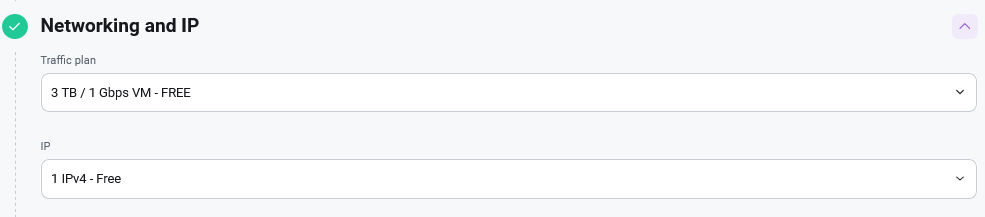
Los ajustes de red para VPS suelen estar preconfigurados. La configuración estándar incluye:
- Traffic Plan: normalmente 3TB @ 1Gbps o similar;
- 1 IPv4: una dirección IPv4 (incluida).
Información de Red de VPS
Todas las instancias de VPS se despliegan con un puerto de 1Gbps. El tráfico entrante es gratuito (política de uso justo). Los límites y tarifas del tráfico saliente dependen del plan seleccionado. El uso de MS Windows sin licencia está prohibido. Por defecto, los puertos 25/tcp, 587/tcp, 465/tcp y 5060/udp están cerrados para el tráfico saliente en todos los VPS. Póngase en contacto con el soporte si desea abrirlos.
Automatización
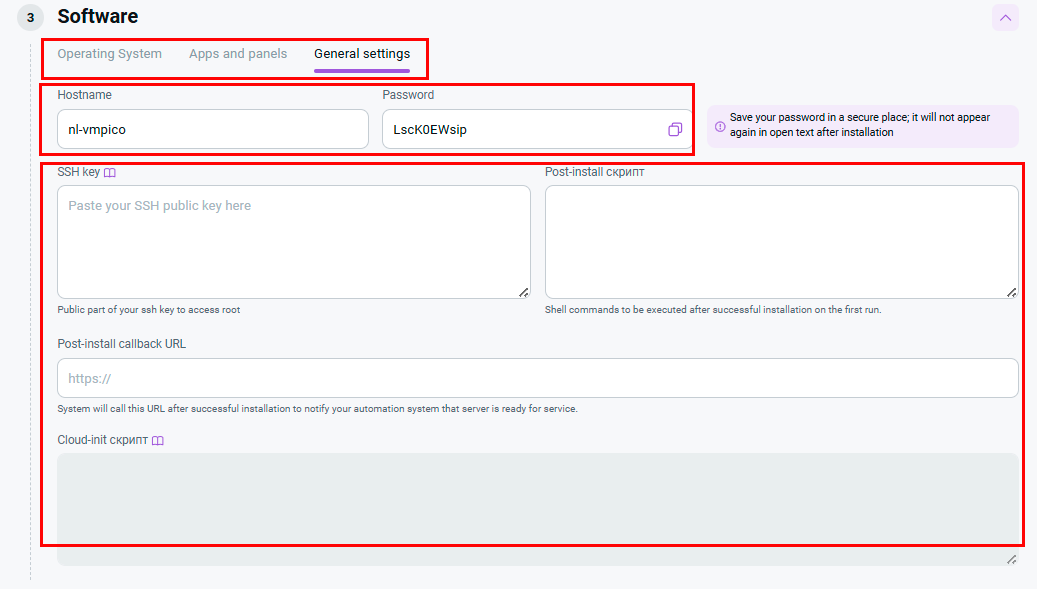
Esta pestaña se utiliza para configurar los parámetros básicos del servidor:
Campos obligatorios:
- Hostname: cualquier nombre único (se sugieren valores por defecto como nl-vmpico, nl-nano);
- Password: cree una contraseña segura para el acceso al servidor.
Ajustes opcionales:
- SSH key: la clave pública SSH del usuario root, que se escribirá en el SO;
- Post-install script: comandos que se ejecutarán tras el primer arranque del servidor;
- Post-install callback URL: una URL que se llamará mediante curl durante el primer arranque del servidor;
-
Cloud-init script: una configuración YAML para la configuración automática del servidor tras la instalación del SO:
Visibilidad de Campos
Los campos del script Cloud-init aparecen solo después de haber seleccionado un sistema operativo.
Scripts de Cloud-init
Puede utilizar scripts de Cloud-init para configurar automáticamente el servidor inmediatamente después de la instalación del SO. Esto le permite crear usuarios, configurar claves SSH, instalar paquetes y realizar otras tareas de configuración sin intervención manual.
Para una guía detallada sobre la creación y el uso de scripts Cloud-init, consulte el artículo: Uso de scripts Cloud-init.
Dominio Personalizado para el Panel de Control
Dominio Personalizado para el Panel de Control
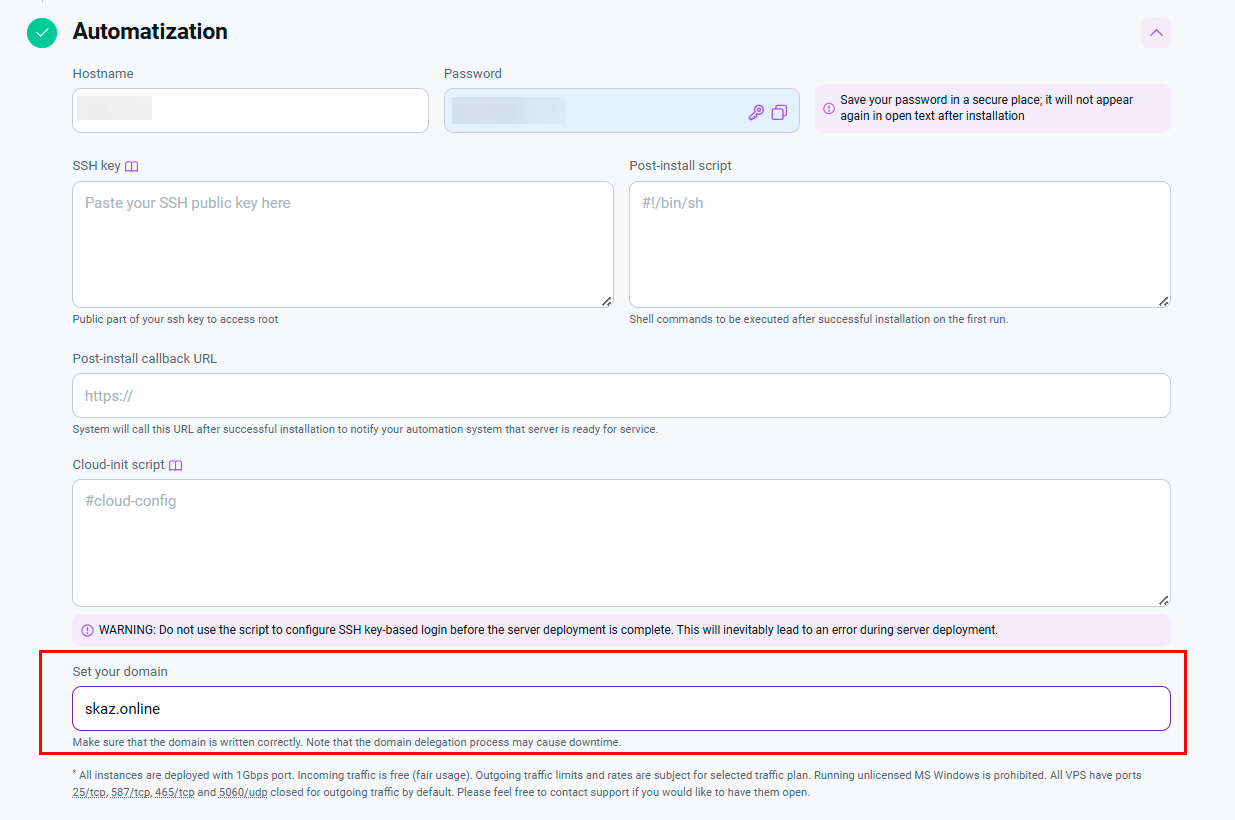
Si ha seleccionado un panel de control (p. ej., n8n, Nextcloud, etc.), puede especificar su propio dominio: el panel será accesible en su dirección en lugar de la predeterminada. Más información sobre la configuración de dominios personalizados
Información
El campo de dominio personalizado solo se muestra si la adición de un dominio es compatible con el panel de control o el tipo de servidor seleccionado.
Complete su Pedido de VPS
Tras configurar todos los parámetros:
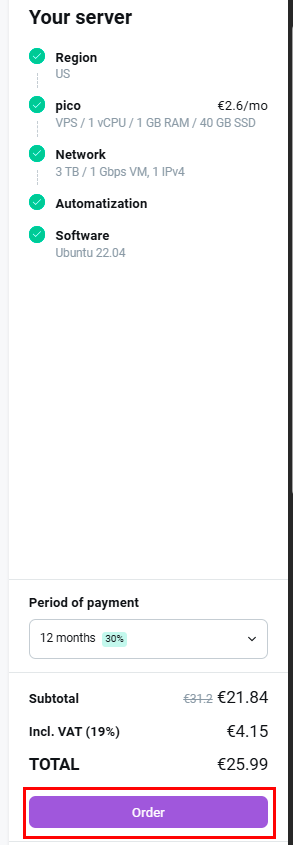
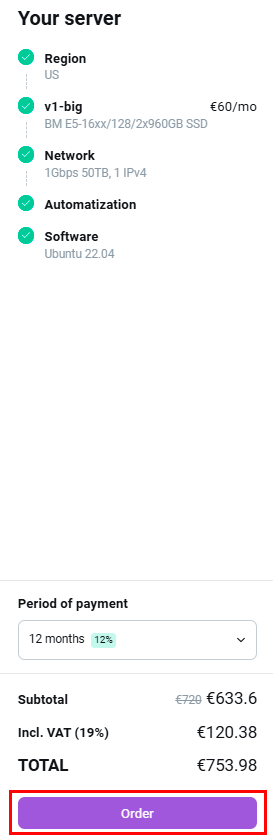
- Revise el resumen del pedido en el panel derecho Your server;
- Asegúrese de que se ha seleccionado el Period of payment correcto;
- Compruebe el precio final en el campo TOTAL;
- Haga clic en el botón
Orderpara completar el pedido:
Si tiene un código promocional, utilice el enlace Have a promo code? en la parte inferior del formulario de pedido.
Pedido de Servidores Dedicados
Selección de Región y Configuración de Servidor Dedicado
-
Elija su Región
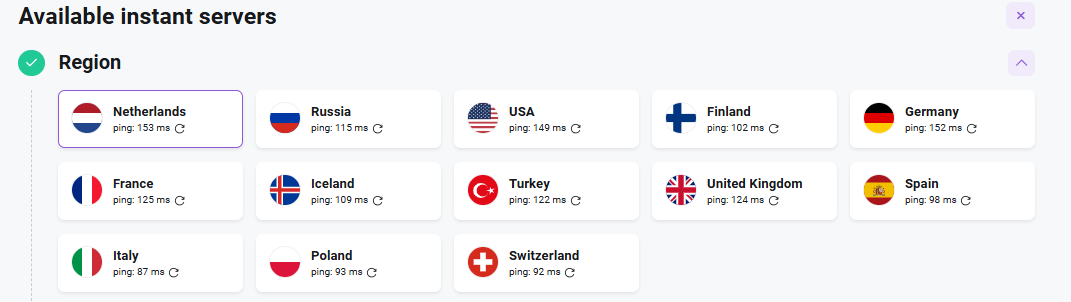
En la parte superior de la página, encontrará la sección Region con las ubicaciones disponibles. Para cada región, se muestra lo siguiente:
- Nombre del país con bandera;
- Ping a la región en milisegundos;
- Icono de actualización de ping:
-
Seleccione la Categoría de Servidores Dedicados
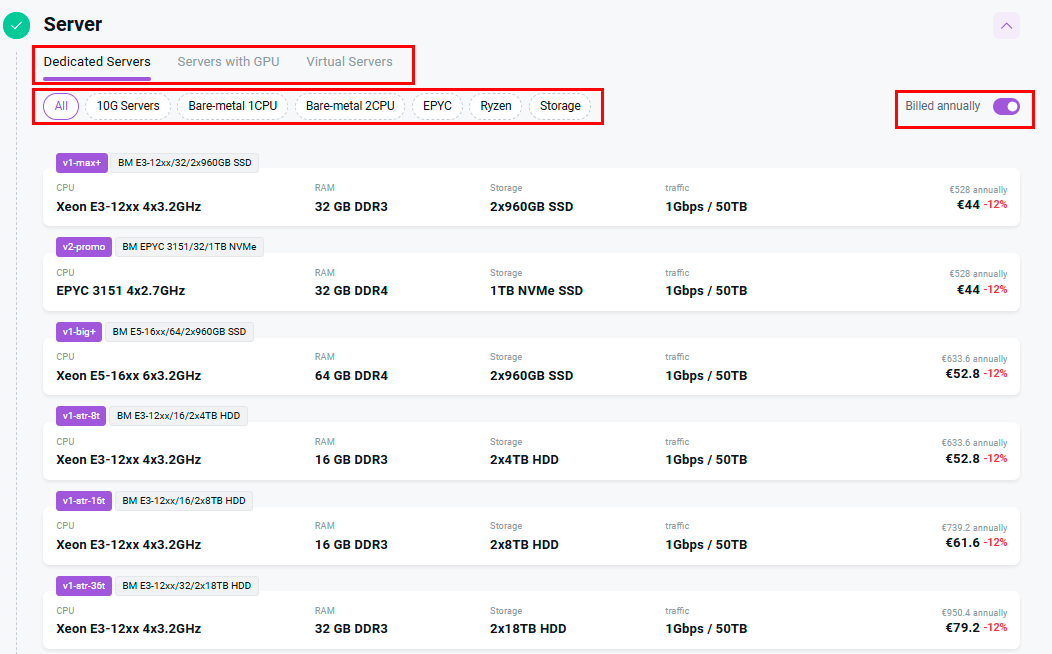
Haga clic en la pestaña Dedicated Servers para ver las opciones de servidores bare-metal. Los siguientes filtros están disponibles para refinar su búsqueda:
- All: todas las configuraciones;
- 10G Servers: servidores con conectividad de 10 Gbps;
- Bare-metal 1CPU: servidores bare-metal de un solo procesador;
- Bare-metal 2CPU: servidores bare-metal de doble procesador;
- EPYC: servidores con procesador AMD EPYC;
- Ryzen: servidores con procesador AMD Ryzen;
- Storage: servidores optimizados para almacenamiento.
En la esquina superior derecha, active Billed annually para ver los precios con descuentos de facturación anual.
-
Elija su Configuración de Servidor Dedicado
Para cada configuración de servidor dedicado, se muestra la siguiente información:
- Configuration name (p. ej., v1-max+, v2-promo, v1-big+);
- Brief description (p. ej., BM E3-12xx/32/2x960GB SSD);
- CPU: modelo y especificaciones del procesador;
- RAM: tipo y capacidad de memoria;
- Storage: tipo y capacidad de disco;
- Traffic: ancho de banda y transferencia de datos;
- Price con periodo de facturación y descuento (p. ej., €528 anuales, €44 -12%).
-
Seleccione el Periodo de Pago
Al pedir un servidor dedicado, preste atención a la selección del periodo de pago en el menú desplegable Period of payment. Esta elección es crítica para la gestión posterior del servidor.
Configuración de Software
La sección Software se divide en dos pestañas:
-
Panels and Applications
En esta pestaña, puede seleccionar software adicional y paneles de control. Se especifica un sistema operativo compatible (p. ej., Ubuntu 22.04, AlmaLinux 9) para cada aplicación.
-
Operating System
Seleccione el sistema operativo requerido de las opciones disponibles. Los sistemas disponibles pueden incluir varias distribuciones de Linux (Ubuntu, CentOS, Debian, AlmaLinux, etc.) y Windows Server.
Configuración de Disco
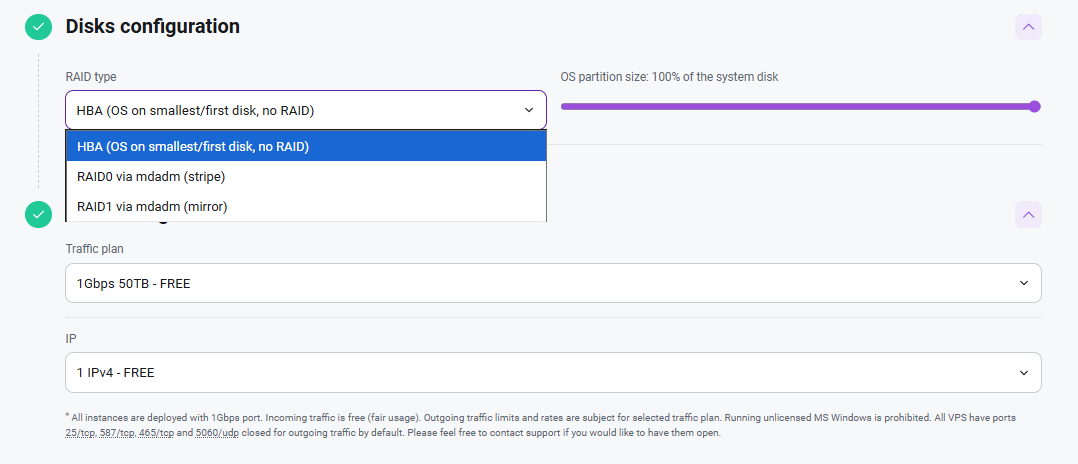
En esta sección, puede configurar los parámetros de disco para su servidor dedicado:
RAID Type:
- HBA (OS on smallest/first disk, no RAID): El SO se instala en el disco más pequeño/primero sin configuración RAID;
- RAID0 via mdadm (stripe): RAID0 mediante mdadm (stripe para rendimiento);
- RAID1 via mdadm (mirror): RAID1 mediante mdadm (mirror para redundancia).
OS Partition Size: Utilice el deslizador para establecer el porcentaje del disco del sistema asignado a la partición del SO (de 0% a 100%).
Red e IP
Esta sección se utiliza para configurar los parámetros de red para su servidor dedicado:
Traffic Plan:
Seleccione el plan de tráfico requerido:
- Free options (p. ej.,
1Gbps 50TB - FREE); - Paid plans con mayor volumen de tráfico o funciones adicionales:
IP Addresses:
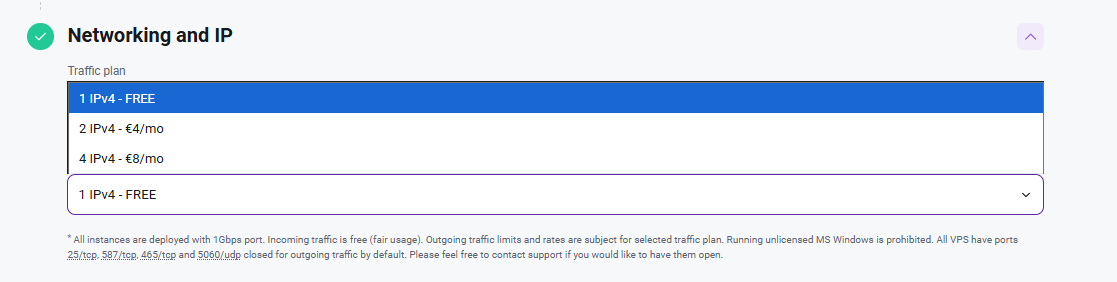
Seleccione el número de direcciones IPv4:
- 1 IPv4 - FREE: se incluye una dirección IPv4;
- 2 IPv4 - €4/month: dos direcciones IPv4;
- 4 IPv4 - €8/month: cuatro direcciones IPv4.
Información de Red de Servidor Dedicado
Todos los servidores se despliegan con un puerto de 10Gbps. El tráfico entrante es gratuito (política de uso justo). Los límites y tarifas del tráfico saliente dependen del plan seleccionado. El uso de MS Windows sin licencia está prohibido. Por defecto, los puertos 25/tcp, 587/tcp, 465/tcp y 5060/udp están cerrados para el tráfico saliente en todos los servidores. Póngase en contacto con el soporte si desea abrirlos.
Automatización
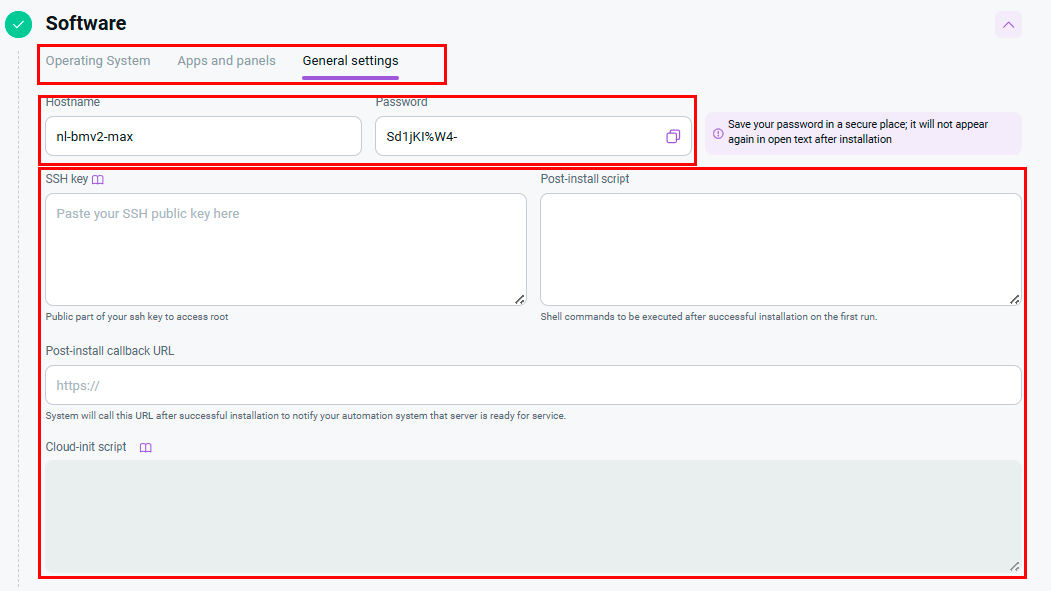
Esta pestaña se utiliza para configurar los parámetros básicos del servidor:
Campos obligatorios:
- Hostname: cualquier nombre único (se sugieren valores por defecto como nl-bmv2-max);
- Password: cree una contraseña segura para el acceso al servidor.
Ajustes opcionales:
- SSH key: la clave pública SSH del usuario root, que se escribirá en el SO;
- Post-install script: comandos que se ejecutarán tras el primer arranque del servidor;
- Post-install callback URL: una URL que se llamará mediante curl durante el primer arranque del servidor;
- Cloud-init script: una configuración YAML para la configuración automática del servidor tras la instalación del SO.
Dominio Personalizado para el Panel de Control
Complete su Pedido de Servidor Dedicado
Tras configurar todos los parámetros:
- Revise el resumen del pedido en el panel derecho Your server;
- Asegúrese de que se ha seleccionado el Period of payment correcto;
- Compruebe el precio final en el campo TOTAL;
- Haga clic en el botón
Orderpara completar el pedido.
Si tiene un código promocional, utilice el enlace Have a promo code? en la parte inferior del formulario de pedido.
Confirmación del Pedido
Nota
Para instalar su propio SO o un SO con una partición de disco no estándar, debe seleccionar la opción No OS: en este caso, los discos del servidor solo se limpiarán y se realizarán todos los ajustes necesarios para el puerto de acceso a Internet.
El servidor se limpiará y aparecerá en el panel de control de Invapi listo para que usted lo configure. Se le notificará de esto por correo electrónico.
Tras el despliegue del servidor, deberá visitar la interfaz de control del servidor e instalar el SO usted mismo, ya sea a través del menú Reinstall, manualmente mediante IPMI (puede cargarse una ISO desde su ordenador local) o utilizando la Consola Nativa y nuestra biblioteca de imágenes ISO populares.
Si no encuentra la imagen ISO que desea en nuestra biblioteca de imágenes, puede solicitar al soporte técnico que la añada a la biblioteca.
Tras hacer clic en el botón Order, el sistema comprobará la disponibilidad del servidor y los fondos de la cuenta antes de enviar el pedido para su ejecución, informando del número de máquina asignado. Durante la ejecución del pedido, se enviarán mensajes sobre las etapas de instalación, indicando cuándo todo esté listo; se abrirá un diálogo sobre la disponibilidad del servidor. Después de realizar un pedido, el sistema muestra una ventana de información con los detalles del pedido y las opciones de cancelación:
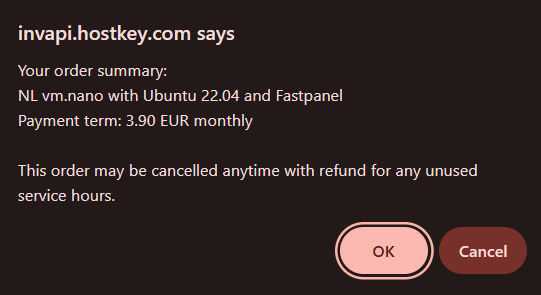
La confirmación final del pedido y la deducción de fondos de la cuenta ocurren solo después de la entrega exitosa del servidor.
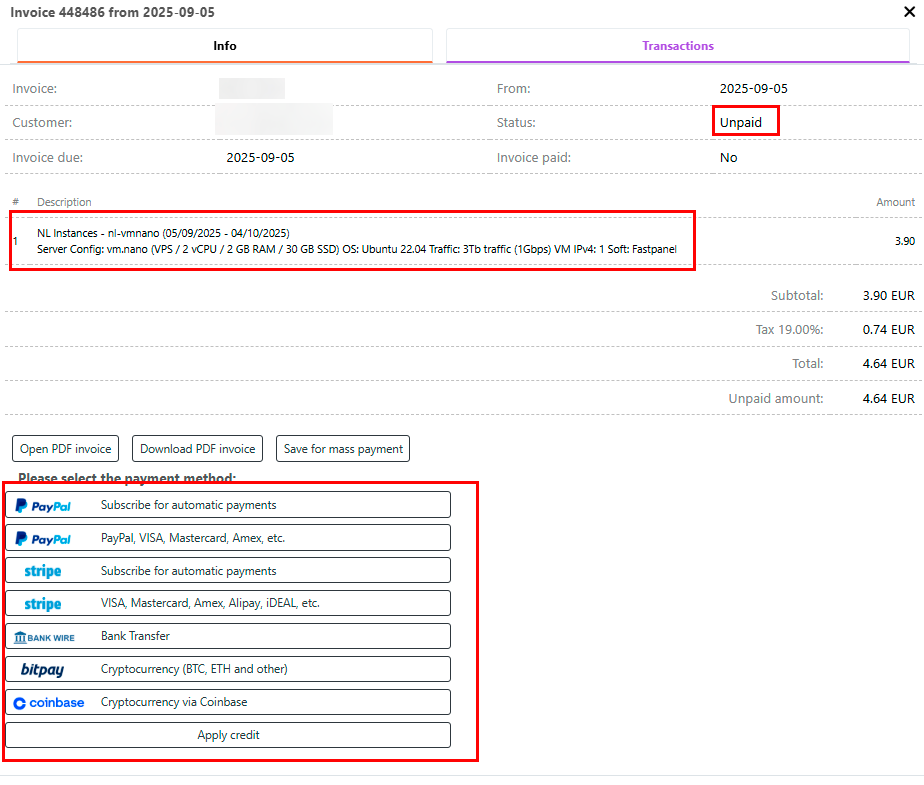
Si el pago automático desde el saldo no está habilitado, debe pagar mediante uno de los siguientes métodos:
- PayPal: Suscríbase para pagos automáticos;
- PayPal: Pagos únicos (VISA, Mastercard, Amex, etc.);
- Stripe: Suscríbase para pagos automáticos;
- Stripe: VISA, Mastercard, Amex, Alipay, iDEAL, etc.;
- Bank Transfer: Transferencia bancaria;
- BitPay: Criptomonedas (BTC, ETH y otras);
Si por alguna razón el servidor no se entrega en un plazo de 10-15 minutos, compruebe el estado del pedido con un operador de chat en línea; ellos pueden ver rápidamente qué está ocurriendo con la máquina.
Nota
Si una máquina no se entrega por cualquier motivo, es posible que pueda pedir otra con la misma configuración.