Instalar y configurar WHMCS para trabajar con el sistema de facturación de HOSTKEY
En este artículo
- Software requerido
- Instalación del módulo
- Activar el módulo en WHMCS
- Carga y eliminación de información de HOSTKEY mediante comandos de consola
- Configuración de divisas para la exportación de precios
- Personalizar productos específicos para reventa
- Editar un producto específico
- Activación de pago para productos pedidos
- Ejemplos y consejos
- Errores típicos y soluciones
Software requerido
- módulo reseller para WHMCS: download;
- versión de WHMCS 8.8 o superior.
Demo disponible
Antes de comenzar la instalación, puede explorar toda la funcionalidad del módulo HOSTKEY Reseller a través de nuestro sistema de demo en vivo. La demo incluye una tienda de reseller funcional, un panel administrativo y un panel de control de cliente con capacidades reales de gestión de servidores. Testing the Reseller Module of HOSTKEY. Live Demo proporciona instrucciones paso a paso para probar todos los componentes y comprender las capacidades del módulo antes de la implementación.
Instalación del módulo
Extraiga el contenido del archivo en la raíz del sistema de contabilidad.
-
Descargue y descomprima el archivo del módulo en la raíz de WHMCS
Extraiga el contenido del archivo en la raíz del sistema de contabilidad.
WHMCS root es donde se encuentran los archivos
configuration.phpy las carpetasvendor/,modules/,includes/.Vía SSH:
Vía FTP: Suba el contenido del archivo a la raíz de WHMCS, aceptando la fusión (merge) de las carpetas.
-
Compruebe la estructura tras el desempaquetado
Deberían aparecer los siguientes elementos:
modules/addons/hostkeyresellermod/modules/servers/hostkeyresellermod/modules/gateways/callback/hostkeyresellermod.phpincludes/hooks/hostkeyresellermod.php
Archivos clave:
modules/addons/hostkeyresellermod/hostkeyresellermod.phpmodules/addons/hostkeyresellermod/cron.phpmodules/addons/hostkeyresellermod/clean.phpmodules/addons/hostkeyresellermod/import.ini(opcional)
-
Actualice su sesión del panel de administración
Cierre la sesión y vuelva a entrar en el panel de administración de WHMCS. Limpie la caché de su navegador si es necesario.
Problemas comunes al copiar
- Archivos en la carpeta incorrecta: El módulo no aparecerá en la lista si se encuentra en una subcarpeta en lugar de en la raíz de WHMCS.
- Permisos/Propietario: Los permisos incorrectos impiden la activación o visualización.
- Caché del navegador/sesión: Volver a iniciar sesión resuelve el problema de "el módulo no es visible".
Activar el módulo en WHMCS
-
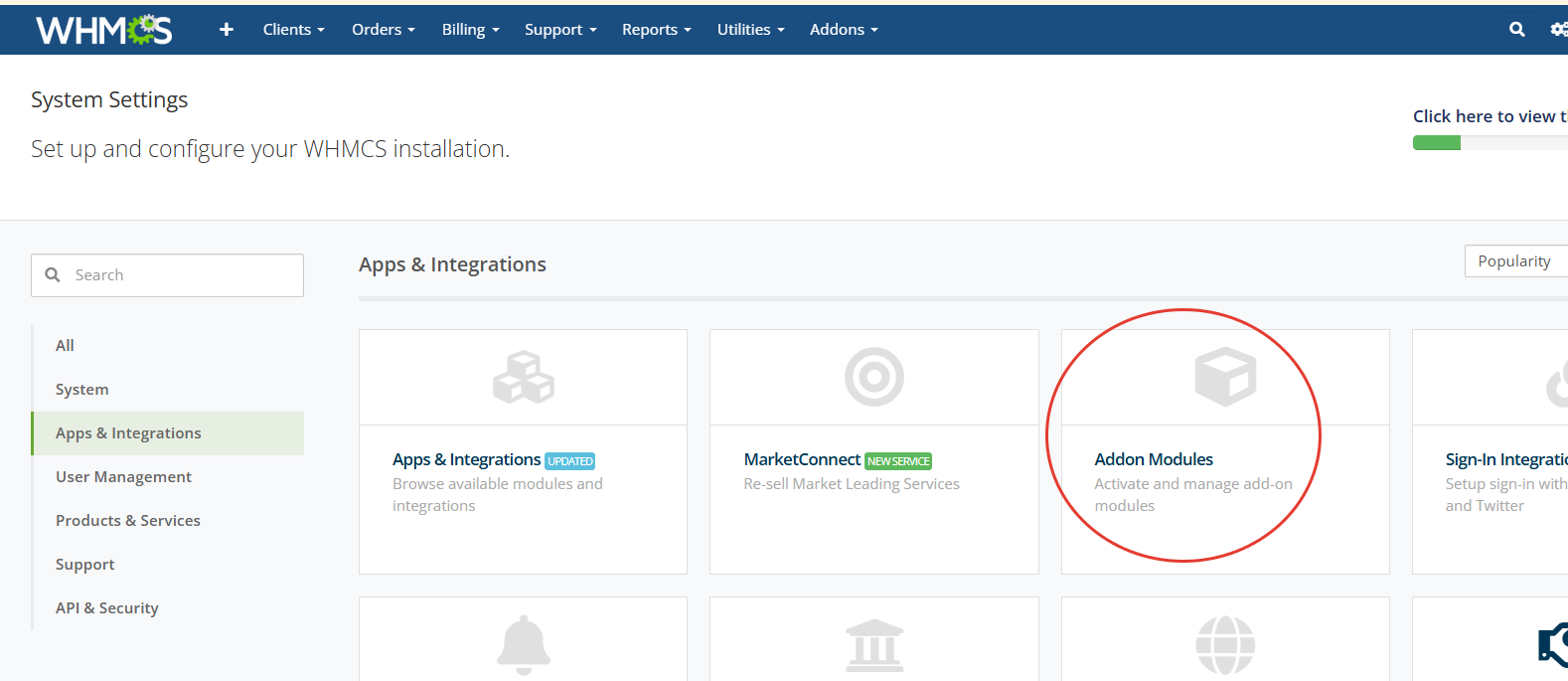
Abra la lista de módulos addon
Después de copiar el módulo al directorio de WHMCS y configurar los permisos del sistema de archivos, debe activar el módulo. Para ello:
- Ruta: System Settings > Apps & Integrations > Addon Modules.
- Busque HOSTKEY VPS/Dedicated.
-
Active el módulo y vaya a la configuración
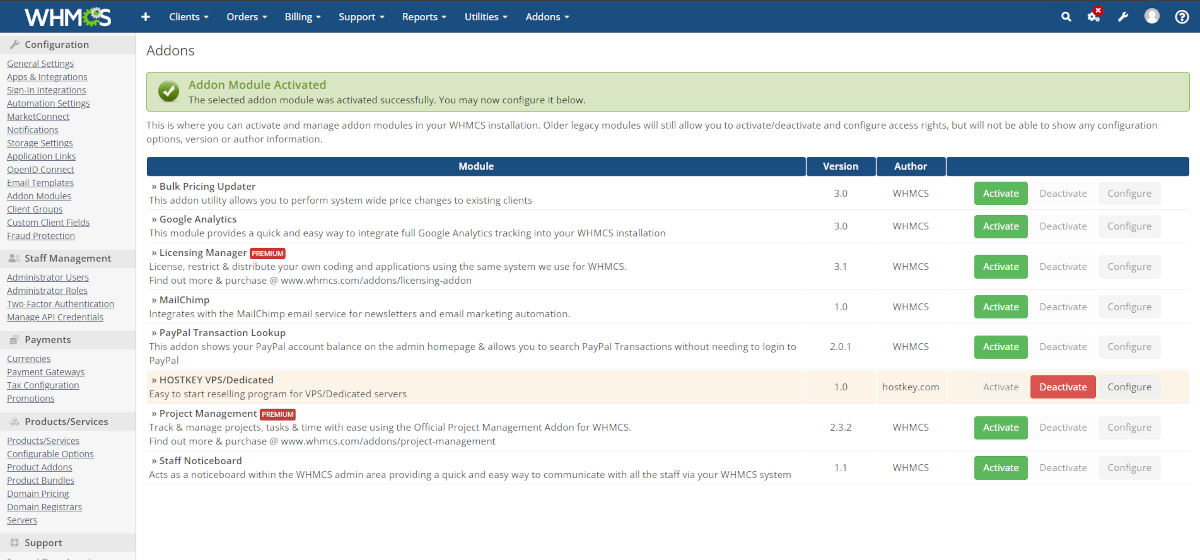
- Haga clic en
Activate. - Luego en Configure (o Settings) para abrir el formulario de configuración.
- Haga clic en
-
Complete los ajustes del módulo y guarde
Campos:
- API Url — Dirección de la API de facturación de HOSTKEY:
- Internacional:
https://invapi.hostkey.com/(por defecto). - API key — Clave de acceso a la API de HOSTKEY. Obténgala siguiendo estas instrucciones; manténgala en secreto.
- Preset name prefix — Prefijo de nombre (por defecto
HKP-) para distinguir visualmente los productos de HOSTKEY en las listas de WHMCS. - Default product group — Grupo de productos de WHMCS para los productos creados (por defecto
Hostkey servers). - Logging of requests to Hostkey API — Actívelo para depuración si es necesario.
Haga clic en
Save Changes.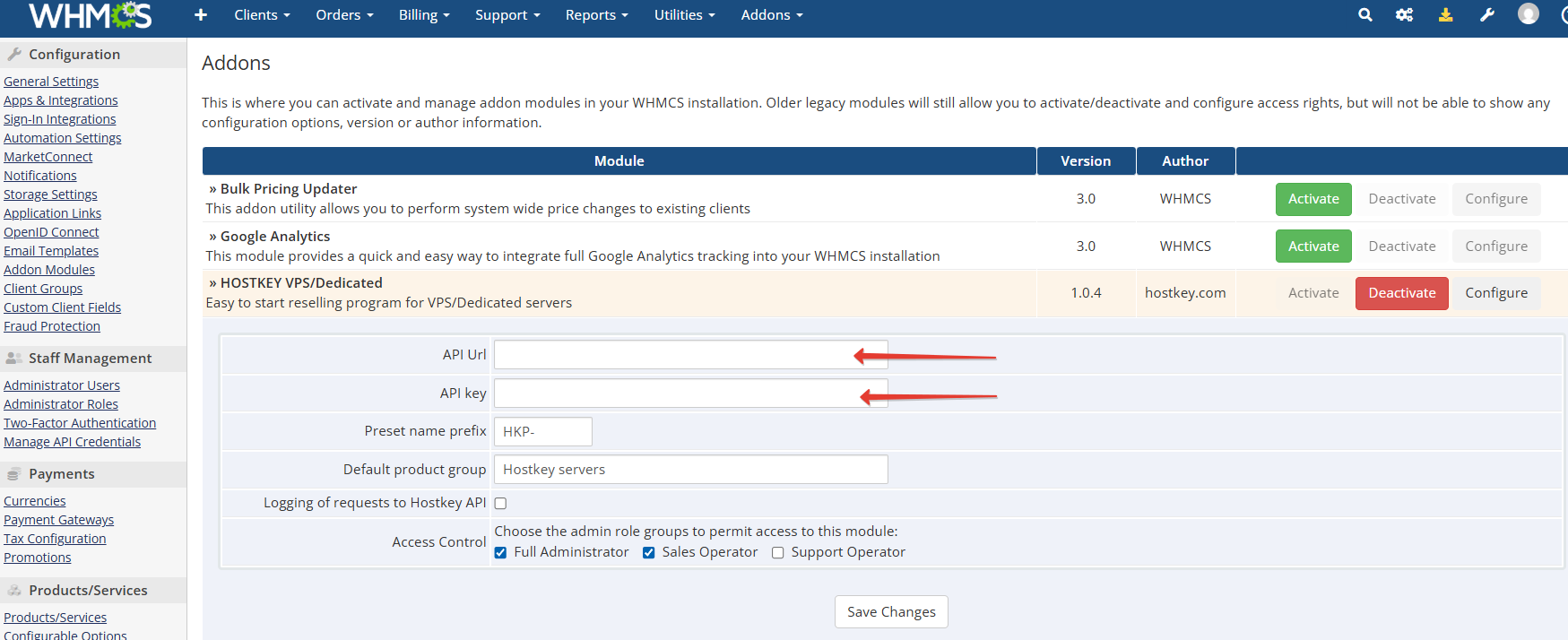
-
Configure el acceso (Access Control)
Marque los grupos de administradores que necesiten acceso al módulo (recomendamos habilitar "Administrators").
Atención
Si no marca ningún grupo en Access Control, el módulo no estará disponible para ese grupo y no se mostrará en el menú Addons, incluso para el administrador.
Si todo se ha realizado correctamente (incluida la configuración de permisos), la sección HOSTKEY VPS/Dedicated aparecerá en el menú Addons.
-
Abra el módulo y configure la importación de productos
Vaya a Addons > HOSTKEY VPS/Dedicated y seleccione los productos que desea revender:
- Import VPS products — para VPS/VDS;
- Import Bare metal products — para servidores dedicados;
- Import GPU products — para servidores con GPU.
Para cada categoría marcada, establezca el margen (markup) y el formato:
- En porcentaje: introduzca el valor y deje "%" (ejemplo: "10 %").
- En moneda fija: introduzca el valor y seleccione la moneda de WHMCS (ejemplo: "5 USD").
Seleccione el modo de redondeo en Round price to:
- Not round — sin redondeo.
- 0.1, 0.2, etc — hasta los décimos.
- 0.25, 0.5, 0.75 — hasta los cuartos.
- 0.5, 1.0 — hasta la mitad.
- 1.0 — a números enteros.
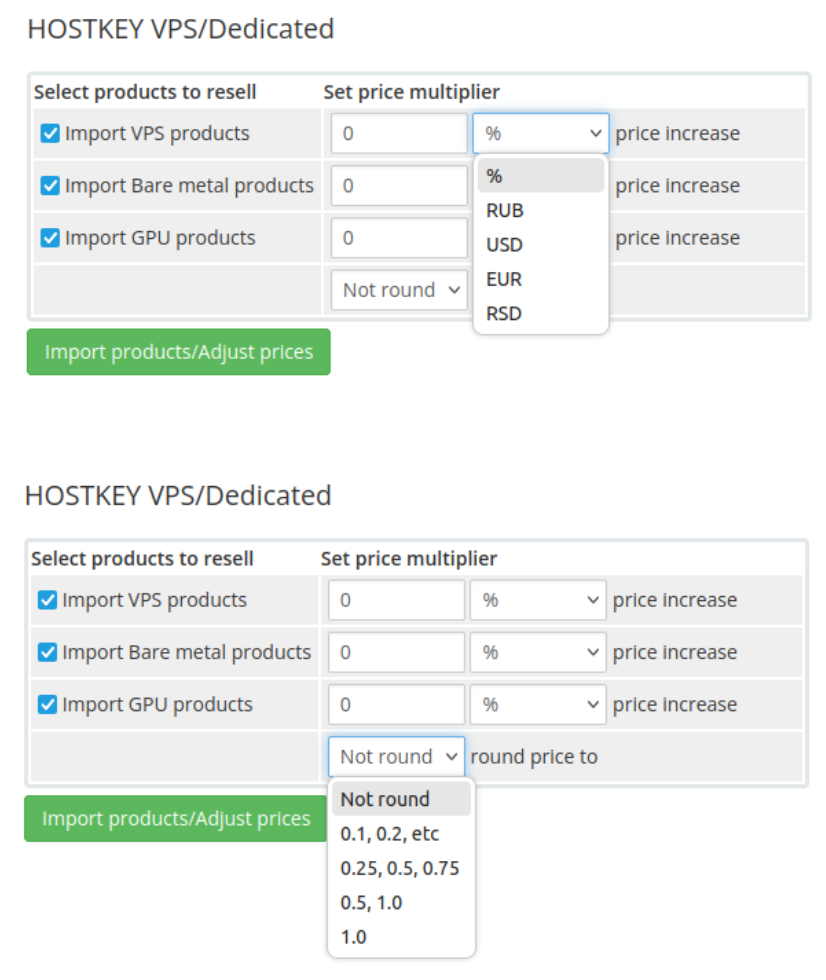
Luego haga clic en el botón
ImportProduct/AdjustPrice.Nota
Para la primera ejecución, recomendamos utilizar otro método, ya que al cargar una gran cantidad de información, la página puede terminar con un código 504. La primera vez que realice una importación masiva, puede haber un tiempo de carga prolongado; si ocurre un error 504, utilice la importación por consola.
-
Descarga exitosa y qué hacer a continuación
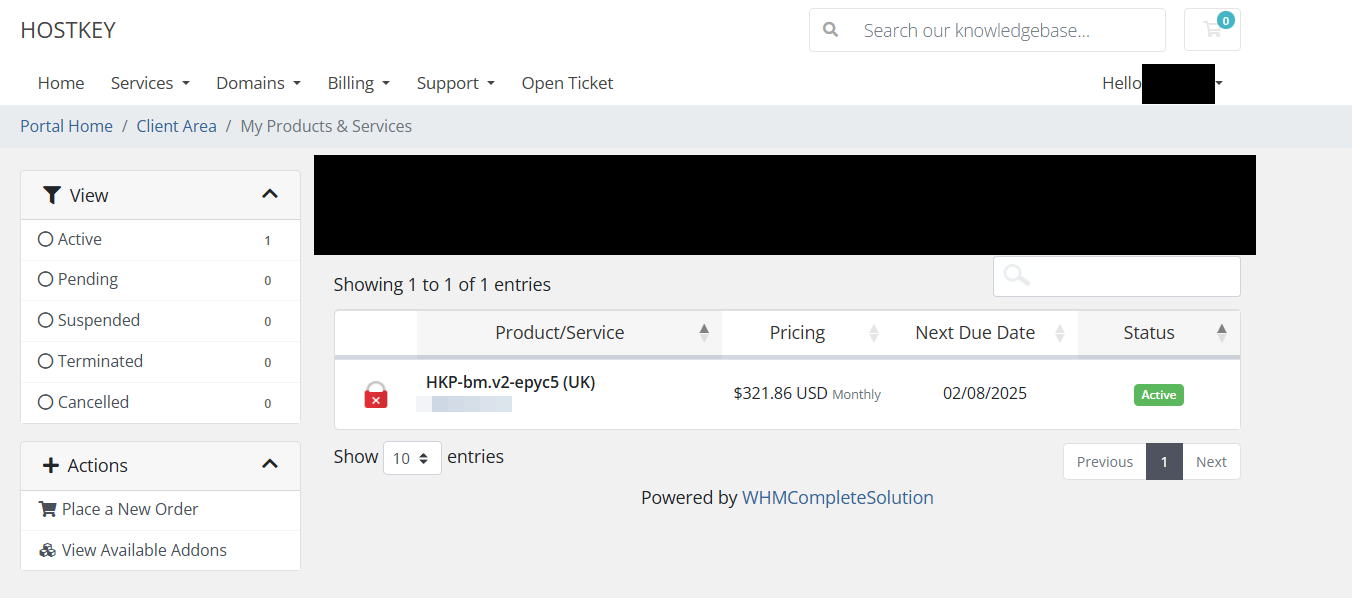
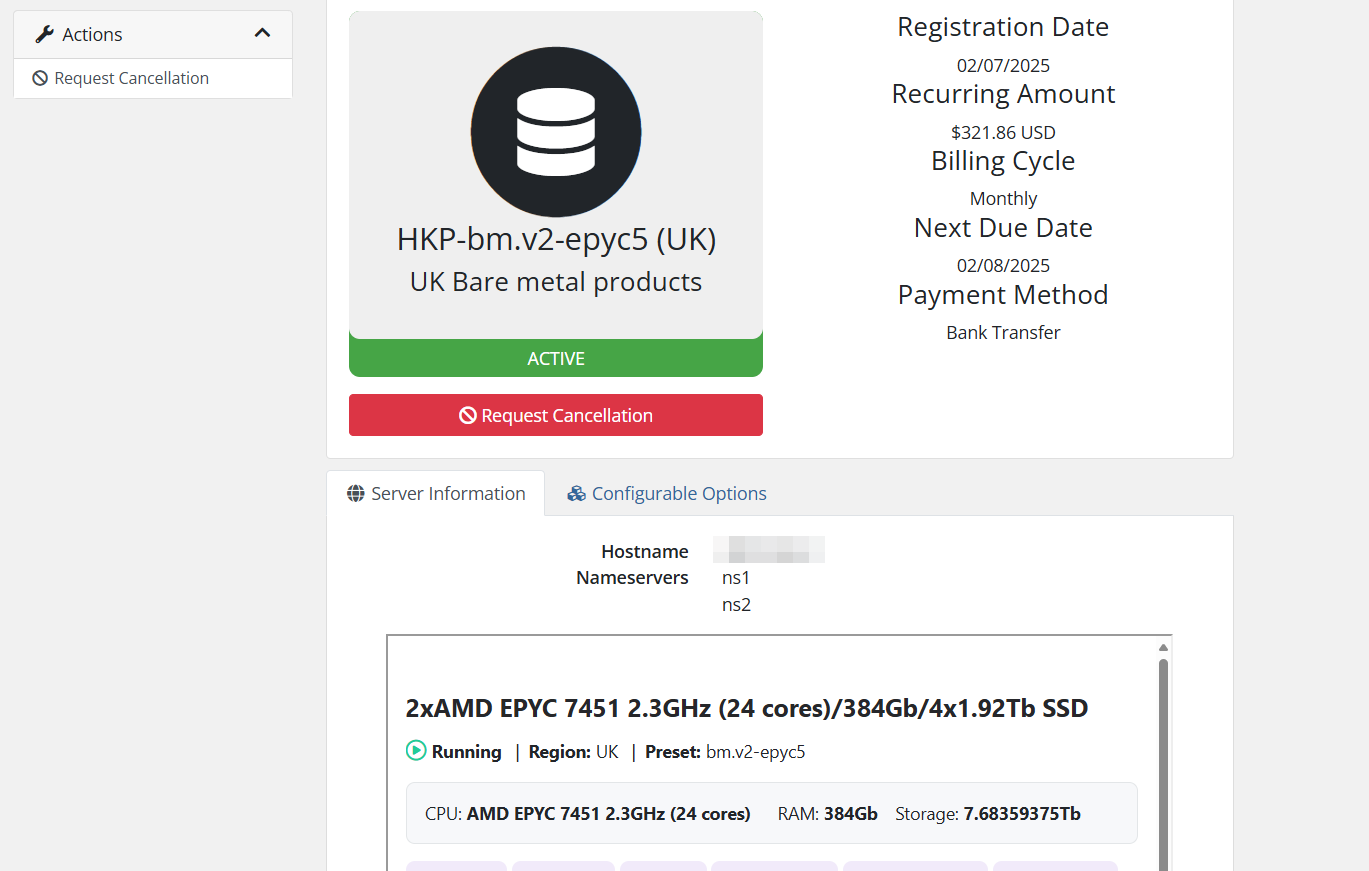
Si el módulo está correctamente conectado y activado, aparecerá un mensaje sobre la descarga exitosa de los productos de HOSTKEY y una sugerencia para ir a la configuración específica del producto en el menú System Settings > Product/Services.

Vaya a Product/Services:
- Compruebe los grupos y productos creados.
- Si es necesario, abra el producto, establezca precios/periodos en la pestaña Pricing; en la pestaña Details, desmarque Hidden para que el producto se muestre en la vitrina (showcase).
Nota
En caso de una gran cantidad de información, la página puede finalizar con el código
504 Gateway Timeout. Para la primera carga de la lista de productos, recomendamos ejecutar el comando en la raíz de la facturación.
Carga y eliminación de información de HOSTKEY mediante comandos de consola
Ejecución de cron.php
Se utiliza para cargar información desde Hostkey. Ejecute el comando desde la raíz de su sitio web:
Ejecución de clean.php
Elimina la información recibida previamente de HOSTKEY. Ejecute el comando desde la raíz de su sitio web:
Nota
Llamar a este comando elimina todos los grupos y presets recibidos de HOSTKEY, así como sus precios.
Importante: import.ini tiene prioridad sobre la configuración del administrador
Si existe un archivo import.ini en modules/addons/hostkeyresellermod/, la importación se basará en la configuración de este archivo y sobrescribirá/ignorará los ajustes especificados a través del panel de administración en la página Addons > HOSTKEY VPS/Dedicated.
Recomendamos el uso de import.ini si la importación a través de la interfaz web es inestable (se congela, error 504) o cuando se ejecuta la importación mediante cron/consola.
Si desea configurar la importación a través del panel de administración, elimine o renombre import.ini:
Tras eliminar/renombrar el archivo, la importación volverá a utilizar los valores especificados en el panel de administración.
Parámetros en import.ini
Durante su funcionamiento, el comando utiliza el archivo modules/addons/hostkeyresellermod/import.ini (si existe).
Parámetros en import.ini:
template = 5— reemplace 5 con el ID de la plantilla de correo deseada de WHMCS (puede verla en la sección Email Templates)round = 0— redondeo de precios (0 = no redondear, 10 = hasta 0.1, 4 = hasta 0.25, 2 = hasta 0.5, 1 = hasta 1.0)vps = 10 %— margen para VPSbm = 50 USD— margen para Bare metalgpu = 100 RUB— margen para GPU
Ejemplo de import.ini:
El archivo tiene dos secciones:
-
La sección general contiene el parámetro
round, que controla el redondeo. Valores posibles para el parámetro:- 0 — sin redondeo;
- 10 — redondeo al décimo más cercano;
- 4 — redondeo al cuarto más cercano;
- 2 — redondeo a la mitad más cercana;
- 1 — redondeo al número entero más cercano.
-
La sección markup contiene el margen porcentual para cada grupo.
Si el archivo
import.inino existe o se utiliza la opcióndefault, no se aplicará ningún margen ni redondeo.
Actualización automática de presets (cron)
Recomendamos programar una tarea una vez al día, durante las horas de menor actividad.
Ejemplo de crontab (cada día a las 03:30; reemplace las rutas de whmcs por las suyas):
Consejos de programación: consulte brevemente sobre cron, asistente — crontab.guru.
Configuración de divisas para la exportación de precios
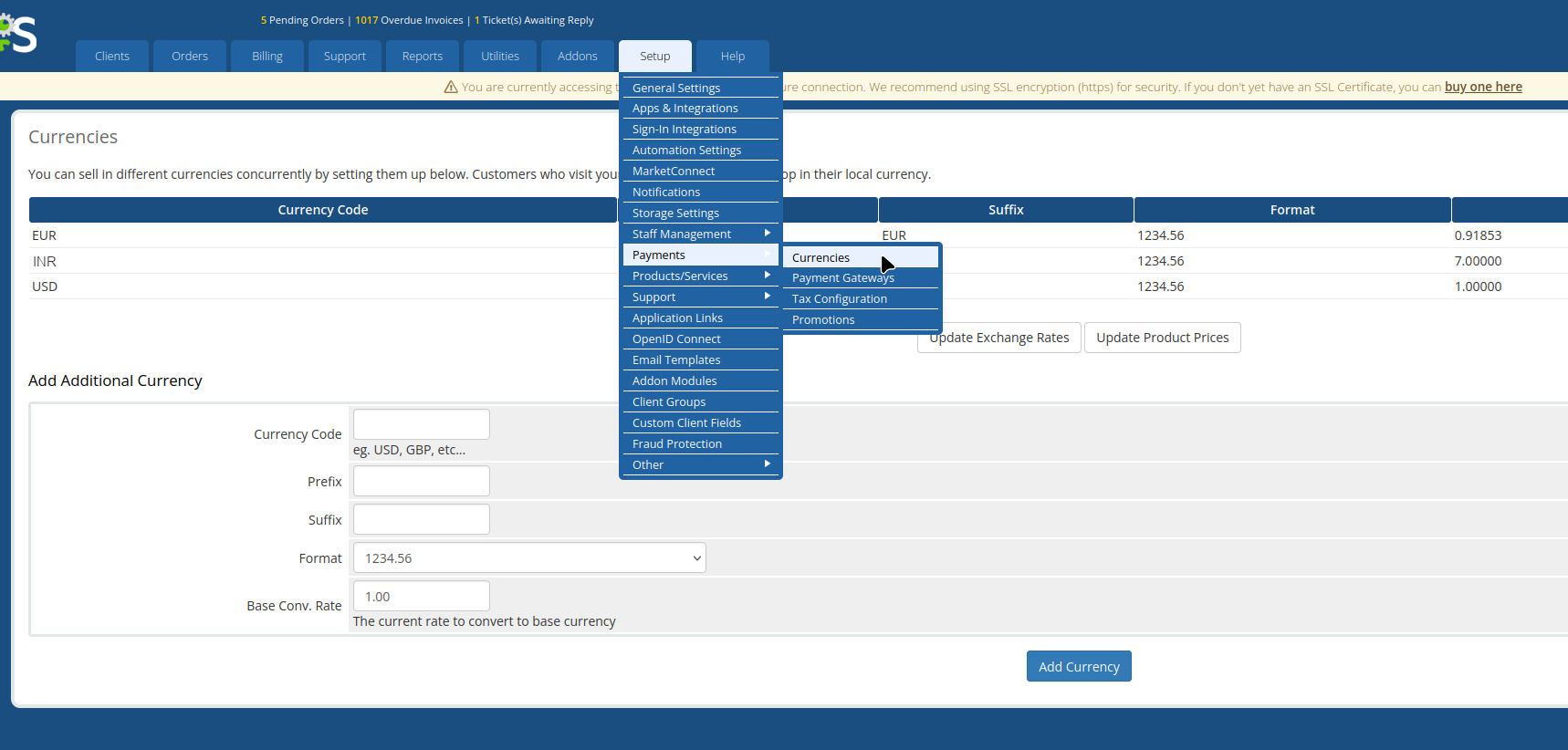
Para exportar con precisión los precios de los productos, debe configurar los tipos de cambio en relación con EUR o USD y entre ellos. Esto puede hacerse en la sección Payments >> Currencies.
Personalizar productos específicos para reventa
Al ir a System Settings >> Product/Services verá una tabla con todos los productos disponibles para su reventa.
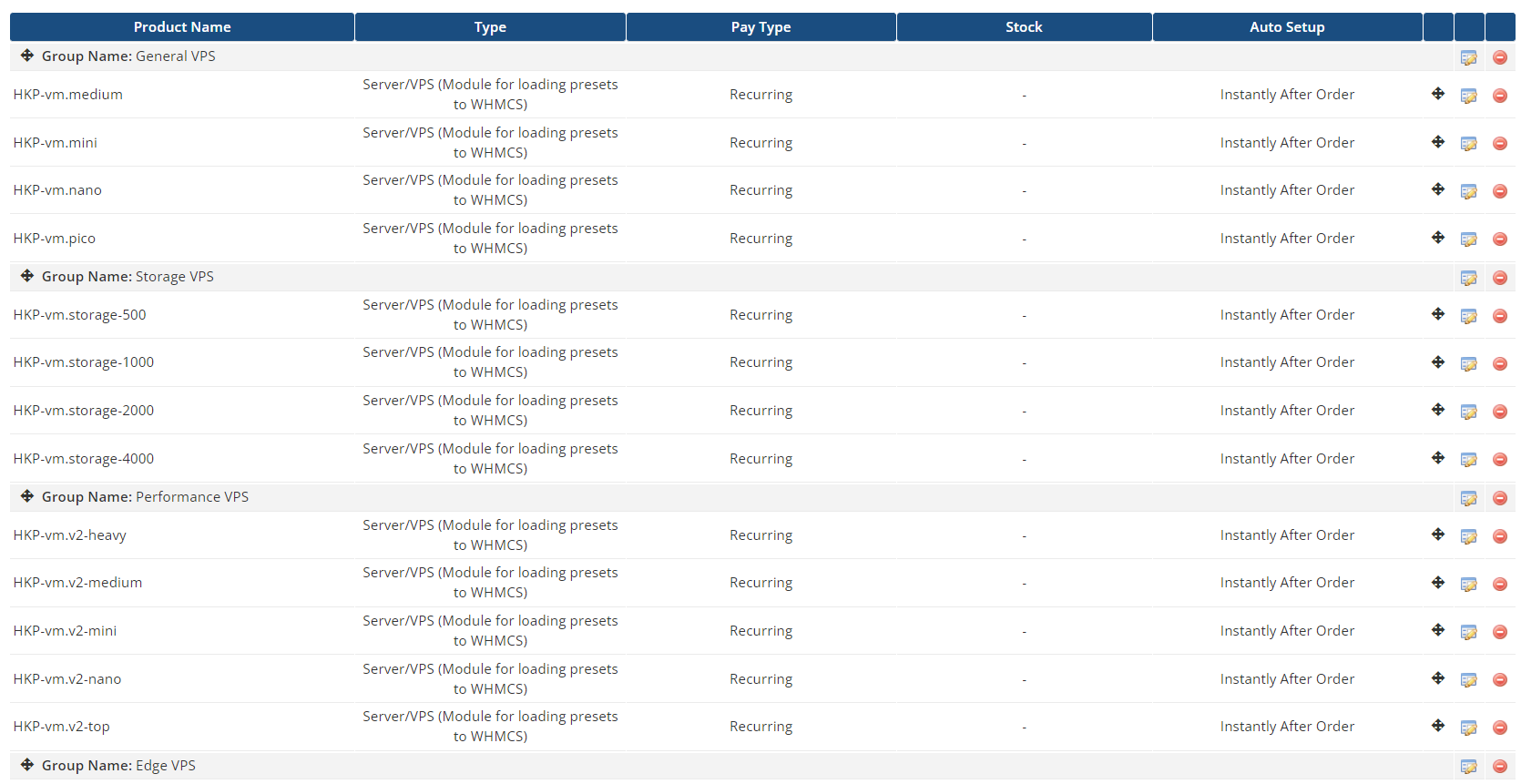
Al hacer clic en los iconos de las columnas de la derecha, puede cambiar la configuración del producto o eliminarlo de la lista. La mayoría de los ajustes están determinados por la configuración de WHMCS y nos centraremos solo en aquellos que son críticos para la reventa.
Editar un producto específico
Hacer clic en el icono Edit le llevará a la sección de modificación de parámetros de Edit Product.
Pestaña Detail
Esta pestaña le permite cambiar el nombre del producto que se mostrará en su tienda.
También, al marcar Hidden, puede ocultar el producto del formulario de pedido sin eliminarlo.
Pestaña Price
Utilice esta pestaña para establecer el precio de su producto en las divisas disponibles para usted.
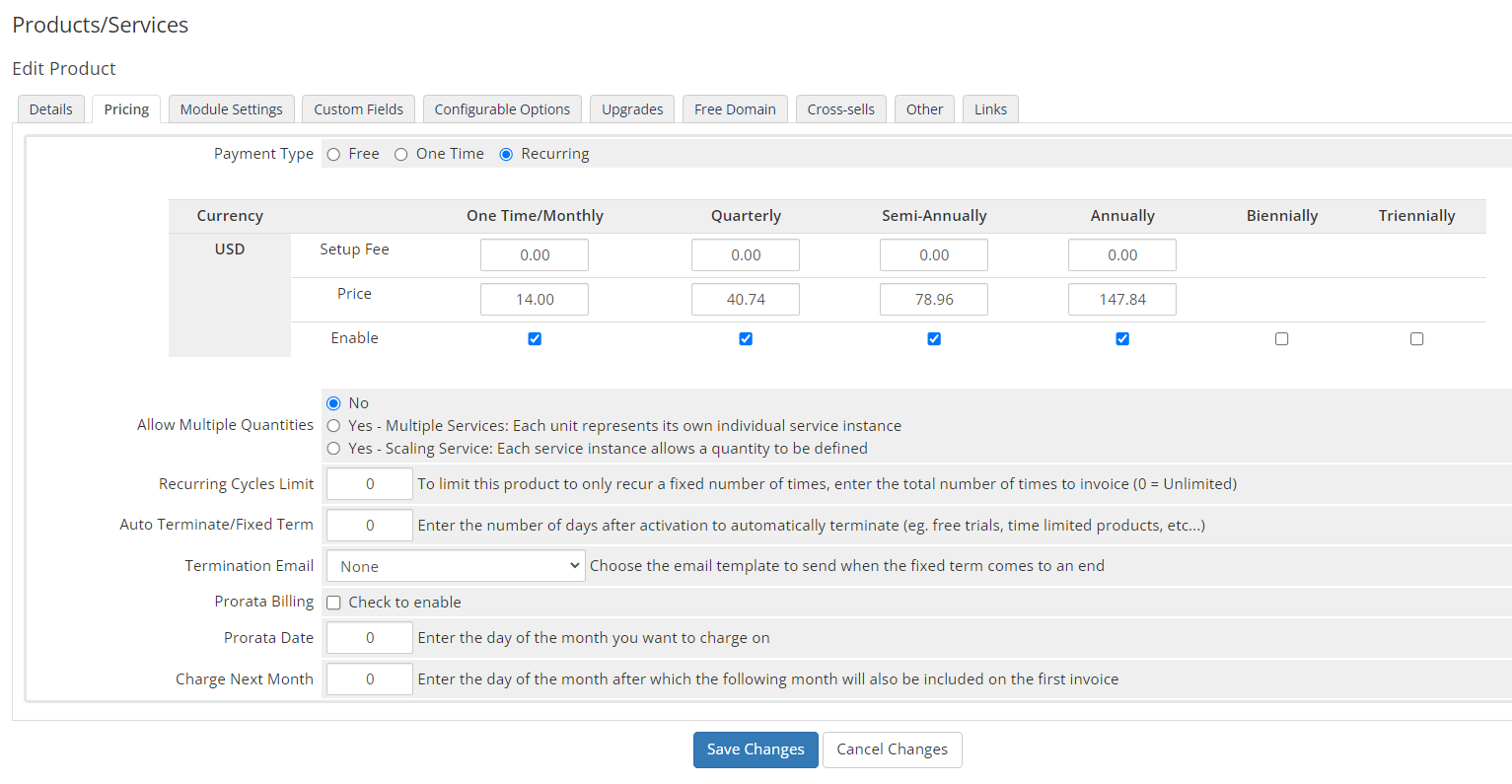
Puede configurar tres tipos de pago (Payment Type):
- Free - el producto se distribuye de forma gratuita;
- One Time - pago único por un mes de uso;
- Recurring - pago recurrente por un periodo de tiempo.
Establece el precio para cada periodo y moneda por separado, lo que le da la flexibilidad de ajustar su política de precios:
- One Time/Monthly - Pago único o pago mensual recurrente.
- Quarterly - pago trimestral (cada 3 meses)
- Semi-annual - pago semestral (cada 6 meses)
- Annual - Pago por un año (12 meses)
Tiene dos precios distintos disponibles:
- Setup Fee - el precio por la instalación del producto;
- Price - el precio de venta del producto.
Atención
Su precio debe ser superior al que se muestra en los cuadros de Price, de lo contrario acabará vendiendo a un "precio inferior al coste".
Después de cambiar los parámetros y el precio, haga clic en Save Changes para guardar la configuración de este producto.
Tras confirmar el guardado exitoso de la configuración, haga clic en el botón en la esquina superior derecha Back to product list para volver a la tabla de productos.
Una vez configurados, los productos aparecen en el panel del cliente.
Activación de pago para productos pedidos
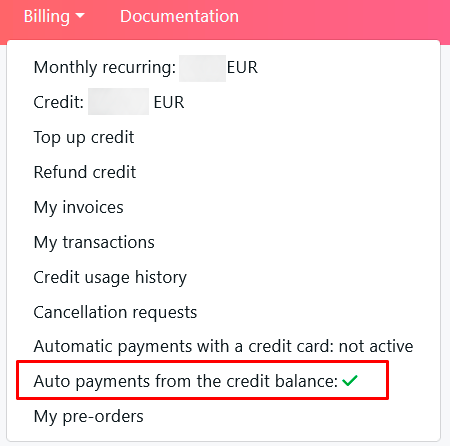
Para pagar cualquier producto pedido, se utilizará el saldo de su cuenta HOSTKEY. Asegúrese de que el modo automatic payment from balance esté habilitado.
Ejemplos y consejos
- Ejemplo de margen y redondeo: precio 123.56 con un margen del 10% y redondeo a 0.5 > 136.0.
- Divisas: compruebe Payments > Currencies - deben estar configuradas las tasas para EUR/USD y entre las divisas utilizadas.
Errores típicos y soluciones
- Invalid API key / 403: compruebe la validez de la API key, la URL (.com) y que no haya espacios extra.
- El módulo no es visible en Addons: compruebe los grupos en Access Control, actualice la sesión y verifique los permisos de archivos/propietario.
- 504 Gateway Timeout al importar: Utilice la importación por consola e incremente el
max_execution_time. - Los precios parecen "en pérdidas": establezca su precio en Pricing por encima del precio de compra; compruebe el margen y el redondeo.
- Error 503: Para averiguarlo, intente revisar el registro de errores del servidor
error.logophp_error.log.