Panel de control para el servidor mediante la API key
En este artículo
El Server Control Panel puede utilizarse como un módulo independiente para integrarse en su sistema de facturación y gestionar los servidores de HOSTKEY.
Beneficios clave:
- Seguridad. ACL - restricción de acceso por IP; tipo de acceso - protección contra acciones destructivas (TBA);
- Automatización. Permite a los usuarios realizar operaciones básicas del servidor, reduciendo la carga de soporte al usuario;
- Simplicidad. Para gestionar el servidor, selecciónelo y cree un API token. Utilice el token para realizar las acciones necesarias con total confianza.
Uso del panel
-
Inicie sesión en Invapi;
-
Para acceder al panel de control externo del servidor, seleccione el servidor haciendo clic en My Servers >> Any of your Server de la lista;
-
Genere una API key:
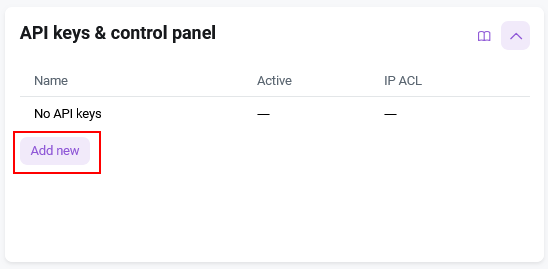
- Navegue hasta la pestaña Configuration y elija la sección API keys & control panel.
- Haga clic en el botón
Add new;
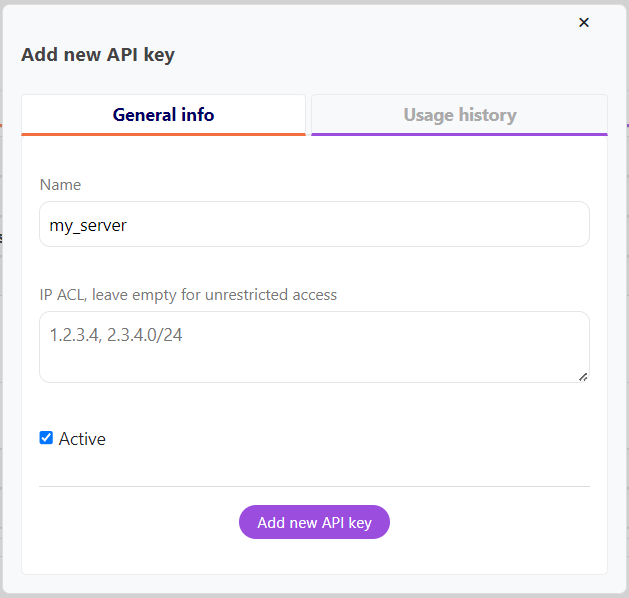
- En el campo Name, introduzca el nombre de la clave para identificarla;
- Especifique únicamente las direcciones IP desde las cuales se permitirá el acceso en el campo IP ACL, o déjelo en blanco para un acceso sin restricciones;
- Marque la casilla Active para activar la clave;
- Haga clic en el botón
Add new API key.
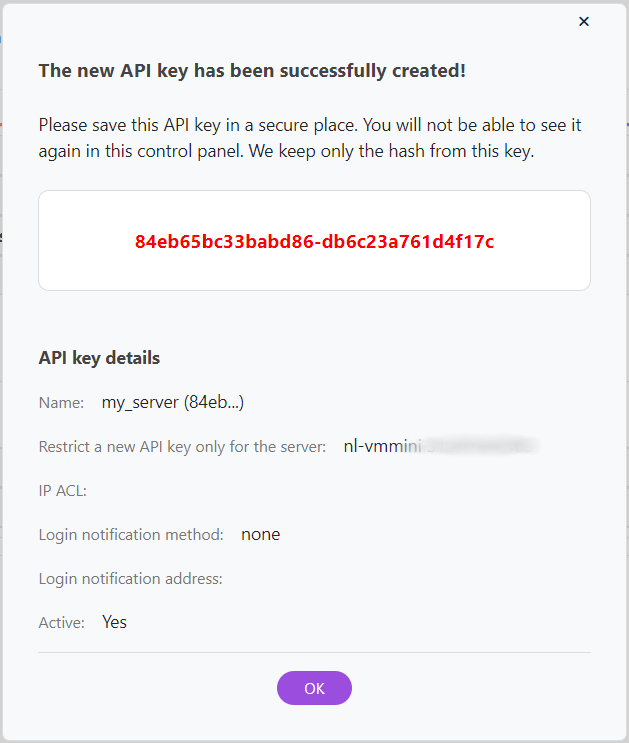
Se le mostrará su API key.
Atención
Asegúrese de copiar y guardar el valor de la API key, ya que solo se mostrará una vez. Invapi solo almacena el valor hash de la clave, por lo que si pierde la clave original, tendrá que volver a crearla.
Información
Para obtener más información sobre cómo trabajar con API keys en Invapi, consulte la documentación proporcionada.
-
Para gestionar el servidor asociado a su API key, utilice este enlace
https://panel.hostkey.com/controlpanel.html?base=invapi.hostkey.com&key=api-key. Reemplaceapi-keycon la clave que generó anteriormente.Nota
Para alojar el panel de control en su propio dominio, siga estas instrucciones.
Descripción del Server Control Panel
Al acceder al panel de control a través del enlace de la API key, el usuario tendrá acceso a las siguientes unidades y funciones:
Unidad de Información y Power Supply
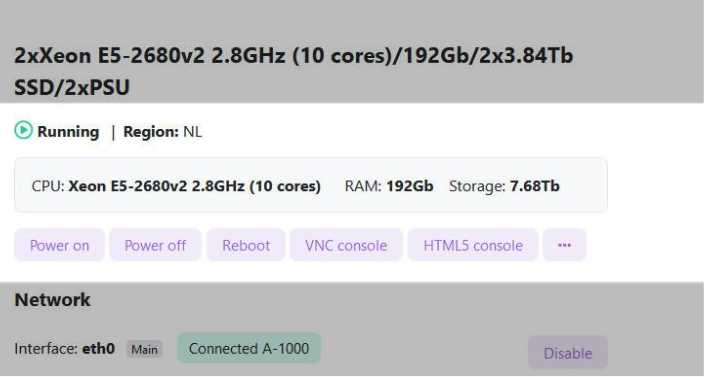
Esta unidad presenta una visión general del servidor, incluyendo su estado actual (Running o Stopped), la región del servidor y el preset. Además, proporciona información sobre la configuración de hardware, como la CPU, la RAM y el almacenamiento del servidor.
El servidor puede controlarse mediante los 6 botones de la unidad:
Power On— botón de encendido del servidor;Power off— botón de apagado del servidor;Reboot— botón para reiniciar el servidor;Native Console— lanza la Native browser console;Power status— devuelve el estado de alimentación actual del servidor.
Atención
El tipo de servidor determina las funciones disponibles.
Unidad de imagen ISO
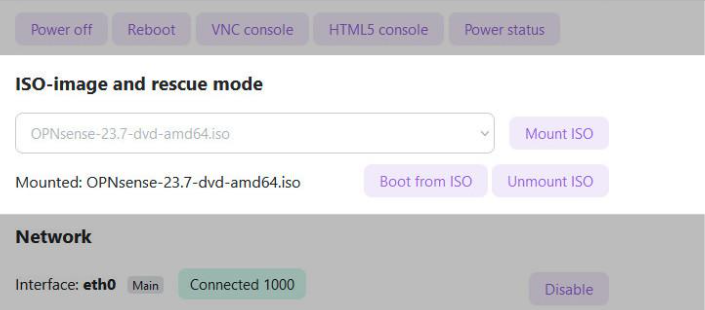
Las funciones de esta unidad le permiten trabajar con imágenes ISO.
Nota
Al cargar el sitio por primera vez, las imágenes ISO disponibles para este servidor se cargarán en el elemento Select.
La unidad cuenta con tres botones para controlar las imágenes ISO:
Mount ISO— el usuario puede montar su imagen seleccionada en este servidor, lo que permite acceder a las funciones Boot from ISO and Unmount ISO;Boot from ISO— le permite iniciar un reinicio del servidor utilizando una imagen ISO montada;Unmount ISO— Desmonta la imagen ISO que está actualmente montada en el servidor.
Unidad de red (Network)
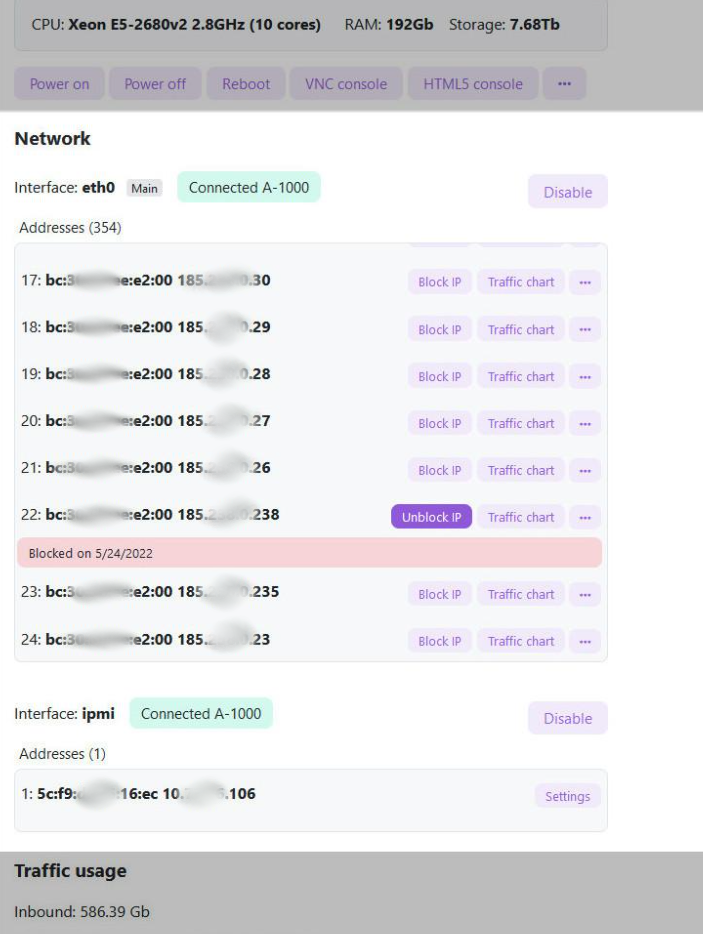
Esta unidad contiene toda la información y funciones relacionadas con la red del servidor. Muestra:
- Interface — las interfaces, también conocidas como puertos, siempre mostrarán primero la interfaz principal y la marcarán de forma especial;
- El estado de conexión de la interfaz.
- Habilitar o deshabilitar la interfaz mediante botones.
-
Addresses — todas las direcciones IP pertenecientes a una interfaz determinada. También se muestran sus direcciones MAC, botones y menús de control:
Block IP— le permite evitar el acceso desde una dirección IP específica y muestra la fecha y el motivo del bloqueo en un cuadro rojo debajo;Unblock IP— le permite desbloquear una dirección IP y dejarla disponible para su uso;-
Traffic chart— muestra un diagrama del tráfico de la dirección IP: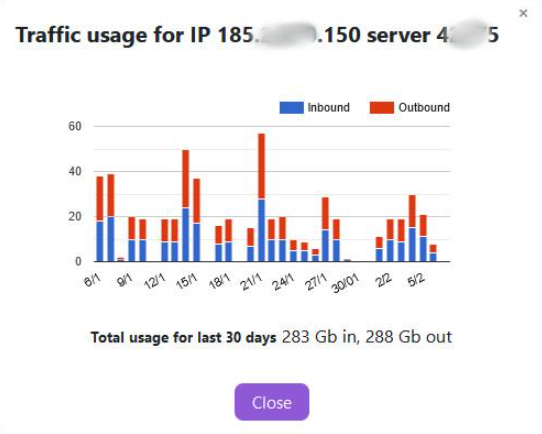
-
Scan IP (accesible haciendo clic en el icono
(3 puntos horizontales)) — para escanear direcciones IP y ver los resultados: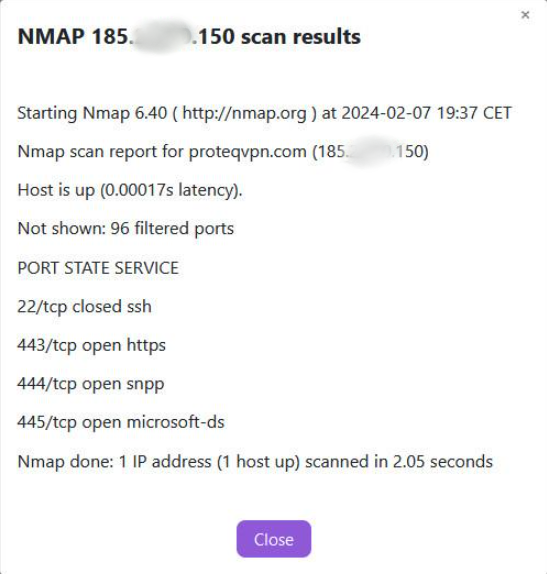
-
Settings (accesible haciendo clic en el icono
(3 puntos horizontales)) — muestra información detallada sobre la dirección IP, le permite configurar un registro PTR para ella, establecerla como interfaz principal mediante la casilla Main Interface Address y definir su descripción: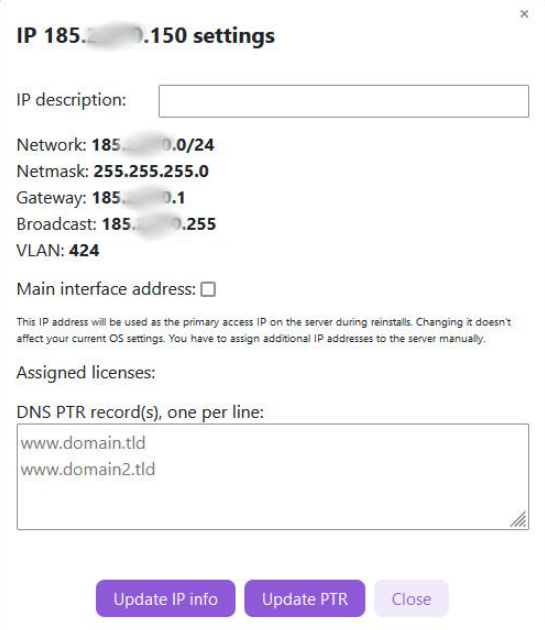
Atención
Para actualizar la información del registro PTR, simplemente pulse el botón
Update PTR.
Unidad de tráfico
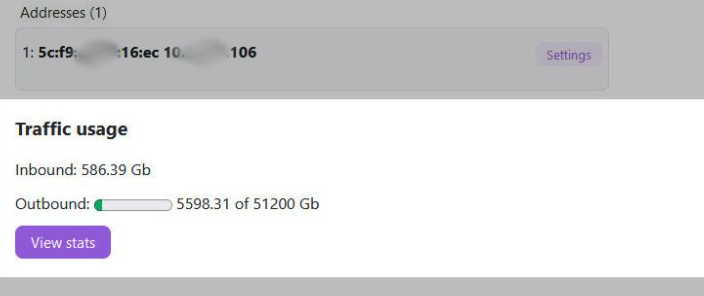
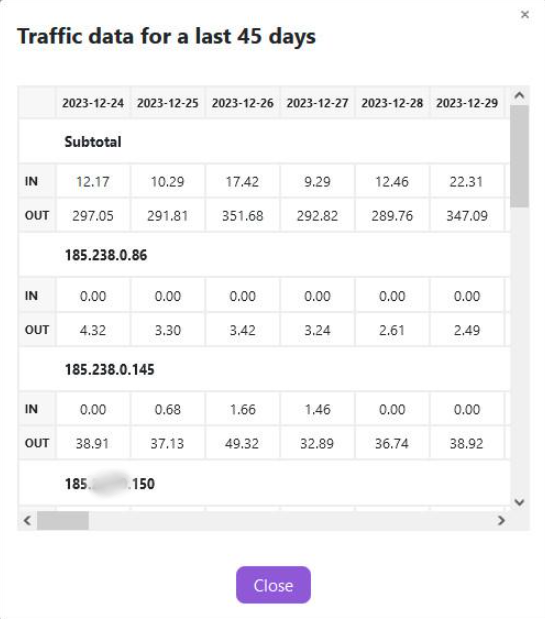
Esta sección presenta información estadística sobre el tráfico entrante y saliente del servidor.
Al hacer clic en el botón View stats se mostrarán estadísticas detalladas para cada dirección IP durante los últimos 30 días: