XCP-ng
En este artículo
- XCP-ng. Características principales
- Funcionalidades de implementación
- Primeros pasos con XCP-ng después de la implementación
- Autorización
- Trabajo con XO Lite
- Creación de una máquina virtual
- Instalación de XCP-ng Guest Tools
- Gestión de máquinas virtuales
- Trabajo con almacenamiento, ISO y redes
- Comandos CLI básicos
- Problemas comunes y soluciones
- Pedido de un servidor con XCP-ng mediante API
Información
XCP-ng (Xen Cloud Platform - New Generation) es un hipervisor de código abierto gratuito basado en el Proyecto Xen. XCP-ng fue creado como una alternativa abierta a Citrix XenServer después de que Citrix limitara la funcionalidad de la versión gratuita. El proyecto proporciona una plataforma de virtualización empresarial completa sin limitaciones artificiales, admitiendo migración en vivo, alta disponibilidad, gestión de almacenamiento e integración con sistemas de orquestación. XCP-ng se distribuye bajo GPLv2 y licencias libres compatibles.
XCP-ng. Características principales
- Virtualización: XCP-ng admite la ejecución de múltiples máquinas virtuales en un solo servidor físico con aislamiento completo y distribución eficiente de recursos. Los sistemas operativos invitados admitidos incluyen Linux, Windows y otros.
- Migración en vivo: capacidad de mover máquinas virtuales en ejecución entre hosts sin tiempo de inactividad, garantizando la continuidad del servicio durante el mantenimiento del hardware.
- Alta disponibilidad (HA): reinicio automático de máquinas virtuales en otros hosts del grupo en caso de fallo del servidor.
- Gestión de almacenamiento: soporte para varios tipos de Repositorios de Almacenamiento, incluidos discos locales, NFS, iSCSI, Ceph y otros.
- Instantáneas y copias de seguridad: creación de instantáneas inmediatas de los estados de las máquinas virtuales para una recuperación y copia de seguridad rápidas.
- Grupos de recursos: combinación de múltiples hosts XCP-ng en un solo grupo para la gestión centralizada y la distribución de carga.
- Capacidades de red: soporte para VLAN, enlace de interfaces de red, SR-IOV y redes definidas por software.
- Interfaces de gestión web: XCP-ng incluye la interfaz web integrada XO Lite para la gestión básica, mientras que Xen Orchestra (XO) completo proporciona capacidades avanzadas de automatización, monitoreo y copia de seguridad.
Opciones de gestión de XCP-ng
Hay varias interfaces de gestión disponibles para trabajar con XCP-ng:
XO Lite (integrado, gratuito):
- Disponible inmediatamente después de la instalación de XCP-ng en
https://<server_IP_address>; - Interfaz web básica para crear y gestionar máquinas virtuales;
- Monitoreo de recursos y operaciones básicas;
- Adecuado para laboratorios domésticos y proyectos pequeños;
- No requiere configuración adicional.
Xen Orchestra from Sources (gratuito, requiere instalación):
- Sistema de gestión de código abierto completo;
- Copias de seguridad automáticas, replicación, monitoreo avanzado;
- Gestión centralizada de múltiples hosts;
- Requiere crear una máquina virtual separada e instalación manual (Ubuntu/Debian);
- El mantenimiento y las actualizaciones se realizan manualmente;
- Soporte a través de foros comunitarios.
Xen Orchestra Appliance (XOA) (suscripción de pago, requiere implementación):
- Máquina virtual lista para usar con Xen Orchestra preinstalado;
- Se implementa mediante el botón "Deploy XOA" en la interfaz XO Lite;
- Soporte técnico oficial de Vates (24/7);
- Actualizaciones automáticas y garantías de SLA;
- Planes para pequeñas empresas: €2.000/año (ESSENTIAL, hasta 3 hosts) o €4.000/año (ESSENTIAL+, acceso completo) – detalles;
- Recomendado para entornos de producción con requisitos de soporte.
La elección de la opción depende de la escala de la infraestructura y los requisitos de soporte técnico. El XO Lite integrado es suficiente para comenzar, mientras que las funciones más avanzadas están disponibles a través de la instalación del Xen Orchestra completo.
Funcionalidades de implementación
| ID | Nombre del SO | Alias | Activo | BM | GPU | VPS | VDS | Familia | Grupo de SO | CloudInit | Disponible |
|---|---|---|---|---|---|---|---|---|---|---|---|
| 306 | XCP-ng 8.3 | - | Sí | + | + | + | - | XCP-ng | Otros | No | PEDIR |
Requisitos mínimos del servidor:
- RAM: 8 GB;
- HDD: 60 GB;
- Virtualización: soporte de virtualización anidada.
Primeros pasos con XCP-ng después de la implementación
Después de pagar su pedido, recibirá una notificación por correo electrónico en la dirección que proporcionó durante el registro, indicando que su servidor está listo. Este correo electrónico incluirá la dirección IP del VPS y las credenciales de inicio de sesión. Los clientes de nuestra empresa gestionan su equipo a través del panel de gestión de servidores y API — Invapi.
Puede encontrar los detalles de autorización en la sección Configuration >> Tags del panel de gestión de servidores o en el correo electrónico que recibió:
- Usuario:
root; - Contraseña: Enviada a su dirección de correo electrónico después de que el servidor esté listo para su uso tras la implementación del software.
Autorización
Hay dos métodos disponibles para acceder al servidor XCP-ng: a través de la interfaz web XO Lite y mediante SSH.
Conexión mediante XO Lite
XO Lite es una interfaz web integrada para la gestión de XCP-ng, accesible directamente desde el host.
-
Abra un navegador y vaya a
https://<server_IP_address>: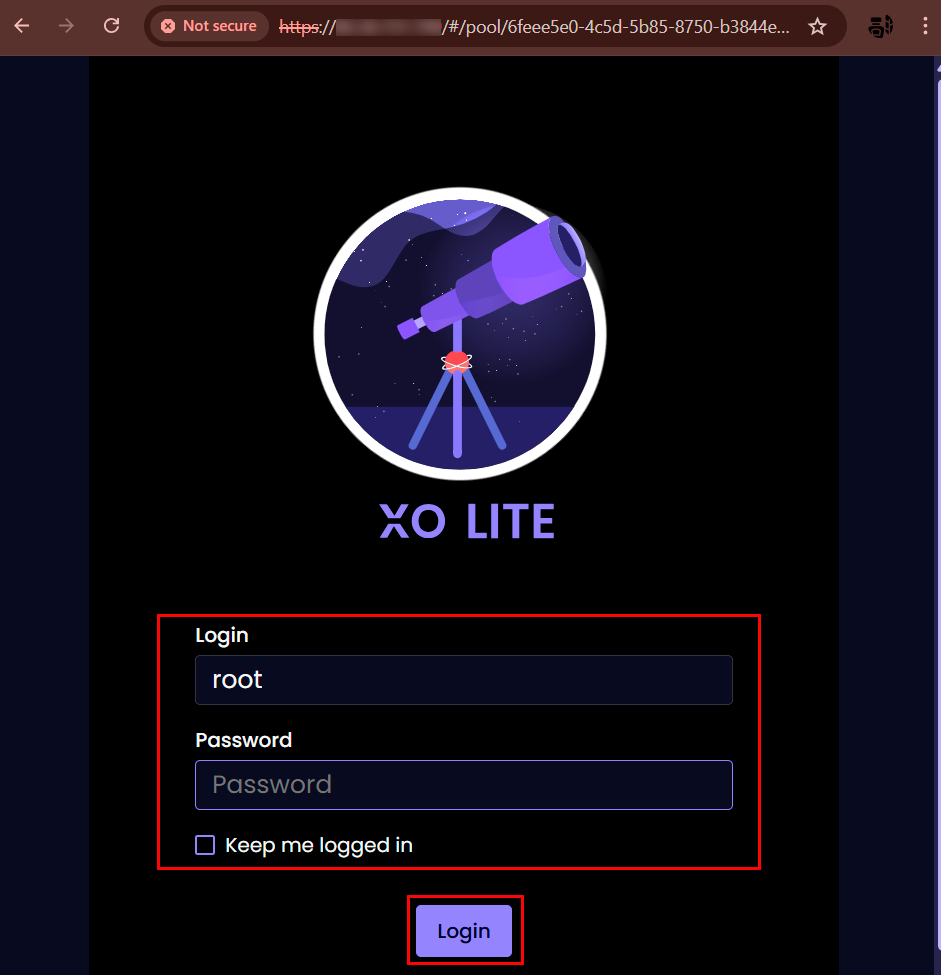
-
Introduzca el usuario
rooty la contraseña del correo electrónico, luego haga clic en el botónLogin.
Información
El navegador puede mostrar una advertencia sobre un certificado no confiable; esto es normal para un certificado autofirmado. Agregue una excepción para continuar.
Conexión mediante SSH
- Abra una terminal y conéctese al servidor con el comando:
- Introduzca la contraseña cuando se le solicite. Después de una conexión exitosa, estará en la línea de comandos de XCP-ng.
Conexión mediante Consola Nativa
También puede usar la Consola Nativa en el panel de control Invapi para acceder a la consola del host:
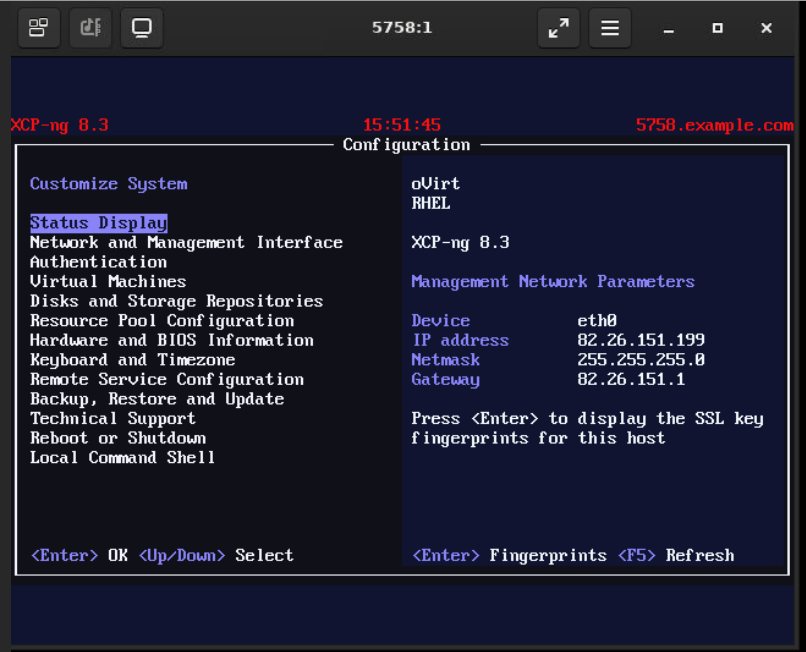
La consola proporciona un menú de configuración que le permite configurar parámetros de red, autenticación, gestión de máquinas virtuales y otros parámetros del sistema.
Trabajo con xsconsole
Al conectarse mediante SSH o consola VNC, puede usar xsconsole, la consola de gestión de texto integrada para la configuración de XCP-ng y la administración del host.
Para iniciar xsconsole, introduzca el comando:
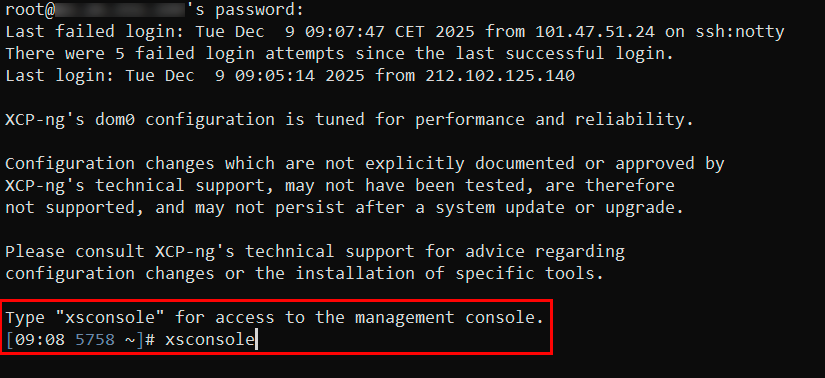
Después del inicio, se abrirá el menú de gestión del sistema:
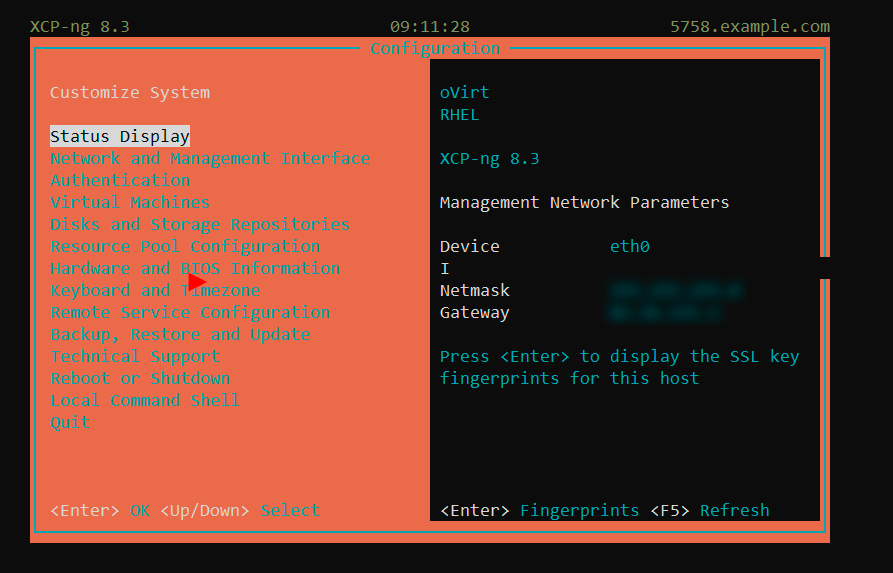
Secciones principales de xsconsole
Visualización de estado
- Monitoreo del estado del host (CPU, memoria, red, almacenamiento);
- Ver máquinas virtuales en ejecución;
- Información general del sistema.
Red e interfaz de gestión
- Configuración de la interfaz de red;
- Configuración de la dirección IP (estática/DHCP);
- Configuración de la puerta de enlace y el servidor DNS.
Autenticación
- Cambio de la contraseña de
root; - Gestión del acceso SSH;
- Configuración de la cuenta.
Máquinas virtuales
- Ver lista de máquinas virtuales;
- Gestión básica de VM (iniciar, detener);
- Control del estado del sistema invitado.
Discos y repositorios de almacenamiento
- Ver discos conectados;
- Gestión del Repositorio de Almacenamiento;
- Creación y eliminación de SR.
Configuración del grupo de recursos
- Crear un grupo a partir de múltiples hosts;
- Unirse a un grupo existente;
- Gestión del clúster de servidores.
Información de hardware y BIOS
- Información del procesador y la memoria;
- Datos de la tarjeta de red;
- Versiones de BIOS y firmware.
Teclado y zona horaria
- Configuración del diseño del teclado;
- Configuración de la zona horaria del sistema.
Configuración de servicio remoto
- Configuración de acceso remoto;
- Configuración de SSH;
- Gestión de certificados SSL.
Copia de seguridad, restauración y actualización
- Copia de seguridad de la configuración del host;
- Restauración de configuraciones;
- Verificación e instalación de actualizaciones del sistema.
Soporte técnico
- Generar informe de soporte técnico (informe de error);
- Recopilación de registros del sistema;
- Información de diagnóstico.
Shell de comandos local
- Salir a la línea de comandos bash estándar;
- Para ejecutar comandos y scripts arbitrarios.
Reiniciar o apagar
- Reinicio del host;
- Apagado correcto del sistema.
Navegación en xsconsole
- Enter - seleccionar elemento del menú/confirmar acción;
- ↑/↓ - moverse por los elementos del menú;
- Tab - cambiar entre elementos del formulario;
- Esc o q - volver al menú anterior/salir.
Consejo
xsconsole es especialmente útil para la configuración inicial del servidor, la recuperación de acceso de emergencia o la configuración de red cuando la interfaz web XO Lite no está disponible. Para salir de xsconsole a la línea de comandos regular, seleccione Local Command Shell.
Trabajo con XO Lite
Después de la autorización en XO Lite, se abre el panel de gestión principal (Dashboard):
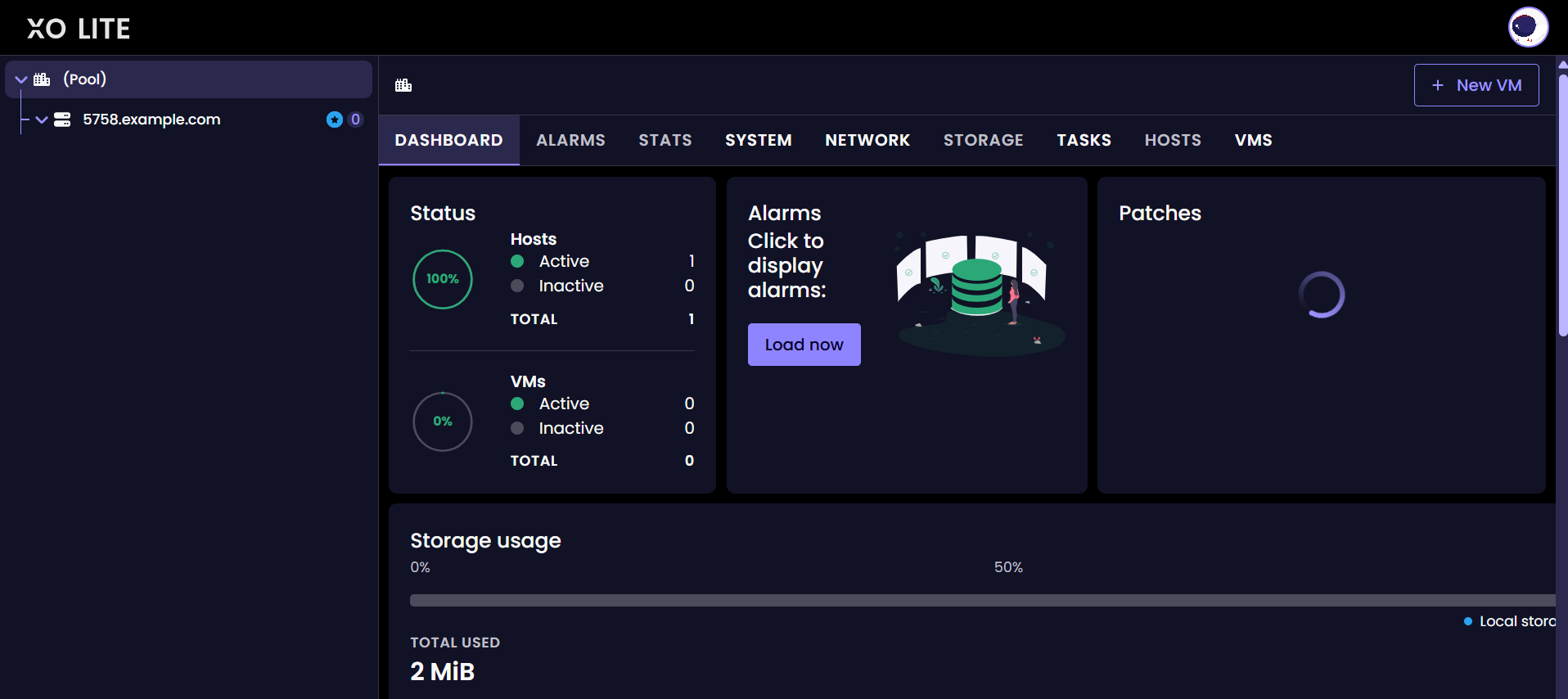
La interfaz de XO Lite contiene las siguientes secciones:
- DASHBOARD: vista general del estado del host, estado de las máquinas virtuales, uso del almacenamiento y notificaciones;
- ALARMS: ver advertencias y alertas del sistema;
- STATS: estadísticas de rendimiento y uso de recursos;
- SYSTEM: configuración del sistema del host;
- NETWORK: gestión de interfaces de red y redes virtuales;
- STORAGE: gestión del almacenamiento de datos (Repositorios de Almacenamiento);
- TASKS: registro de tareas en ejecución y completadas;
- HOSTS: información sobre los hosts del grupo;
- VMS: gestión de máquinas virtuales.
Gestión de red
La pestaña NETWORK muestra las redes disponibles y sus parámetros:
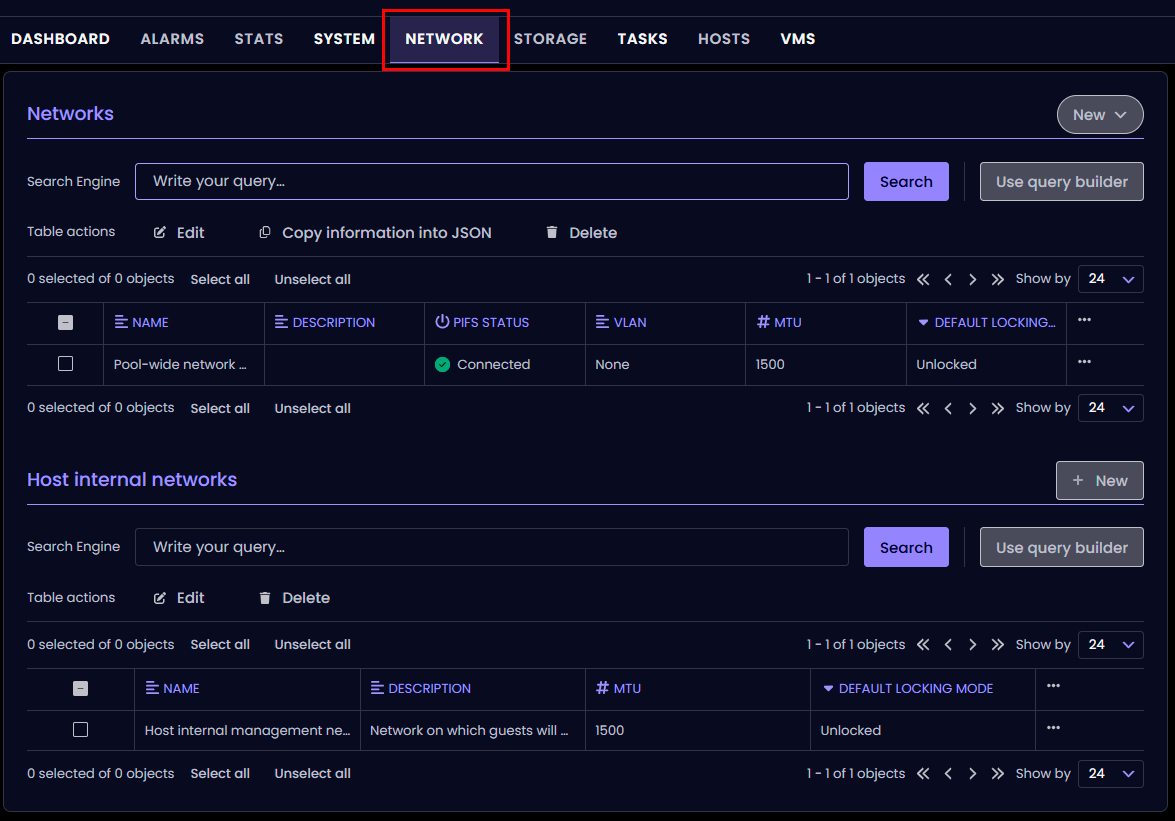
Aquí puede ver redes de todo el grupo (disponibles para todos los hosts del grupo) y redes internas del host, así como crear nuevas conexiones de red.
Creación de una máquina virtual
Preparación: Carga de una imagen ISO
Antes de crear una máquina virtual, debe cargar una imagen ISO del sistema operativo en el Repositorio de Almacenamiento.
Carga de ISO mediante SSH
XO Lite no admite la carga de imágenes ISO a través de la interfaz web. Para cargar una ISO, debe usar la línea de comandos:
-
Conéctese al servidor mediante SSH
-
Si xsconsole se abre después de la conexión, salga a la línea de comandos regular seleccionando el elemento de menú Local Command Shell o presionando
Ctrl+C. -
Buscar el UUID del almacenamiento ISO
Copie el UUID del almacenamiento llamado "XCP-ng Tools". -
Navegue al directorio de almacenamiento ISO
-
Descargar la imagen ISO
Descargar desde internet:
O cargar desde el ordenador local (ejecutar en su PC)
-
Volver a escanear el almacenamiento
Donde<UUID_SR>es el UUID obtenido en el paso 3.Después de esto, la imagen ISO aparecerá en la lista de imágenes disponibles al crear una máquina virtual.
Creación de una VM mediante XO Lite
-
Haga clic en el botón
New VMen la esquina superior derecha de la interfaz. -
En la ventana que se abre, complete los parámetros de la máquina virtual:
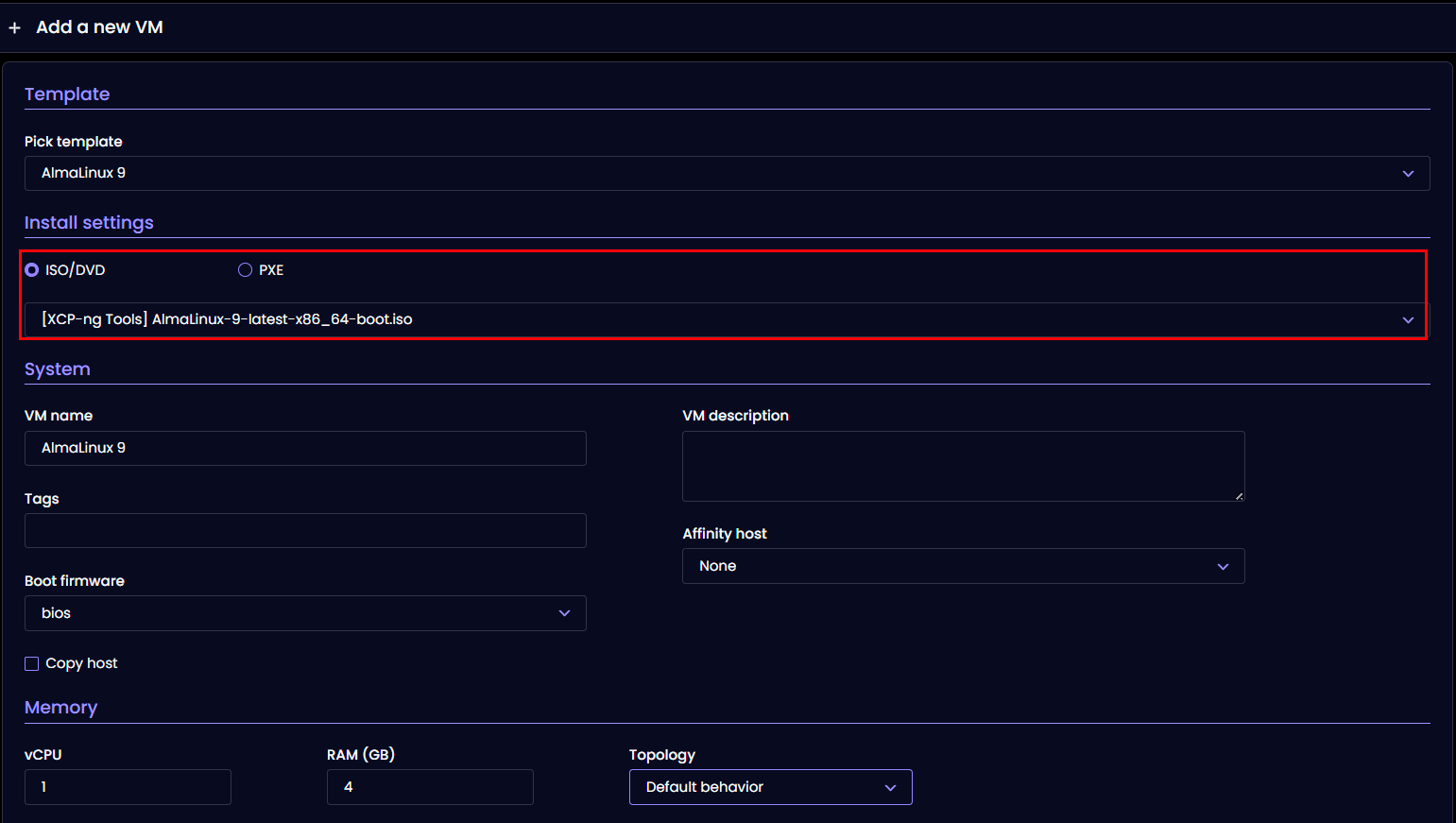
- Template: seleccione la plantilla del sistema operativo (por ejemplo, AlmaLinux 9);
- Install settings: elija el método de instalación:
- ISO/DVD: instalación desde imagen ISO (recomendada) - seleccione la ISO cargada de la lista;
- PXE: instalación en red (requiere un servidor PXE configurado).
- System: especifique el nombre de la VM, descripción, tipo de firmware (BIOS/UEFI);
- Memory: establezca el número de vCPUs y la cantidad de RAM.
-
Configure las conexiones de red y el almacenamiento:
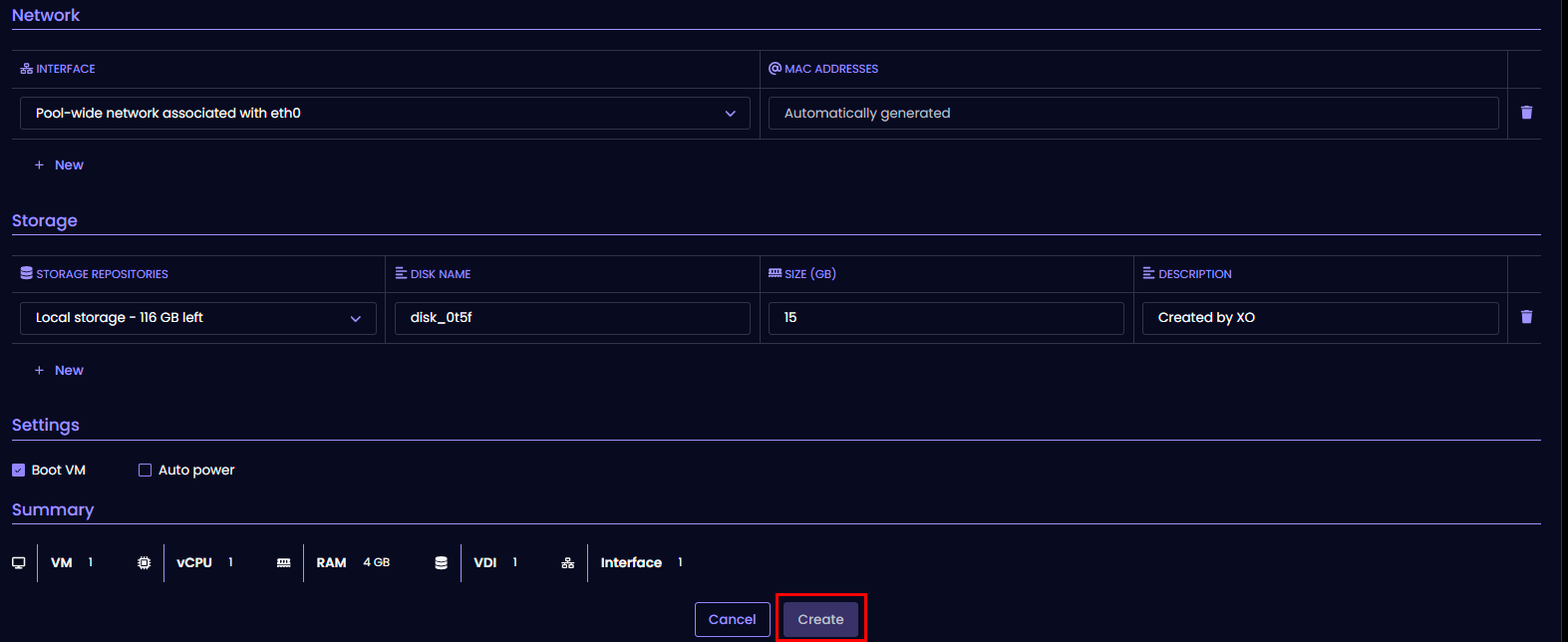
- Network: seleccione la interfaz de red para la conexión de la VM;
- Storage: seleccione el almacenamiento y especifique el tamaño del disco;
- Settings: habilite el inicio automático de la VM al arrancar (opcional).
-
Revise la configuración final en la sección Summary y haga clic en el botón
Create.
Después de la creación, la máquina virtual se iniciará automáticamente y comenzará el arranque desde la imagen ISO. La interfaz de XO Lite abrirá la página Dashboard de la VM creada:
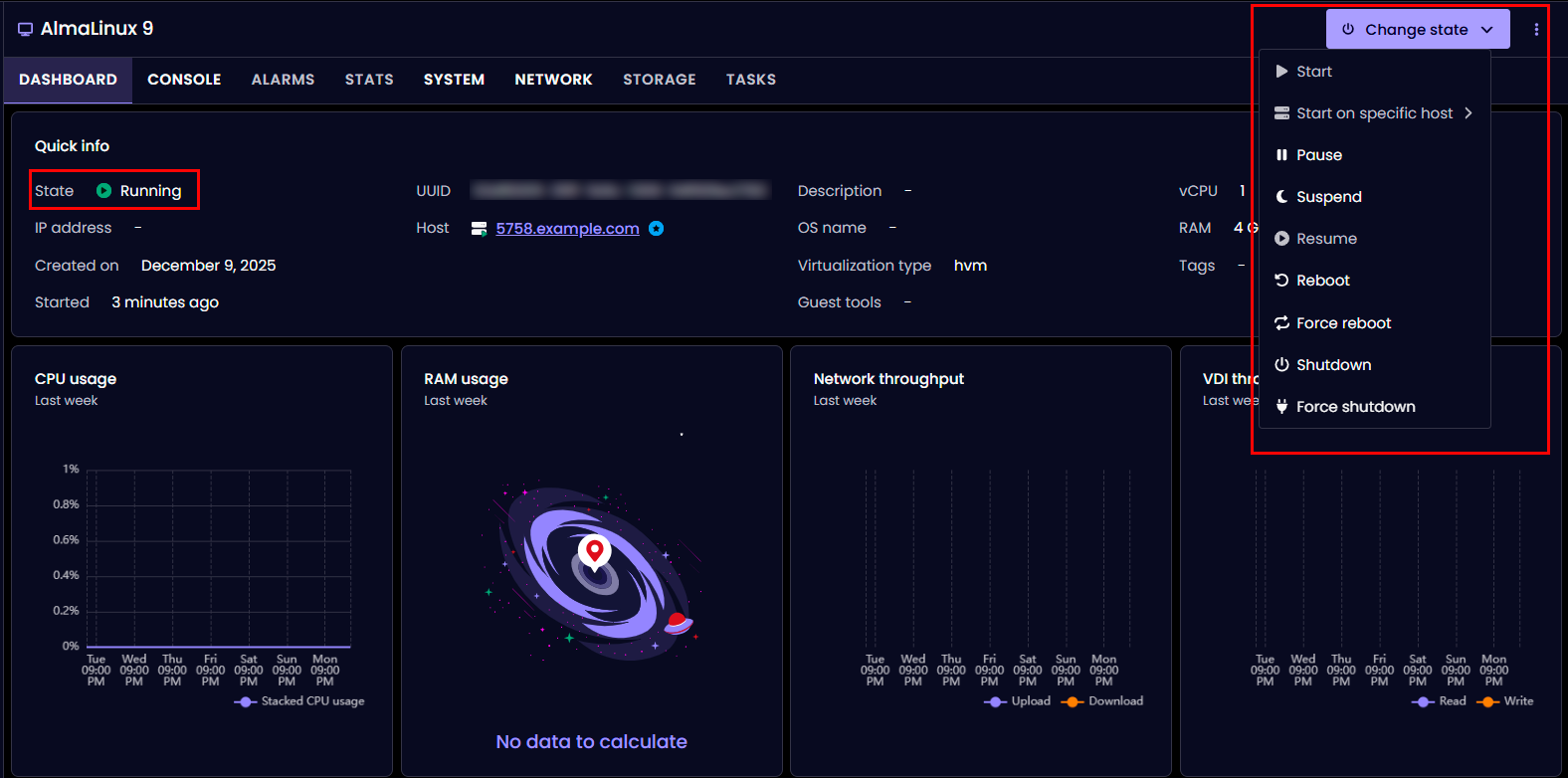
La página Dashboard muestra:
- Quick info: información básica de la VM (estado, UUID, host, recursos);
- CPU usage: gráfico de uso del procesador;
- RAM usage: gráfico de uso de memoria;
- Network throughput: gráfico de actividad de red;
- VDI throughput: gráfico de actividad del disco;
- Change state: menú de gestión del estado de la VM (iniciar, pausar, reiniciar, apagar).
Para acceder a la consola de la máquina virtual y comenzar la instalación del sistema operativo, vaya a la pestaña CONSOLE.
Consejo
Para la instalación en red (Boot ISO), asegúrese de que la máquina virtual tenga acceso a internet a través de la red configurada, ya que los paquetes de instalación se descargarán desde el repositorio.
Selección de imagen ISO
Al seleccionar una imagen ISO, tenga en cuenta el tipo de imagen:
Para Linux (usando AlmaLinux como ejemplo):
- DVD/Full ISO (~4-10 GB) - imagen completa, contiene todos los paquetes, no requiere internet
- AlmaLinux-9-latest-x86_64-dvd.iso;
- Ubuntu-22.04-server.iso.
- Boot/Minimal ISO (~1 GB) - imagen mínima, requiere conexión a internet activa para descargar paquetes
- AlmaLinux-9-latest-x86_64-boot.iso;
- Ubuntu-22.04-live-server.iso.
Recomendación: Para una instalación confiable, use imágenes ISO completas (DVD/Full), especialmente si la VM tiene una conexión a internet inestable o nula.
Recomendaciones de selección de firmware
- UEFI - recomendado para sistemas operativos modernos:
- Linux: AlmaLinux 9+, Ubuntu 20.04+, Debian 11+;
- Windows: Windows Server 2016+, Windows 10/11.
- BIOS - para compatibilidad:
- Versiones más antiguas de SO;
- Al encontrar problemas de arranque UEFI;
- Escenarios específicos (aplicaciones heredadas).
Elección de selección de software
Al instalar distribuciones de Linux, hay varias opciones de entorno disponibles:
- Minimal Install - sistema básico sin GUI (~400-600 paquetes, instalación de 5-10 minutos)
- Recomendado para servidores y producción;
- Consumo mínimo de recursos.
- Server with GUI - sistema completo con interfaz gráfica (~1000-1500 paquetes, instalación de 15-30 minutos)
- Conveniente para aprendizaje y pruebas;
- Requiere más recursos (RAM, CPU, disco).
Para servidores de producción, se recomienda Minimal Install.
Instalación de XCP-ng Guest Tools
Después de instalar el sistema operativo, es críticamente importante instalar XCP-ng Guest Tools para que la máquina virtual funcione correctamente.
Por qué se necesitan las Guest Tools
Las Guest Tools proporcionan:
- Apagado y reinicio correctos de la VM (apagado suave);
- Visualización de la dirección IP y el estado de la VM en la interfaz de XCP-ng;
- Mejora del rendimiento de red y disco;
- Sincronización de tiempo entre el host y el SO invitado;
- Soporte para instantáneas con quiesce (instantáneas consistentes);
Importante
Sin las Guest Tools instaladas, la máquina virtual puede funcionar de manera inestable, especialmente en lo que respecta a las conexiones de red y la gestión del estado.
Secuencia de instalación de Guest Tools
Paso 1: Completar la instalación del SO
Después de instalar el sistema operativo, cuando aparezca un mensaje de finalización o se muestre un aviso de reinicio:
Importante
No reinicie la máquina virtual inmediatamente. Primero, debe reemplazar la ISO de instalación con guest-tools.iso.
Excepción: Si ya ha reiniciado la VM, está bien; la ISO se puede conectar después del primer arranque del sistema instalado.
Paso 2: Reemplazar ISO con Guest Tools (en el host XCP-ng)
Conéctese al host XCP-ng mediante SSH y ejecute los comandos.
Busque el UUID de su VM:
O obtenga una lista de todas las VM en ejecución:
Ejemplo de salida:
uuid ( RO)           : 0218d2ca-bfb7-fdfb-0c78-7a115a69ecdc
     name-label ( RW): AlmaLinux 9
    power-state ( RO): running
Extraiga la ISO de instalación (si está conectada):
Inserte la ISO de guest-tools:
Verifique que la ISO haya sido reemplazada:
Ejemplo de salida:
uuid ( RO)             : 5f644369-7b28-a39d-6bc0-2221ec2b92d3
          vm-uuid ( RO): 0218d2ca-bfb7-fdfb-0c78-7a115a69ecdc
    vm-name-label ( RO): AlmaLinux 9
         vdi-uuid ( RO): dd994bfa-83a6-482a-a2c4-f952a5d8ab81
            empty ( RO): false
           device ( RO): xvdd
device; este es el nombre del dispositivo en el sistema invitado (en este caso xvdd). Paso 3: Reiniciar la VM
- Si aún no ha reiniciado después de la instalación: En la consola de la VM, presione "Reboot System" o ejecute el comando
reboot; - Si ya está en un sistema en ejecución: No se requiere reinicio, pase al Paso 4.
Paso 4: Instalar Guest Tools en el SO invitado
El procedimiento de instalación depende del sistema operativo:
Para Linux (basado en RHEL: AlmaLinux, Rocky, CentOS, RHEL)
Inicie sesión en el sistema como root y ejecute los comandos.
Cree un punto de montaje:
Monte la ISO de guest-tools:
Si /dev/sr0 no funciona, intente opciones alternativas:
o
Verifique el contenido:
Navegue al directorio:
Ejecute la instalación:
Ejemplo de salida:
Detected 'AlmaLinux release 9.7 (Moss Jungle Cat)' (almalinux version 9).

The following changes will be made to this Virtual Machine:
 * update arp_notify sysctl
 * packages to be installed/upgraded:
   - xe-guest-utilities-7.30.0-12.x86_64.rpm

Continue? [y/n] y
Presione y y espere a que se complete la instalación.
Nota
La instalación puede quedarse atascada al 100% durante 30-60 segundos; esto es normal. Si se queda atascado durante más de 2 minutos, presione Ctrl+C y verifique el resultado.
Verifique la instalación:
Debe mostrar algo como:Verifique el script init.d:
Debe mostrar:
Importante para AlmaLinux 9 / RHEL 9 / Rocky 9:
problema de systemd en distribuciones modernas
El script install.sh solo instala el script init.d, pero no crea un archivo de unidad systemd. Esto significa que los comandos systemctl status xe-linux-distribution y chkconfig no funcionarán.
Síntomas:
Solución: Cree el archivo de unidad systemd manualmente. Ejemplo de creación del archivo:
cat > /etc/systemd/system/xe-linux-distribution.service << 'EOF'
[Unit]
Description=XCP-ng Guest Utilities
After=network.target

[Service]
Type=oneshot
ExecStart=/etc/init.d/xe-linux-distribution start
ExecStop=/etc/init.d/xe-linux-distribution stop
RemainAfterExit=yes

[Install]
WantedBy=multi-user.target
EOF
Verifique el estado del servicio:
Desmonte la ISO:
Reinicie el sistema para aplicar los cambios:
Para Linux (basado en Debian: Ubuntu, Debian)
Inicie sesión en el sistema como root o use sudo.
Cree un punto de montaje:
Monte la ISO de guest-tools:
Navegue al directorio:
Ejecute la instalación:
Verifique la instalación:
Verifique el estado del servicio:
Desmonte la ISO:
Reinicie el sistema:
Método alternativo para Linux: Instalación mediante repositorio
Si el montaje de ISO no funciona o desea instalar Guest Tools a través del administrador de paquetes.
Para basado en RHEL (AlmaLinux, Rocky, CentOS) instale el repositorio EPEL:
Instale xe-guest-utilities:
Habilite el servicio:
Inicie el servicio:
Verifique el estado:
Nota
La instalación mediante repositorio requiere una conexión a internet activa en la VM.
Paso 5: Verificar el funcionamiento de Guest Tools
Después del reinicio y la instalación de Guest Tools, verifique su funcionamiento.
En el SO invitado (Linux) verifique el estado del servicio:
O mediante init.d:
Ejemplo de salida correcta:
os_distro="almalinux"
os_majorver="9"
os_minorver="7"
os_uname="5.14.0-611.5.1.el9_7.x86_64"
os_name="AlmaLinux release 9.7 (Moss Jungle Cat)"
En el host XCP-ng verifique la visualización de información de red:
Verifique el estado de los controladores PV:
Obtenga información general de la VM:
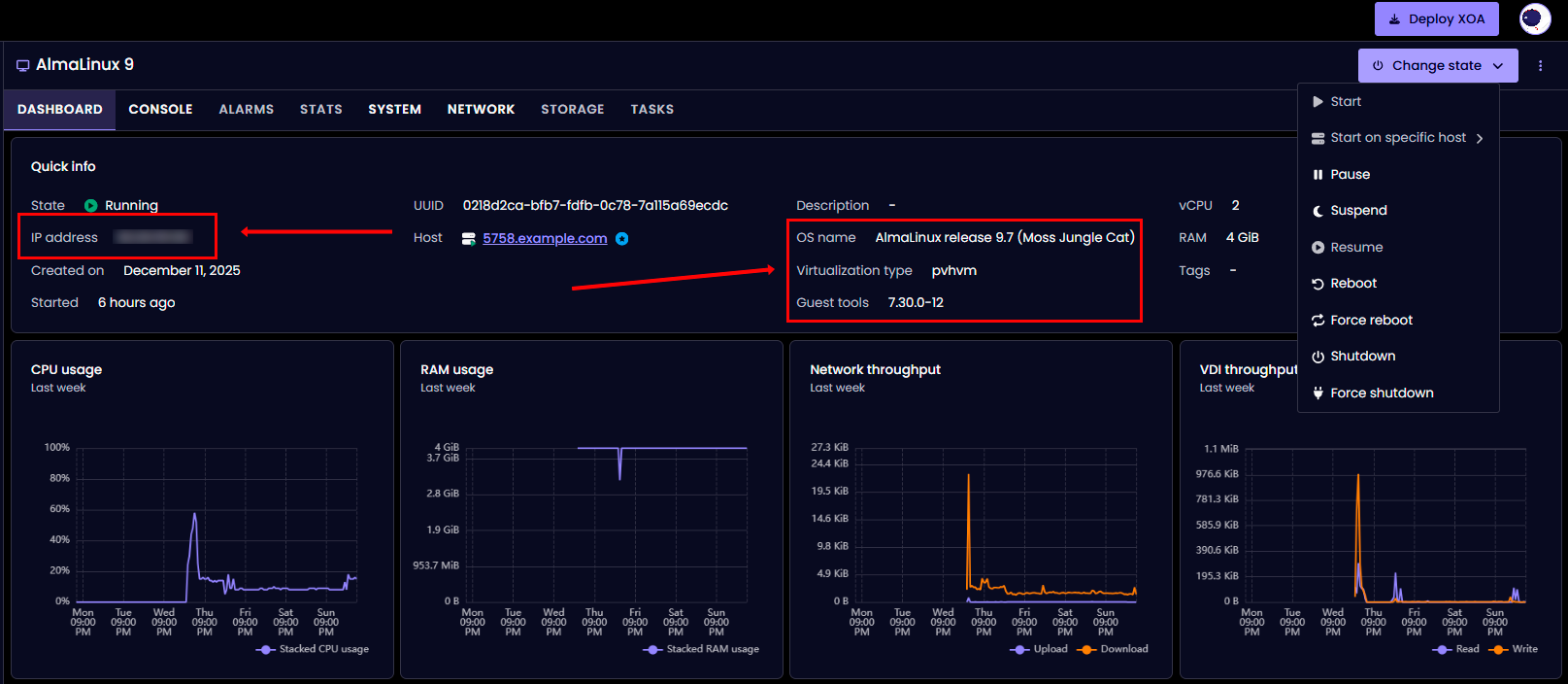
En la interfaz de XO LiteDespués de iniciar el servicio xe-linux-distribution, el Dashboard de la VM debe mostrar (actualizado después de 10-30 segundos):
- Dirección IP: dirección IP de la VM;
- Guest tools: versión de Guest Tools instalada (por ejemplo, 7.30.0-12);
- Nombre del SO: sistema operativo detectado (por ejemplo, AlmaLinux release 9.7):
Gestión de máquinas virtuales
La pestaña VMS muestra una lista de todas las máquinas virtuales con capacidades de gestión:
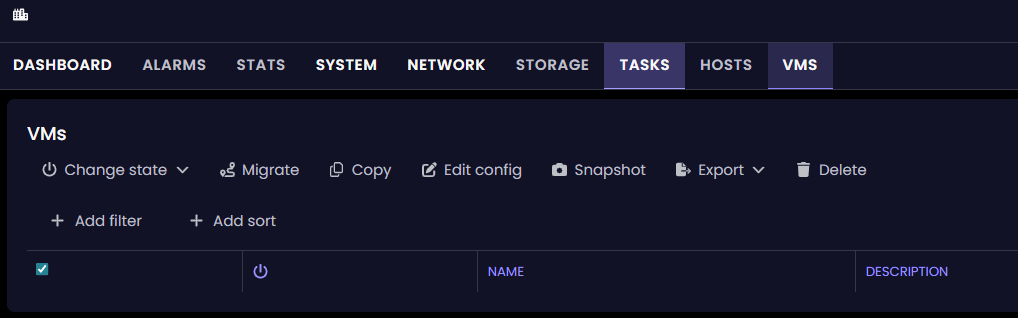
Acciones disponibles:
- Change state: iniciar, detener, reiniciar VM;
- Migrate: migrar VM a otro host;
- Copy: crear una copia de la máquina virtual;
- Edit config: editar configuración de VM;
- Snapshot: crear una instantánea de estado;
- Export: exportar VM a un archivo;
- Delete: eliminar máquina virtual.
Trabajo con almacenamiento, ISO y redes
Gestión de repositorios de almacenamiento (SR)
Ver todo el almacenamiento:
Listar todos los SR
Información detallada sobre un SR específico Ver uso del espacio en discoTrabajo con almacenamiento ISO:
Buscar SR ISO
Obtener ruta al SR ISO Navegar al directorio ISO (generalmente /opt/xensource/packages/iso) Ver ISOs disponibles Descargar ISO desde internet Cargar ISO desde el ordenador localAtención
Debe volver a escanear el SR después de agregar ISO
Gestión de almacenamiento local
Ver discos virtuales (VDI):
Verificar espacio libre:
Ver lista de instantáneas:
Eliminar instantánea:
Gestión de red
Ver todas las redes:
Información detallada de la red:
Ver interfaces físicas (PIF):
Detalles específicos de PIF:
Verificar la dirección IP del host:
Crear red interna:
Crear red VLAN:
Ver interfaces de red de VM:
Crear nueva interfaz de red para VM:
Comandos CLI básicos
Gestión de máquinas virtuales
Listar todas las VM:
Solo VM en ejecución:
Información detallada de VM:
Iniciar VM:
Apagar VM:
Reiniciar VM:
Suspender VM:
Apagado forzado de VM:
Crear instantánea:
Listar instantáneas:
Restaurar desde instantánea:
Eliminar instantánea:
Exportar VM:
Importar VM:
Monitoreo y diagnóstico
Información del host:
Monitoreo de procesos:
Monitoreo avanzado de procesos:
Verificar uso de memoria:
Memoria libre del host:
Uso de CPU por máquinas virtuales:
Ver registro principal de XCP-ng:
Registros del sistema:
Ver mensajes del sistema:
Registros de Xen:
Crear informe de error (contiene toda la información de diagnóstico):
Ubicación del informe
El resultado se guardará en /var/opt/xen/bug-report/
Gestión de imágenes ISO y unidades de CD
Listar imágenes ISO disponibles:
Información detallada sobre ISO en SR:
Adjuntar ISO a VM:
Extraer ISO de VM:
Verificar CD/ISO conectado a VM:
Navegar al directorio ISO en el host:
Descargar ISO desde internet:
Volver a escanear SR después de cargar ISO:
Verificar estado de Guest Tools
Verificar versión de controladores PV:
Verificar si los controladores PV están actualizados:
Obtener información del SO invitado:
Verificar detección de controladores PV:
Obtener información de red de VM:
Problemas comunes y soluciones
Problema: La VM arranca en modo de emergencia/recuperación
Síntomas:
Aparece el mensaje "You are in emergency mode" o "Welcome to emergency mode";
Causas típicas:
- Errores de configuración de arranque (fstab para Linux);
- Corrupción del sistema de archivos;
- Problemas de virtualización;
- Apagado incorrecto de la VM.
Solución para Linux:
Inicie sesión en el sistema con la contraseña de root (o presione Ctrl+D para continuar).
Verifique los registros del sistema:
Verifique los mensajes del kernel:
Verifique el sistema de archivos:
Verifique el uso del disco:
Verifique los dispositivos de bloque:
Si el problema está en fstab (por ejemplo, swap o disco faltante), edite el archivo:
Comente la línea problemática agregando # al principio. Ejemplo:
Si necesita verificar el sistema de archivos, primero desmonte la partición:
Verifique y repare el sistema de archivos:
Reinicie el sistema:
Problema: GRUB no carga o se queda atascado
Síntomas:
- La VM se queda atascada en la pantalla TianoCore (UEFI);
- Aparece "Welcome to GRUB" y no pasa nada;
- Pantalla negra con cursor después de BIOS/UEFI.
Causas típicas:
boot orderincorrecto;- ISO aún conectada como primer dispositivo de arranque;
- Corrupción del cargador de arranque GRUB;
- Incompatibilidad UEFI/BIOS.
Solución 1: Verificar y cambiar el orden de arranque
En el host XCP-ng verifique el boot order actual:
Posibles valores de orden: - cdn - HDD ©, CD (d), Red (n) - dcn - CD (d), HDD ©, Red (n) - c - Solo HDD
Para la instalación del SO, establezca CD primero:
Después de la instalación del SO, establezca el arranque solo desde HDD:
Extraiga la ISO de instalación si aún está conectada:
Reinicie la VM:
Solución 2: Arranque a través de GRUB Rescue (para Linux)
Si termina en la línea de comandos de GRUB (aparece el indicador grub>), ejecute los siguientes comandos.
Buscar particiones disponibles:
La salida será algo como:(hd0) (hd0,msdos2) (hd0,msdos1) Buscar partición con /boot (generalmente msdos1 o gpt1):
Verificar contenido de arranque:
Debe ver archivos vmlinuz, initramfs y la carpeta grub2.
Para sistemas BIOS ejecute:
Para sistemas UEFI ejecute:
Después de que el sistema arranque, restaure GRUB.
Para basado en RHEL (AlmaLinux, Rocky, CentOS):
Para sistemas UEFI:
Para basado en Debian (Ubuntu, Debian):
Reinstale GRUB si es necesario (para BIOS):
Solución 3: Cambio entre UEFI y BIOS
Si los problemas persisten, en el host XCP-ng verifique el modo actual:
Cambiar a BIOS (puede requerir reinstalación del SO):
O establecer BIOS explícitamente:
Problema: La red no funciona después de la instalación
Síntomas:
- La VM no obtiene dirección IP;
- La interfaz de red muestra "desconectado" o "sin portador";
- Ping no funciona;
- La dirección IP no se muestra en la interfaz de XCP-ng;
Causas típicas:
- Guest Tools no instaladas (causa principal);
- Configuración de red incorrecta en la VM;
- Problemas con el adaptador de red virtual;
- El firewall bloquea la conexión.
Solución:
-
Instalar Guest Tools (ver sección anterior) - esto resolverá el 90% de los problemas de red
-
Verificar el estado de la interfaz de red en el SO invitado
Para Linux verificar el estado de la interfaz:
Verificar direcciones IP:
Para sistemas con NetworkManager:
Verificar conexiones:
Para sistemas con systemd-networkd:
Verificar enrutamiento:
-
Habilitar y configurar la interfaz
Para basado en RHEL con NetworkManager habilitar interfaz:
Activar conexión:
O reiniciar NetworkManager:
Para basado en Debian verificar configuración (Ubuntu 18.04+):
Para Debian/Ubuntu antiguo:
Habilitar interfaz:
Solicitar IP mediante DHCP:
-
Verificar configuraciones de XCP-ng
En el host XCP-ng verificar interfaces de red virtuales de la VM:
Verificar redes disponibles:
Si falta VIF o es incorrecto, obtener UUID de red:
Crear nuevo VIF:
-
Verificar firewall
Para Linux (firewalld) verificar estado:
Deshabilitar temporalmente para pruebas:
Para Linux (iptables) verificar reglas:
Borrar reglas temporalmente para pruebas:
Problema: Instalación del SO muy lenta
Síntomas:
- La instalación tarda varias horas en lugar de 15-30 minutos;
- La copia de paquetes es muy lenta;
- La VM se queda atascada en la etapa "Installing packages" o "Configuring".
Causas típicas:
- Subsistema de disco del host lento (HDD en lugar de SSD);
- Repositorio de Almacenamiento sobrecargado;
- Recursos insuficientes de la VM (CPU, RAM);
- Problemas de rendimiento del host.
Soluciones:
-
Usar instalación mínima para Linux:
- Minimal contiene ~400-600 paquetes en lugar de 1000-1500 (Server with GUI);
- La instalación tarda 5-10 minutos en lugar de horas;
- Para servidores de producción, generalmente no se necesita GUI;
- Puede instalar los paquetes necesarios después de la instalación.
-
Aumentar temporalmente los recursos de la VM
En el host XCP-ng (antes de iniciar o durante la instalación) aumentar RAM:
Aumentar vCPU:
-
Verificar rendimiento del disco
En el host XCP-ng verificar E/S:
Verificar carga del disco:
Verificar estado del SR:
Obtener detalles del SR:
-
Usar almacenamiento más rápido:
- Si hay múltiples SR disponibles, use
almacenamiento basado en SSD; - Considere migrar a otro SR.
- Si hay múltiples SR disponibles, use
Problema: No se puede conectar ISO
Síntomas:
- Error "The VM has no empty CD drive (VBD)";
- Error "No matching VMs found";
- La ISO no aparece en la lista disponible.
Solución 1: La VM no tiene unidad de CD vacía
Verificar VBD existentes (Dispositivos de Bloque Virtuales):
Si la unidad de CD está ocupada por otra ISO, extráigala:
Ahora inserte la ISO necesaria:
Si la unidad de CD está completamente ausente, primero busque el UUID de la ISO necesaria:
Crear VBD manualmente:
Solución 2: No se encontraron VM coincidentes
Problema: usar UUID del Dominio de Control en lugar de VM.
Verificar lista de VM correctamente (excluyendo Dominio de Control):
Asegúrese de usar el UUID correcto verificando:
Debe ser: is-control-domain ( RO): false
Solución 3: La ISO no aparece en la lista
Verificar que la ISO está cargada:
Si la ISO no está en la lista, buscar SR para ISO:
Navegar al directorio ISO:
Verificar presencia del archivo:
Si falta el archivo, descargar desde internet:
O desde el ordenador local (ejecutar en su PC):
Volver a escanear SR:
Verificar de nuevo:
Problema: La VM no se apaga correctamente
Síntomas:
xe vm-shutdownno funciona o se queda atascado- La VM solo se puede apagar mediante
--force - Errores de tiempo de espera en los registros
Causas:
- Guest Tools no instaladas o no funcionando
- El SO no responde a eventos ACPI
- Procesos atascados en el SO invitado
Solución:
-
Instalar/verificar Guest Tools (causa principal)
-
Verificar estado de Guest Tools
En el host XCP-ng verificar versión de controladores PV:
Verificar actualidad de los controladores:
-
Usar comandos de apagado correctos
Apagado suave (requiere Guest Tools):
Apagado forzado (equivalente a presionar el botón de encendido):
Apagado duro (equivalente a desenchufar el cable de alimentación, usar solo como último recurso):
Consejos generales de diagnóstico
Cuando ocurran problemas, siempre verifique los registros.
En el SO invitado (Linux) verificar eventos recientes:
Verificar mensajes del kernel:
Ver registro del sistema (basado en RHEL):
Ver registro del sistema (basado en Debian):
En el host XCP-ng ver registro principal:
Verificar mensajes del hipervisor Xen:
Verificar eventos del sistema:
Crear informe de diagnóstico en el host XCP-ng:
El resultado se guardará en /var/opt/xen/bug-report/
Nota
Información detallada sobre la configuración y administración de XCP-ng está disponible en la documentación oficial.
Nota
Foro de XCP-ng - foro comunitario para obtener ayuda.
Pedido de un servidor con XCP-ng mediante API
Para instalar un servidor con RouterOS mediante la API, siga estas instrucciones.