Proxmox Backup Server
En este artículo
- Proxmox Backup Server. Funcionalidades clave
- Funcionalidades de implementación
- Primeros pasos tras la implementación de Proxmox Backup Server
- Autenticación
- Creación de un Datastore (Almacenamiento)
- Interfaz de gestión del Datastore
- Tipos de backup y monitorización
- Uso de ZFS para el almacenamiento
- Integración de Proxmox Backup Server con Proxmox VE
- Pedido de Proxmox Backup Server mediante API
Información
Proxmox Backup Server es un software especializado para realizar copias de seguridad de máquinas virtuales, contenedores y servidores físicos. Proxmox Backup Server admite deduplicación en el lado del cliente, compresión de datos y cifrado.
Proxmox Backup Server. Funcionalidades clave
- Almacenamiento de datos eficiente: Deduplicación de datos tanto en el lado del cliente como en el servidor, compresión y backups incrementales para ahorrar espacio en disco y tiempo.
- Alta seguridad: Cifrado de extremo a extremo mediante algoritmos modernos (AES-256-GCM), autenticación basada en claves y soporte para autenticación de dos factores.
- Administración sencilla: Interfaz web intuitiva, API RESTful y herramientas de línea de comandos para una gestión de backups cómoda.
- Opciones de almacenamiento flexibles: Capacidad para crear un datastore en un único disco o utilizar ZFS, LVM, y soporte para almacenamiento remoto mediante servicios compatibles con S3.
- Integración con Proxmox VE: Integración fluida con Proxmox Virtual Environment para simplificar los backups de máquinas virtuales y contenedores.
- Verificación de datos: Comprobación automática de la integridad de los backups para garantizar una recuperación fiable.
- Programación de tareas: Programación flexible de las tareas de backup mediante calendarios y políticas de retención.
- Monitorización y notificaciones: Herramientas para monitorizar los procesos de backup, recibir notificaciones del estado de las tareas y alertas de error.
- Alto rendimiento: Optimizado para la creación y restauración rápida de backups con un impacto mínimo en el rendimiento del sistema.
- Soporte para clústeres: Configuración de un clúster de alta disponibilidad para garantizar copias de seguridad continuas y la recuperación de datos.
Funcionalidades de implementación
| ID | Nombre del Software | SO Compatible | VM | BM | VGPU | GPU | CPU Mín. (Núcleos) | RAM Mín. (GB) | HDD/SSD Mín. (GB) | Dominio Personalizado | Activo |
|---|---|---|---|---|---|---|---|---|---|---|---|
| 303 | Proxmox Backup Server 3.3 | Debian 12 | + | + | + | + | 2 | 2 | 60 | No | PEDIR |
Primeros pasos tras la implementación de Proxmox Backup Server
Tras el pago, se enviará una notificación por correo electrónico a la dirección especificada durante el registro indicando que el servidor está listo para operar. Incluirá la dirección IP del VPS y las credenciales de acceso. Los clientes de nuestra empresa gestionan su equipamiento a través del Server Management Panel and API — Invapi.
Los datos de autenticación pueden encontrarse en la pestaña Configuration >> Tags del panel de gestión del servidor o en el correo electrónico enviado: - Username: root; - Password: Enviada por correo electrónico una vez que el servidor esté listo tras la implementación.
Autenticación
Para empezar a trabajar con Proxmox Backup Server, debe:
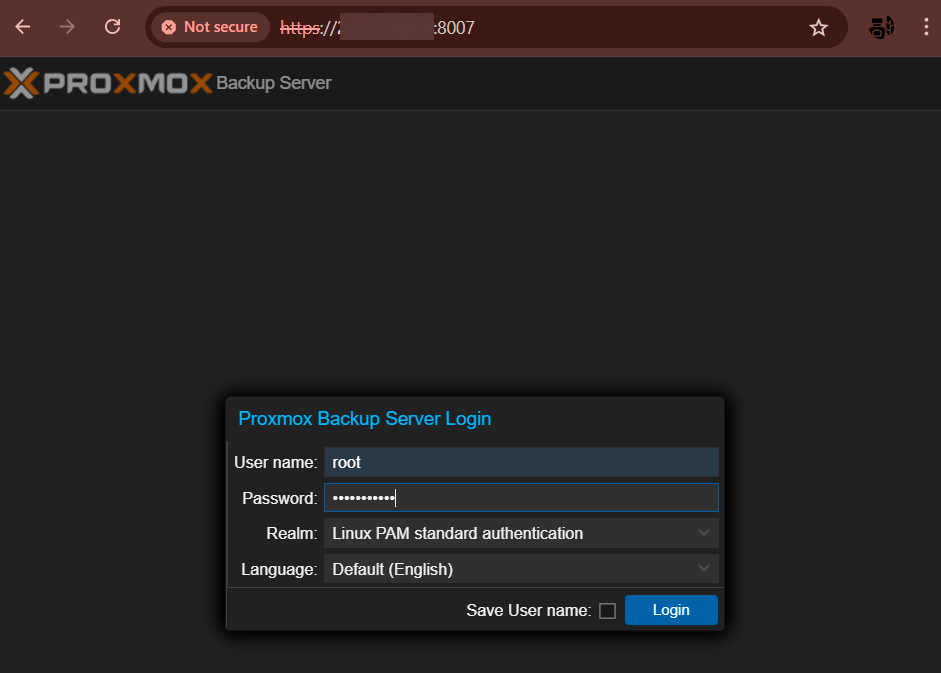
- Abrir un navegador web e introducir en la barra de direcciones:
https://<IP-address-of-the-server>:8007 - Aceptar la advertencia de seguridad del certificado SSL (en la primera conexión);
- Introducir las credenciales:
- Username:
root; - Password: Recibida al realizar el pedido del servidor;
- Realm: Seleccione
Linux PAM standard authentication;
- Username:
- Haga clic en el botón
Login:
Información
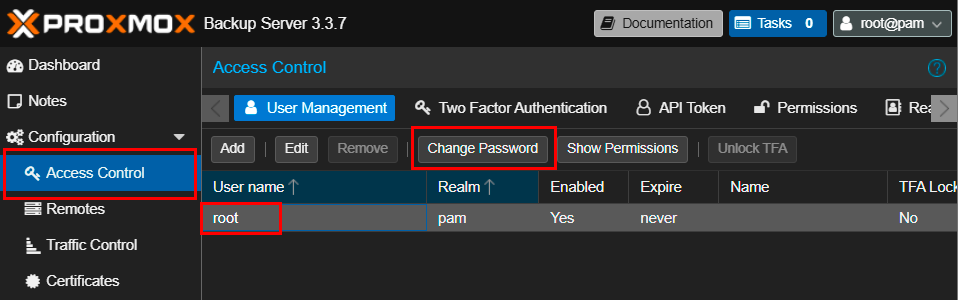
Tras el primer inicio de sesión, se recomienda cambiar la contraseña del administrador por motivos de seguridad. Esto puede hacerse en la sección Configuration >> Access Control >> botón Change Password:
También es posible conectarse vía SSH para ejecutar comandos en la terminal:
Creación de un Datastore (Almacenamiento)
Proxmox Backup Server le permite configurar un datastore en un disco separado o en un directorio dentro de un disco. Para crear un datastore:
- En la interfaz web, vaya a la sección Data Storage
- Haga clic en el botón
Add Datastore -
Complete los campos necesarios:
- Name: Introduzca un nombre único para el datastore. Importante: El nombre solo debe contener letras latinas minúsculas, números y guiones bajos (p. ej.,
my_datastore). No se permiten espacios, letras mayúsculas ni caracteres especiales; - Backing Path: Especifique la ruta absoluta al directorio para almacenar los backups;
- Garbage Collector Schedule: Elija un calendario para el recolector de basura (p. ej.,
daily); - Deletion Schedule: Seleccione un calendario de limpieza para las copias antiguas (p. ej.,
daily); - Si es necesario, marque la opción Removable datastore - permite marcar el datastore como extraíble (p. ej., un disco externo);
- Comment: Añada un comentario (opcional).
- Name: Introduzca un nombre único para el datastore. Importante: El nombre solo debe contener letras latinas minúsculas, números y guiones bajos (p. ej.,
Atención
Si el nombre introducido para el datastore no coincide con el formato permitido, el sistema mostrará un error parameter verification errors (400) con la aclaración name: value does not match the regex pattern. En este caso, cambie el nombre utilizando solo los símbolos permitidos.
Creación de un Datastore en un único disco en un directorio separado
Una característica de Proxmox Backup Server es la capacidad de crear un datastore en un disco en un directorio separado: 1. Primero, cree un directorio que se utilizará para almacenar los backups mediante SSH o consola:
2. Al crear un datastore en la interfaz web: - En el campo Datastore Path, especifique la ruta al directorio creado:/backups - Complete los demás parámetros según sea necesario - Haga clic en 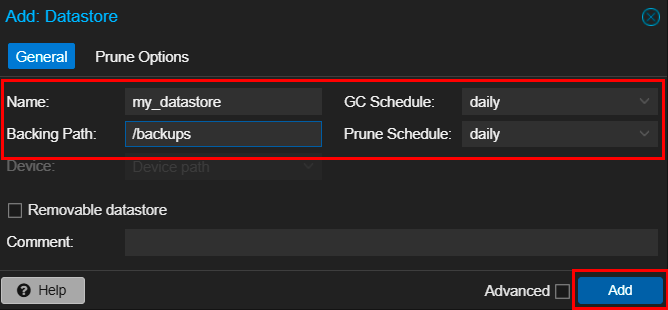
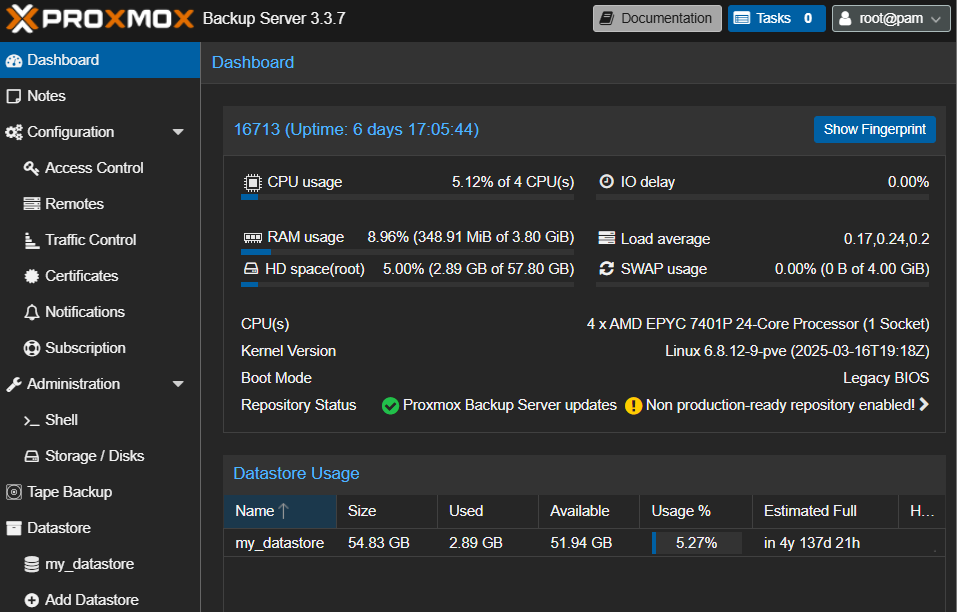
Después de eso, el datastore creado estará disponible para su uso y gestión:
Nota
Al crear un datastore en un único disco en un directorio separado, preste atención al espacio libre en disco disponible. Se recomienda dejar al menos un 10% de espacio libre para las necesidades del sistema.
Interfaz de gestión del Datastore
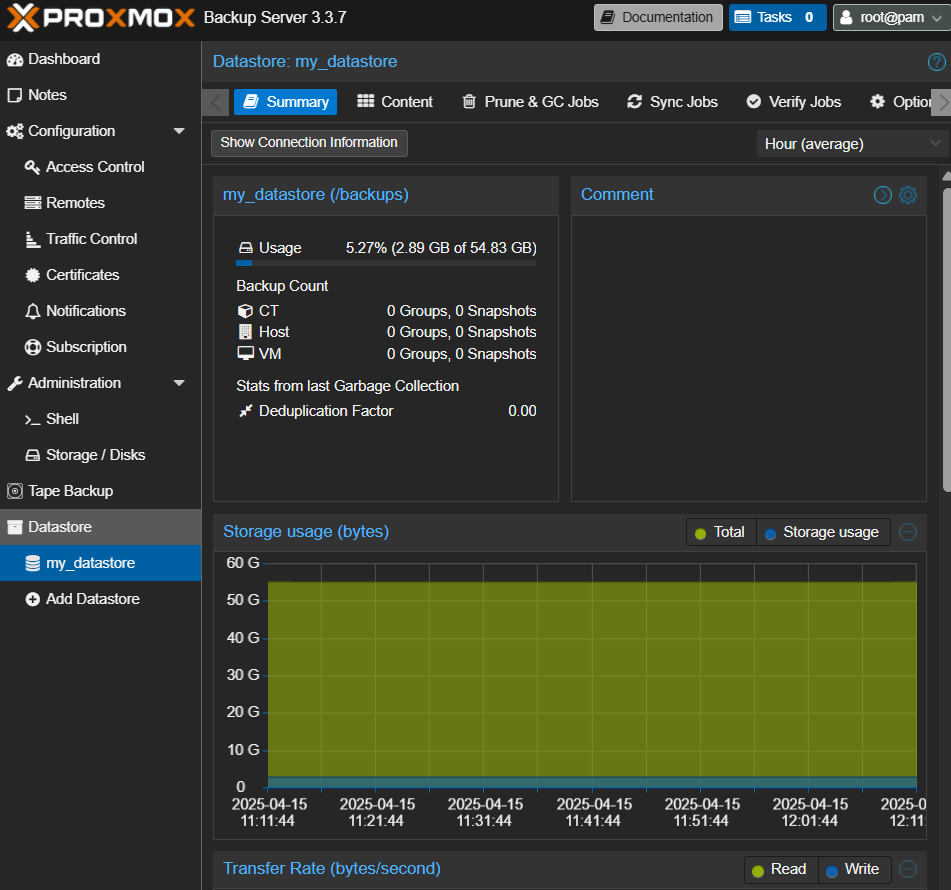
Tras crear un datastore, tendrá acceso a diversas herramientas de gestión a través de pestañas:
- Summary: Información principal sobre el datastore, incluyendo el uso de espacio en disco y el factor de deduplicación;
- Contents: Ver y gestionar los backups guardados;
- Prune & GC Jobs: Configurar tareas de limpieza (pruning) y recolección de basura (garbage collection);
- Sync Jobs: Configurar la sincronización con otros datastores;
- Verify Jobs: Configurar comprobaciones periódicas de integridad de los datos;
- Settings: Cambiar la configuración del datastore;
- Permissions: Gestionar los permisos de acceso al datastore.
Tipos de backup y monitorización
Proxmox Backup Server admite varios tipos de backups:
- Container: Backups de contenedores LXC;
- Host: Backups de servidores físicos;
- Virtual Machine: Backups de máquinas virtuales (QEMU/KVM).
El sistema muestra para cada tipo el número de grupos y snapshots en el datastore.
Monitorización del uso del Datastore
En la sección del datastore, puede realizar un seguimiento de:
- Disk Space Usage: Espacio total usado y libre;
- Deduplication Factor: Indicador de la eficiencia de la deduplicación de datos. Un valor superior a 1.0 significa que el sistema elimina eficazmente los datos duplicados. Por ejemplo, un factor de 2.0 significa que, gracias a la deduplicación, se ahorra el doble de espacio;
- Usage Graph: Representación visual de la dinámica de llenado del datastore a lo largo del tiempo;
Nota
Puede encontrar información detallada sobre la configuración principal de Proxmox Backup Server en la documentación para desarrolladores.
Uso de ZFS para el almacenamiento
Proxmox Backup Server admite la creación de almacenamiento en ZFS, lo que proporciona beneficios adicionales en forma de protección de datos integrada, compresión y snapshots a nivel de sistema de archivos.
Qué es ZFS y por qué debería utilizarlo
ZFS es tanto un sistema de archivos como un gestor de volúmenes, que garantiza una alta integridad de los datos mediante sumas de comprobación (checksums) para todos los datos y metadatos. Proporciona protección RAID a nivel de sistema de archivos sin necesidad de controladores RAID de hardware adicionales, admitiendo varias configuraciones (RAID-Z1, RAID-Z2, RAID-Z3, mirroring). ZFS le permite crear snapshots instantáneos del sistema que ocupan un espacio mínimo, proporciona compresión integrada sin una pérdida de rendimiento perceptible, así como deduplicación para eliminar bloques de datos duplicados. Para Proxmox Backup Server, el uso de ZFS es particularmente beneficioso ya que aumenta la fiabilidad del almacenamiento de backups, proporciona protección adicional contra la corrupción de datos y permite un uso más eficiente del espacio en disco. Es importante señalar que, para una máxima eficiencia, se recomienda utilizar ZFS en servidores físicos con acceso directo a los discos, en lugar de en máquinas virtuales donde el acceso directo a los recursos de hardware está limitado.
Atención
Al pedir Proxmox Backup Server a través del panel de control Invapi en la etapa Apps and panels, los paquetes necesarios para trabajar con ZFS se instalan automáticamente. Si seleccionó únicamente la instalación a través de la etapa Operating System sin seleccionar Proxmox Backup Server en la etapa Apps and panels, deberá instalar los paquetes adicionales manualmente antes de utilizar ZFS.
Instalación de los paquetes necesarios para ZFS (solo para instalación manual)
Si instaló Proxmox Backup Server manualmente, debe instalar los siguientes paquetes para trabajar con ZFS:
Tras instalar los paquetes, reinicie el servidor para aplicar los cambios:Creación de un Pool ZFS
- Identifique los discos disponibles utilizando el comando:
- Cree un pool ZFS (ejemplo para un disco): O para RAID-Z (similar a RAID-5, requiere al menos 3 discos):
- Compruebe el pool creado:
Integración de Proxmox Backup Server con Proxmox VE
Una de las ventajas clave de Proxmox Backup Server es la capacidad de integrarse sin fisuras con Proxmox Virtual Environment para realizar backups eficientes de máquinas virtuales y contenedores.
Añadir Proxmox Backup Server en Proxmox VE
- Inicie sesión en la interfaz web de Proxmox VE (
https://<IP-address_Proxmox_VE>:8006); -
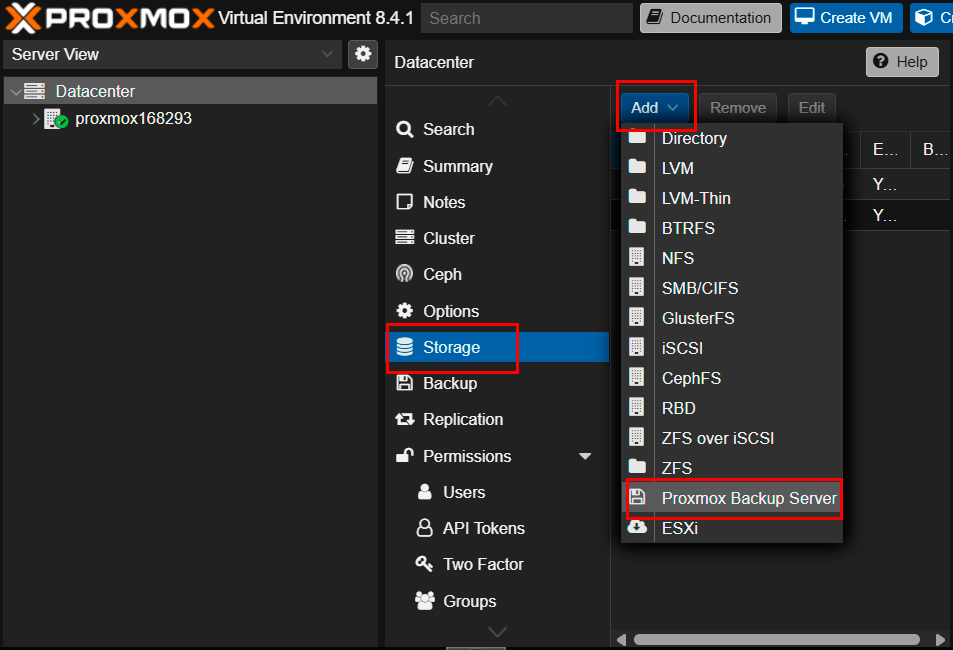
Vaya a Datacenter > Storage:
-
Haga clic en el botón
Addy seleccione Proxmox Backup Server; -
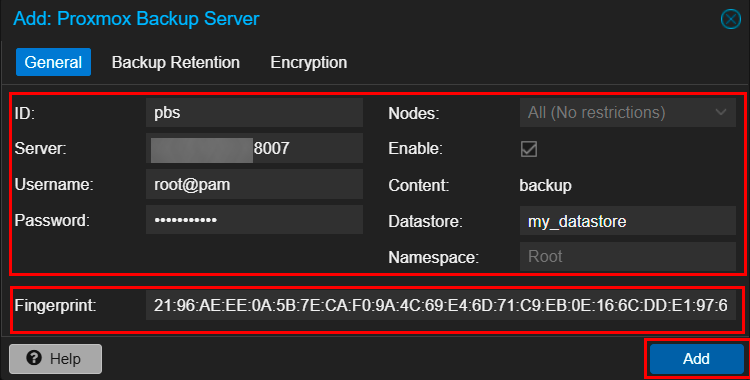
Complete los campos necesarios:
- ID: Identificador único del datastore (p. ej.,
pbs); - Server: Dirección IP del servidor PBS (formato:
<IP>:8007); - Datastore: Nombre del datastore creado en Proxmox Backup Server;
- Username: Nombre de usuario para la autenticación (formato:
root@pam); - Password: Contraseña de usuario;
- Fingerprint: Deje el campo vacío en el primer intento de conexión;
- Haga clic en el botón
Addpara guardar la configuración:
- ID: Identificador único del datastore (p. ej.,
Nota sobre el Certificate Fingerprint
Durante el primer intento de conexión sin especificar un fingerprint de certificado, el sistema puede mostrar un error como:
create storage failed: pbs: error fetching datastores - fingerprint '21:96:AE:EE:0A:5B:7E:CA:F0:9A:4C:69:E4:6D:71:C9:EB:0E:16:6C:DD:E1:97:65:70:DF:C2:EA:98:82:EB:DB' not verified, abort! (500)
Para una verificación adicional, puede obtener manualmente el fingerprint utilizando el comando:
El fingerprint obtenido debe coincidir con el que se muestra en el mensaje de error.Creación de una tarea de backup en Proxmox VE
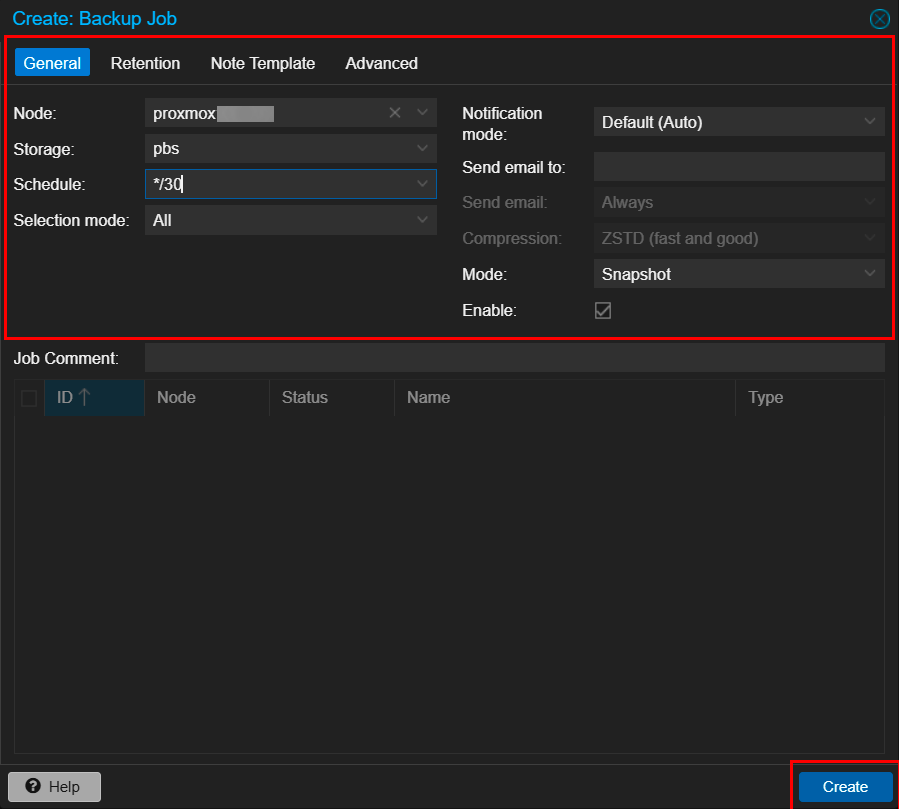
-
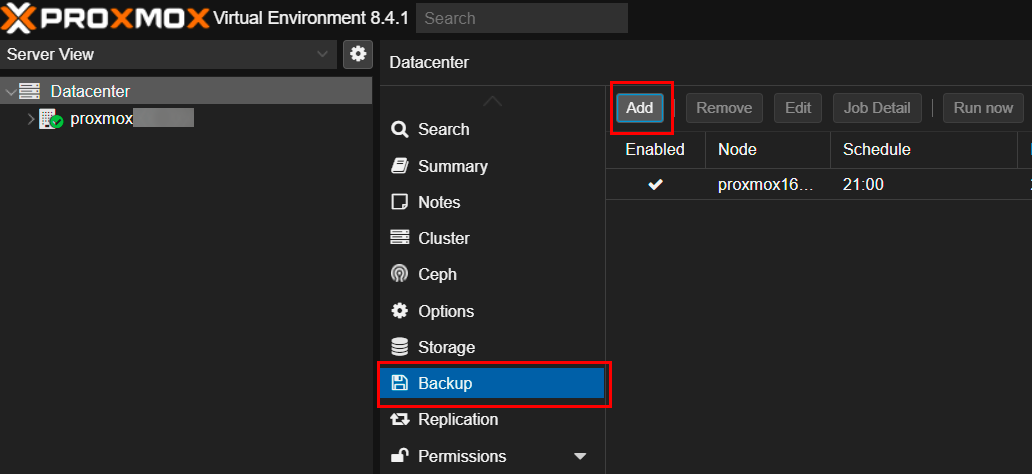
Vaya a Datacenter > Backup:
-
Haga clic en el botón
Add -
Configure los parámetros de backup:
- Storage: Seleccione el datastore PBS añadido previamente;
- Schedule: Establezca un calendario;
- Selection Mode: Elija qué VMs respaldar (All/Include/Exclude);
- Compression: Elija un método de compresión (
zstdes recomendado); - Mode: Elija el modo de copia (snapshot/pause/stop);
- Enable: Active la tarea;
- Haga clic en
Createpara guardar la tarea:
Configuración del Proxmox Backup Client en Proxmox VE
-
En los servidores Proxmox VE, el
proxmox-backup-clientsuele estar preinstalado. Compruebe si el cliente está presente: -
Conéctese al Proxmox Backup Server especificando el datastore:
-
En la primera conexión, el sistema mostrará un fingerprint de certificado y solicitará confirmación. Introduzca
ypara confirmar. Recuerde o anote este fingerprint; será necesario al añadir el datastore en Proxmox VE. -
Para comprobar el estado de la conexión y la información sobre el datastore:
-
En Proxmox VE, al añadir un datastore PBS, utilice el fingerprint del certificado obtenido en el paso 3 en el campo "Fingerprint".
-
Para todas las operaciones con Proxmox Backup Client versión 3.4.0, es necesario especificar explícitamente el parámetro
--repositorycon la dirección completa del repositorio, incluyendo el nombre del datastore.
Restauración de máquinas virtuales desde backups
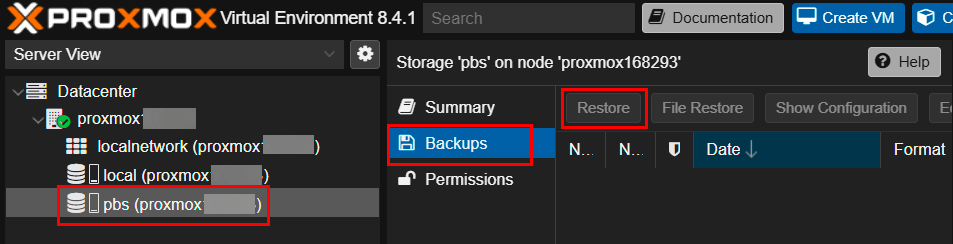
- En la interfaz web de Proxmox VE, vaya al datastore PBS haciendo clic en él en la barra lateral:
proxmox_<ID_server>>pbs (proxmox_<ID_server>); - Vaya a la pestaña Backups;
- Seleccione el backup deseado de la lista (cuando aparezcan);
- Haga clic en el botón
Restoreen el panel superior; - En la ventana de diálogo que se abre, configure los parámetros de restauración;
- Haga clic en
Restorepara iniciar el proceso:
Consejo
Para mayor seguridad, se recomienda crear un usuario separado en PBS con derechos limitados en lugar de utilizar la cuenta root.
Nota
Puede encontrar información detallada sobre la configuración principal de Proxmox VE en la documentación para desarrolladores.
Pedido de Proxmox Backup Server mediante API
Para instalar este software utilizando la API, siga estas instrucciones.