Proxmox 8
En este artículo
Funcionalidades de implementación
| ID | SO compatible | VM | BM | VGPU | GPU | CPU mín. (núcleos) | RAM mín. (Gb) | HDD/SSD mín. (Gb) | Activo |
|---|---|---|---|---|---|---|---|---|---|
| 32 | Debian 12 | + | + | + | + | 2 | 2 | - | No |
Nota
A menos que se especifique lo contrario, por defecto instalamos la última versión de lanzamiento del software desde el sitio web del desarrollador o los repositorios del sistema operativo.
Instalación de Proxmox VE
Tras instalar el servidor, la instalación del servicio Proxmox VE se realizará en un plazo de 15-20 minutos. Recibirá una notificación sobre el servidor instalado y un enlace en el formato https://proxmox<server_ID>.hostkey.in en el correo electrónico asociado a la cuenta. Deberá acceder a la interfaz web de gestión de Proxmox VE a través del enlace proporcionado en el correo electrónico:
- Login -
root; - Password - contraseña del sistema.
Atención
Si está instalando Proxmox como sistema operativo, para acceder a la interfaz web debe ir a http://server_IP_address:8006.
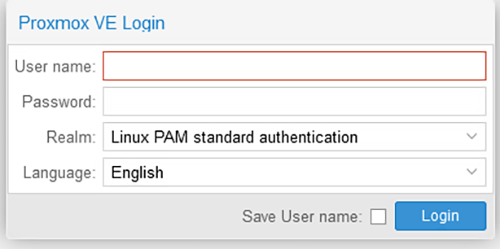
Tras seguir el enlace, se abrirá una ventana para introducir el usuario y la contraseña:
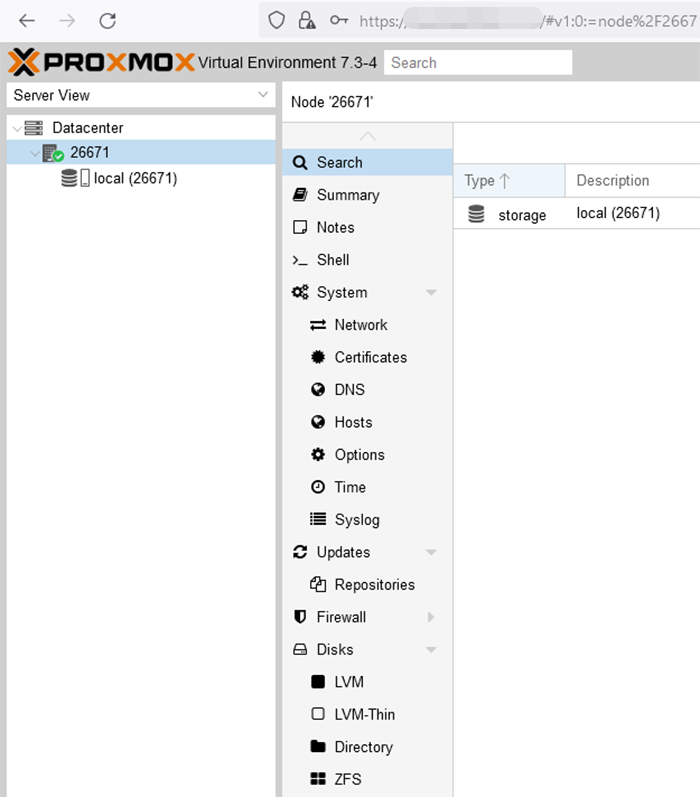
Se abrirá la ventana principal tras introducir el usuario y la contraseña, en la que se realizan todos los ajustes:
Configuración de las interfaces de red
Tras instalar el sistema, la configuración de la interfaz de red se ve como en la imagen de abajo. Se configura una interfaz física, se registra una dirección IP. Debe elegir el servidor requerido e ir a la sección Network:
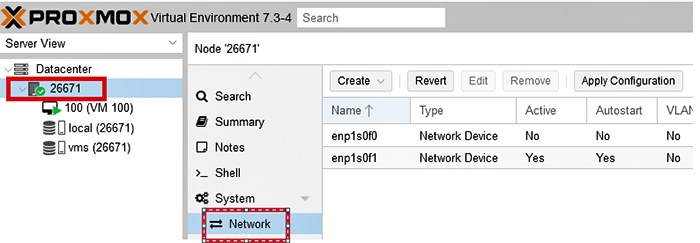
Configuración de red en el servidor Proxmox VE:

Debe ir a la configuración de la interfaz física enp1s0f1 (en primer lugar, haga clic en el nombre de la interfaz de red, luego en el botón Edit), copie la dirección IP, elimínela y haga clic en el botón OK:
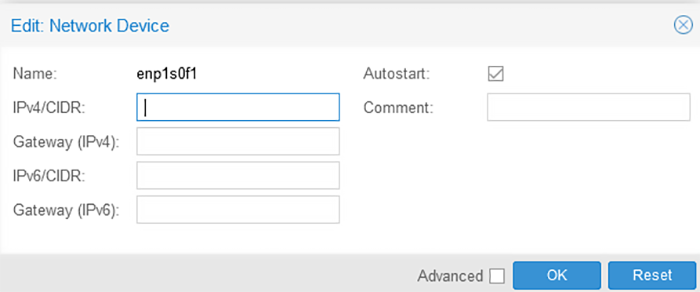
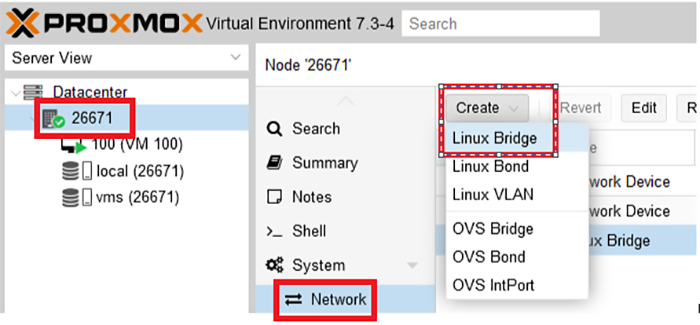
Añada un Linux Bridge que funcionará a través de la interfaz física enp1s0f1, a continuación se muestran los pasos para añadirlo:
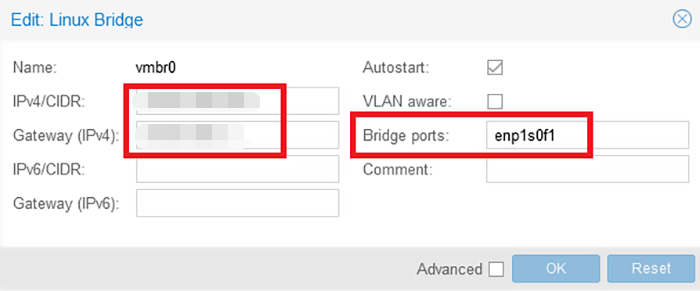
Introduzca la dirección IP que se copió anteriormente, especifique la interfaz física (enp1sf01 - en nuestro ejemplo). Asegúrese de especificar el nombre del puerto, de lo contrario tendrá que conectarse vía ILO y configurar el archivo de configuración vía SSH. Luego, haga clic en el botón OK:
Como resultado, la configuración de red debería verse así:

Tras asegurarse de que todo está configurado correctamente, haga clic en el botón Apply Configuration.
Configuración del subsistema de discos
Los servidores de disco único pueden alojar tanto el propio sistema Proxmox VE como servidores virtuales, imágenes ISO, plantillas de contenedores, plantillas de sistemas operativos, etc.
Nota
En nuestro ejemplo, se instala un servidor con dos discos, el sistema se instala en el primer disco y se colocarán: imágenes ISO, así como Copias de seguridad de servidores virtuales. En el segundo disco, configuraremos el alojamiento de servidores virtuales. Estos ajustes se muestran como ejemplo: si uno de los discos falla, bien el sistema operativo dejará de funcionar o se perderán los servidores virtuales. Por ejemplo: combine 2 discos en RAID1 e instale el sistema, combine 2 discos en RAID1 y úselo para instalar servidores virtuales (el tamaño de los discos depende de la infraestructura que se planea alojar en este servidor).
Añadir un segundo disco
Vaya al servidor vía SSH y compruebe que el disco está presente y no está en uso por el sistema. Puede hacerlo utilizando el comando lsblk. La imagen de abajo muestra que el sistema está instalado en el disco sda (sda1 / sda2), la partición sdb está libre, su tamaño es de 223GB:
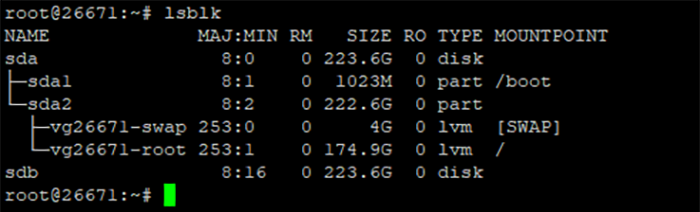
Tras asegurarse de que el disco está allí y no está ocupado, debe ir a la interfaz web de Proxmox VE:
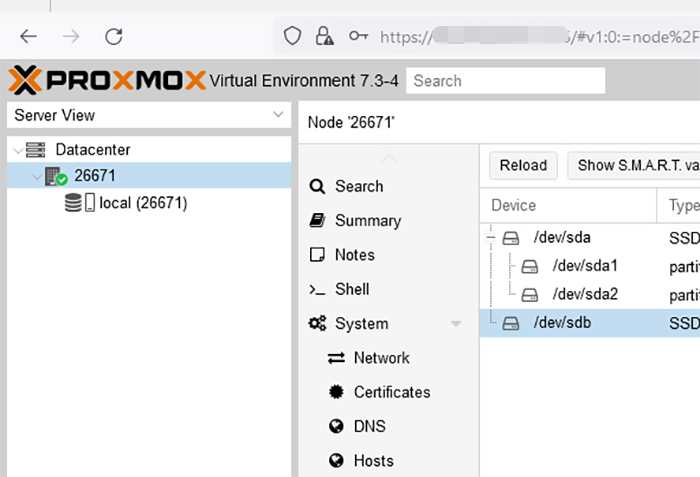
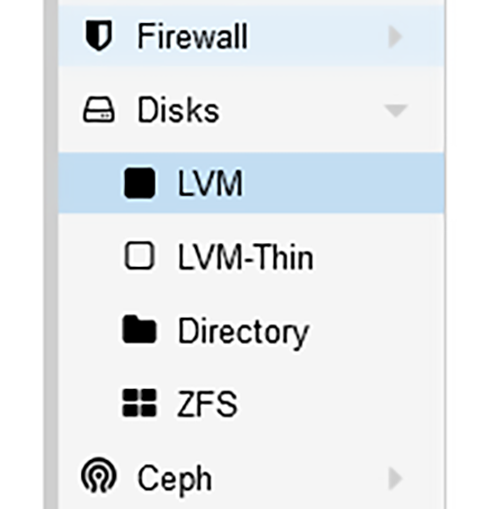
Elija un servidor (en nuestro ejemplo - 2667) y vaya a la sección Disks >> LVM:
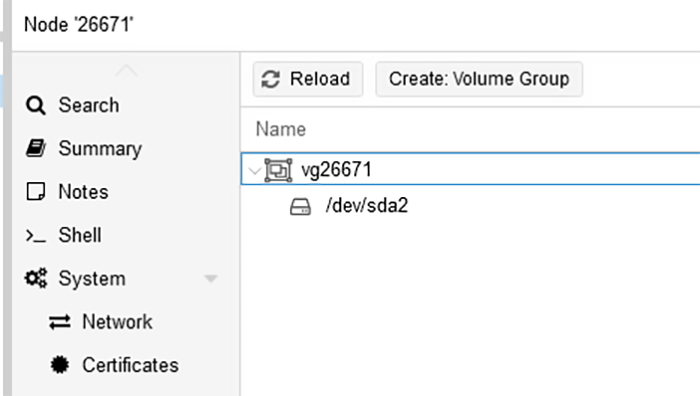
Haga clic en el botón Create: Volume Group:
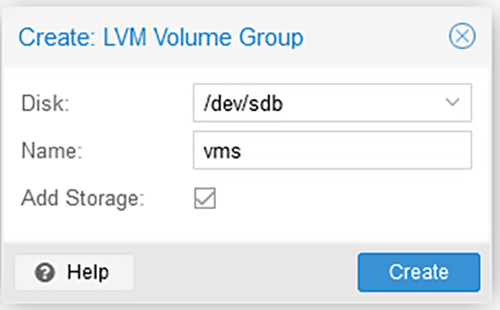
Se abrirá una ventana en la que el sistema ofrecerá crear una partición en un disco libre, en nuestro caso es sdb:
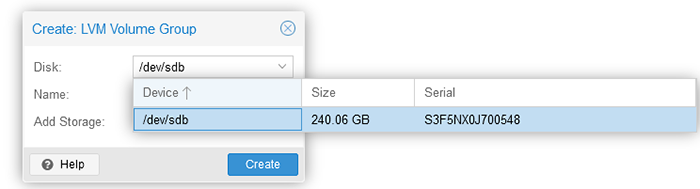
En la misma ventana (en la sección Add Storage) debe introducir el nombre de la sección. En nuestro ejemplo, se utiliza el nombre vms, porque se planea el alojamiento de servidores virtuales. Luego haga clic en Create:
Como resultado, los discos se mostrarán en la ventana principal:
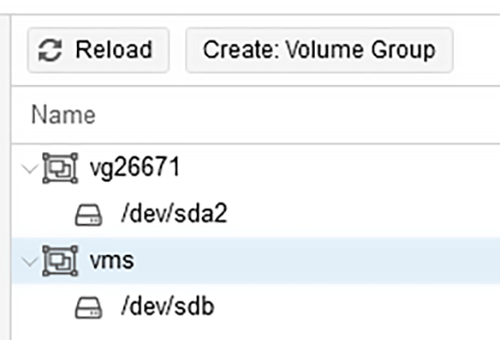
Como puede ver, se ha añadido la sección vms.
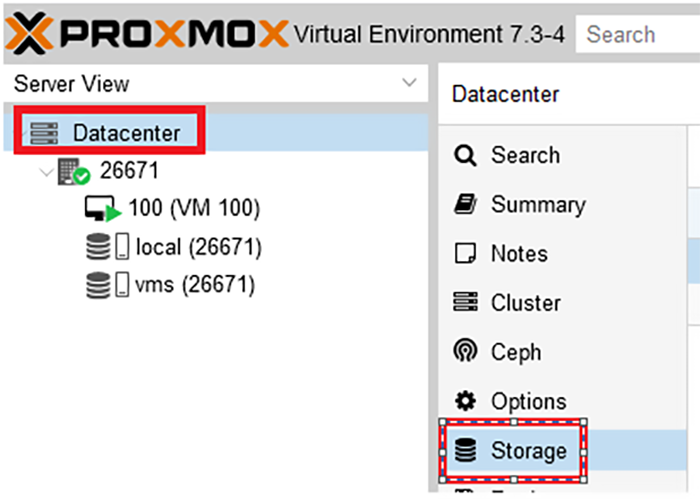
Tras añadir el segundo disco y definir qué se colocará allí, es necesario reconfigurar el sistema para que todos los servidores virtuales se coloquen automáticamente en el segundo disco. Para ello, haga clic en Datacenter en el lado izquierdo y elija Storage:
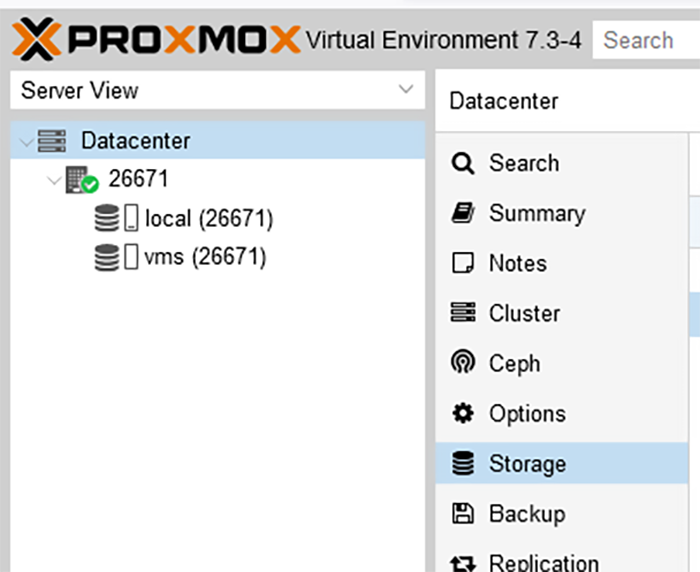
Los servidores virtuales pueden almacenarse en el disco del sistema - sda, así como en un disco nuevo - sdb:
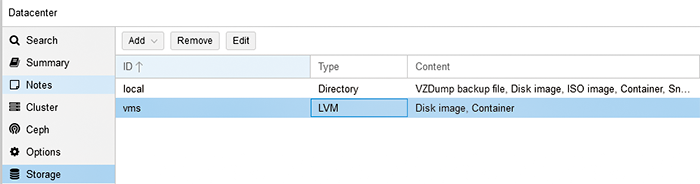
Tenemos dos discos, y decidimos que solo las imágenes ISO y las Copias de seguridad se almacenarán en el disco del sistema, pero los servidores virtuales, imágenes del sistema, plantillas, contenedores se colocarán en el segundo disco - sdb. Debe realizar ajustes, elegir el disco requerido (local / vms) y hacer clic en el botón Edit en la parte superior de la pantalla.
Seleccione el disco local:
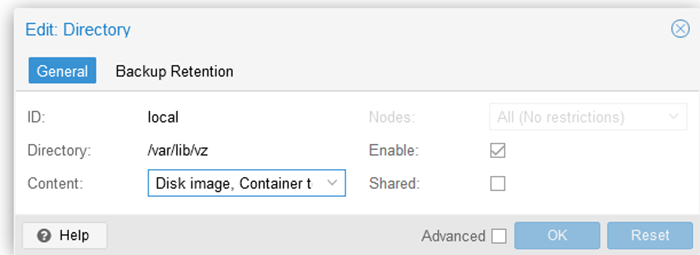
Haga clic en la lista desplegable Content, todos los elementos están seleccionados por defecto, debe hacer clic en ellos nuevamente para desactivarlos. Debe dejar solo ISO image y VZDump backup file y hacer clic en OK para guardar los ajustes:
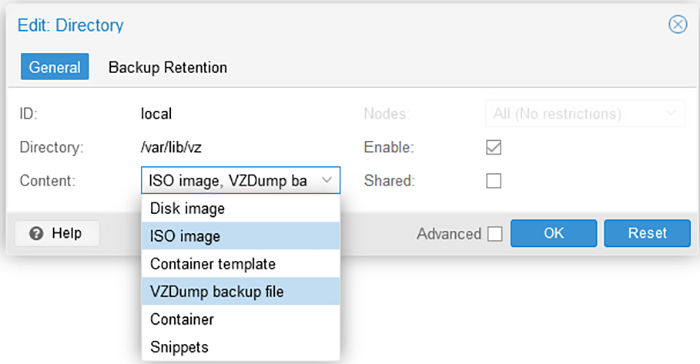
Tras realizar los ajustes, se debe obtener el siguiente resultado:

En la configuración del disco Local, solo se establecen los parámetros ISO image y VZDump backup.
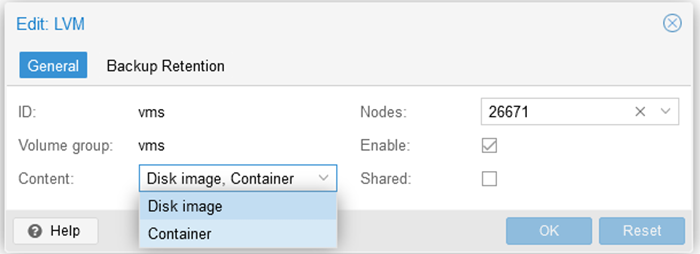
Para realizar las mismas acciones con el disco vms: Edit >> elija dos elementos Disk image y Container para alojar servidores virtuales, y haga clic en OK para guardar:
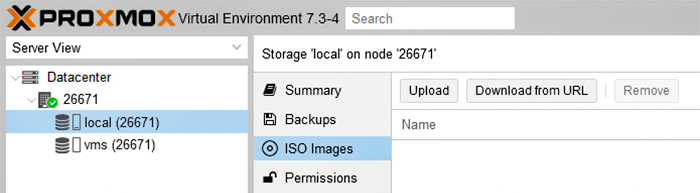
Para instalar una máquina virtual, debe utilizar una imagen ISO. Debe subirse de alguna manera a Proxmox. Esto no es difícil de hacer, pero recuerde que solo puede subir una imagen a un almacenamiento que admita esta función. En nuestro ejemplo, se eligió la opción en la unidad Local. Cargaremos la imagen de la máquina virtual en ella. Para ello, abra el almacenamiento deseado y seleccione la pestaña ISO Images, luego haga clic en el botón Upload y elija la necesaria:
Se abrirá una ventana en la que debe especificar la ruta a la imagen ISO:
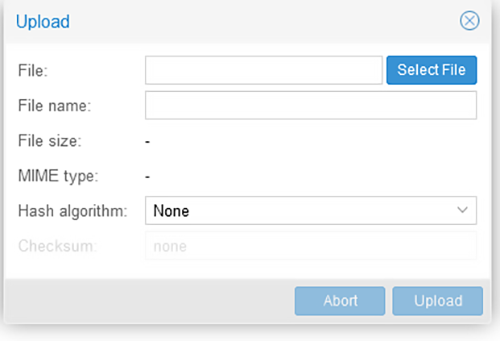
Una forma alternativa de descargar una imagen ISO en Proxmox es utilizar scp o descargar la imagen directamente (vía wget). Debe colocarse en el directorio /var/lib/vz/template/iso si se utiliza el almacenamiento predeterminado añadido por defecto tras la instalación. Luego debe esperar a que finalice la descarga. Ahora esta imagen puede utilizarse para instalar el SO en una máquina virtual.
Instalación de una máquina virtual
Haga clic en Datacenter en el panel del lado izquierdo para ir a la ventana principal:
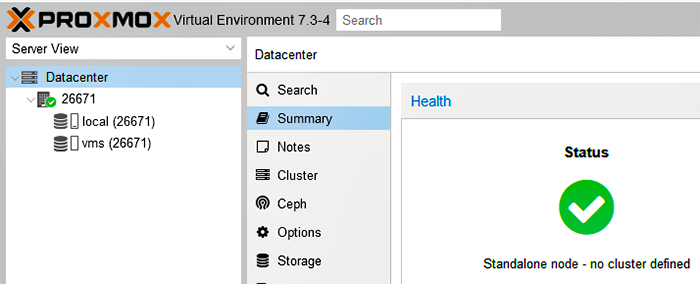
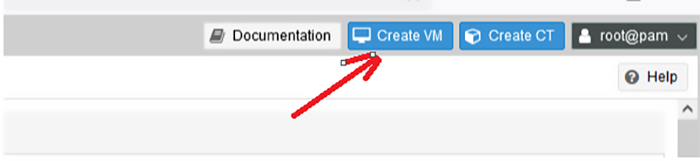
Luego, haga clic en el botón Create VM en la esquina superior derecha:
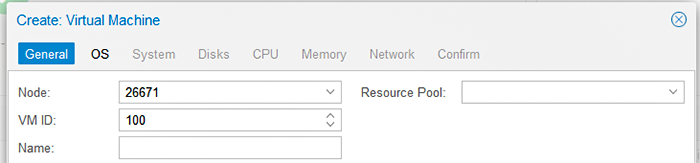
En la sección General, rellene el ID de la VM: nombre del servidor (lo dejamos por defecto 100):
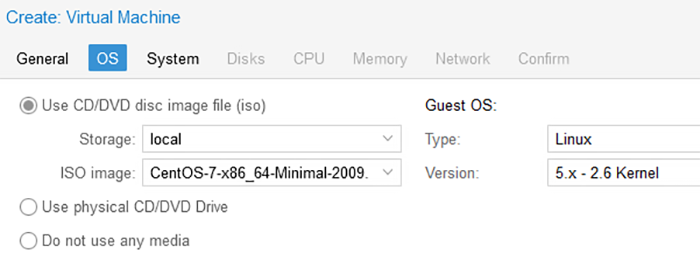
En la sección OS, elija la imagen ISO que se descargó anteriormente y también el tipo y versión del sistema operativo en el lado derecho:
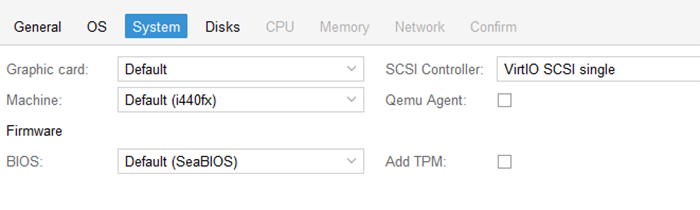
En la sección System, puede establecer el controlador SCSI requerido, BIOS (Legacy, UEFI) y otros parámetros:
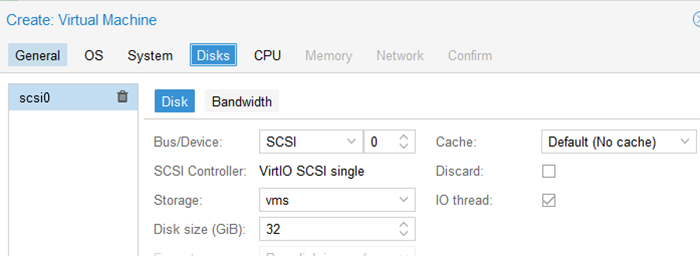
En la sección Disks es posible especificar: BUS/Dispositivo: (IDE, SCSI, SATA...), Almacenamiento: indique la ubicación del disco del servidor virtual en el disco físico del servidor, Tamaño del disco: tamaño en GB:
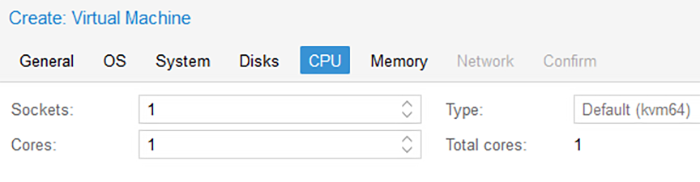
Indique el número de núcleos en la sección CPU:
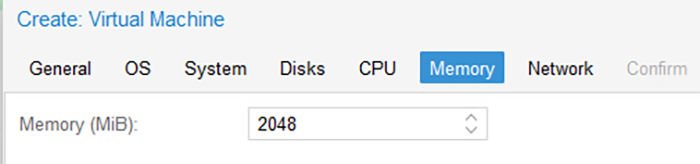
En la sección Memory, especifique la cantidad de RAM:
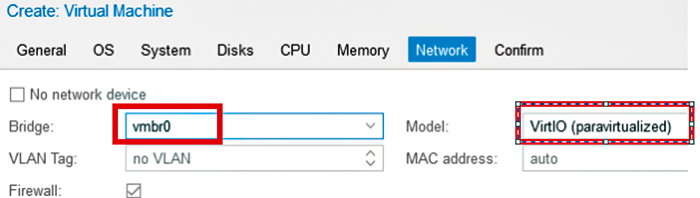
En la sección Network, especifique la interfaz (Bridge) a través de la cual funcionará el servidor virtual (en nuestro ejemplo, esto es Linux Bridge). En el lado derecho de la lista desplegable, debe elegir la interfaz (Modelo) para el servidor virtual. Por ejemplo, el Modelo - e1000 es el más adecuado como compatibilidad para sistemas Windows:
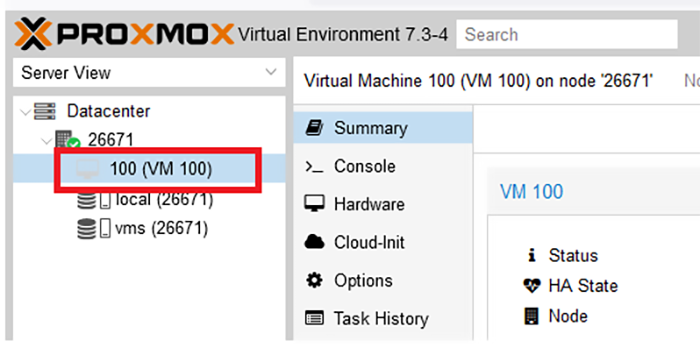
Tras realizar estos pasos, el servidor virtual debería mostrarse en la ventana principal (el nombre 100 se establece por defecto en la primera ventana, puede cambiarse si es necesario):
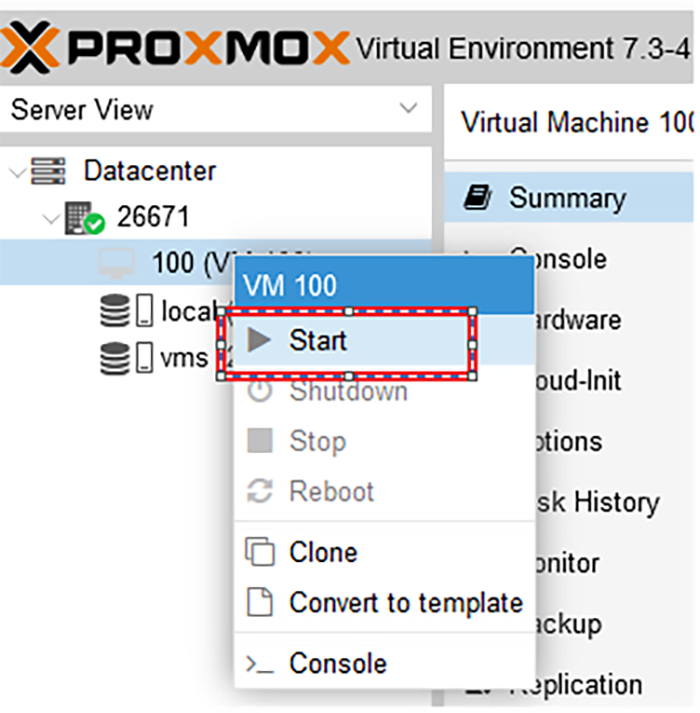
A continuación, debe hacer clic derecho en el nombre del servidor y hacer clic en Start (si el servidor virtual no arranca, debe reiniciar todo el host físico. ¿Por qué es necesario hacerlo? El subsistema de red y de discos se ha configurado, y para aplicar los ajustes según la recomendación, se requiere reiniciar el servidor Proxmox):
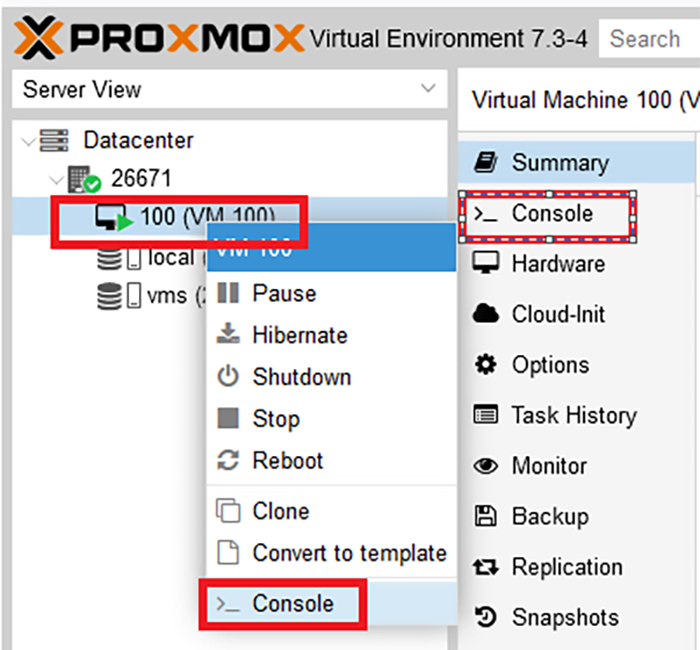
Tras iniciar el servidor virtual, debe abrir una ventana de consola - en el lado derecho Console, o también hacer clic derecho en el servidor y elegir Console en la lista desplegable en la parte inferior:
Se abrirá una ventana de consola, ya sea sola o en el lado derecho. En nuestro ejemplo, instalamos CentOS 7:
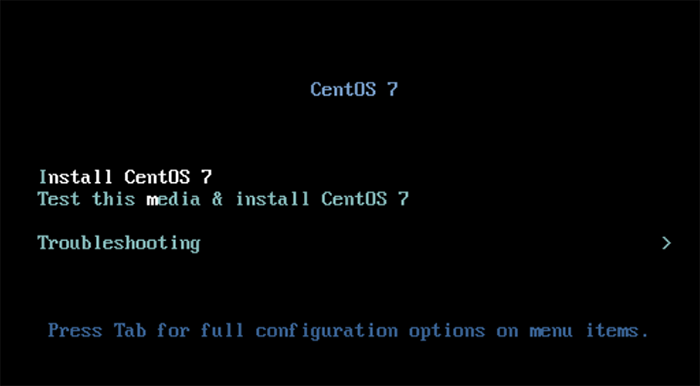
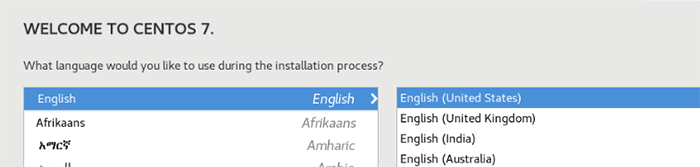
Debe hacer clic en el enlace Install CentOS 7 y comenzar a instalar el sistema. En la primera ventana, elija el idioma y haga clic en Continue:
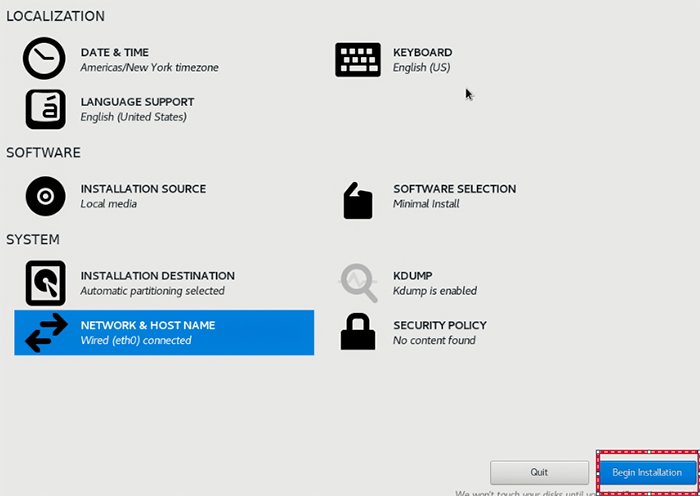
Establezca todos los ajustes necesarios en la ventana principal:
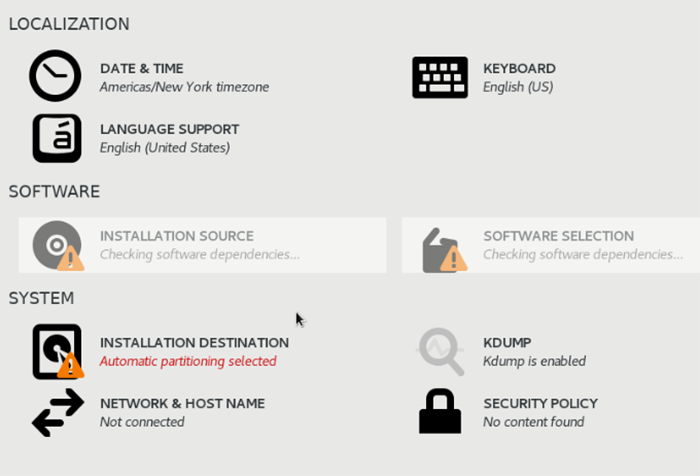
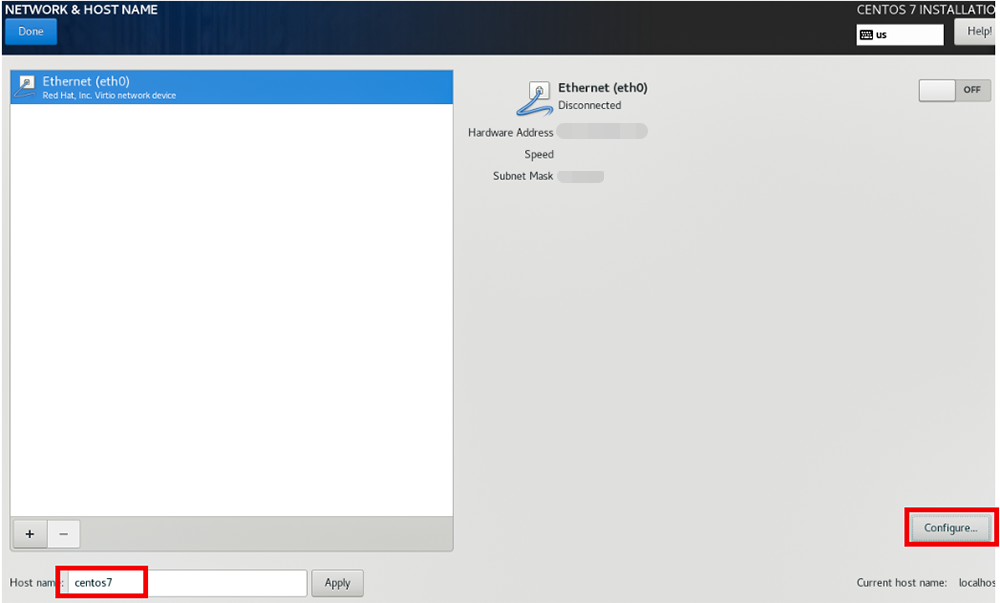
Introduzca el nombre del servidor y haga clic en el botón Configure en la sección Network & HOST NAME:
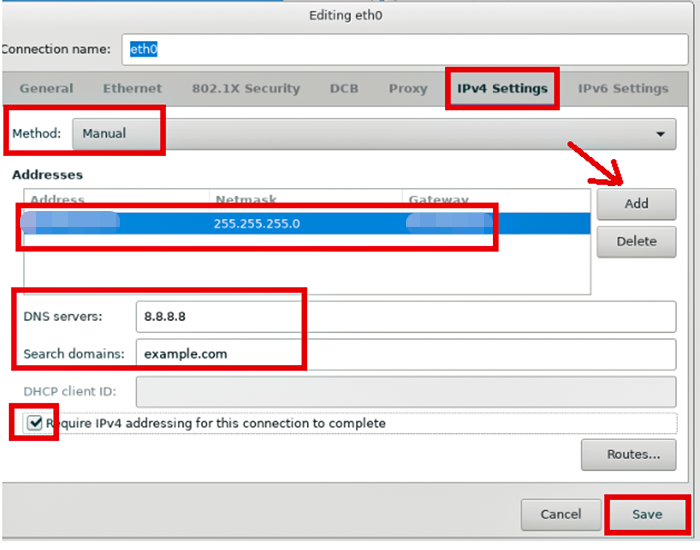
En la ventana abierta, vaya a la pestaña IPv4 Settings >> Method: seleccione Manual (la dirección IP se establecerá manualmente), introduzca la dirección IP, especifique los ajustes de DNS, asegúrese de marcar la casilla Required IPv4 for this connection y haga clic en Save.
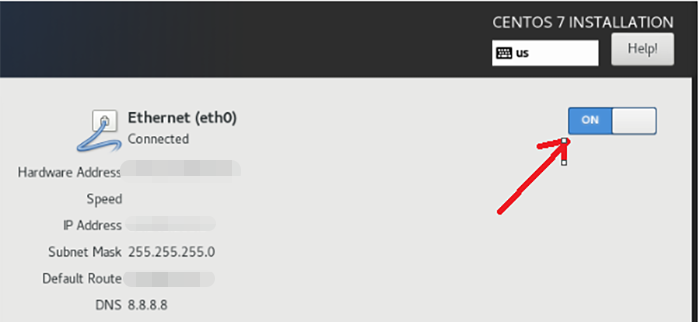
Luego, en la ventana abierta, establezca el botón en el estado ON y haga clic en Done para guardar los ajustes:
Tras realizar cambios en la ventana principal, haga clic en el botón Begin Installation:
El sistema le pedirá que establezca una contraseña para root en la ventana de configuración de la cuenta. También puede crear un usuario adicional aquí. Al mismo tiempo, se instalarán paquetes para el sistema:
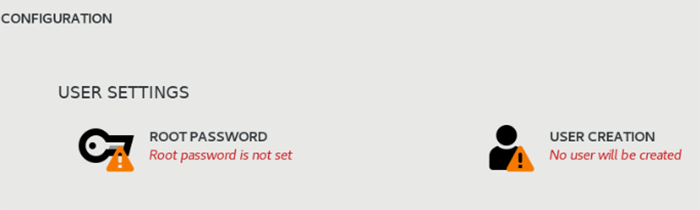
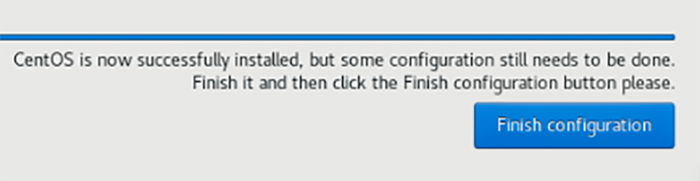
Al final de la instalación, el sistema informará de la instalación exitosa y le pedirá que establezca una contraseña para el usuario root, si no se ha establecido aún. Para completar la configuración, haga clic en el botón Finish configuration:
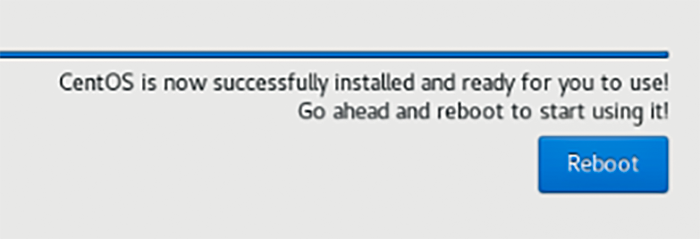
Después de eso, el sistema le pedirá que haga clic en el botón Reboot para reiniciar:
Tan pronto como el servidor virtual se reinicie, puede acceder a él vía SSH, especificando la IP como usuario root y la contraseña que se especificó durante la instalación en el paso anterior.
Creación de contenedores
Para crear un contenedor, primero debe descargar las plantillas del sistema operativo que se cargarán en el contenedor. Para empezar, asegúrese de que el Almacenamiento permite almacenar plantillas del sistema.
Luego debe ir a Datacenter - en el lado derecho de Storage:
Los discos deben tener el parámetro Container template:

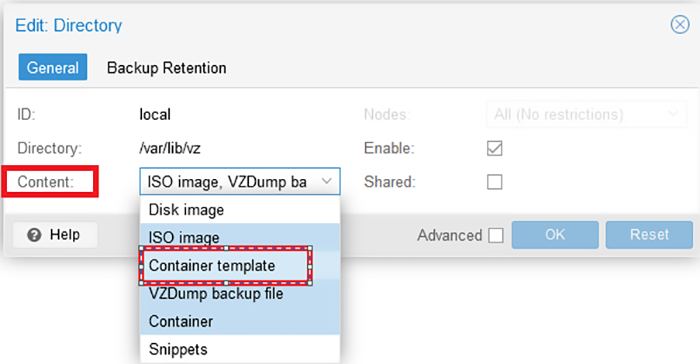
Si este parámetro no está presente, debe elegir el disco necesario con Type: Directory y hacer clic en el botón Edit. En la lista desplegable Content, seleccione Container Template y haga clic en OK para guardar:
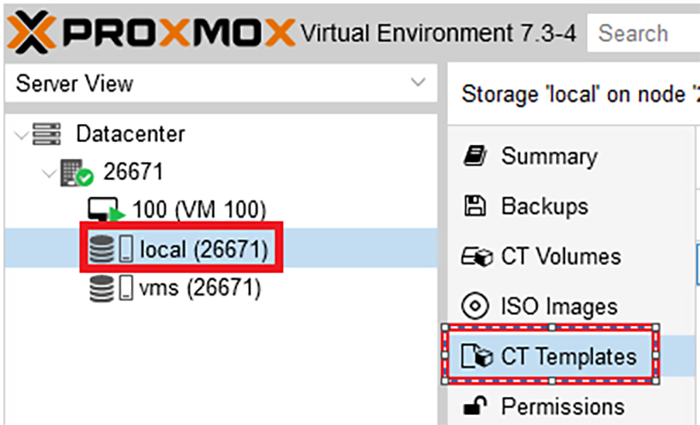
Luego haga clic en el nombre del disco en el que se establece el parámetro Container Template (en nuestro caso, el disco local), elija CT Templates en el lado derecho, y vaya a la ventana donde puede cargar la plantilla requerida:
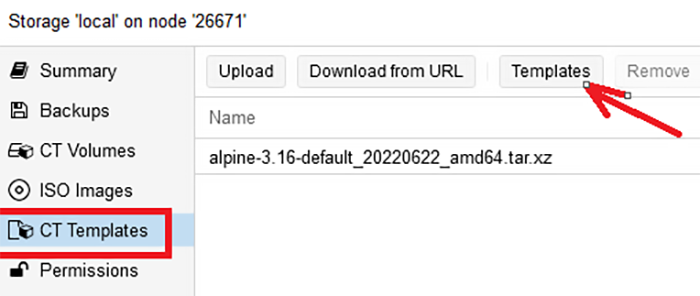
Para descargar plantillas, haga clic en el botón Templates en la ventana de descarga de plantillas:
En la ventana abierta, seleccione la versión del sistema operativo que se requiere en el contenedor. Haga clic en su nombre y en el botón Download:
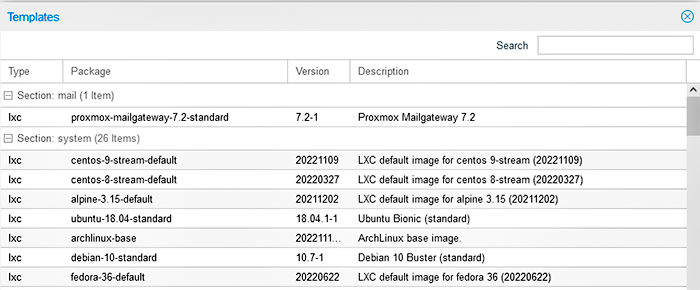
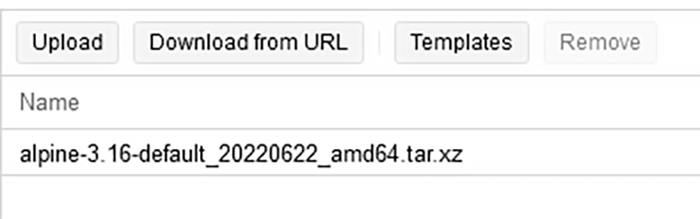
Descargamos Alpine:
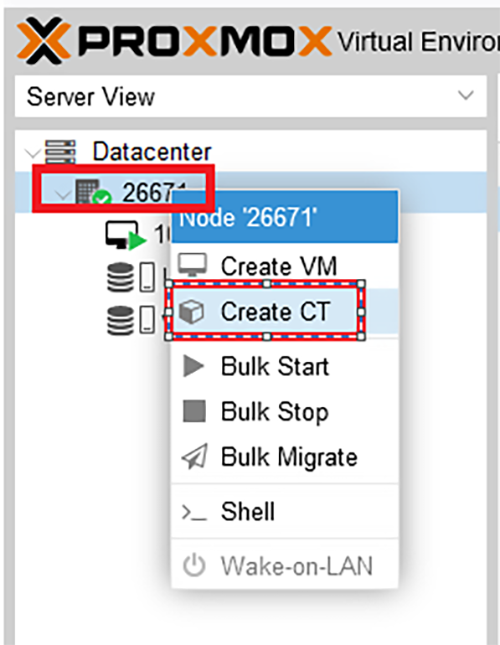
Luego haga clic derecho en el nombre del servidor físico (en nuestro caso es 26671) y elija Create CT:
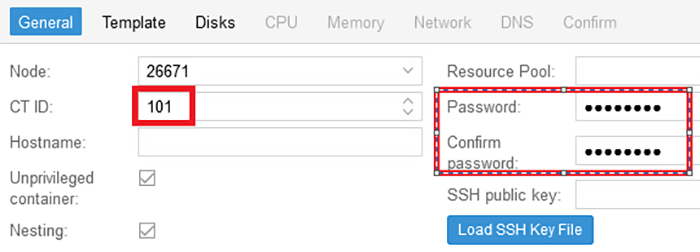
En la sección General, establezca el nombre del contenedor y especifique la contraseña de root para entrar en el contenedor:
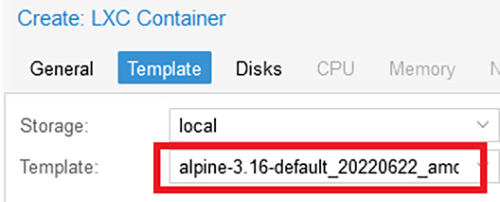
Especifique la imagen descargada en la sección Template (en nuestro caso, Alpine):
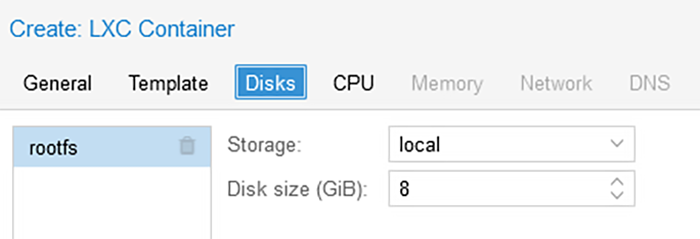
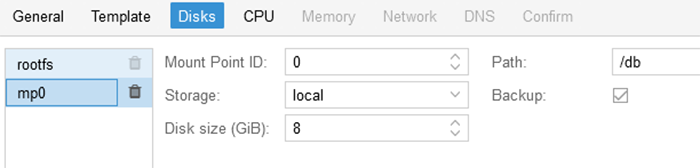
En la sección Disks en la ventana Storage, especifique en qué disco físico se colocará el contenedor, en la ventana Disk size(GiB): el tamaño del disco en GB. Además de rootfs, puede añadir particiones que puedan ser necesarias para el funcionamiento del contenedor en el lado derecho. Por ejemplo, /db es para almacenar archivos de base de datos:
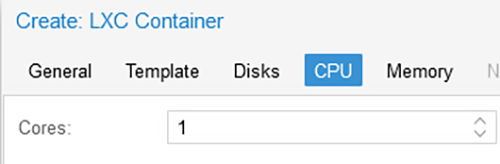
Especifique el número de núcleos en la sección CPU:
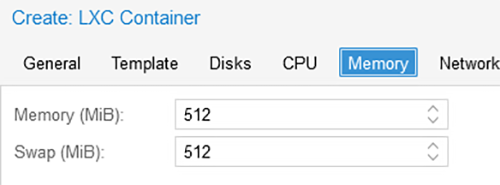
En la sección Memory, el tamaño de la RAM:
En la sección Network, especifique Bridge, introduzca la dirección IP que se compró para servidores virtuales, especifique el parámetro Static y presione el botón Next:
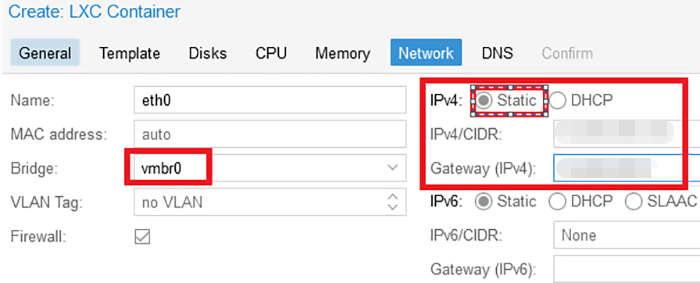
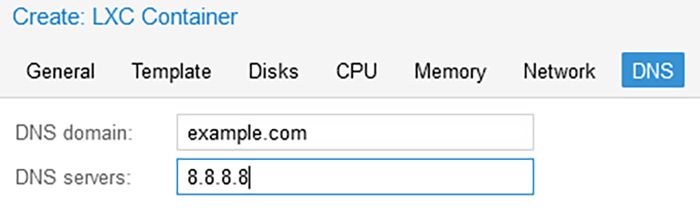
Introduzca la dirección y un nombre de dominio en la sección DNS si los hay.
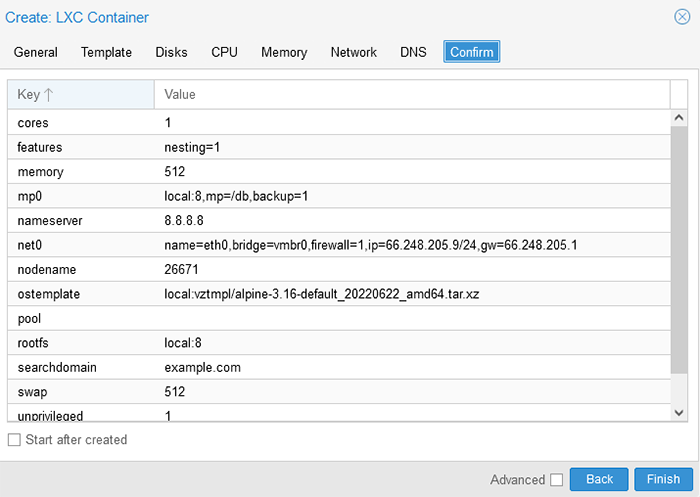
Para la comprobación final, todos los ajustes que se han establecido se muestran en la ventana Confirm. Si todo es correcto, haga clic en el botón Finish:
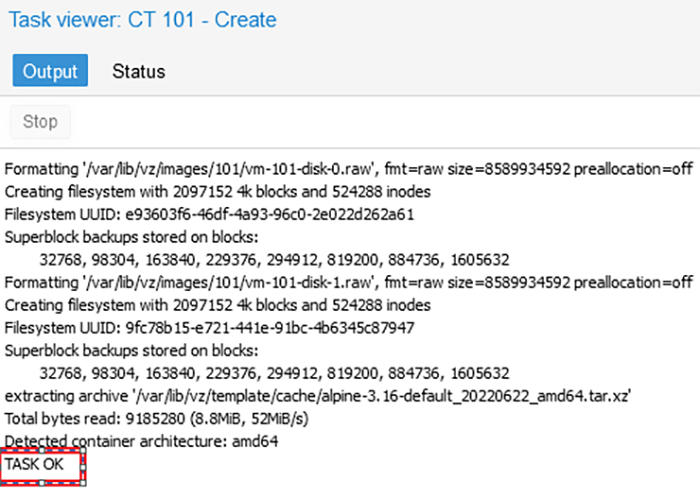
Se abrirá una ventana con la ejecución de la tarea. En caso de un ensamblaje correcto, se debe recibir el estado TASK OK:
Tras realizar los ajustes en la ventana principal, el contenedor 101 debería mostrarse en el lado derecho:
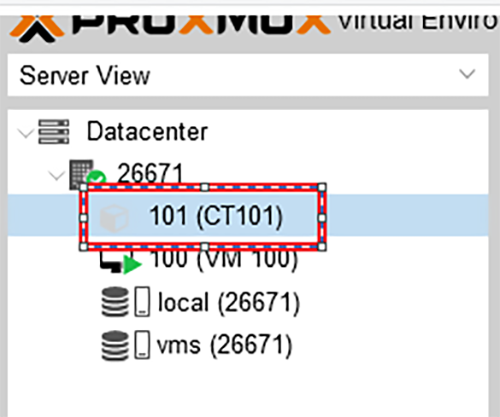
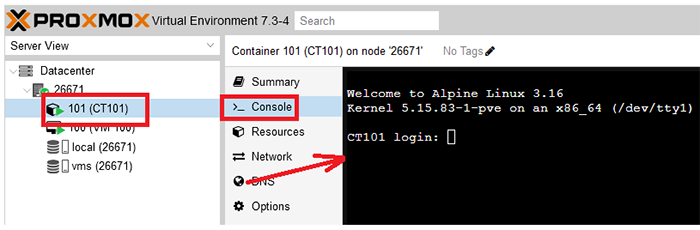
Haga clic derecho en él y presione Start. Luego elija la sección Console y se mostrará la ventana de consola del contenedor en el lado derecho:
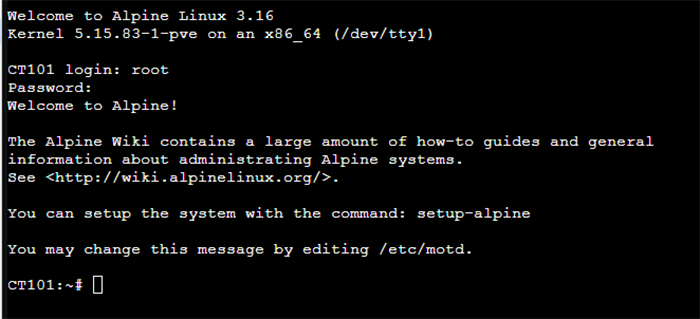
Debe introducir el inicio de sesión de root y la contraseña que se estableció durante la configuración e ir al contenedor.
Luego debe comprobar las particiones de disco creadas y los ajustes de red:
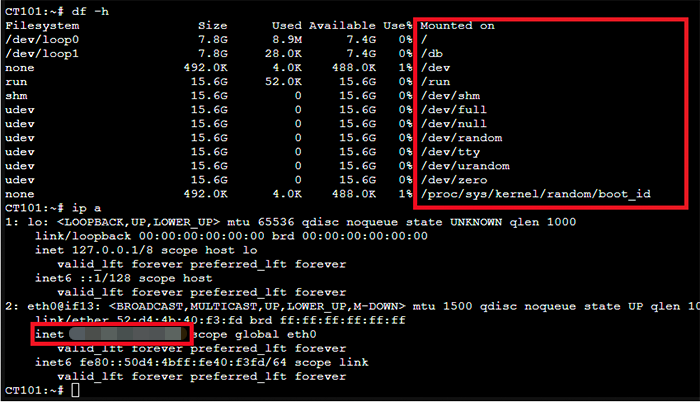
Como puede ver, la dirección IP y los puntos de montaje son correctos. Puede comprobar la corrección de la red haciendo ping a la dirección 8.8.8.8:
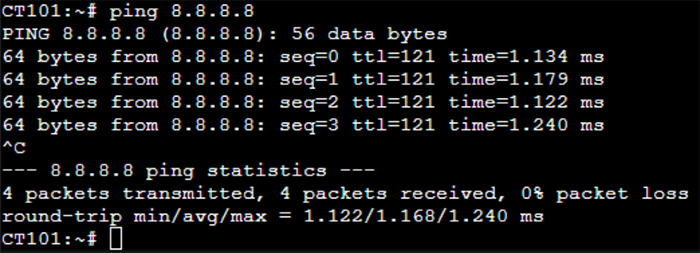
La configuración inicial del servidor Proxmox ha finalizado.
Prueba del clúster Proxmox y configuración de Ceph
Nota
La replicación de Proxmox proporciona beneficios para mejorar la disponibilidad y el rendimiento de su infraestructura. Le permite crear copias de máquinas virtuales, así como transferirlas a otros servidores en caso de accidente, es decir, garantizar una mayor disponibilidad y rendimiento de la infraestructura de virtualización.
Configuraciones previas y conexión al servidor
Antes de iniciar el procedimiento de replicación, debe realizar una serie de ajustes y conectarse al primer servidor:
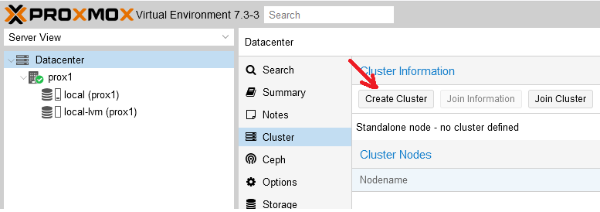
Paso 1. En el panel de control, vaya a la sección Cluster y haga clic en el botón Create Cluster:
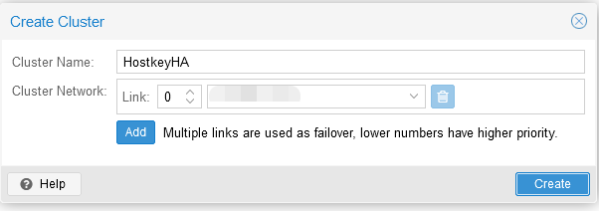
Paso 2. Introduzca el nombre del clúster y la red (o lista de subredes) para el funcionamiento estable del clúster. Luego haga clic en el botón Create:
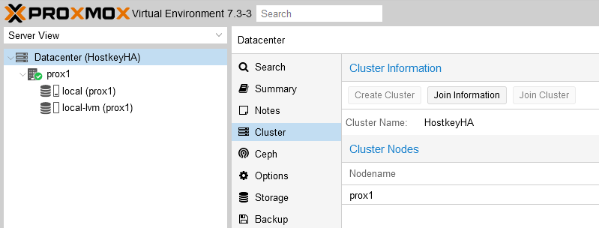
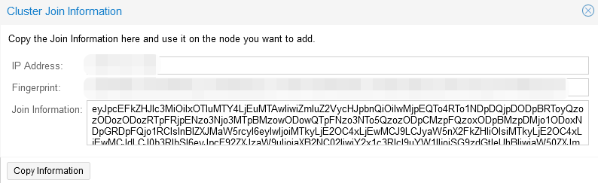
Paso 3. En la sección Cluster, vaya a la pestaña Join information y copie la información de la ventana Join information. Esta información es necesaria para conectar el segundo servidor al clúster:
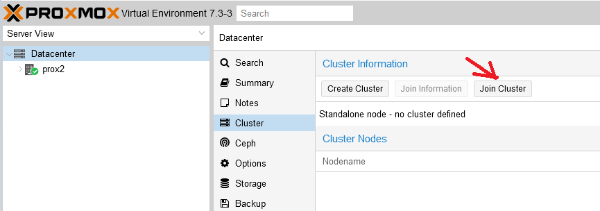
Paso 4. En el segundo servidor, en la sección Cluster, vaya a la pestaña Join Cluster:
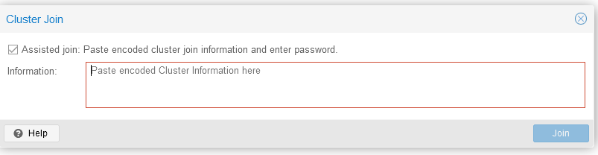
E introduzca la información para la conexión copiada en el paso anterior:
Establecemos la contraseña (root) y la dirección IP del servidor para la conexión, después hacemos clic en el botón Join-cluster name:
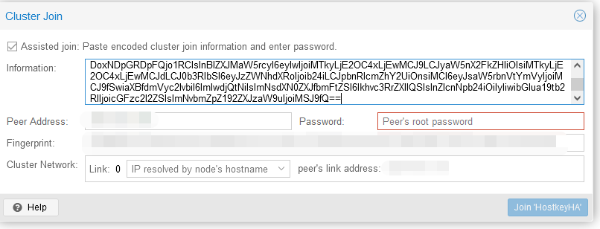
Paso 5. Espere a la conexión al clúster:
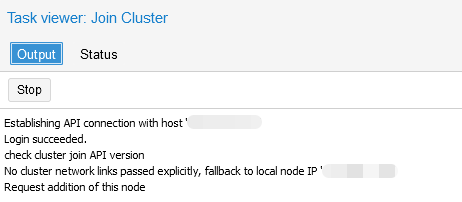
Creación de una partición ZFS para configurar la replicación del servidor virtual
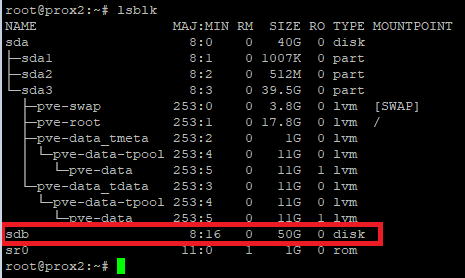
Hay dos discos instalados en nuestro servidor: el sistema está instalado en el primero, el segundo está destinado a alojar servidores virtuales que se replicarán a un servidor físico similar. Debe ir al servidor físico vía SSH e introducir el comando lsblk. El ejemplo de abajo muestra que tenemos un disco sin particionar /sdb. Lo utilizaremos para alojar servidores y configurar la replicación:
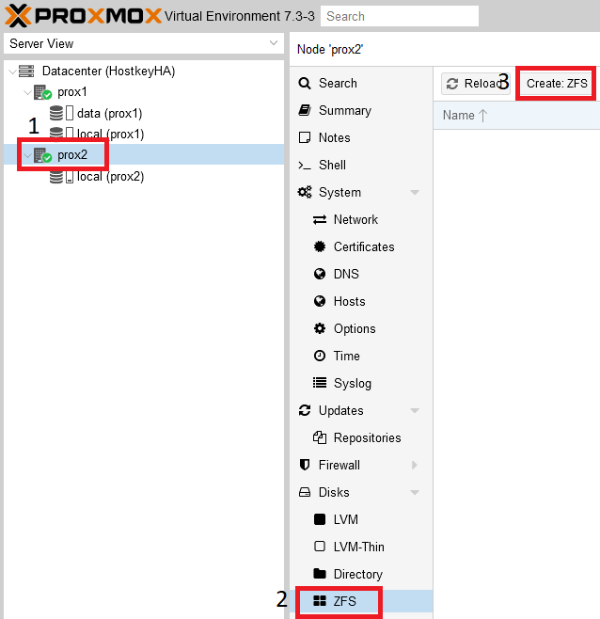
En la ventana principal de gestión de servidores, elija un servidor físico y cree una partición ZFS:
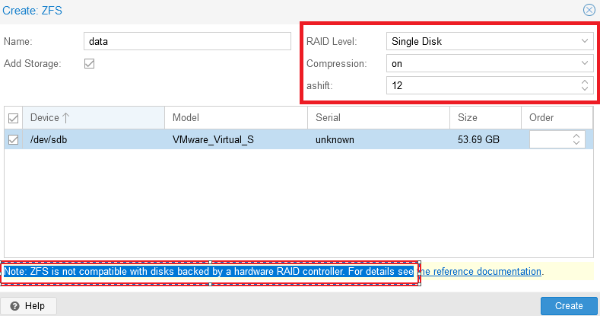
En la ventana abierta debe introducir el nombre de la sección en la línea Name. El menú Create:ZFS está dividido en varios bloques funcionales: puede configurar RAID en el lado derecho, y abajo, elegir los discos que se combinarán en un grupo RAID.
Es importante prestar atención al mensaje: Note: ZFS is not compatible with disks backed by a hardware RAID controller. Según la recomendación (se mostrará un enlace a la documentación en la pantalla), los discos para ZFS deben presentarse al sistema omitiendo el controlador RAID de hardware. Tras completar los ajustes, debe finalizar la adición del disco - haga clic en el botón Create:
Como resultado, el subsistema de discos se configura en los servidores físicos:
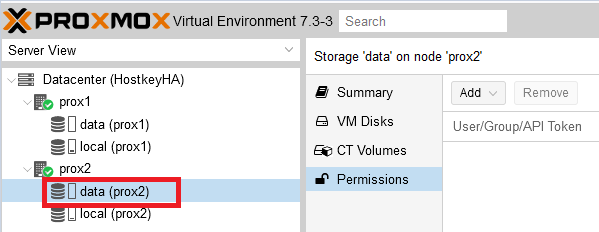
Tras completar los ajustes anteriores, puede proceder a instalar el servidor virtual. Para ello, puede utilizar estas instrucciones.
Configuración de la replicación
En la ventana principal de gestión de servidores, debe elegir un servidor virtual que desee poner en replicación. En nuestro caso está ubicado en el servidor físico prox1, el nombre del servidor virtual es 100 (CentOS 7).
Paso 1. Vaya a la sección Replication y haga clic en el botón Add:
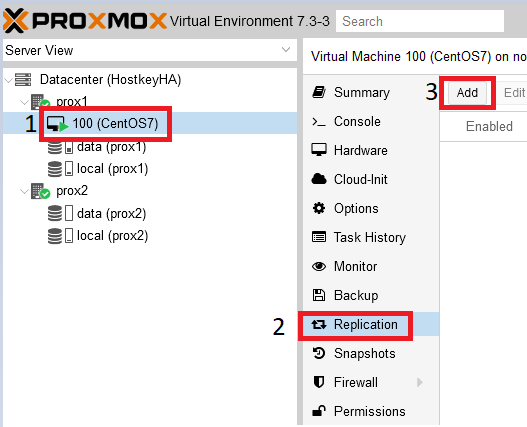
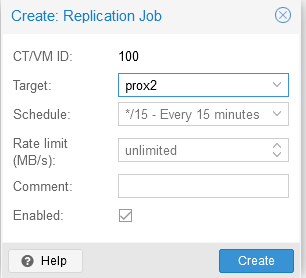
Paso 2. En la ventana abierta especifique el servidor físico al que se realizará la replicación, así como las replicaciones:
El resultado de la configuración exitosa de la replicación puede verse seleccionando el servidor físico necesario y haciendo clic en el botón Replication. En el lado derecho, verá los servidores configurados para replicación, la hora de replicación y el estado actual.
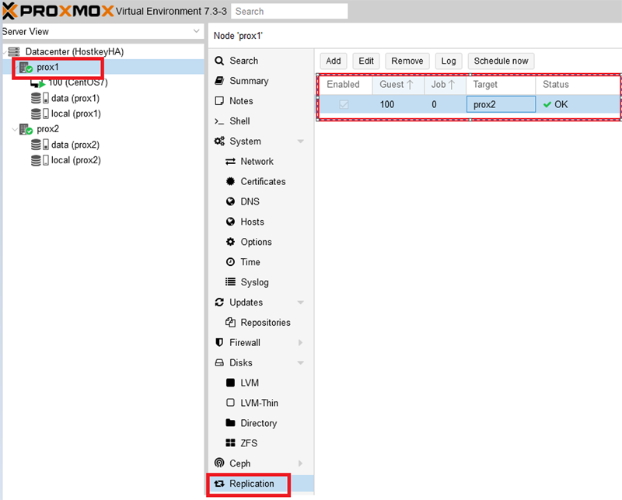
Funcionamiento de la replicación
La configuración de un clúster y replicación desde dos servidores sin disco compartido es buena solo si no hay fallos, y en el momento del trabajo planificado, simplemente puede cambiar el servidor virtual haciendo clic derecho en su nombre y seleccionando el elemento Migrate. En caso de fallo de uno de los servidores físicos, el cambio no se producirá cuando solo haya dos. Tendrá que restaurar el servidor virtual manualmente. Por lo tanto, hemos dado un ejemplo de una solución más estable y fiable como un clúster de tres servidores a continuación. La adición de un tercer servidor se produce según los pasos descritos de adición de un servidor físico al clúster.
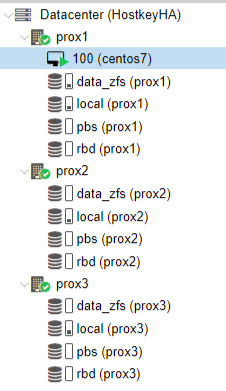
Información de discos:
- data_zfs - se crea una partición zfs en cada servidor para configurar la replicación de servidores virtuales;
- local - se instala el sistema;
- pbs - Proxmox Backup Server;
- rbd - sistema de archivos distribuido Ceph.
Información de configuración de red:
- Public network - destinada a gestionar servidores Proxmox, también necesaria para el funcionamiento de servidores virtuales;
- Cluster Network - sirve para sincronizar datos entre servidores, así como la migración de servidores virtuales en caso de fallo de un servidor físico (la interfaz de red debe ser de al menos 10G).
Un ejemplo de configuración en un entorno de prueba:

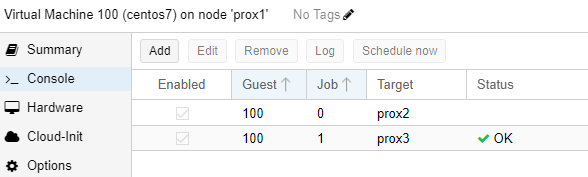
Tras desplegar un clúster de tres servidores, puede configurar la replicación en 2 servidores. Así, tres servidores físicos participarán en la migración. En nuestro caso, la replicación está configurada para los servidores prox2 y prox3:
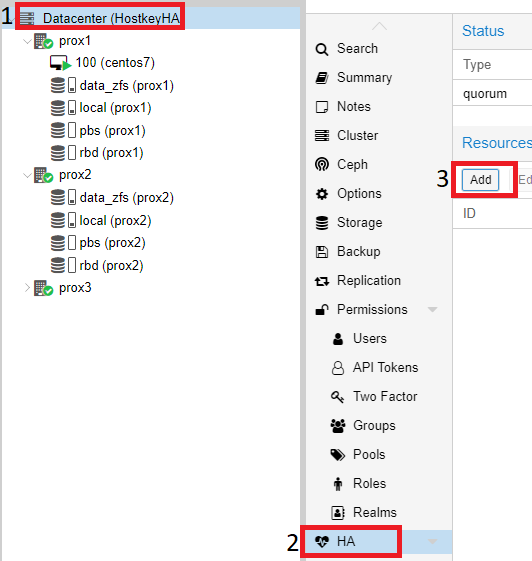
Para habilitar el modo HA (alta disponibilidad, migración de servidores virtuales) en servidores virtuales, debe hacer clic en Datacenter, elegir el elemento HA en el lado derecho y hacer clic en el botón Add:
En la ventana abierta, en la lista desplegable VM, seleccione todos los servidores en los que desee habilitar HA y haga clic en el botón Add:
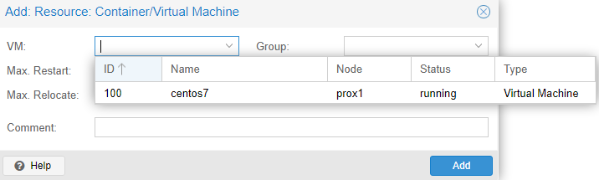
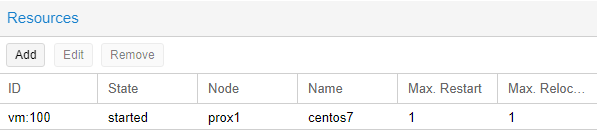
Un ejemplo de adición exitosa:
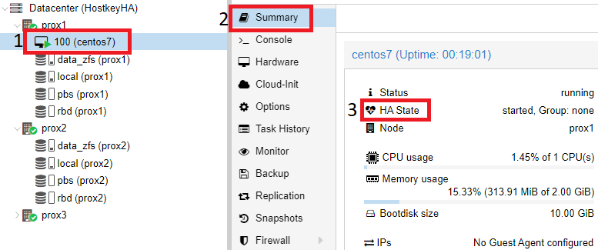
También podemos comprobar que el modo HA está habilitado en el propio servidor virtual. Para ello, debe hacer clic en el servidor virtual necesario (en nuestro caso, CentOS7) y elegir la sección Summary en el lado derecho.
En nuestro ejemplo, el modo HA está activo y funcionando, puede desactivar el primer servidor y comprobar la migración de la VM a uno de los servidores físicos disponibles:
Prueba del funcionamiento de HA en caso de fallo del servidor
Tras configurar correctamente la replicación del servidor virtual, podemos probar el funcionamiento del clúster. En nuestro caso, desactivamos todos los puertos de red en el servidor físico prox1. Un tiempo después (4 minutos en nuestro caso), el servidor virtual CentOS 7 cambia y puede accederse a él a través de la red.
Un ejemplo de comprobación del resultado del cambio y la disponibilidad del servidor:
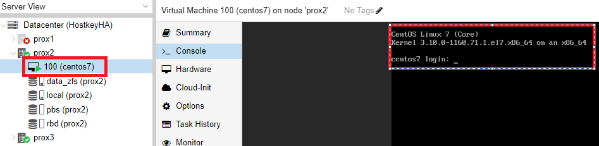
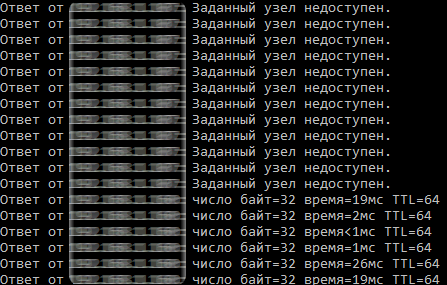
Como resultado de este paso, se configuró un clúster de tres servidores, discos internos con ZFS y la opción HA en el servidor virtual.
Cambio de un servidor virtual de uno físico a otro
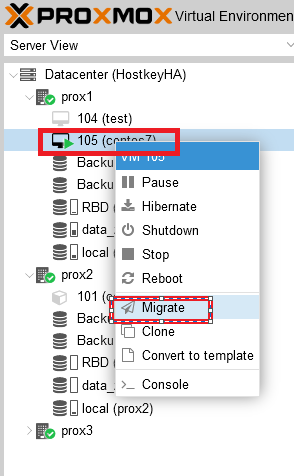
Para cambiar un servidor virtual de un servidor físico a otro, elija el servidor requerido y haga clic derecho en él. En el menú abierto, seleccione el elemento Migrate:
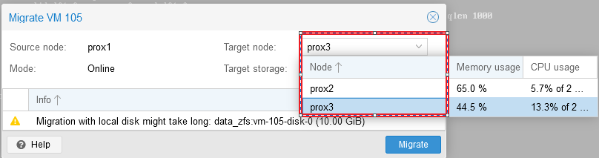
Tras hacer clic en el botón Migrate, se abrirá una ventana en la que puede seleccionar un servidor al que planeamos migrar nuestro servidor virtual. Elija el servidor y haga clic en Migrate:
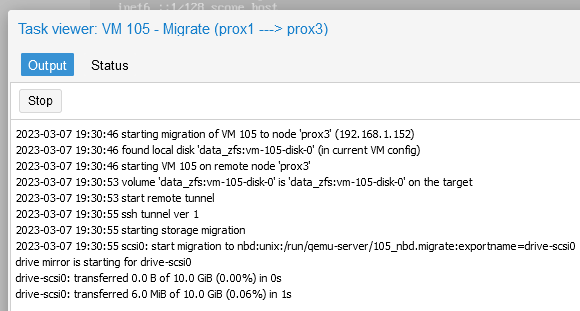
El estado de la migración puede rastrearse en la ventana Task:
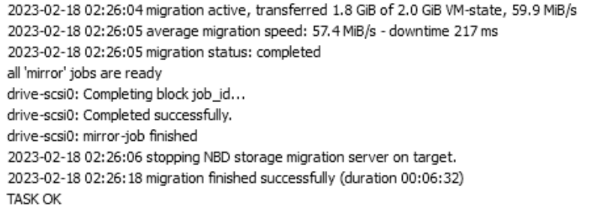
Tras completar la migración con éxito, se mostrará el mensaje TASK OK en la ventana Task:
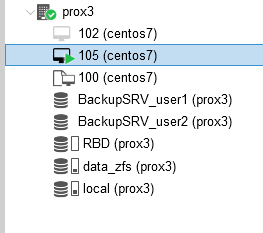
También veremos que nuestro servidor virtual se movió al servidor prox3:
Prueba del funcionamiento de Ceph
Atención
Configuramos Ceph como prueba y no se utilizó en un entorno de producción.
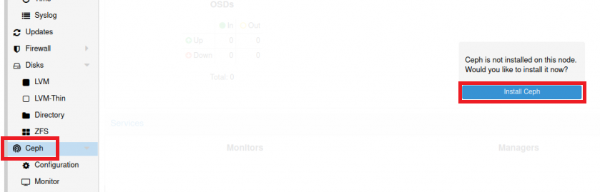
Es muy fácil encontrar muchos materiales de instalación de Ceph en Proxmox en Internet, por lo que describiremos brevemente solo los pasos de instalación. Para instalar Ceph, debe elegir uno de los servidores físicos, seleccionar la sección Ceph y hacer clic en el botón Install Ceph:
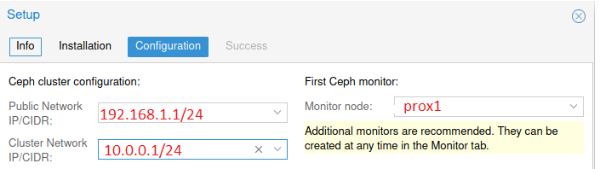
La versión de Ceph se establece por defecto. Debe hacer clic en el botón Start nautilus installation. El sistema le pedirá que especifique los ajustes de red tras la instalación. En nuestro caso, la configuración se realizó desde el primer servidor y sus direcciones IP se indican como ejemplo:
Haga clic en los botones Next y Finish para completar la instalación. La configuración se realiza solo en el primer servidor, y se transferirá a los otros dos servidores automáticamente por el sistema.
Luego debe configurar
- Monitor - el rol de coordinador, el intercambio de información entre servidores. Es aconsejable crear un número impar para evitar la situación (split-brain). Los monitores funcionan en quórum: si más de la mitad de los monitores caen, el clúster se bloqueará para evitar inconsistencias de datos;
- OSD - es una unidad de almacenamiento (generalmente un disco) que almacena datos y procesa las solicitudes de los clientes intercambiando datos con otros OSD. Generalmente, cada OSD tiene un demonio OSD separado que puede ejecutarse en cualquier máquina que tenga ese disco instalado;
- Pool - un grupo que combina OSD. Se utilizará para almacenar discos virtuales de servidores.
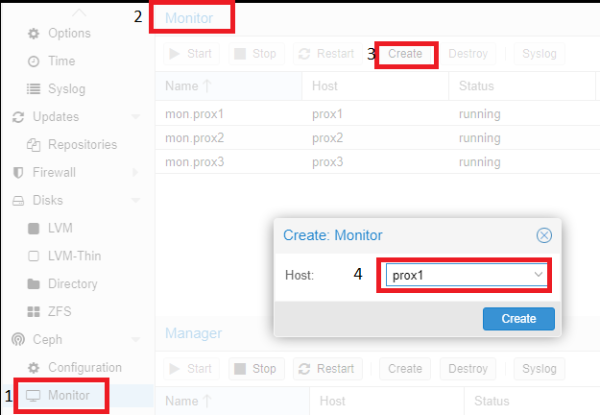
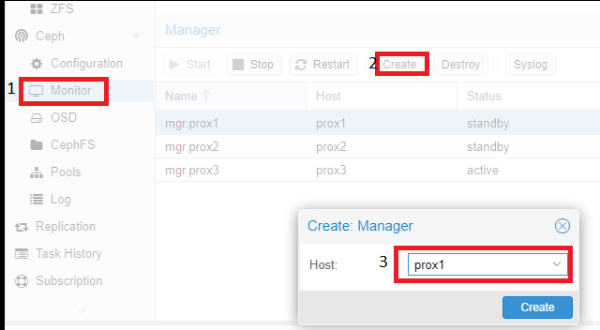
Luego debe añadir servidores con los roles Monitor y Manager. Para ello, haga clic en el nombre del servidor físico, vaya a la sección Monitor, el elemento Create, y elija los servidores unidos en el clúster. Añádalos uno por uno:
Acciones similares deben realizarse desde servidores con el rol Manager. Se requiere más de un servidor con este rol para el correcto funcionamiento del clúster.
Añadir discos OSD es similar:
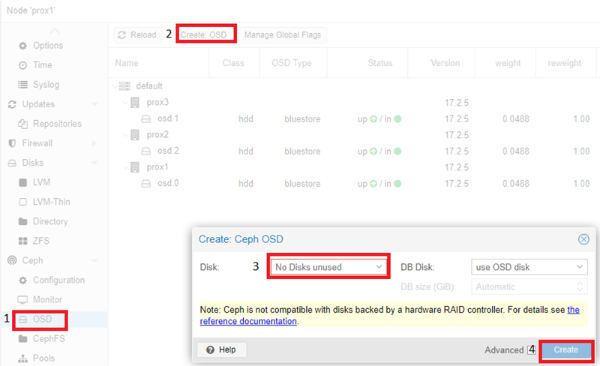
Según la recomendación (se mostrará un enlace a la documentación en la pantalla), los discos deben presentarse al sistema omitiendo el controlador RAID de hardware. El uso de un controlador RAID de hardware puede afectar negativamente la estabilidad y el rendimiento de la implementación de Ceph.
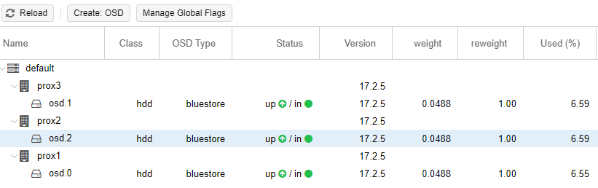
Un ejemplo de Ceph configurado (el disco /dev/sdc está en los tres servidores):
El último paso de la configuración de Ceph es crear un grupo, que se especificará más tarde al crear servidores virtuales. Para ello, haga clic en el nombre del servidor físico, vaya a la sección Pools, y realice los siguientes ajustes:
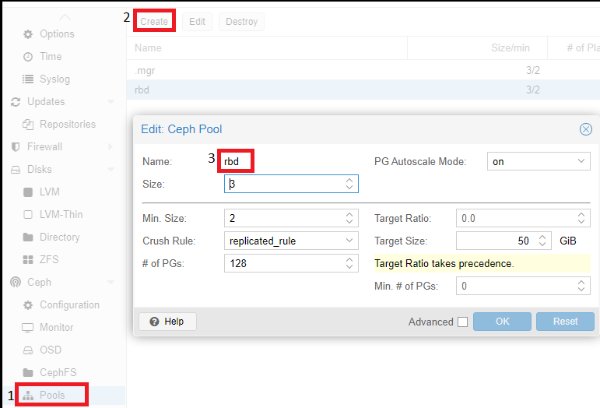
Descripción de los significados de los parámetros utilizados:
- Si
Size=3yMin.Size=2, entonces todo estará bien mientras dos de los tres grupos de colocación OSD funcionen. Si queda un OSD, el clúster congelará las operaciones de este grupo hasta que al menos un OSD más "vuelva a la vida". - Si
Size=Min.Size, entonces el grupo de colocación se bloqueará cuando cualquier OSD incluido en él falle. Debido al alto nivel de datos "difusos", la mayoría de los fallos de al menos un OSD terminarán congelando todo o casi todo el clúster. Por lo tanto, el parámetro Size debe ser siempre al menos un punto mayor que el parámetro Min_Size. - Si
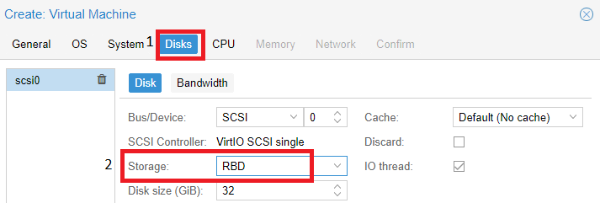
Size=1, el clúster funcionará, pero el fallo de cualquier OSD significará pérdida permanente de datos. Ceph le permite establecer este parámetro en uno, pero incluso si el administrador lo hace con un propósito específico y por un corto tiempo, asume la responsabilidad de posibles problemas. - El Pool (rbd) que creamos anteriormente se utiliza al crear la máquina virtual. En la sección Disks, contendrá los discos de nuestros servidores virtuales:
Prueba del servidor Proxmox Backup
Configuraciones previas
Nota
Proxmox Backup Server 2.3-1 se instaló desde un archivo ISO descargado del sitio web oficial. La instalación es intuitiva y lleva unos pocos clics, por lo que no describimos los pasos.
Para trabajar con Proxmox Backup Server tras instalarlo, debe abrir el enlace https://IP address that was specified at the time of installation:8007/.
Puede configurar el servidor según las necesidades del usuario en la ventana principal.
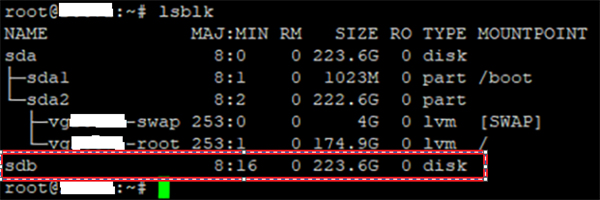
A continuación se muestran los puntos principales que, durante las pruebas, nos parecieron interesantes. Para almacenar información, debe añadir discos. Vaya al servidor vía SSH y introduzca el comando lsblk.
En nuestro caso, un disco sin particionar es sdb. Lo utilizaremos para almacenar copias de seguridad:
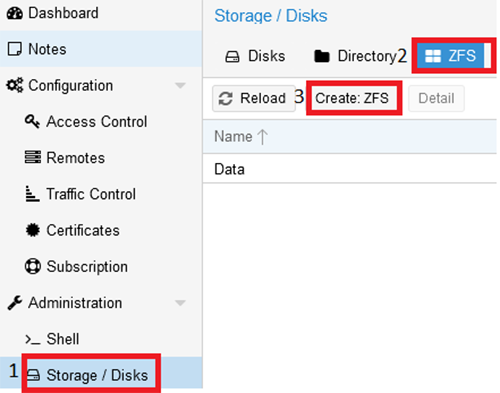
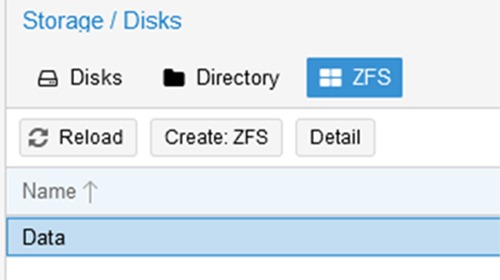
Volvemos a la interfaz web del servidor nuevamente y vamos a la sección Storage / Disks >> ZFS:
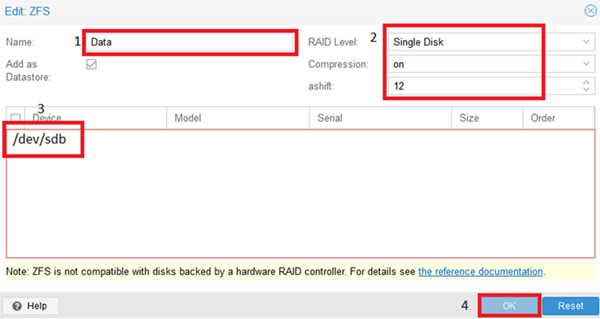
En la ventana abierta debe:
- Introducir el nombre del repositorio;
- Elegir RAID si hay varios discos;
- Elegir discos para almacenamiento;
- Hacer clic en
OKpara aplicar los ajustes.
El resultado de la ejecución:
Creación de usuarios
Para delimitar los derechos de acceso y conectar un sistema de copia de seguridad en servidores Proxmox, debe crear usuarios que puedan gestionar el sistema.
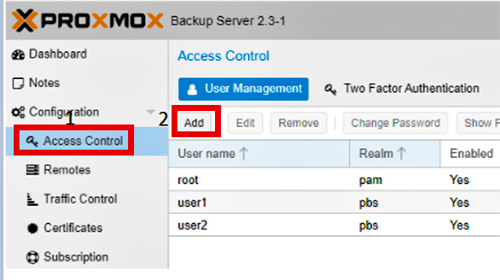
Paso 1. Vaya al menú Access Control y haga clic en el botón Add:
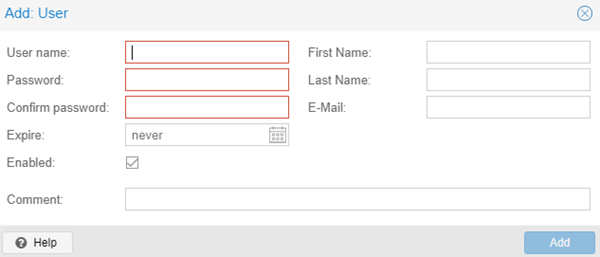
Paso 2. Introduzca el nombre de usuario y la contraseña (dos veces), luego haga clic en el botón Add:
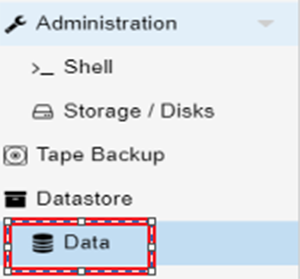
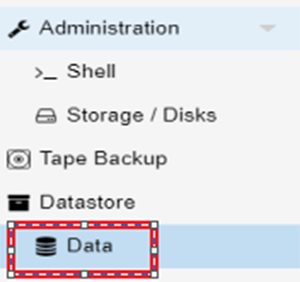
Luego debe crear un Namespace - el espacio para almacenar información. Para ello, vaya a la sección Data:
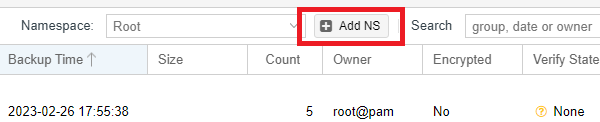
Luego haga clic en el botón Add NS en el lado derecho:
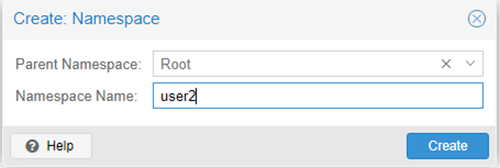
Y cree espacio para cada usuario que se creó anteriormente:
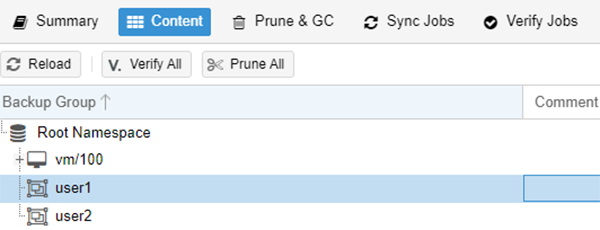
Resultado de la creación:
Asignación de derechos de acceso
Paso 1. Para asignar derechos de acceso, vaya a la sección Data:
Paso 2. Vaya a la subsección Permissions y haga clic en el botón Add. En la ventana abierta especifique el usuario y Namespace:
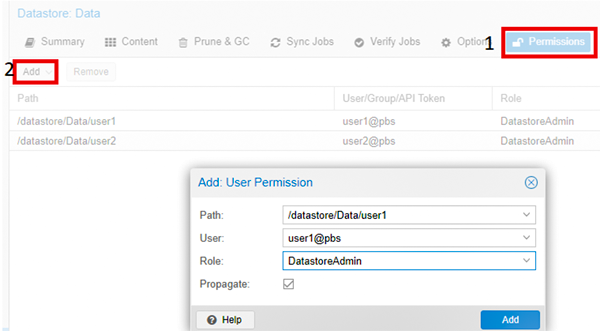
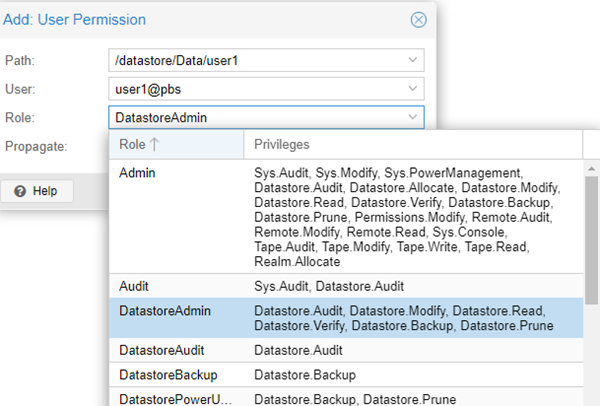
Paso 3. Elija un rol de la lista desplegable:
Un ejemplo de configuración de acceso para user1 y user2:

Añadir un servidor Proxmox Backup a servidores Proxmox se realiza según los derechos de acceso creados:
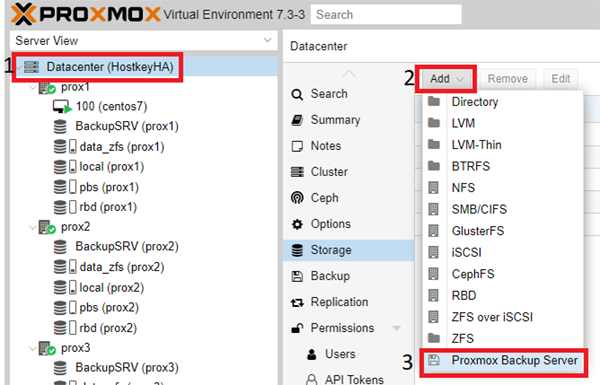
Rellene todos los campos, a continuación se muestra un ejemplo:
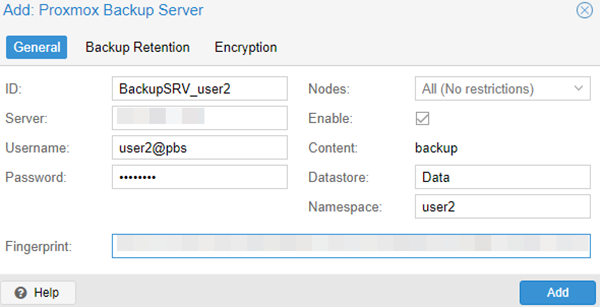
La huella digital se copia al servidor Proxmox Backup – Dashboard:
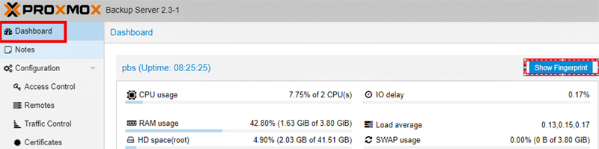
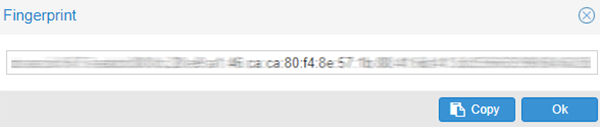
Tras hacer clic en el botón Add, la sección creada aparecerá en la ventana principal para gestionar servidores Proxmox:
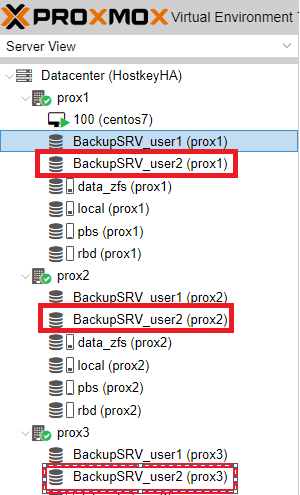
Si va a Storage >> BackupSRV_user2, en el lado derecho, veremos que no hay copias de seguridad de servidores que se hicieron bajo otros usuarios:
Ejemplo para User2:

Un ejemplo de lo que se hizo anteriormente para User1:

Puede ver y gestionar copias de seguridad en la sección Backup. Aquí puede añadir un servidor para copiar de seguridad y ver los estados de ejecución:
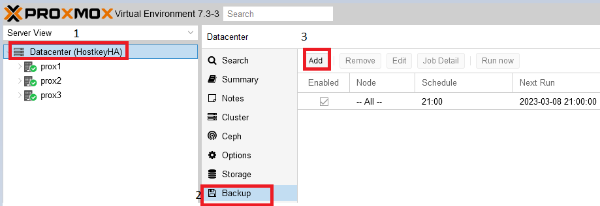
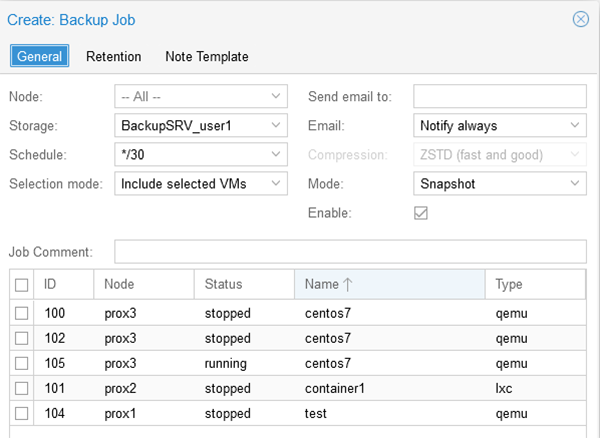
Tras hacer clic en el botón Add, en la ventana abierta puede elegir: - los servidores que desea poner en Backup, - la hora de copia de seguridad, - el modo de copia de seguridad, y especificar el Storage en el que se ubicarán las copias de seguridad:
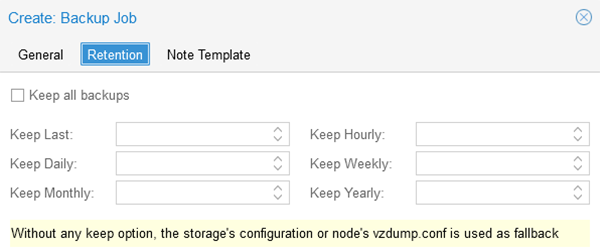
En la pestaña Retention, puede especificar el número de copias mantenidas:
Restauración de un servidor desde una copia de seguridad
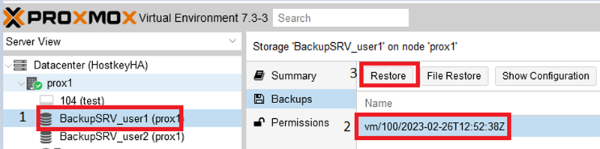
Para restaurar el servidor, debe cambiar al disco Proxmox Backup Server que se conectó anteriormente. Luego elija el servidor virtual a restaurar y haga clic en el botón Restore:
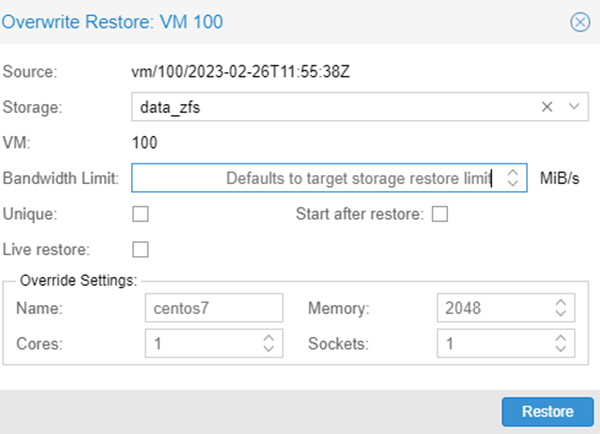
Al restaurar el servidor, debe especificar Storage - la partición a la que es posible restaurar, y Name - el nombre del servidor restaurado, así como los parámetros del servidor:
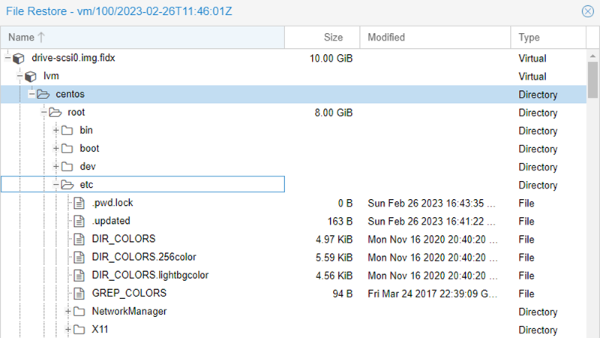
Es posible restaurar archivos individuales. También debe elegir un servidor y hacer clic en el botón File Restore. A continuación se muestra un ejemplo de la estructura del sistema de archivos y archivos: