Proxmox 9
En este artículo
- Funcionalidades de implementación
- Instalación de Proxmox 9
- Primer inicio de sesión y comprobación básica
- Red: Bridge vmbr0
- Discos y almacenamiento
- Carga de imágenes ISO
- Crear la primera VM (Ubuntu 25.10)
- Instalación de Windows (para nodos más potentes)
- Contenedores LXC: Inicio rápido
- Perfiles típicos de VM
- Conectar VMs y LXC en una misma red
- Copias de seguridad y plantillas
- Problemas comunes y soluciones
- Diagnósticos: Guía rápida
- Mini-FAQ
- Lista de verificación de preparación del sistema
- Pedir un servidor con Proxmox 9 mediante API
Funcionalidades de implementación
| ID | Nombre del Software | SO Compatible | VM | BM | VGPU | GPU | CPU Mín. (Núcleos) | RAM Mín. (GB) | HDD/SSD Mín. (GB) | Dominio Personalizado | Activo |
|---|---|---|---|---|---|---|---|---|---|---|---|
| 350 | ProxmoxVE 9 community edition | Debian 13 | + | + | + | + | 2 | 2 | - | No | PEDIR |
| 32 | ProxmoxVE 8.x community edition | Debian 12 | + | + | + | + | 2 | 2 | - | No | No |
Proxmox VE 9.0
Proxmox VE 9.0 fue lanzado el 5 de agosto de 2025 y presenta diferencias significativas con la versión 8.x:
Principales nuevas características de la versión 9.0:
- Transición a Debian Trixie;
- Snapshots para máquinas virtuales en almacenamiento LVM con asignación de recursos gruesa (tecnología en fase preview);
- Reglas de alta disponibilidad (HA) para vincular nodos y recursos;
- Factories para el stack de red definida por software (SDN);
- Interfaz web móvil modernizada;
- ZFS admite la adición de nuevos dispositivos a los pools RAIDZ existentes con un tiempo de inactividad mínimo.
Cambios críticos en la versión 9.0:
- El repositorio de pruebas ha sido renombrado a
pve-test; - Posibles cambios en los nombres de las interfaces de red;
- VirtIO vNIC: el valor por defecto ha cambiado para el campo MTU;
- Actualización a AppArmor 4;
- Privilegio
VM.Monitorrevocado; - Nuevo privilegio
VM.Replicatepara la replicación de almacenamiento; - La creación de contenedores privilegiados requiere el privilegio
Sys.Modify; - Se ha discontinuado el soporte para configurar
maxfilespara copias de seguridad; - Se ha discontinuado el soporte para GlusterFS;
- systemd registra una advertencia
System is tainted: unmerged-bindespués del arranque.
Si ha pedido un servidor con la versión 9.0, asegúrese de familiarizarse con la documentación detallada para desarrolladores
Nota
A menos que se especifique lo contrario, por defecto instalamos la última versión de lanzamiento del software desde los repositorios oficiales.
Instalación de Proxmox 9
Tras la instalación del servidor, en un plazo de 15-20 minutos se realizará la instalación del servicio Proxmox VE. Se enviará un correo electrónico a la dirección vinculada a la cuenta, notificándole sobre el servidor instalado y proporcionándole un enlace con el formato https://proxmox<ID_server>.hostkey.in, al cual debe acceder para entrar en la interfaz web de gestión de Proxmox VE:
- Login -
root; - Password - contraseña del sistema.
Atención
Si está instalando Proxmox como sistema operativo, para acceder a la interfaz web debe dirigirse a la dirección http://server_IP:8006.
Primer inicio de sesión y comprobación básica
-
Abra su navegador >
https://proxmox{Server_ID}.hostkey.ine introduzca las credenciales: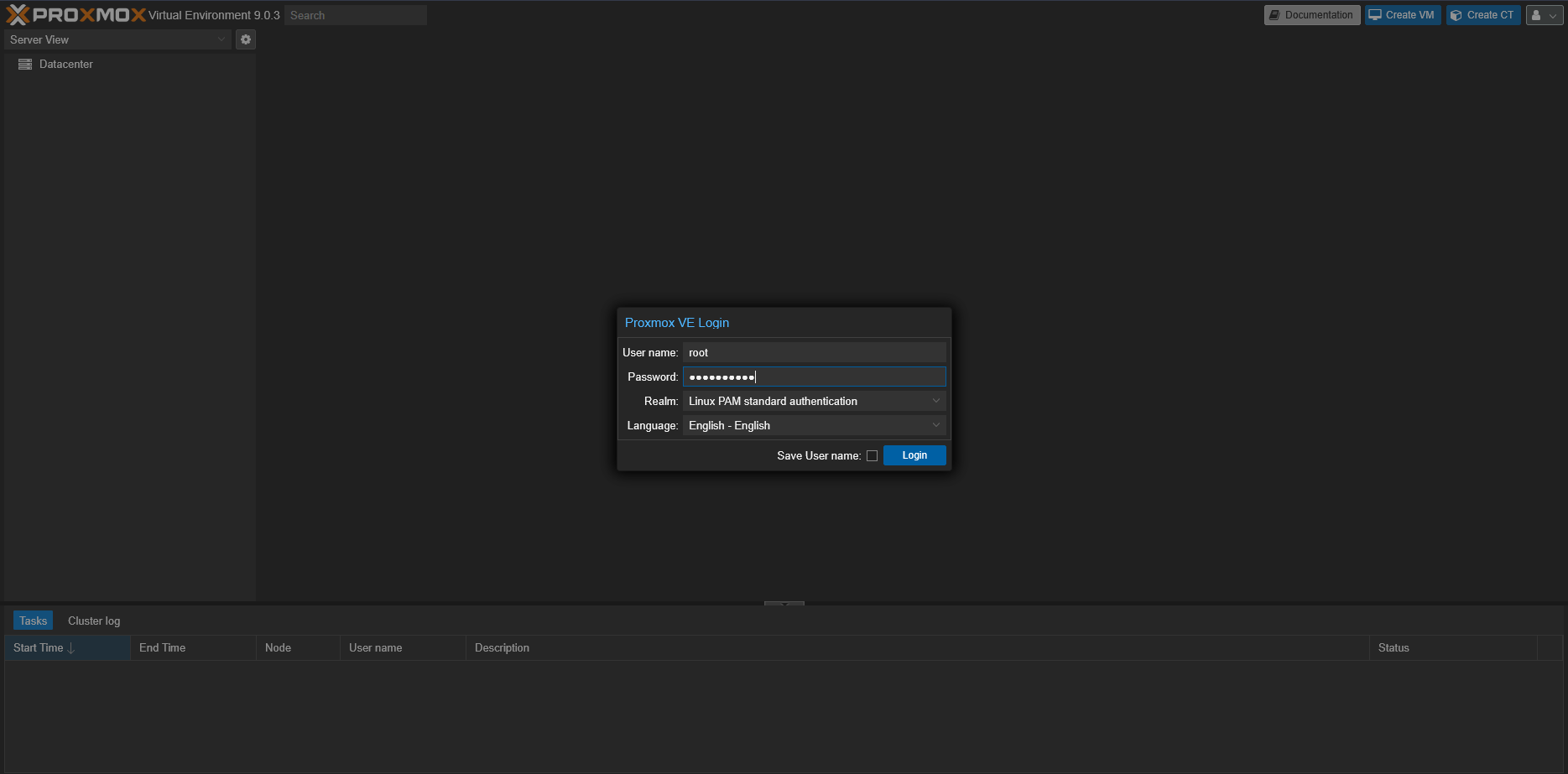
-
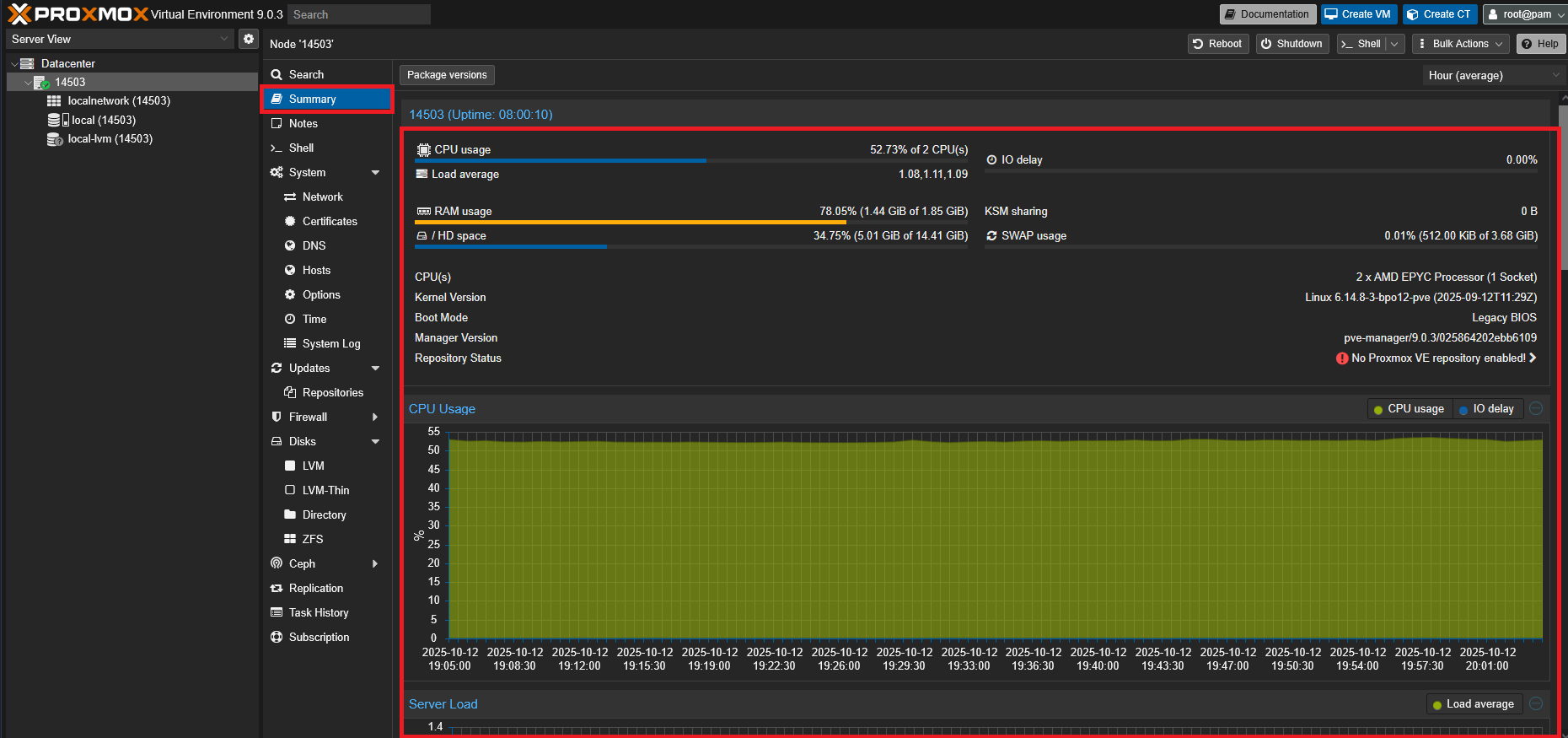
Navegue a: Datacenter > Node > Summary - compruebe CPU, RAM, discos y tiempo de actividad (uptime).
-
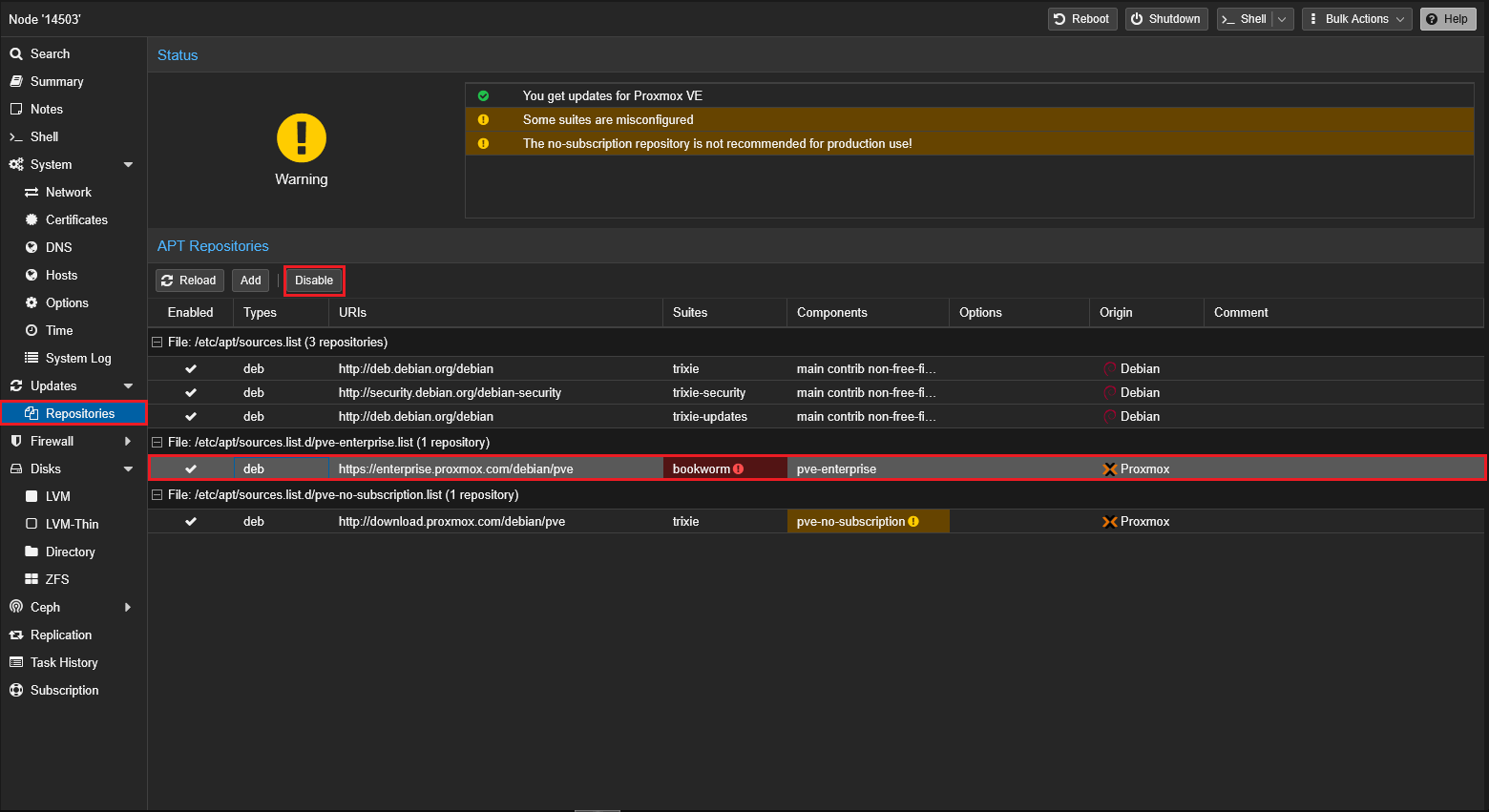
Desactive el repositorio enterprise si no tiene suscripción:
Node > Repositories > pve-enterprise > Disable. Mantenga pve-no-subscription:
Comandos de Terminal:
Red: Bridge vmbr0
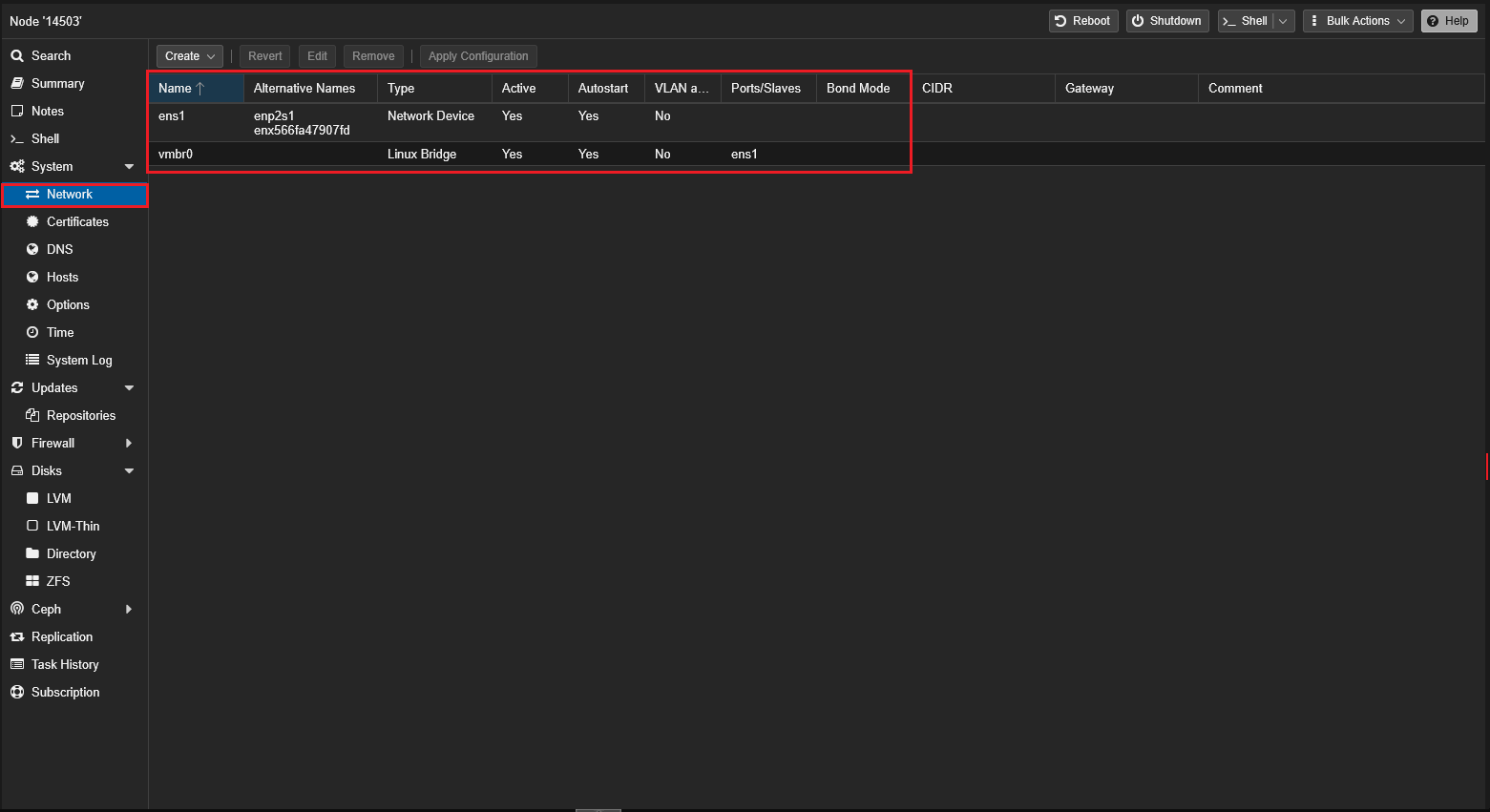
El bridge vmbr0 es un "switch" virtual al que se conectan las VMs. Está vinculado a una interfaz física (por ejemplo, ens18/eno1).
A través de la interfaz web
-
Node > System > Network.
-
Verifique que vmbr0 existe. Si no existe o no está configurado:
Create>Linux Bridge:- Name:
vmbr0 - IPv4/CIDR: especifique su IP estática en el formato X.X.X.X/YY (deje en blanco si usa DHCP);
- Gateway (IPv4): puerta de enlace predeterminada (normalmente X.X.X.1) (no introduzca nada si usa DHCP);
- Bridge ports: su interfaz física, por ejemplo
ens1; - Save >
Apply configuration:
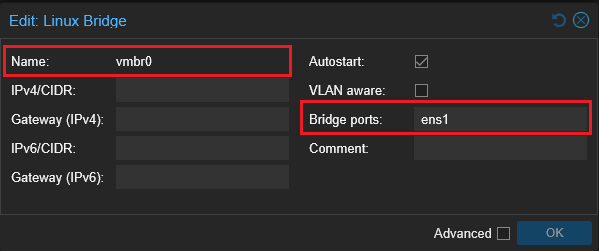
- Name:
A través de CLI (si se pierde el acceso web)
Ejemplo de /etc/network/interfaces (ifupdown2):
auto lo
iface lo inet loopback
auto ens18
iface ens18 inet manual
auto vmbr0
iface vmbr0 inet static
    address 192.0.2.10/24
    gateway 192.0.2.1
    bridge-ports ens18
    bridge-stp off
    bridge-fd 0
Nota
Si necesita direccionamiento DHCP para el nodo: reemplace el bloque iface vmbr0 inet static por iface vmbr0 inet dhcp y elimine la línea del gateway.
Errores comunes:
bridge-portsespecificado incorrectamente (interfaz física errónea) > la red "desaparece". Corrija la interfaz y ejecuteifreload -a.- Gateway o subred incorrectos introducidos > existe conexión local pero no hay acceso a Internet.
Discos y almacenamiento
Añadir un segundo disco para el almacenamiento de VMs
-
Node > Disks: asegúrese de que el nuevo disco sea visible (por ejemplo, sdb).
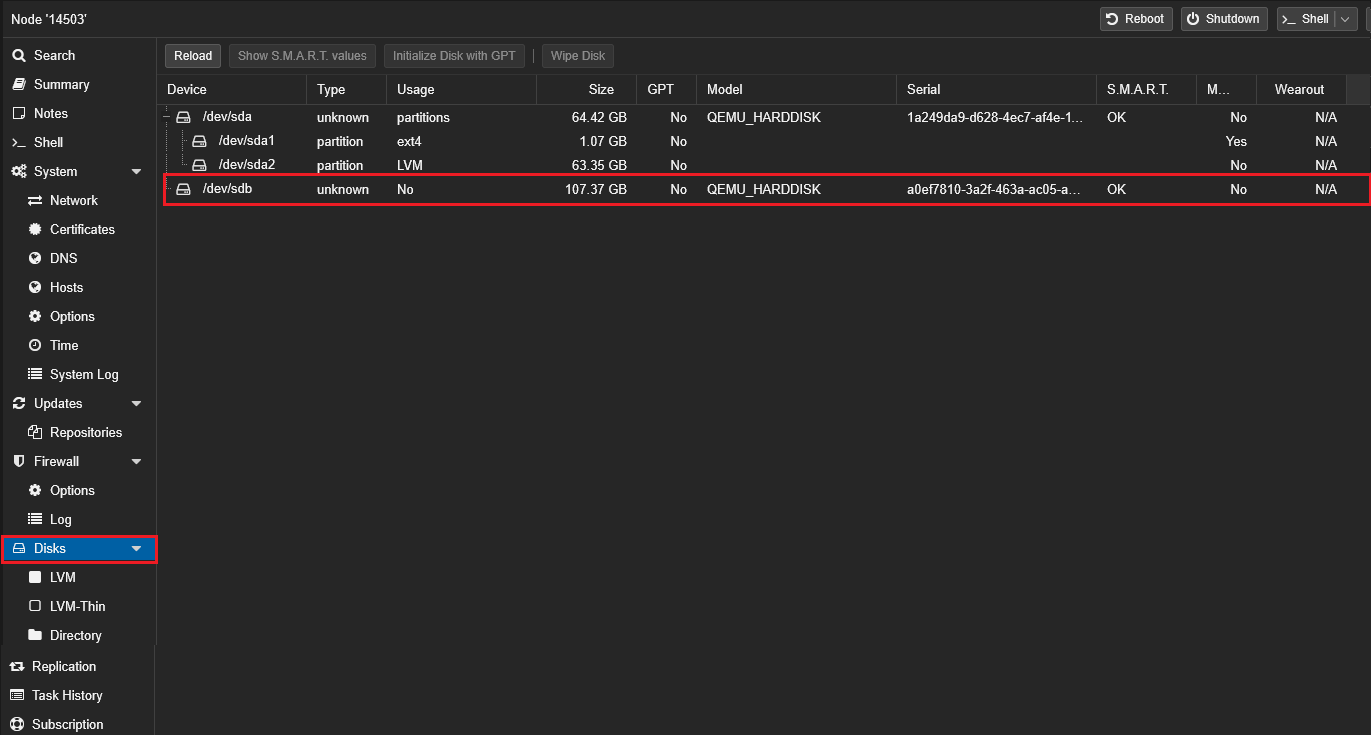
-
Opción A - LVM-Thin (conveniente para snapshots):
- Disks > LVM-Thin >
Create: seleccione el disco > especifique el nombre del VG (por ejemplo, pve2) y el thin-pool (por ejemplo, data2).
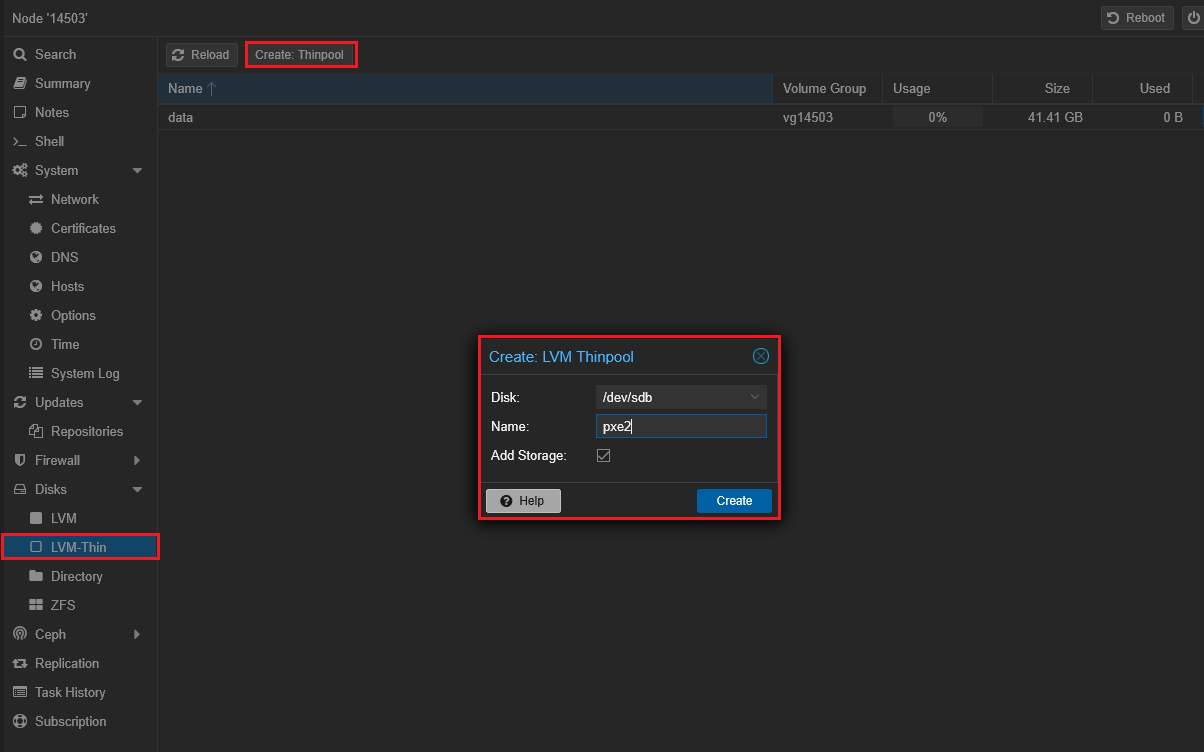
- El almacenamiento aparecerá en Datacenter > Storage.
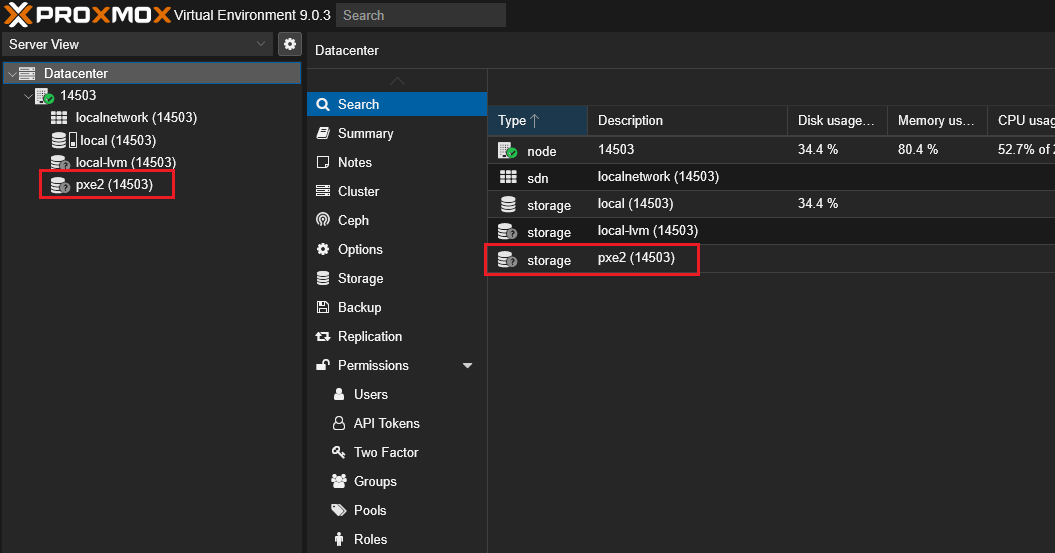
- Disks > LVM-Thin >
-
Opción B - Directory:
- Cree un sistema de archivos (Disks > ZFS o manualmente
mkfs.ext4), móntelo en/mnt/...
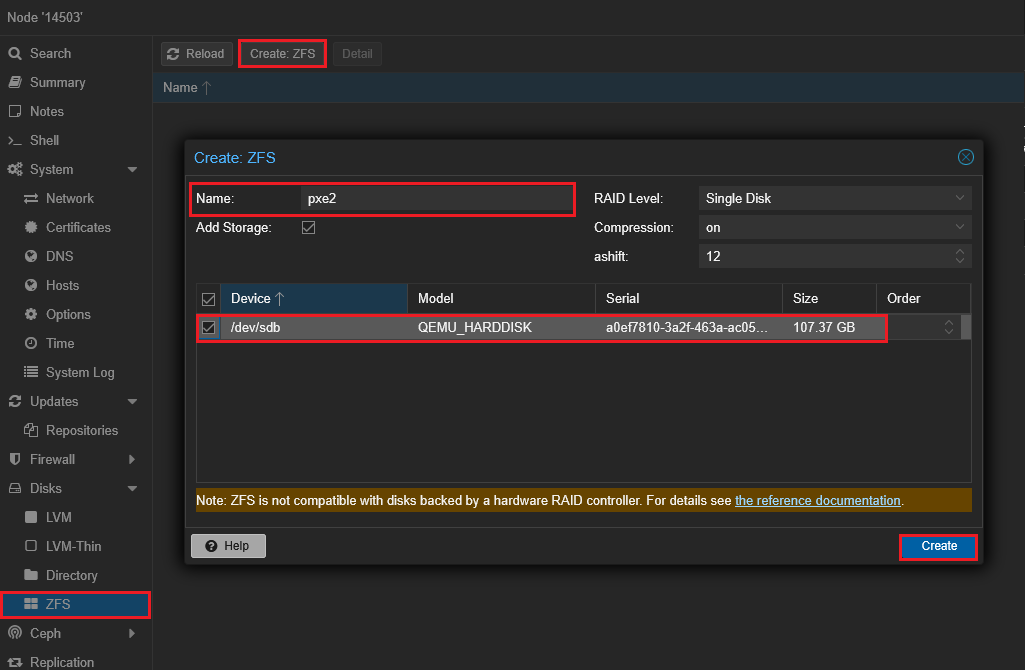
- Datacenter > Storage >
Add>Directory> ruta/mnt/...> habilite Disk image, ISO image (según sea necesario).
- Cree un sistema de archivos (Disks > ZFS o manualmente
Nota
Para ZFS, elija un perfil considerando la RAM (recomendado ≥ 8 GB). En VDS con pocos recursos, LVM-Thin o Directory son mejores.
Carga de imágenes ISO
Las imágenes ISO pueden cargarse de dos maneras.
A. A través de la interfaz web
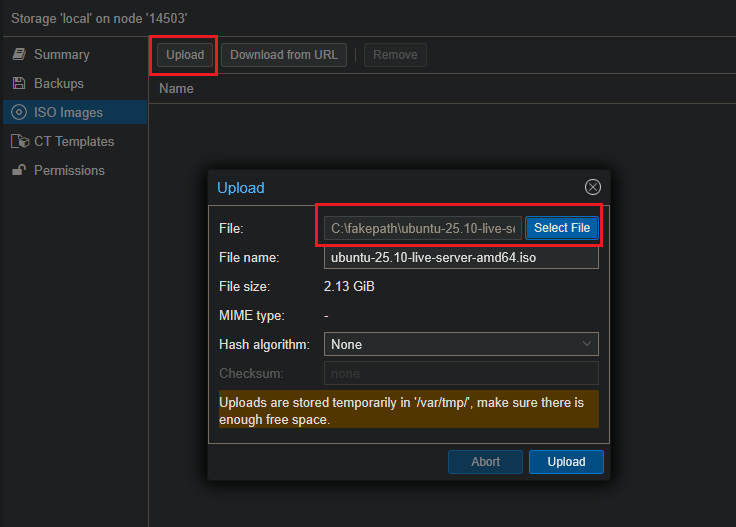
- Datacenter > Storage > (seleccione
storagecon tipoISO, por ejemplo,local) > Content. Upload> seleccione la ISO localubuntu-25.10-live-server-amd64.iso> espere a que termine la carga.
B. A través del Nodo (CLI)
Ejemplo de descarga de la ISO de Ubuntu 25.10 al almacenamiento local:
.../template/iso del almacenamiento deseado y que el tipo de storage incluya ISO Image. Crear la primera VM (Ubuntu 25.10)
Ejemplo: Ubuntu Server 25.10 (VPS con 2 vCPU)
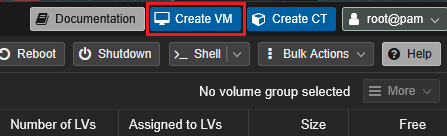
Haga clic en Create VM (arriba a la derecha):
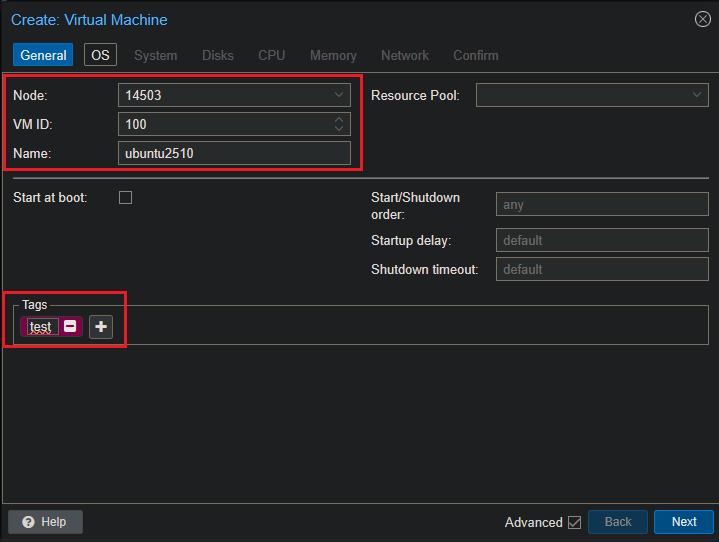
General: Deje el ID por defecto, Name - ubuntu2510 (o el suyo):
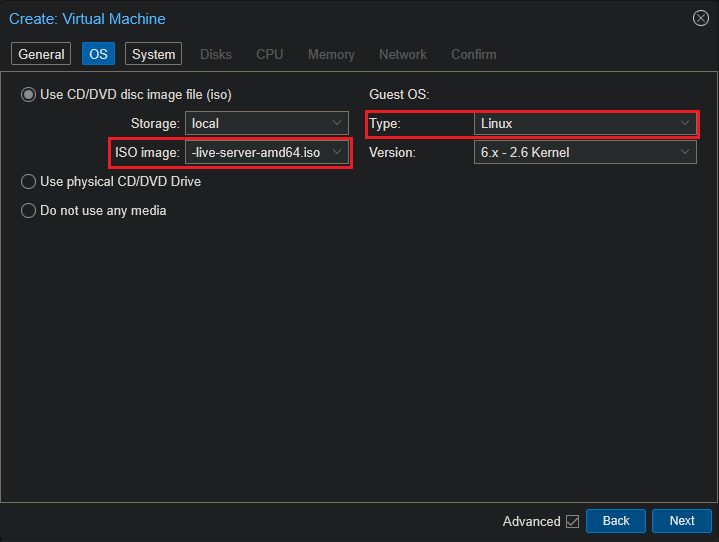
OS: seleccione la ISO ubuntu-25.10-live-server-amd64.iso, Type: Linux:
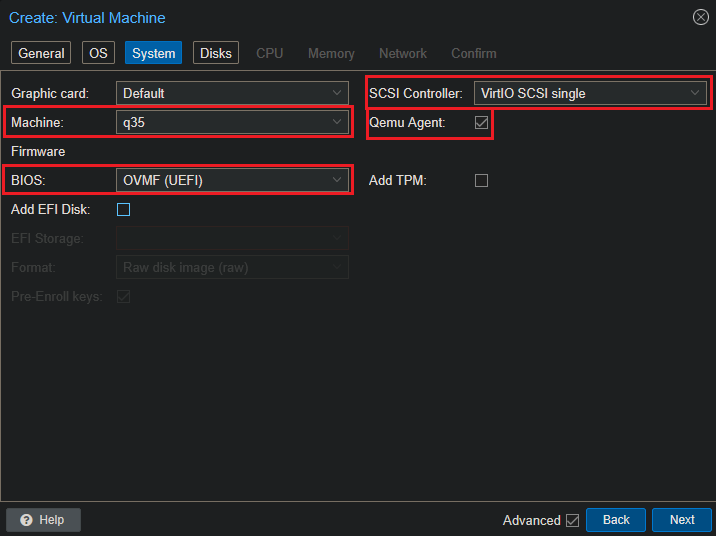
System:
- Graphics card:
Default; - BIOS:
OVMF(UEFI); - Machine:
q35; - SCSI Controller:
VirtIO SCSI single; - (Opcionalmente) habilite Qemu Agent en Options tras la creación de la VM (ver más abajo):
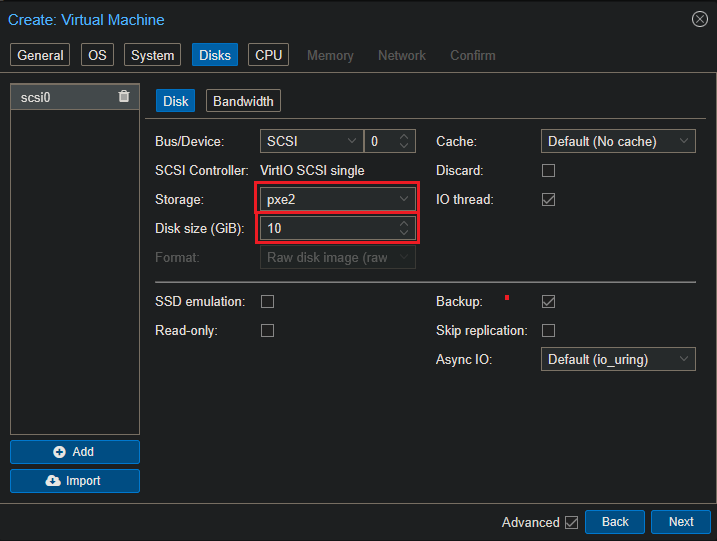
Disks:
- Bus/Device:
SCSI; - SCSI Controller:
VirtIO SCSI single; - Storage: su
LVM-Thin/Directory; - Size: 20–40 GB (mínimo 10-15 GB para pruebas);
- Discard (TRIM): habilitar en un
thin-pool:
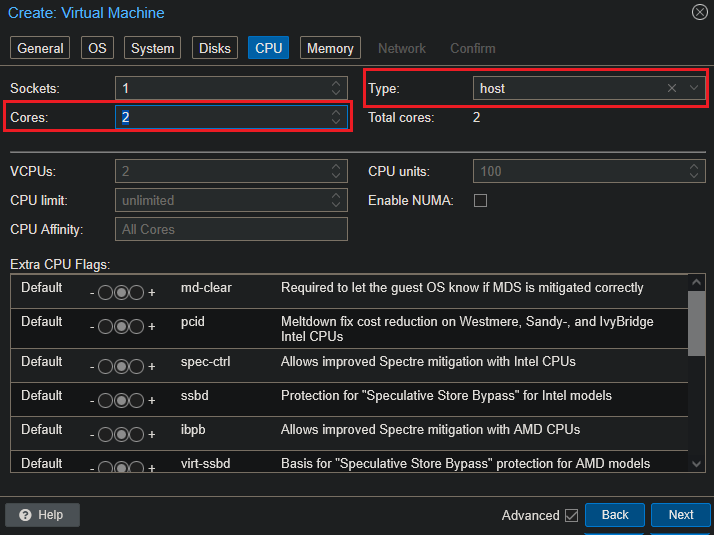
CPU:
- Sockets: 1;
- Cores: 2 (según su VPS);
- Type:
host(mejor rendimiento):
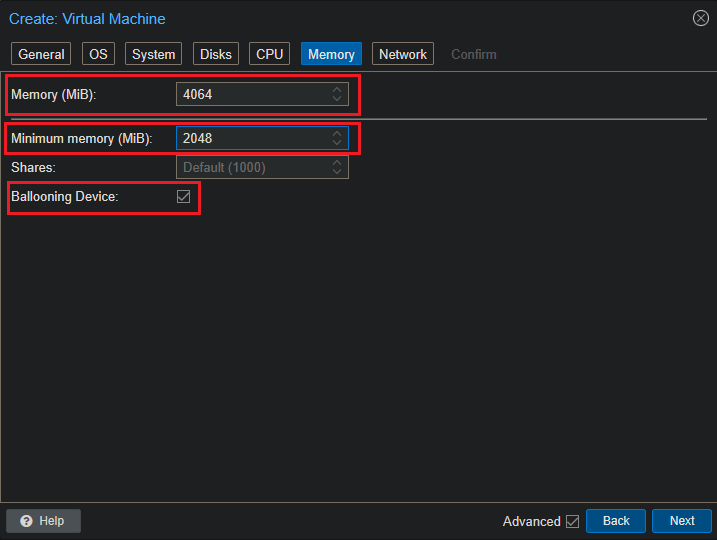
Memory:
- 2048–4096 MB. Puede habilitar Ballooning (por ejemplo,
Min 1024,Max 4096):
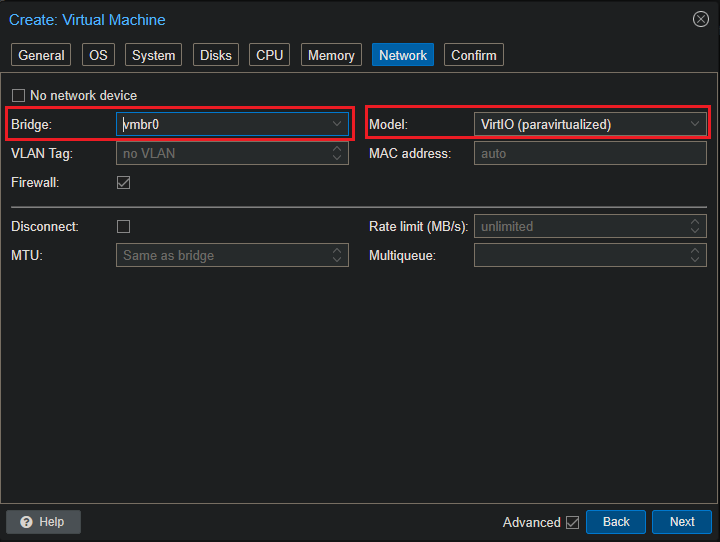
Network:
- Model:
VirtIO(paravirtualizado); - Bridge:
vmbr0; - Si necesita VLAN:
VLAN Tag:
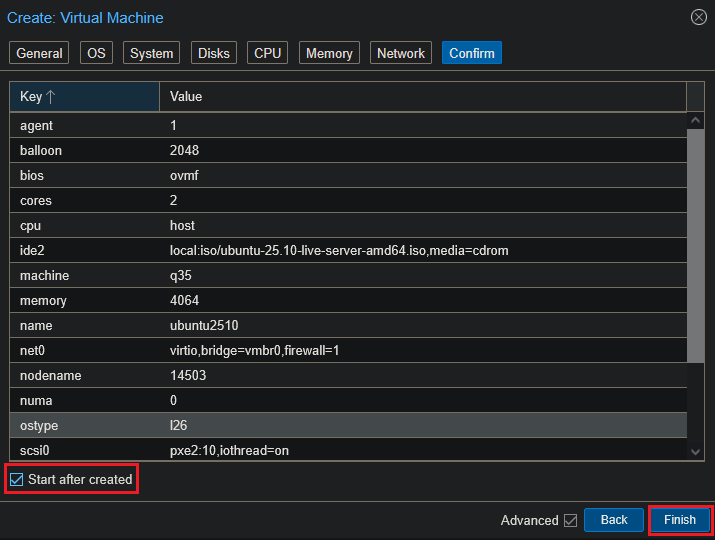
Confirmar: compruebe la configuración, marque Start after created y haga clic en Finish:
Instalación del SO:
-
Inicie la VM > Console (
noVNC) >Try or Install Ubuntu: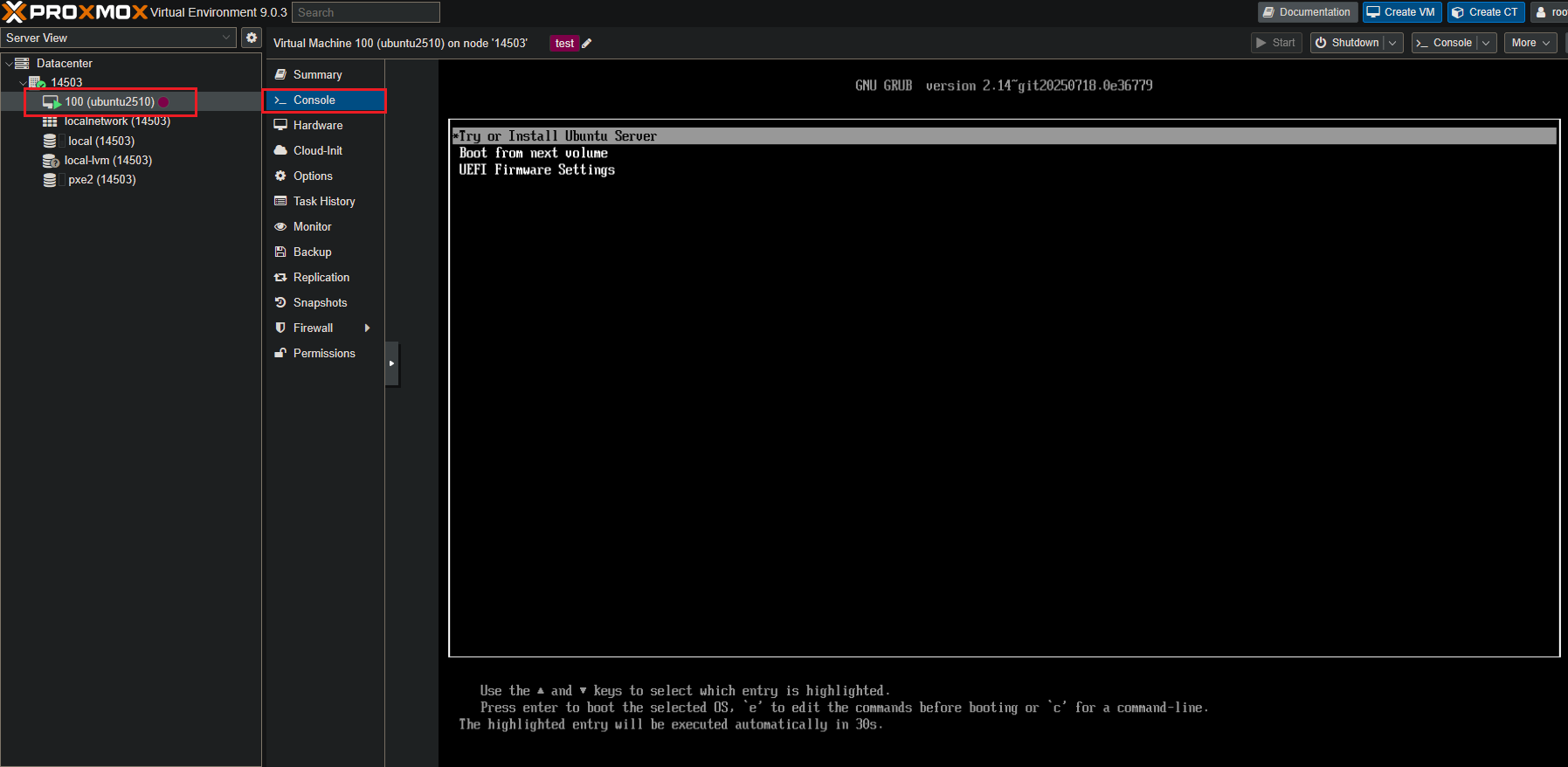
-
Instalador:
- DHCP/IP estática según sea necesario;
- Disk:
Use entire disk; - Profile: usuario/contraseña;
- OpenSSH server: habilitar.
-
Reinicie e inicie sesión vía consola/SSH.
Post-instalación:
Luego en Proxmox: VM > Options > Qemu Agent =Enabled: 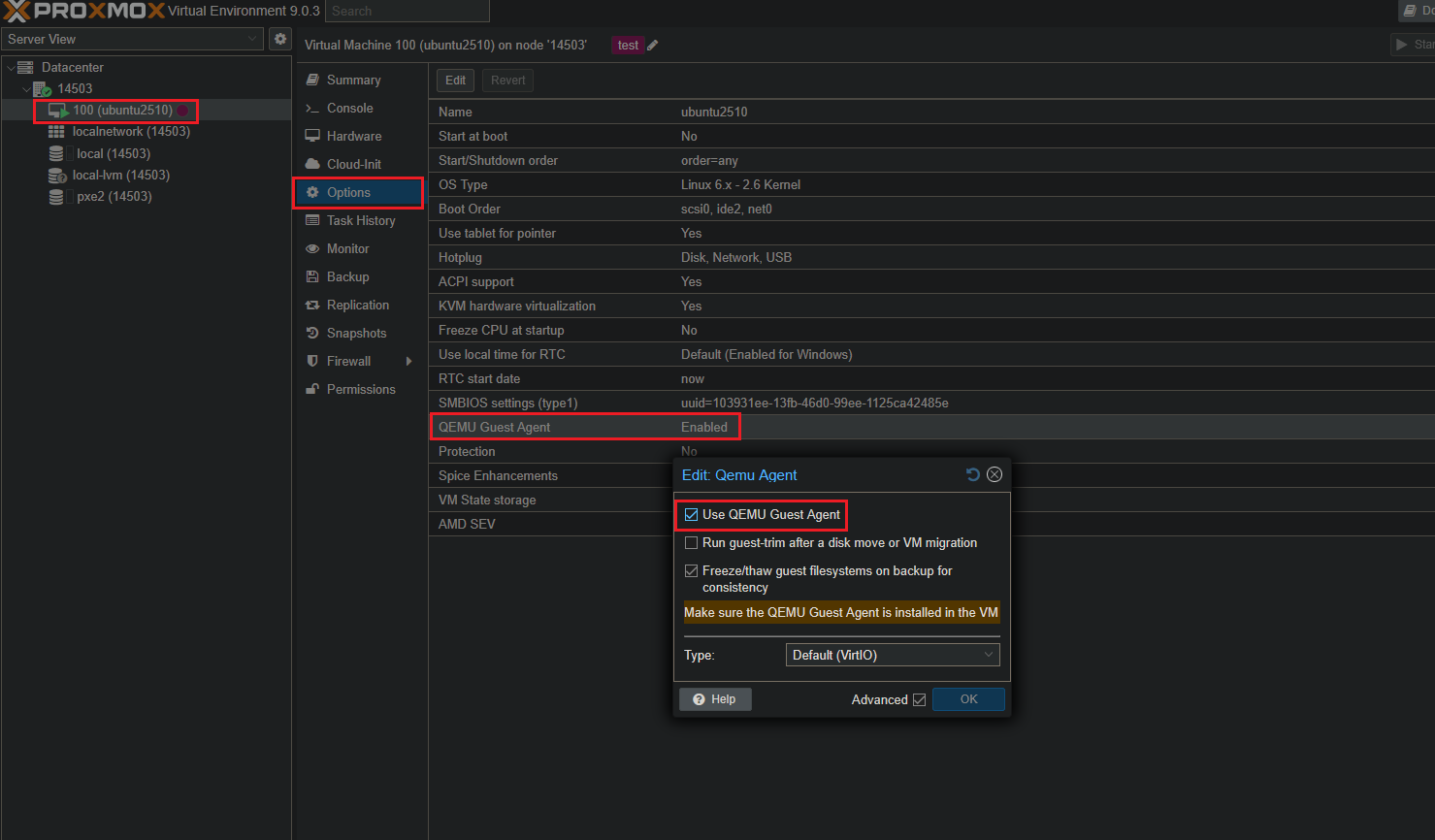
Boot Order: si arranca desde la ISO - Options > Boot Order > mueva scsi0 por encima de cdrom.
Instalación de Windows (para nodos más potentes)
Adecuado para nodos con ≥4 vCPU/8 GB RAM. En VPS con pocos recursos, Windows puede funcionar de forma inestable.
-
ISO: Descargue las ISOs de Windows Server (2019/2022/2025) y
virtio-win.iso(drivers) en Storage > Content: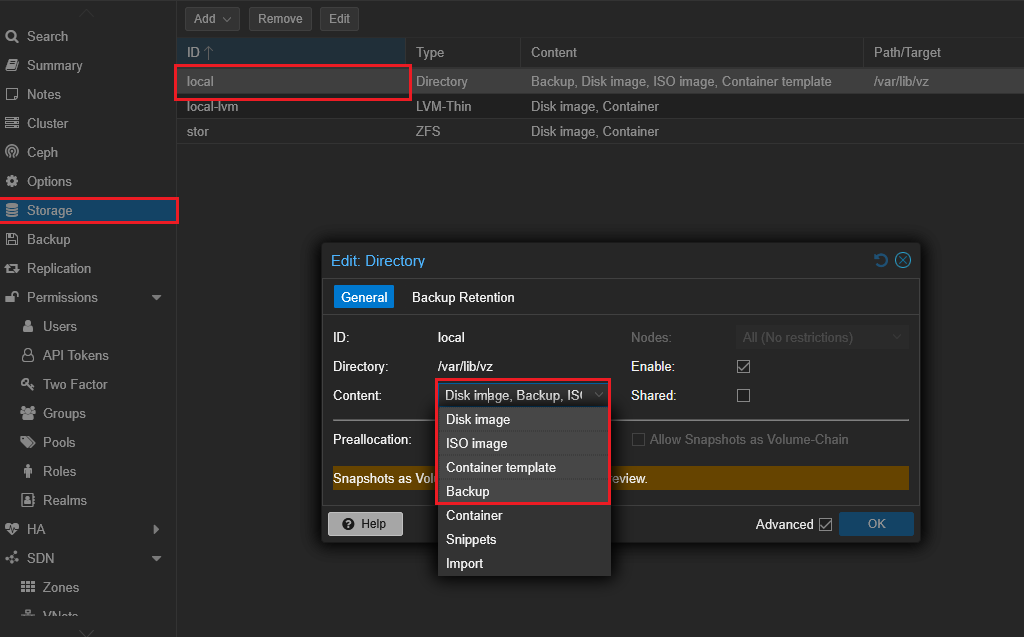
-
Create VM> OS:Microsoft Windows, seleccione la imagen ISO de instalación. La opciónAdd additional drive for VirtIO driversle permite añadir un segundo CD con los drivers: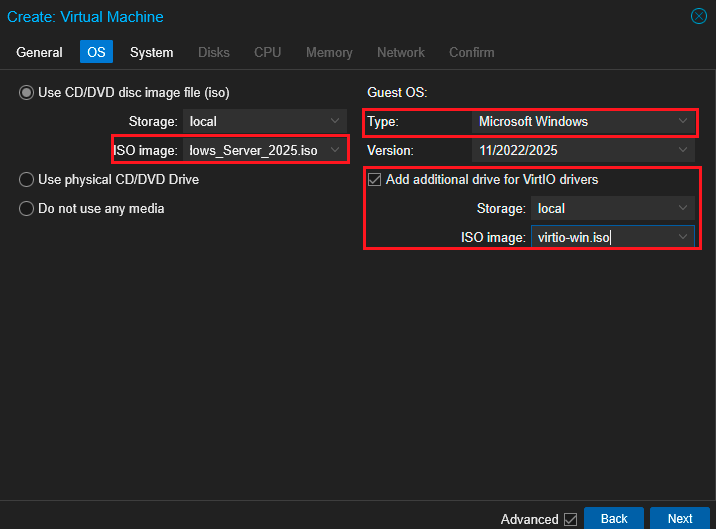
-
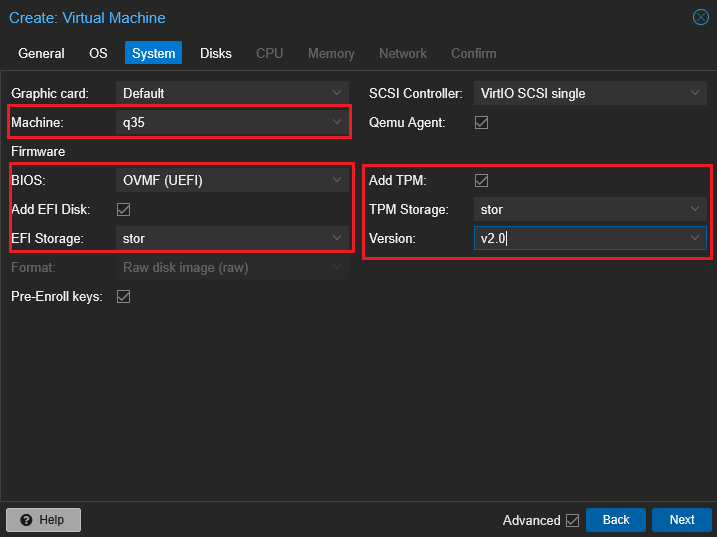
System:
BIOS OVMF(UEFI);- Machine:
q35; - Si es necesario, habilite
Add EFI DiskyAdd TPM(para versiones nuevas de Windows). Si no arranca, pruebe conSeaBIOSy desactiveEFI/TPM:
- Machine:
-
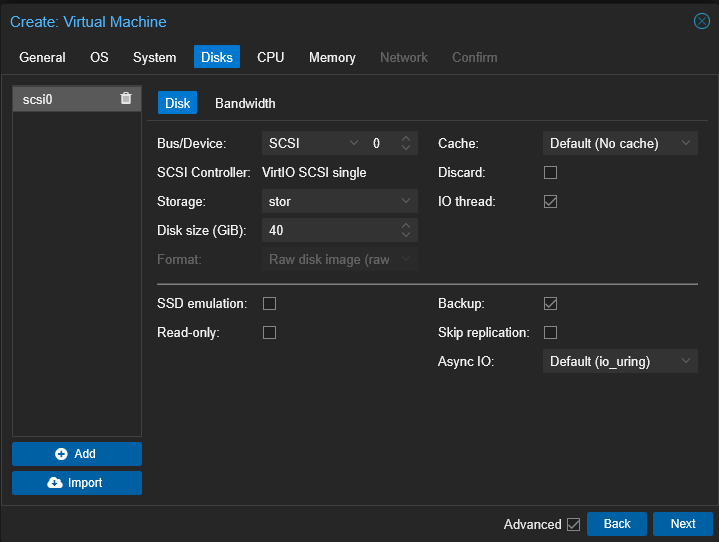
Disks:
- Bus:
SCSI; - Controller:
VirtIO SCSI; - Size: 40–80 GB;
- Habilite IO Threads:
- Bus:
-
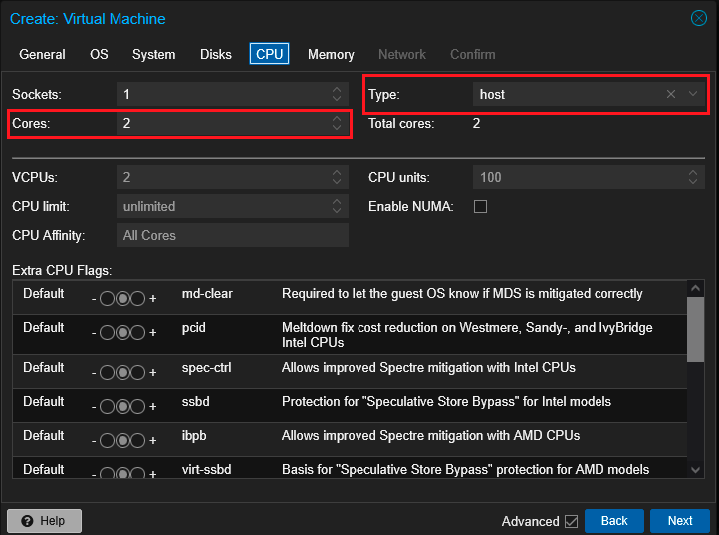
CPU: 2–4 vCPUs;
- Type:
host:
- Type:
-
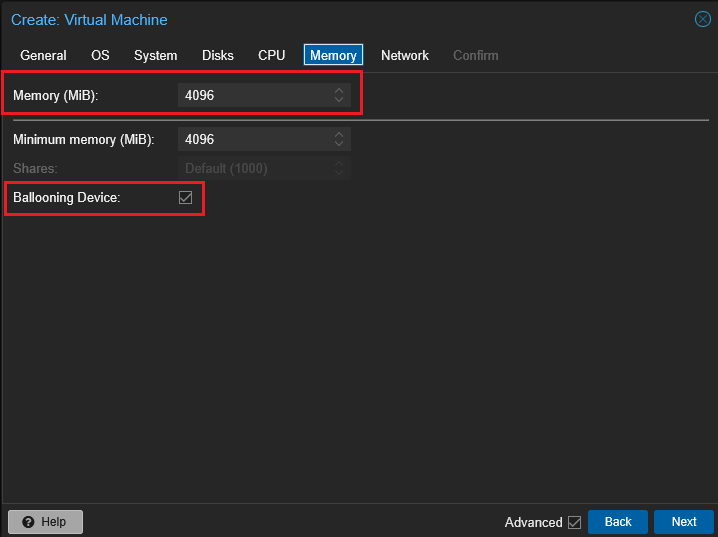
Memory: 4–8 GB:
-
Network:
Model VirtIO(paravirtualizado),Bridge vmbr0: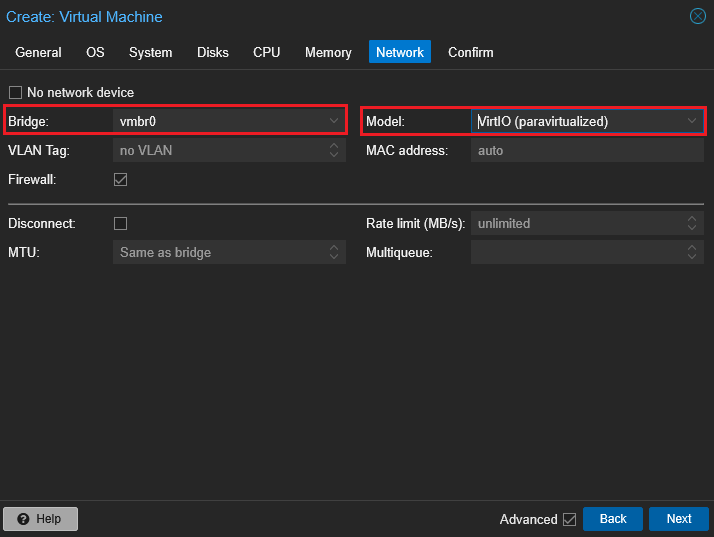
-
Confirmar: Complete la creación de la VM haciendo clic en
Create, luego en Hardware > CD/DVD Drive, adjunte una segunda ISO -virtio-win.iso: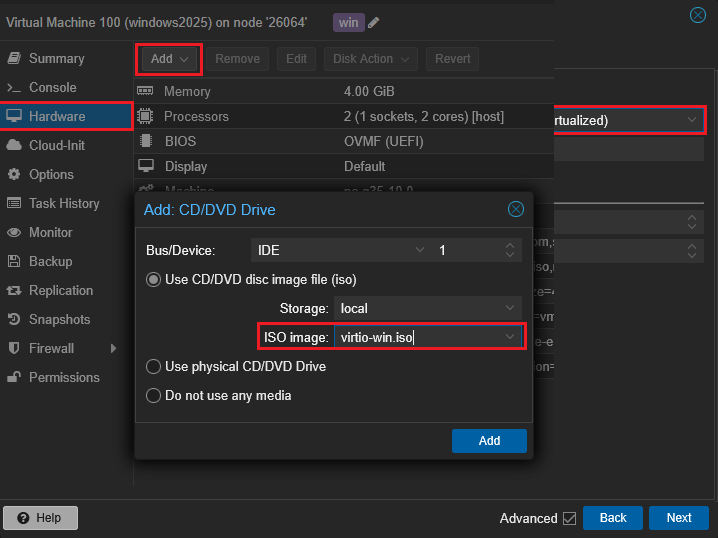
-
Instalador de Windows: En el paso de selección de disco, haga clic en
Load Driver> especifique el CD con VirtIO (vioscsi/viostor). Tras la instalación, configure los drivers de red en el Administrador de dispositivos (NetKVM):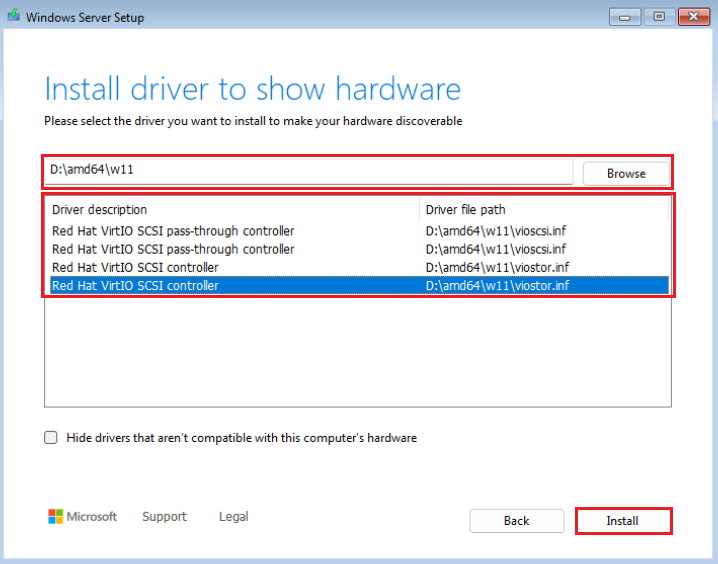
-
Guest Agent (opcional): Instale
Qemu Guest Agentpara Windows usando lavirtio-win ISO: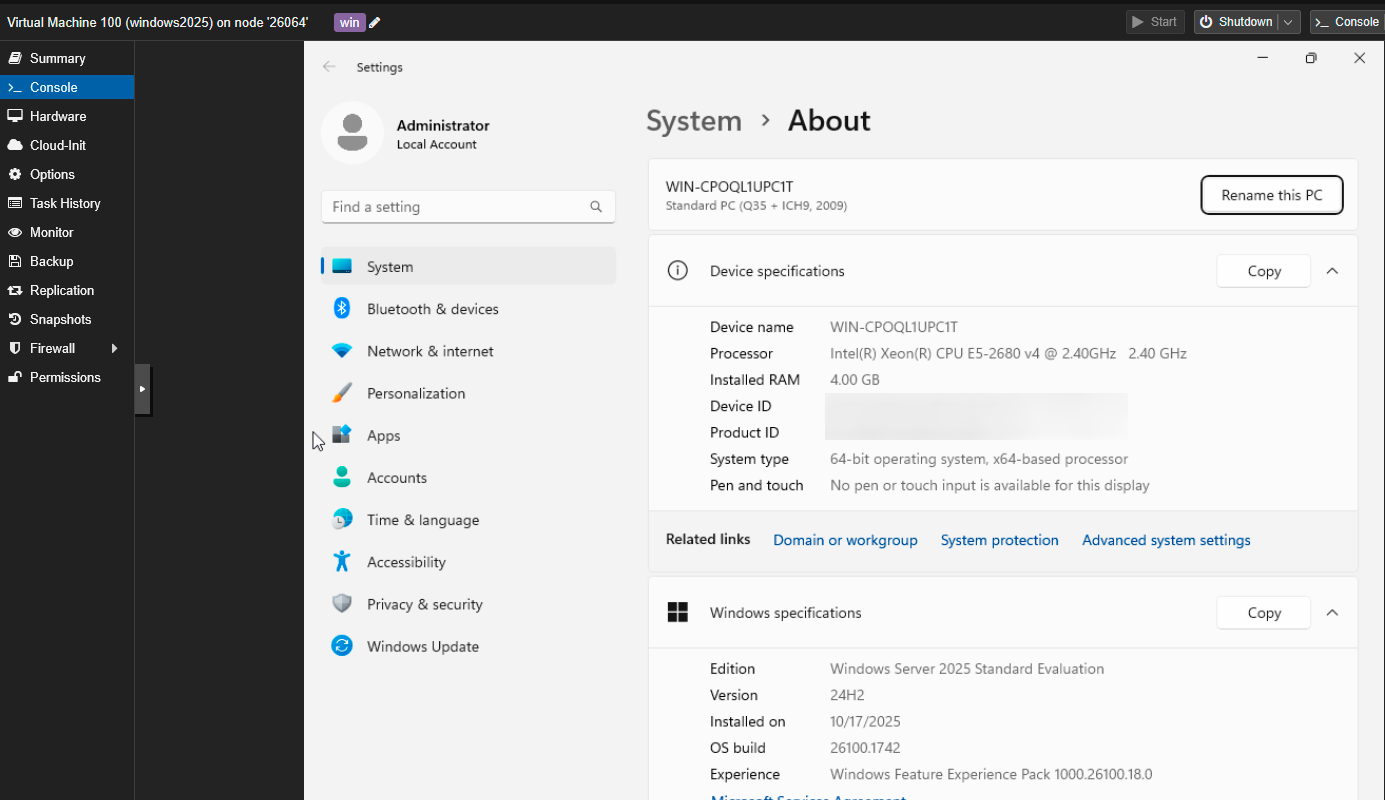
Resolución de problemas de Windows:
- Pantalla negra/no arranca: Cambie OVMF > SeaBIOS, desactive EFI/TPM.
- Sin red: Asegúrese de que la NIC sea VirtIO y que el driver NetKVM esté instalado.
- Lentitud en disco: Asegúrese de que el disco sea SCSI + driver virtio.
Contenedores LXC: Inicio rápido
Hay plantillas preconfiguradas con software mínimo disponibles en el almacenamiento de plantillas.
-
Datacenter > Storage > (seleccione
storagecon tipoTemplates) > Content > Templates. Descargue, por ejemplo:ubuntu-25.04-standard_*.tar.zstu otra plantilla necesaria: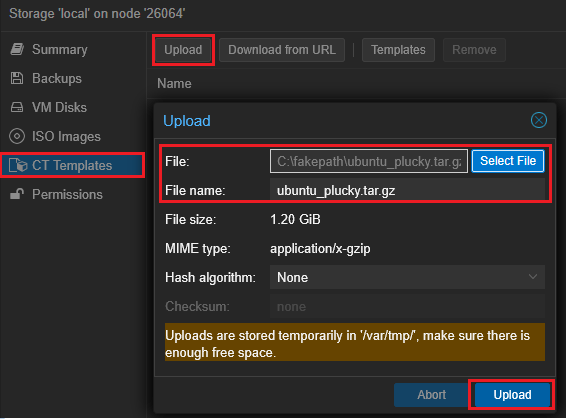
-
Haga clic en
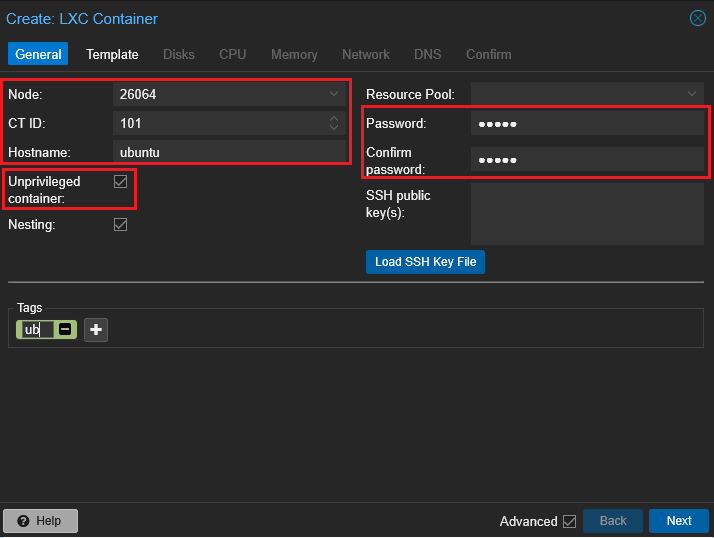
Create CT:- General: Especifique ID/Name,
Unprivileged container=Enabled(más seguro por defecto). Establezca la contraseñarooto la clave SSH.
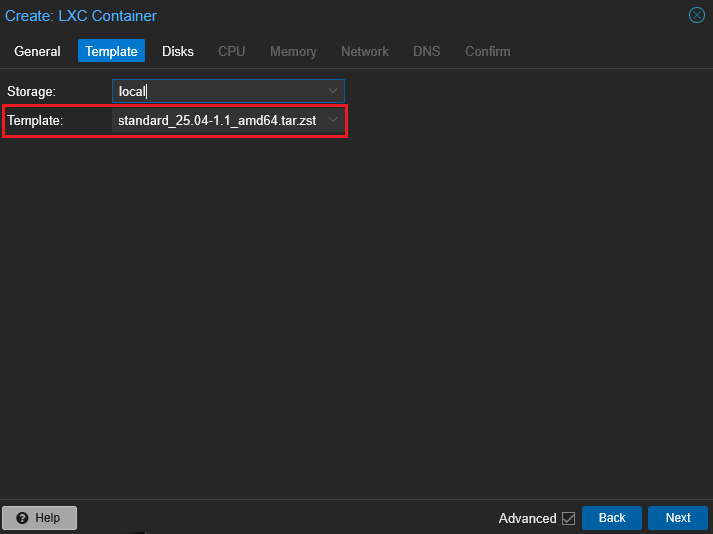
- Template: Seleccione la plantilla descargada.
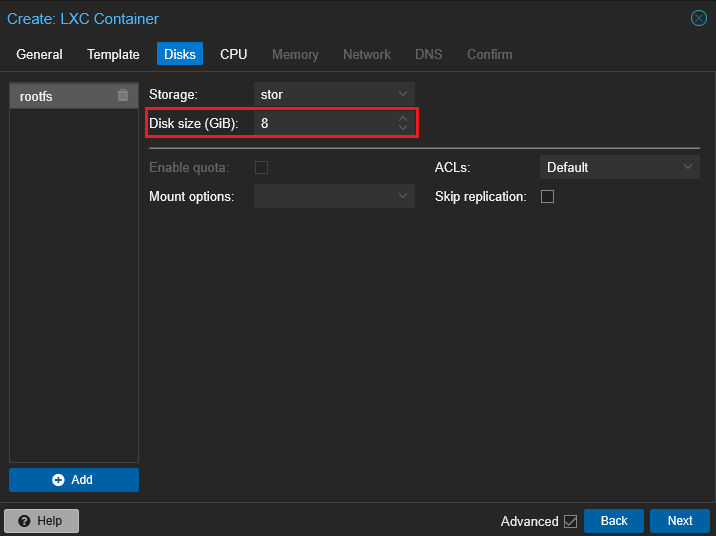
- Disks: Storage/Size (por ejemplo, 8–20 GB).
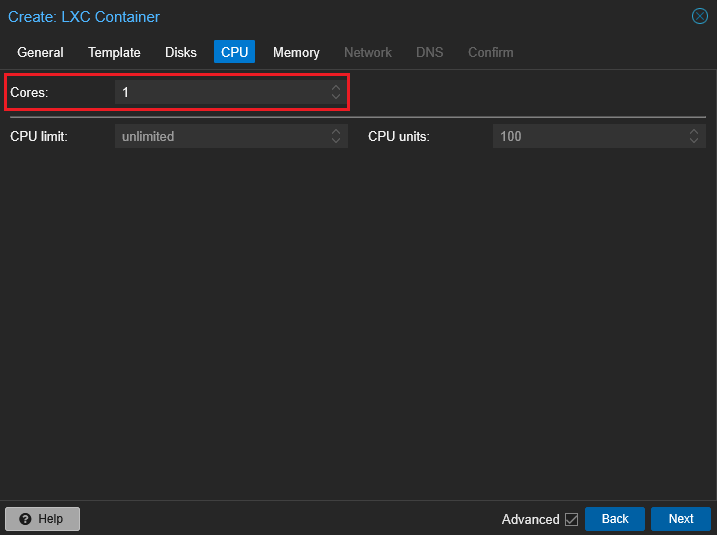
- CPU/RAM: Según la tarea (por ejemplo, 1 vCPU, 1–2 GB RAM).
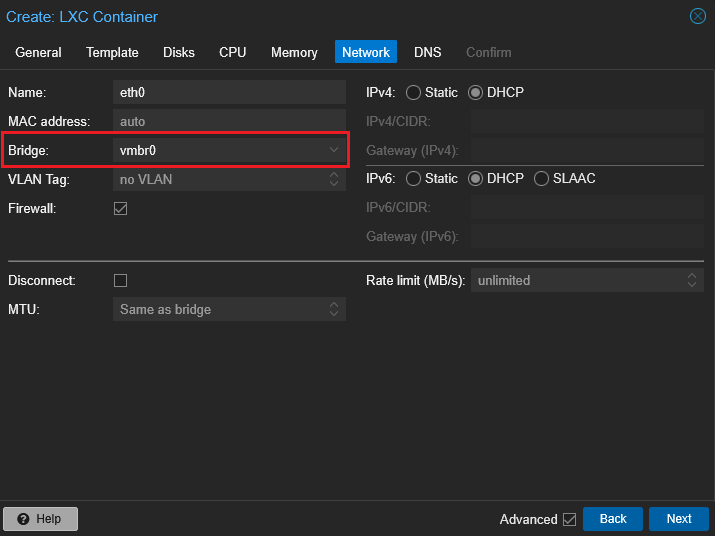
- Network:
Bridge vmbr0, IPv4 =DHCP(o estática si es necesario). VLAN Tag según sea necesario.
- General: Especifique ID/Name,
Consejo para Red: Si está usando NAT en vmbr1, entonces configúrelo y especifique la IP estática.
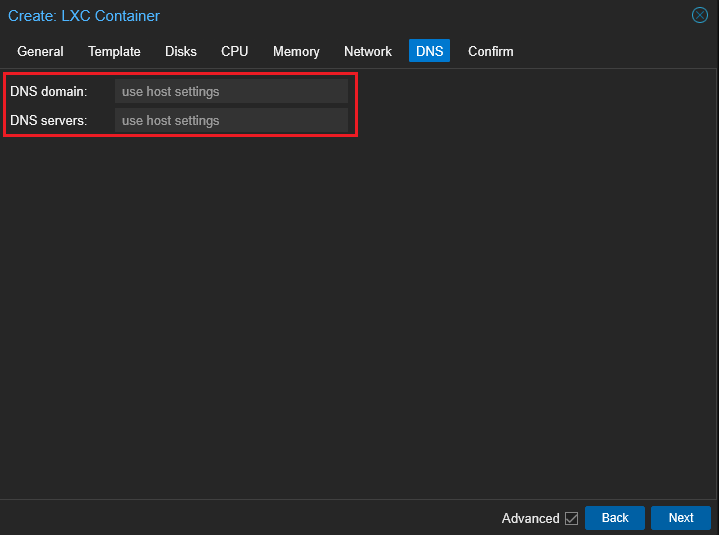
- **DNS**: Predeterminado del host o el suyo propio.
- **Features**: Opcionalmente habilite `nesting`, `fuse`, `keyctl` (depende de las aplicaciones en el contenedor).
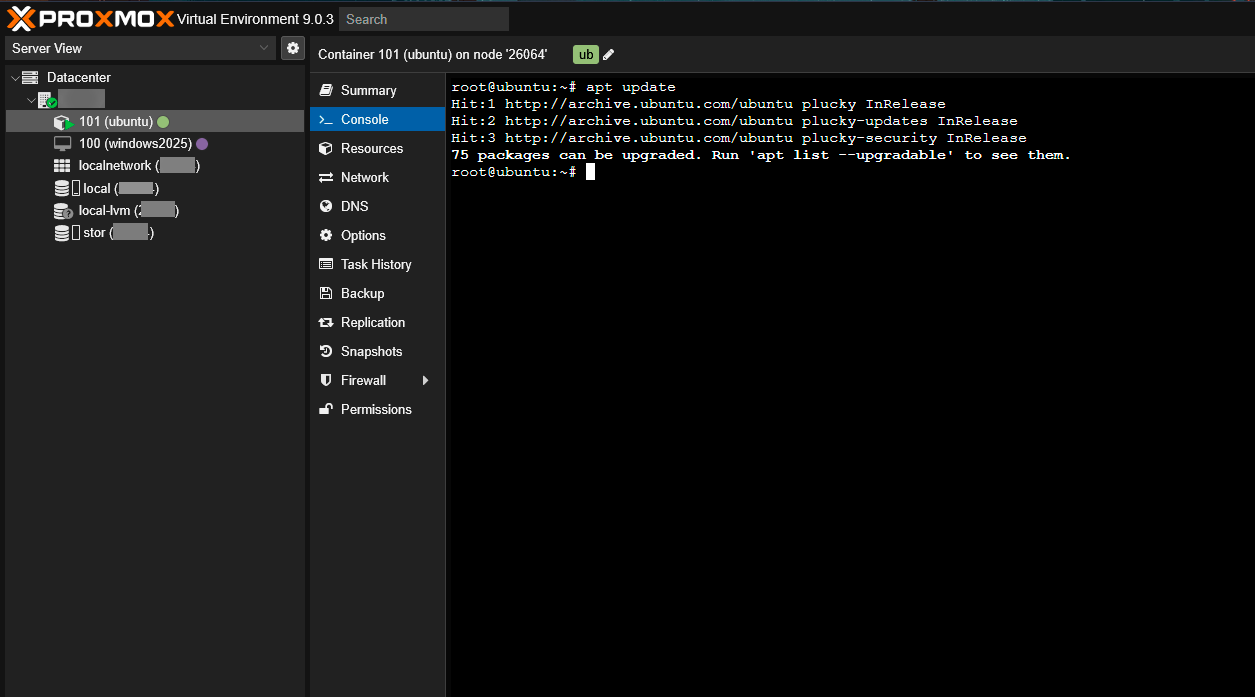
Start at boot/Start after created: según desee.- Tras el inicio: inicie sesión vía SSH e instale el software desde la plantilla o paquetes:
En LXC, no es necesario el Qemu Guest Agent. El montaje de directorios del host se realiza mediante MP (Mount points).
Perfiles típicos de VM
- Ubuntu/Debian (Web/DB/Utilidad): SCSI + VirtIO, UEFI (OVMF), 1–2 vCPUs, 2–4 GB RAM, disco 20–60 GB; habilite Qemu Guest Agent.
- Servicios ligeros (DNS/DHCP/Proxy): 1 vCPU, 1–2 GB RAM, disco 8–20 GB.
- Hosts de contenedores (Docker/Podman): 2–4 vCPUs, 4–8 GB RAM; disco/pool separado para datos.
Alternativa a ISO: Puede utilizar imágenes Ubuntu 25.10 Cloud-Init para un clonado rápido con red/SSH autoconfigurados. Adecuado si planea tener muchas VMs similares.
Conectar VMs y LXC en una misma red
Atención
Si está utilizando Proxmox en un VPS, solo obtendrá una IP externa y una MAC sin IPs adicionales, VLANs y DHCP, por lo que:
- La IP pública debe asignarse únicamente al bridge
vmbr0, que actúa de puente para la interfaz única (por ejemplo, ens18). - Las VMs/CTs no pueden obtener sus propias IPs públicas; deben usar una subred interna (por ejemplo, 10.10.0.0/24) y alcanzar Internet vía NAT en el host.
- Los ejemplos a continuación con direcciones 10.10.0.x se refieren a redes internas (vmbr1), no al bridge externo
vmbr0.
Variante básica (Una subred):
- Asegúrese de que todas las VMs/contenedores tengan Bridge =
vmbr0(ovmbr1). - Si usa una red DHCP, las direcciones se asignan automáticamente; si es estática, especifique las IPs en una misma subred (por ejemplo,
10.10.0.2/24,10.10.0.3/24) y una puerta de enlace común10.10.0.1. - Opcionalmente, VLAN: Especifique el VLAN Tag en la configuración de la tarjeta de red de las VMs/CT y asegúrese de que el uplink del switch permita esta VLAN.
- Dentro del SO, compruebe que el firewall local no bloquee ICMP/SSH/HTTP.
- Prueba: Desde una VM Ubuntu haga
ping <IP-LXC>y viceversa;ip routeytracerouteayudarán con los problemas.
Cuando hay diferentes subredes:
- Proxmox por sí mismo no enruta entre bridges. Se necesita un router (una VM separada con Linux/pfSense) o NAT en el host.
- NAT simple en el host (ejemplo):
Habilite el reenvío (forwarding):
NAT desdevmbr1 a Internet vía vmbr0: Para persistencia, añada las reglas en /etc/network/if-up.d/ o utilice nftables: EXT_IF=vmbr0
iptables -t nat -C POSTROUTING -s 10.10.0.0/24 -o $EXT_IF -j MASQUERADE 2>/dev/null || \
iptables -t nat -A POSTROUTING -s 10.10.0.0/24 -o $EXT_IF -j MASQUERADE
iptables -C FORWARD -i vmbr1 -o $EXT_IF -j ACCEPT 2>/dev/null || \
iptables -A FORWARD -i vmbr1 -o $EXT_IF -j ACCEPT
iptables -C FORWARD -i $EXT_IF -o vmbr1 -m state --state RELATED,ESTABLISHED -j ACCEPT 2>/dev/null || \
iptables -A FORWARD -i $EXT_IF -o vmbr1 -m state --state RELATED,ESTABLISHED -j ACCEPT
Atención
En un VPS con una única IP, todas las VMs/CTs suelen estar ubicadas en una subred interna (por ejemplo, 10.10.0.0/24) en el bridge vmbr1 y salen a Internet vía NAT en el host utilizando la única IP externa en vmbr0.
Nota
El uso de NAT es adecuado para fusionar LXC y sistemas operativos instalados mediante ISO en una única subred.
Copias de seguridad y plantillas
-
Backup: Datacenter > Backup o Node > Backup - configure la programación de
vzdump(almacenamiento, hora, modo snapshot/stop):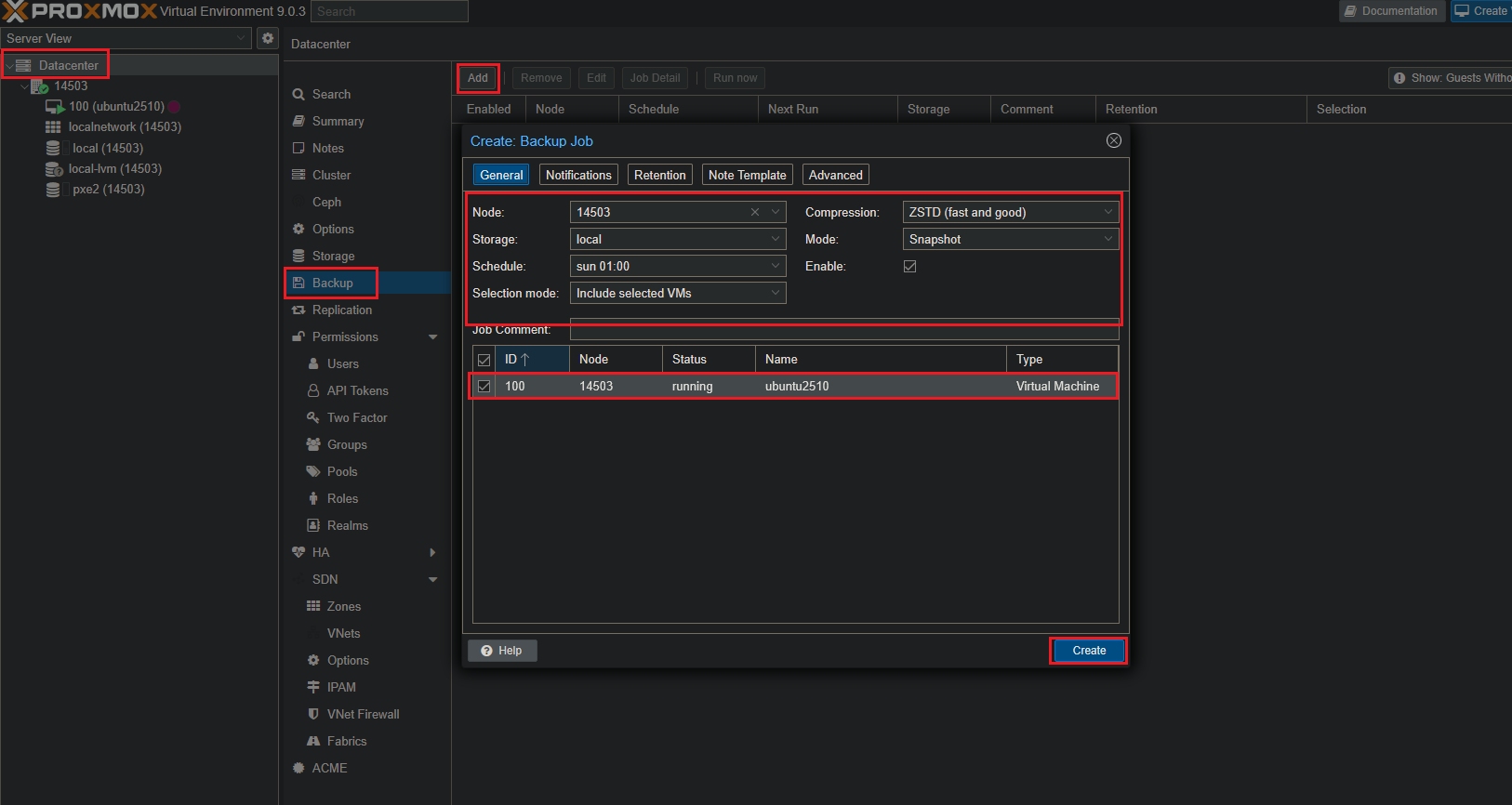
-
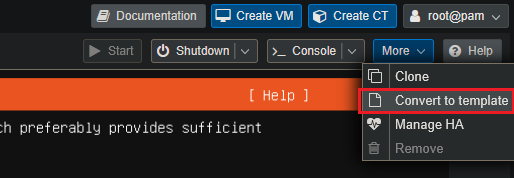
Plantilla de VM: Tras la configuración básica de la VM >
Convert to Template. Crear nuevas VMs medianteCloneahorra tiempo y elimina errores:
Problemas comunes y soluciones
"La interfaz web ha desaparecido" (La GUI no abre)
Compruebe si el nodo es accesible vía SSH. En el nodo, ejecute:
Reinicio suave de los servicios: Si se han actualizado paquetes, complete elapt y resuelva procesos colgados (con cuidado), compruebe el espacio disponible con df -h. Pérdida de red tras editar el Bridge
Conéctese vía consola (a través del proveedor/VNC/IPMI). Compruebe /etc/network/interfaces y aplique:
bridge-ports sea la interfaz física correcta. La VM no se conecta a Internet
- Asegúrese de que en la VM se hayan especificado las IPs/máscara/gateway/DNS correctos.
- Compruebe que el Bridge del adaptador de red de la VM sea
vmbr0(o nat/vmbr1). - Si se usa VLAN, especifique el VLAN Tag en los ajustes de la NIC de la VM (Hardware > Network Device > VLAN Tag), y asegúrese de que el uplink del switch permita esta VLAN.
La ISO no arranca / El instalador no es visible
- Compruebe el Orden de arranque (Options > Boot Order) y que la ISO correcta esté conectada.
- Para UEFI, compruebe si el Secure Boot en el SO invitado no está habilitado si la ISO no lo soporta.
Alta carga / "Atascamiento" de disco
- Utilice VirtIO SCSI y habilite IO Threads para un uso intensivo de disco.
- No almacene copias de seguridad en el mismo thin-pool que contiene los discos operativos; es mejor tener un almacenamiento separado.
Webcam/Dispositivo USB "desconectado" en la VM
- Para el traspaso de USB (passthrough), utilice Hardware > USB Device. Si el dispositivo deja de responder, realice un
Stop/Startde la VM o reconecte el USB en el host. A veces, deshabilitarUse USB3ayuda con la compatibilidad.
Actualizaciones y reinicio
Realice las actualizaciones durante "ventanas" de mantenimiento y haga una copia de seguridad antes de actualizaciones mayores.Diagnósticos: Guía rápida
Red del nodo:
Servicios de Proxmox: Espacio en disco: Almacenamientos: Dispositivo de VM: Reinicio rápido de VM:Mini-FAQ
P: ¿Se puede renombrar vmbr0? R: Sí, pero no se recomienda en un nodo de producción; es más fácil dejar vmbr0 y añadir bridges adicionales (vmbr1) según sea necesario.
P: ¿Dónde se encuentran las ISO por defecto? R: En el almacenamiento local: /var/lib/vz/template/iso.
P: ¿Qué diferencia hay entre local y local-lvm? R: local: un directorio regular para ISO, plantillas de contenedores, etc. local-lvm: LVM-Thin para discos de VM/contenedores con snapshots.
P: ¿Cómo clonar rápidamente una VM? R: Convierta una VM ejemplar en una Plantilla (Template), luego haga Clone > Full/Linked.
P: ¿Cómo escalar de forma segura la CPU/RAM de una VM? R: Apague la VM y cambie los recursos; para Linux, algunos parámetros pueden cambiarse "en caliente", pero es mejor hacerlo con la máquina apagada.
Lista de verificación de preparación del sistema
- Existe acceso a
https://<server_IP>:8006; vmbr0está configurado y hay internet desde el nodo;- Las ISO están cargadas en el almacenamiento;
- La primera VM está creada e instalada;
- Qemu Guest Agent está habilitado;
- La copia de seguridad está configurada (
vzdump schedule); - Las actualizaciones han sido verificadas.
Pedir un servidor con Proxmox 9 mediante API
Para instalar este software utilizando la API, siga estas instrucciones.