LXD
En este artículo
Nota
LXD es una herramienta de gestión de sistemas moderna y de código abierto para contenedores de sistema y máquinas virtuales, desarrollada por Canonical (los creadores de Ubuntu).
Características principales de LXD
- Contenedores de sistema frente a contenedores de aplicaciones - A diferencia de Docker, que se centra en la entrega de aplicaciones individuales, LXD gestiona sistemas completos: los contenedores LXD contienen un sistema operativo Linux completo con todos sus componentes (init, servicios del sistema, etc.).
- Basado en LXC - LXD es una capa de alto nivel sobre la biblioteca LXC (Linux Containers), que proporciona una interfaz de línea de comandos conveniente, una potente API REST y una gestión simplificada. Si LXC es una herramienta de bajo nivel, LXD es un "supergestor" para contenedores.
- Interfaz unificada para contenedores y máquinas virtuales - Las versiones modernas de LXD (a partir de la 4.0+) admiten la gestión tanto de contenedores de sistema como de máquinas virtuales completas a través de una única interfaz.
- Límites de recursos flexibles (CPU, memoria, red, disco)
- Soporte avanzado para instantáneas (snapshots) con programación
- Migración de contenedores entre hosts
- Soporte para clúster y gestión distribuida
Funcionalidades de implementación
| ID | Nombre del Software | SO Compatible | VM | BM | VGPU | GPU | CPU Mín. (Núcleos) | RAM Mín. (GB) | HDD/SSD Mín. (GB) | Dominio Personalizado | Activo |
|---|---|---|---|---|---|---|---|---|---|---|---|
| 509 | LXD | Ubuntu 22.04 | + | + | + | - | 2 | 4 | 20 | No | PEDIR |
Nota
A menos que se especifique lo contrario, instalamos por defecto la última versión de lanzamiento del software desde el sitio web del desarrollador o los repositorios del sistema operativo.
Primeros pasos después de la implementación de LXD
Después de pagar el pedido, se enviará una notificación a la dirección de correo electrónico proporcionada durante el registro indicando que el servidor está listo. Contendrá la dirección IP del VPS, así como el usuario y la contraseña para el acceso.
La gestión del hardware para nuestros clientes se realiza a través del server control panel and API — Invapi.
Los datos de autorización pueden encontrarse ya sea en la pestaña Configuration >> Tags del panel de control del servidor o en el correo electrónico enviado:
-
Enlace a la interfaz web del panel de control de LXD: en la etiqueta webpanel;
-
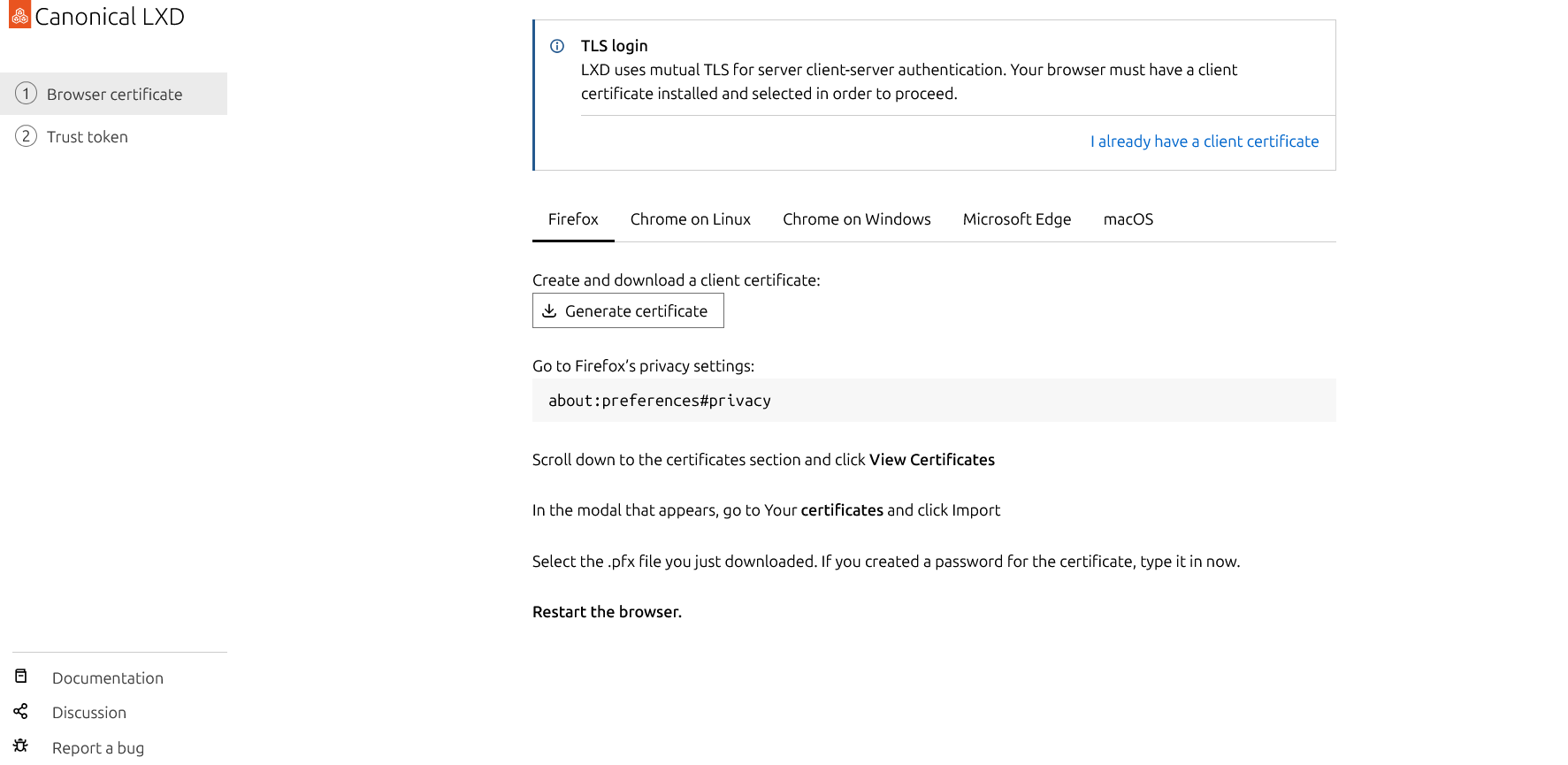
Para autorizar en la interfaz web, vaya a un enlace como -
https://lxd<ID_server>.hostkey.in
-
En la ventana abierta, primero debe hacer clic en el botón
Generate certificatepara generar un certificado individual y garantizar el funcionamiento correcto. -
Puede generar un certificado protegido por contraseña o sin protección (para macOS, la protección por contraseña es obligatoria)
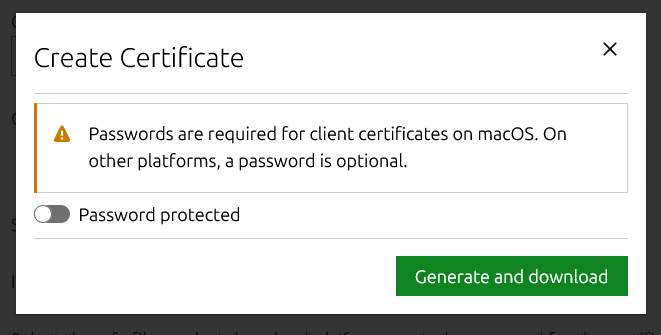
Habilite la protección por contraseña y haga clic en el botón Generate and download.
-
A continuación, siga las instrucciones de la ventana principal. Añada el certificado a la configuración de su navegador y reinícelo.
-
El siguiente paso es generar un token de confianza (trust token)
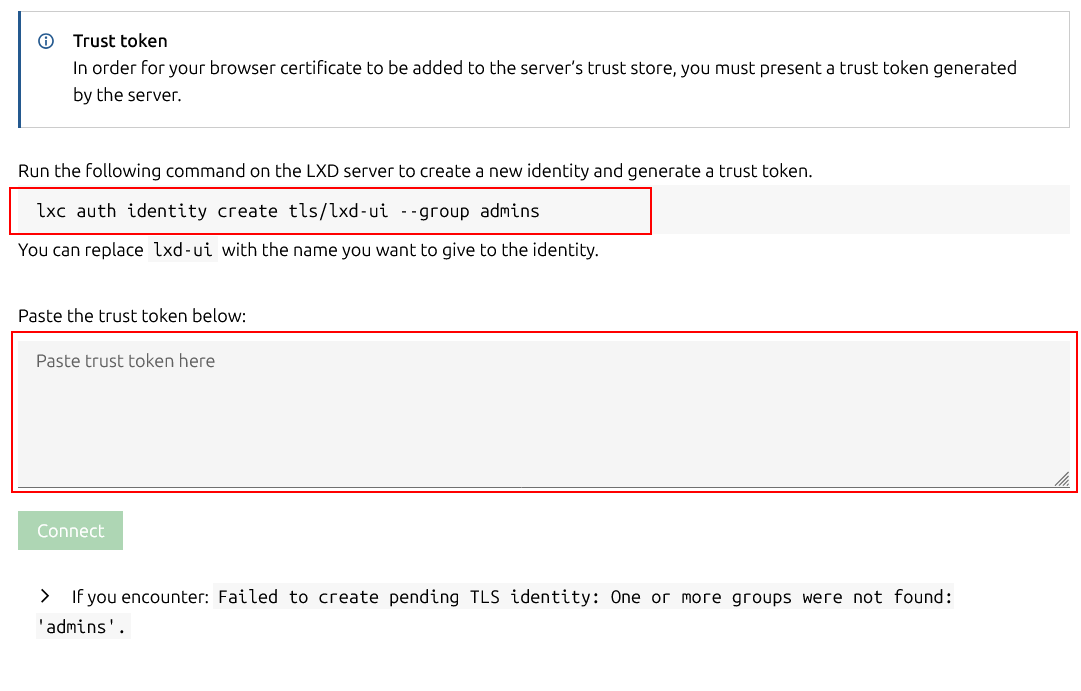
- Conéctese al servidor vía SSH utilizando las credenciales del correo electrónico.
- Ejecute el comando
- Copie la salida del comando en el campo Paste the trust token below

- Haga clic en el botón
Connect
Se le redirigirá a la pantalla principal y podrá comenzar a trabajar con LXD.
Elementos principales del menú del panel de LXD
Instances
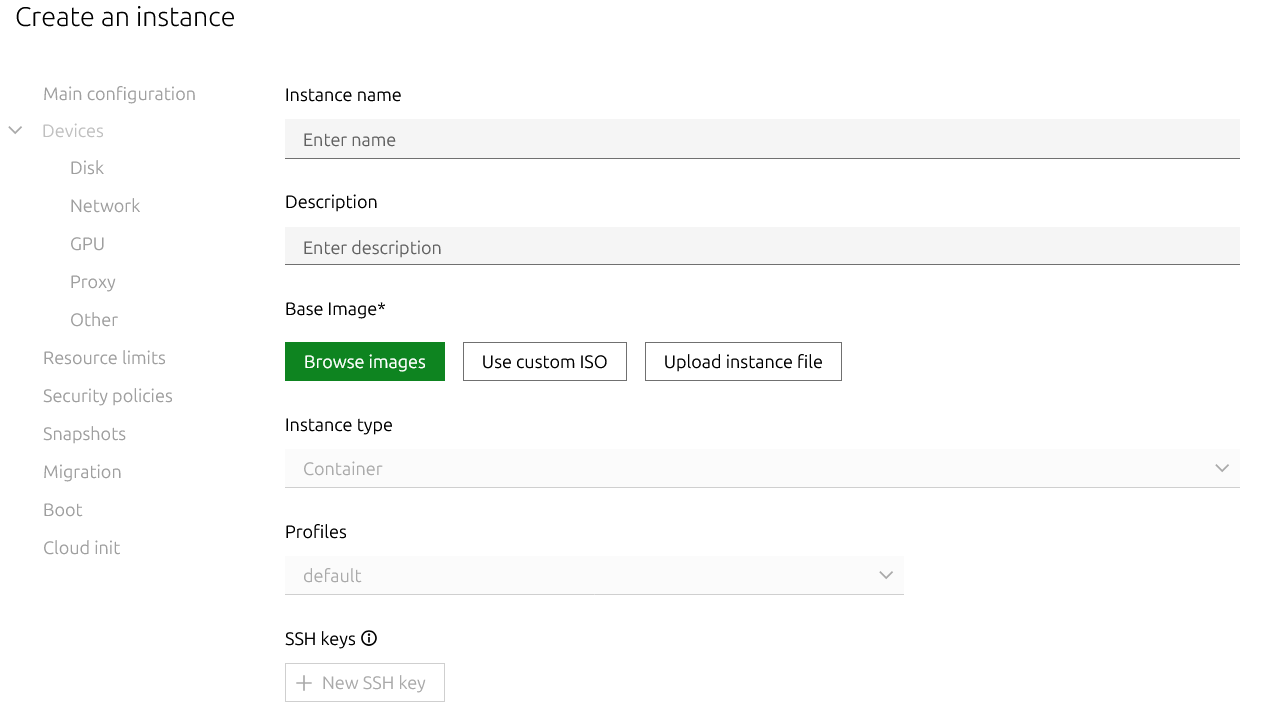
El menú se utiliza para gestionar contenedores y máquinas virtuales: crear, iniciar, reiniciar y detener instancias.
Puede encontrar instrucciones detalladas para crear una instancia en la documentación del desarrollador, que se proporciona en este menú tras el primer acceso.
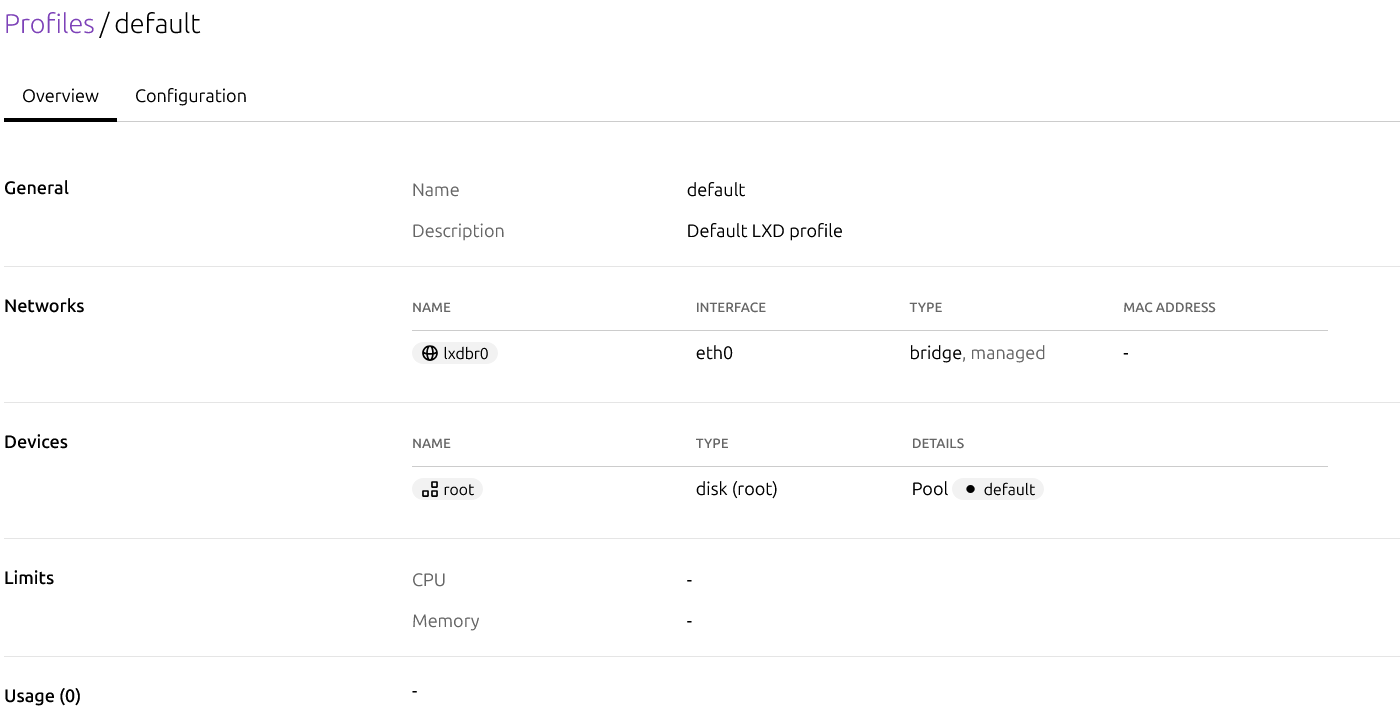
Profiles
El menú se utiliza para almacenar un conjunto de opciones de configuración. Esto permite aplicar perfiles a las instancias en lugar de configurar manualmente cada parámetro. Cada perfil contiene opciones de instancia, opciones de dispositivo y parámetros de dispositivo.
Networking
El menú se utiliza para gestionar puentes (bridges) e interfaces de red, permitiendo la configuración de DHCP y DNS para las redes. El submenú Network ACL se utiliza para gestionar las listas de control de acceso para las redes.

Storage
El menú se utiliza para gestionar el sistema de almacenamiento para los datos de contenedores y máquinas virtuales. Se divide en subcategorías: - Pools – puede crear nuevos pools (basados en ZFS, Btrfs, LVM, dir, etc.), configurar sus parámetros y ver el uso de espacio. - Volumes – gestionar volúmenes (root y personalizados). - Custom ISOs – utilizados para almacenar imágenes personalizadas. - Bucket – almacenamiento de objetos compatible con S3 para guardar archivos.
Images
El menú permite gestionar las imágenes base para la creación de instancias, con soporte para el almacenamiento en caché de imágenes desde repositorios remotos (local:, images:, ubuntu:).
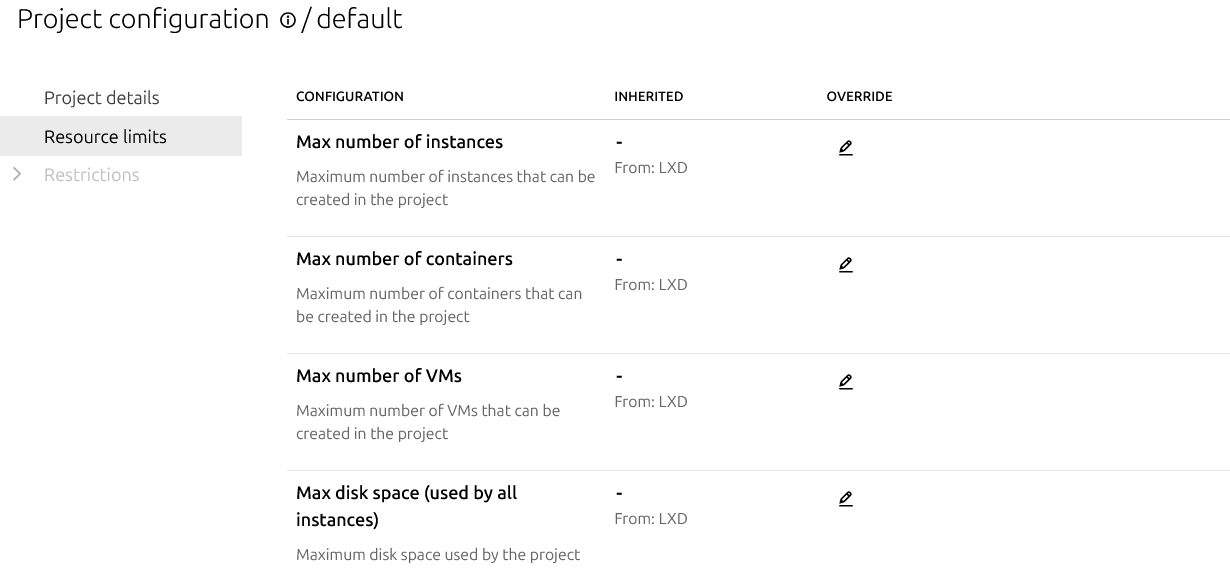
Configuration
El menú permite configurar el servidor LXD a nivel de host, gestionando certificados y límites de recursos.
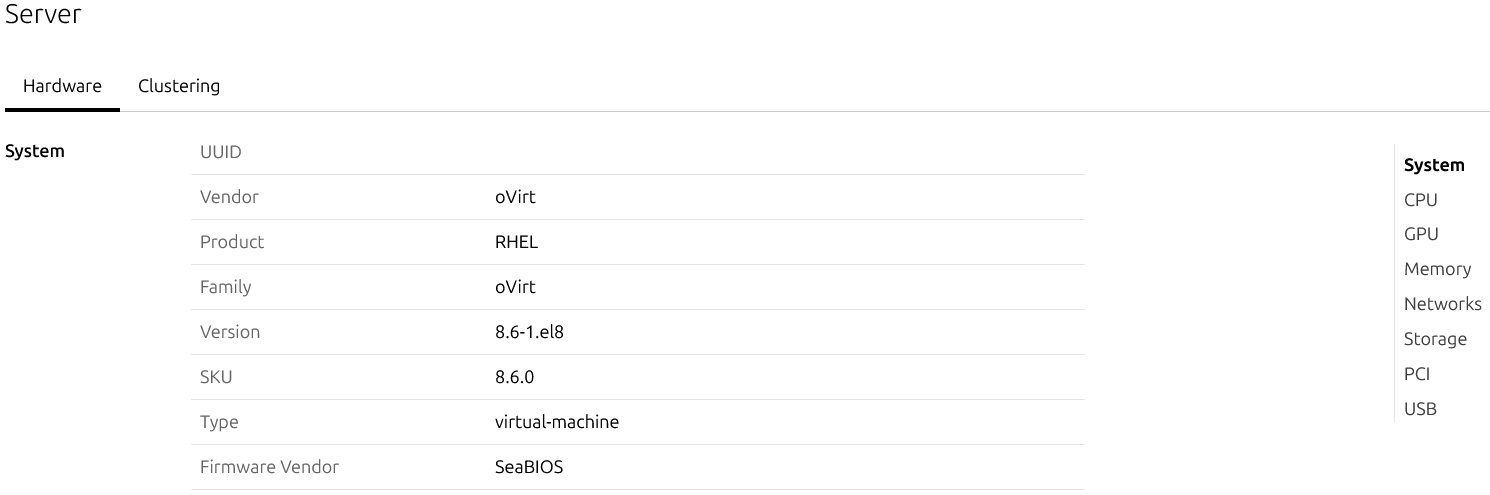
Server
Este menú muestra información sobre el hardware del sistema (CPU, GPU, memoria, puertos) y el estado del servidor, así como la información del clúster (si existe un clúster).
Operations
El menú se utiliza para realizar el seguimiento de las operaciones actuales. Cualquier operación que pueda tardar más de un segundo (crear un contenedor, migración, crear una instantánea, copia de seguridad) se realiza en segundo plano. LXD devuelve inmediatamente el ID de la operación al cliente, mientras la tarea continúa ejecutándose en el servidor.
Warnings
El menú muestra las advertencias y errores del sistema, permitiendo un seguimiento continuo del estado del servidor LXD.

Permissions
El menú es para la gestión de permisos. Permite crear grupos de usuarios y procesos para asignar derechos y permisos. Además, esta sección gestiona la administración.
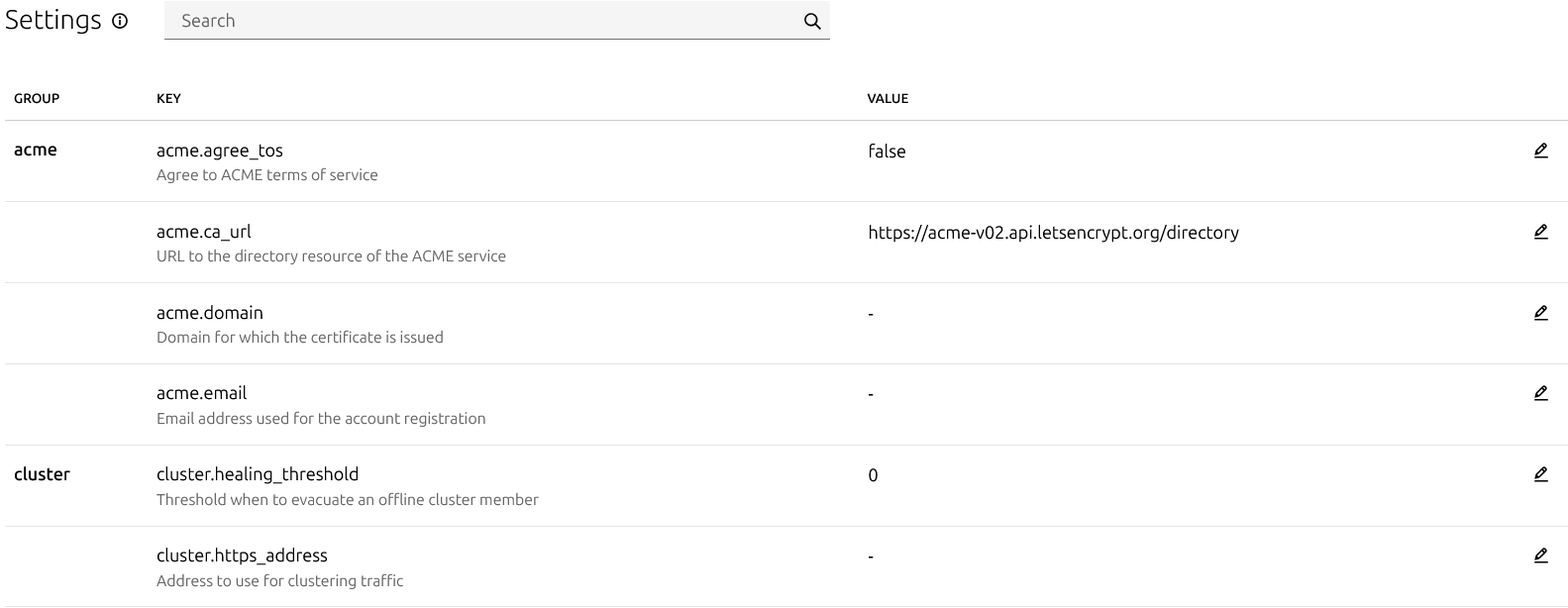
Settings
El menú se utiliza para gestionar los parámetros globales del servidor y la configuración de la propia interfaz web. Se divide en varias subcategorías (acme, core, cluster, etc.).
Nota
- La sección no está destinada a configurar contenedores o máquinas virtuales individuales; para ello, utilice las secciones correspondientes al editar una instancia.
- Todos los cambios realizados a través de la interfaz web son equivalentes a los comandos
lxc config seten la CLI.
Nota
Puede encontrar información adicional sobre las capacidades de LXD en la documentación oficial de LXD.
Pedir LXD con la API
Para instalar este software utilizando la API, siga estas instrucciones.