KVM con gestión web mediante Cockpit
En este artículo
- Funcionalidades de implementación
- Primeros pasos tras el despliegue
- Acceso a la interfaz web de Cockpit
- Interfaz de Cockpit: Resumen de secciones
- Gestión del sistema
- Creación e instalación de una VM invitada
- Comprobación y gestión básica de la VM
- Pedir KVM con gestión web mediante Cockpit usando la API
Información
KVM con gestión web mediante Cockpit es un hipervisor listo para usar basado en QEMU/KVM con un panel web Cockpit preinstalado y el módulo cockpit-machines para la gestión de máquinas virtuales. La solución está diseñada para el despliegue rápido de infraestructuras de virtualización con una interfaz web cómoda, sin necesidad de utilizar clientes GUI separados o comandos complejos de CLI.
Funcionalidades de implementación
| ID | Nombre del Software | SO Compatible | VM | BM | VGPU | GPU | CPU Mín. (Núcleos) | RAM Mín. (GB) | HDD/SSD Mín. (GB) | Dominio Personalizado | Activo |
|---|---|---|---|---|---|---|---|---|---|---|---|
| 450 | KVM with Cockpit UI | Ubuntu 22.04, Ubuntu 24.04 | + | + | + | + | 4 | 8 | 100 | No | PEDIR |
Rutas y archivos principales para KVM/Cockpit:
- Imágenes y discos de VM (almacenamiento por defecto):
/var/lib/libvirt/images/ - Configuraciones de VM (libvirt):
/etc/libvirt/qemu/ - Configuración de Socket y libvirtd:
/etc/libvirt/libvirtd.conf,/var/run/libvirt/ - Configuración de Cockpit:
/etc/cockpit/ - Certificados TLS de Cockpit (ws-certs):
/etc/cockpit/ws-certs.d/ - Directorio Let's Encrypt para el FQDN de Cockpit:
/etc/letsencrypt/live/<kvm_fqdn>/ - Logs de libvirt:
journalctl -u libvirtd,/var/log/libvirt/ - Logs de Cockpit:
journalctl -u cockpit -u cockpit.socket
Nota
Si no se indica lo contrario, las versiones estables más recientes de los paquetes KVM, libvirt y Cockpit se instalan por defecto desde los repositorios del sistema operativo o desde el sitio web del desarrollador.
Primeros pasos tras el despliegue
Tras realizar el pago del pedido, se enviará una notificación de preparación del servidor a la dirección de correo electrónico proporcionada durante el registro. El correo electrónico contendrá la dirección IP del VPS/servidor, el usuario y la contraseña de SSH, y un enlace al panel de gestión del servidor — Invapi.
Los clientes gestionan el equipo a través del panel de gestión del servidor y la API — Invapi. En la pestaña Configuration >> Tags del servidor seleccionado, se encuentran disponibles los parámetros técnicos y los enlaces de servicio.
Los datos de autorización, que pueden encontrarse tanto en la pestaña Configuration >> Tags del panel de gestión del servidor como en el mensaje enviado por correo electrónico:
- Enlace para acceder a la interfaz web de Cockpit: en la etiqueta webpanel (puerto 9090, HTTPS)
Acceso a la interfaz web de Cockpit
Conexión al panel
- Abra un navegador en su máquina local (por ejemplo, Firefox en Ubuntu).
- Navegue a una dirección como:
https://<IP_address>:9090— al acceder por IP;https://<kvm_fqdn>:9090— al acceder por nombre de dominio desde la etiqueta webpanel.
Por defecto, Cockpit escucha en el puerto TCP 9090, el cual debe estar permitido en el firewall en uso (UFW, firewalld, iptables, etc.).
Inicio de sesión y acceso administrativo
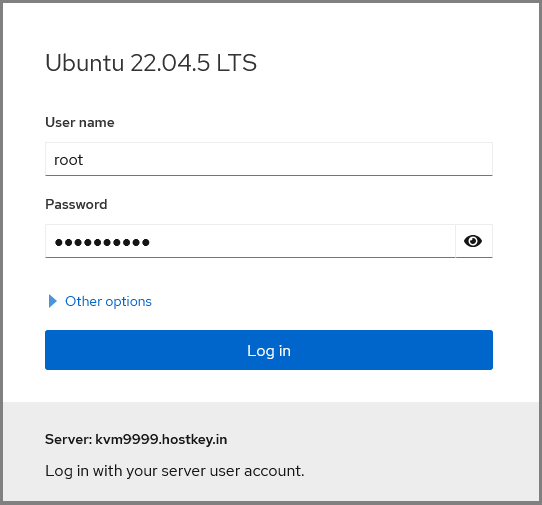
- En la página de inicio de sesión, introduzca el nombre de usuario y la contraseña del servidor (normalmente la cuenta proporcionada en el correo electrónico o creada por el administrador).
- Tras iniciar sesión, se abrirá la página de inicio de Cockpit con las métricas clave (carga de CPU, RAM, sistemas de archivos, tráfico de red).
Nota
Si las operaciones para gestionar máquinas virtuales y servicios del sistema están habilitadas, debe hacer clic en el botón Turn on administrative access en la parte superior de la interfaz para conceder temporalmente privilegios de administrador (sudo) a la sesión sin tener que introducir la contraseña constantemente.
Tras habilitar el acceso administrativo, las operaciones para gestionar máquinas virtuales y servicios del sistema estarán disponibles.
Interfaz de Cockpit: Resumen de secciones
La interfaz de Cockpit tiene un menú de navegación simple y lógico a la izquierda. Cada sección gestiona un aspecto específico de la gestión del servidor y la virtualización.
Secciones del sistema
Overview (Dashboard)
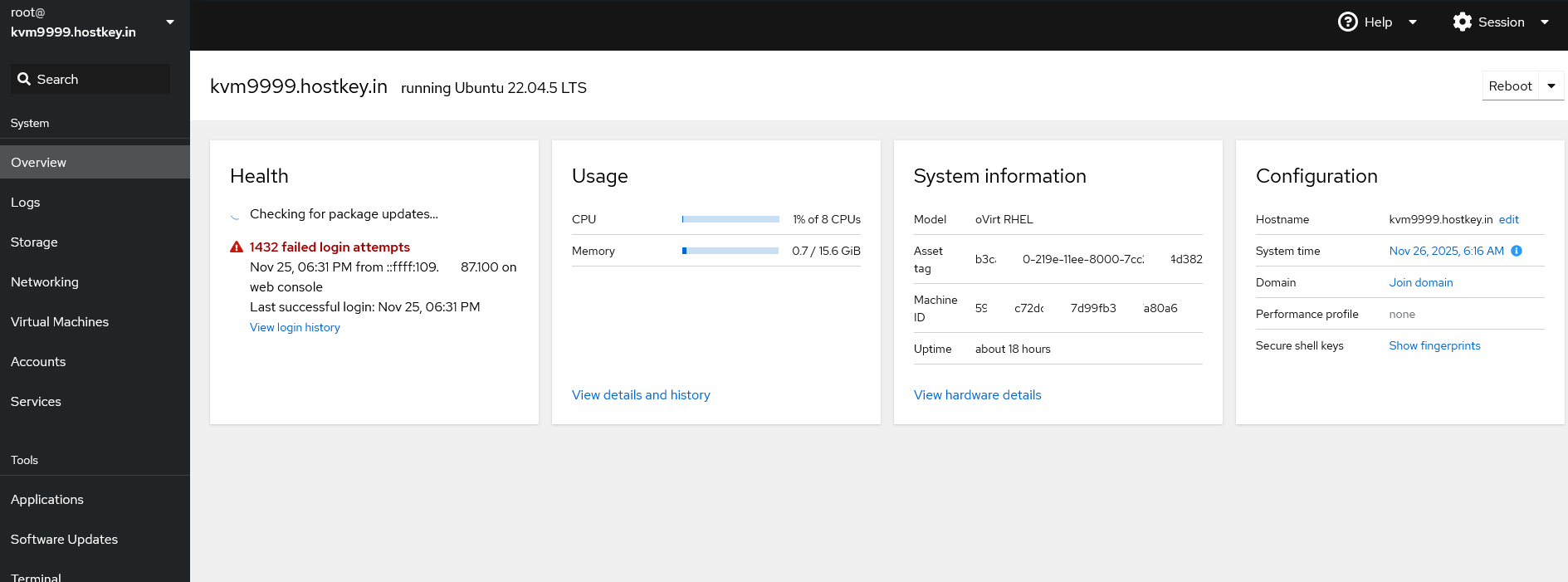
La página principal del servidor ("Dashboard") muestra un resumen del estado del sistema:
- Health: Estado del sistema (errores, advertencias).
- Usage: Gráficos de uso de recursos en tiempo real (CPU, RAM, E/S de disco, Red).
- System information: Información del hardware, nombre de host, tiempo de actividad, versión del SO.
- Configuration: Acceso rápido para cambiar el nombre de host, la hora, unirse a un dominio y perfiles de rendimiento.
Logs

Interfaz para visualizar los logs del sistema (similar a journalctl):
- Permite filtrar los logs por fecha, severidad (Errors, Warnings, Notice) y servicios.
- Resulta muy útil para diagnosticar errores de inicio de VM o problemas de red sin utilizar la consola.
Storage
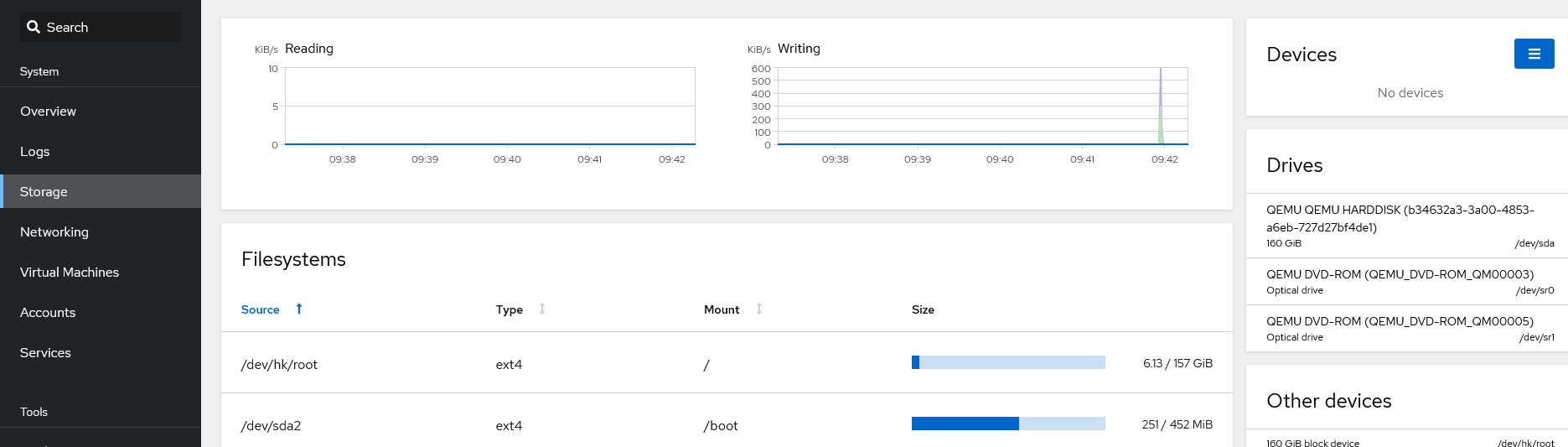
Gestión del subsistema de disco:
- Drives: Lista de discos físicos. Puede crear tablas de particiones y formatear discos.
- Filesystems: Ver puntos de montaje y espacio utilizado.
- NFS mounts: Conectar almacenamiento NFS remoto.
- Storage logs: Logs relacionados únicamente con el subsistema de disco.
Networking
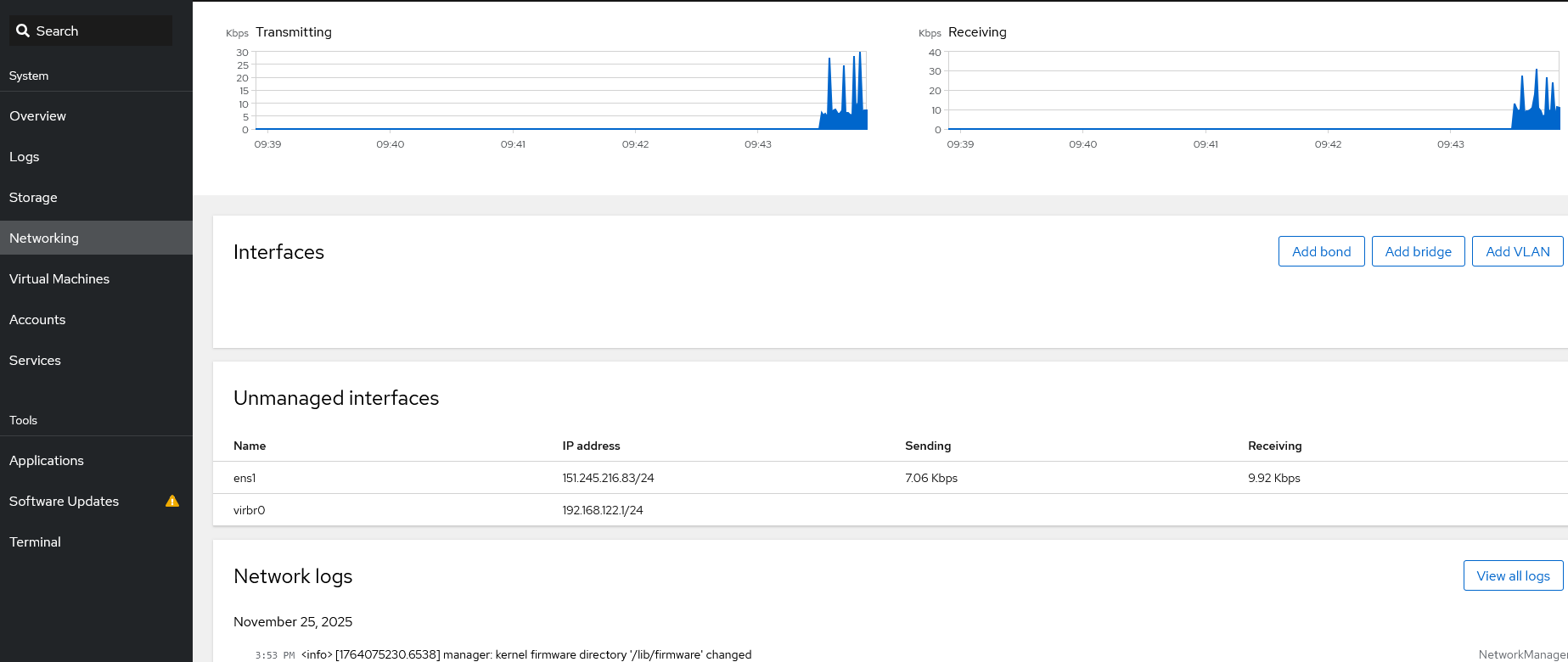
Gestión de la interfaz de red del host:
- Interfaces: Lista de tarjetas de red. Aquí puede configurar direcciones IP (estáticas/DHCP), DNS y puertas de enlace.
- Add Bridge / Add Bond / Add VLAN: Botones para crear puentes de red (Bridge), agregación de canales (Bonding) y VLAN. Esta es una sección críticamente importante para configurar la red de las máquinas virtuales (crear
br0).
- Add Bridge / Add Bond / Add VLAN: Botones para crear puentes de red (Bridge), agregación de canales (Bonding) y VLAN. Esta es una sección críticamente importante para configurar la red de las máquinas virtuales (crear
- Firewall: Gestión básica de reglas de firewall (si firewalld está instalado).
- Network logs: Logs de red.
Virtualización
Virtual Machines
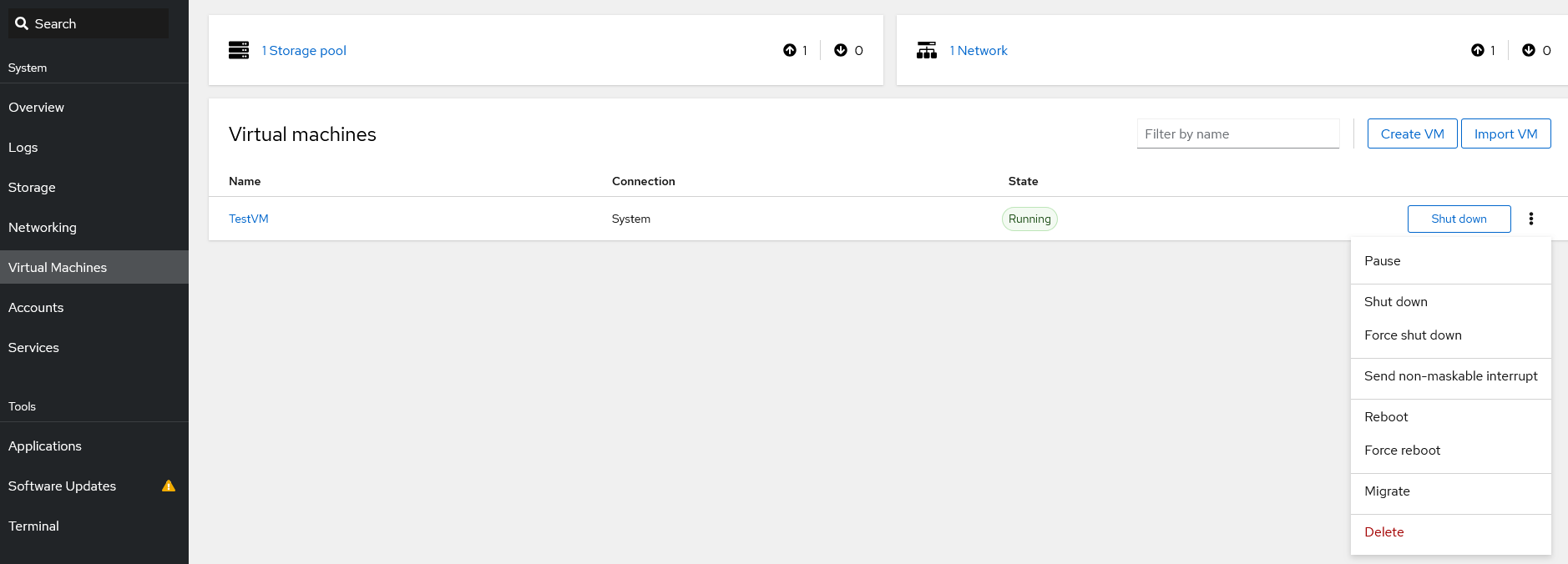
Sección clave para gestionar el hipervisor KVM (requiere que el plugin cockpit-machines esté instalado).
- VM List: Tabla de todas las máquinas virtuales con su estado (Running, Shut off) y características breves.
- Create VM: Asistente para crear nuevas máquinas (subida de ISO, creación de disco).
- VM Detail view: Al hacer clic en una máquina se abre su tarjeta con pestañas:
- Overview: Ajustes generales, inicio automático.
- Console: Acceso a la pantalla de la VM (VNC/SPICE) directamente en el navegador.
- Disks: Añadir/eliminar discos virtuales.
- Network Interfaces: Vincular adaptadores de red a puentes o NAT.
Gestión del sistema
Accounts
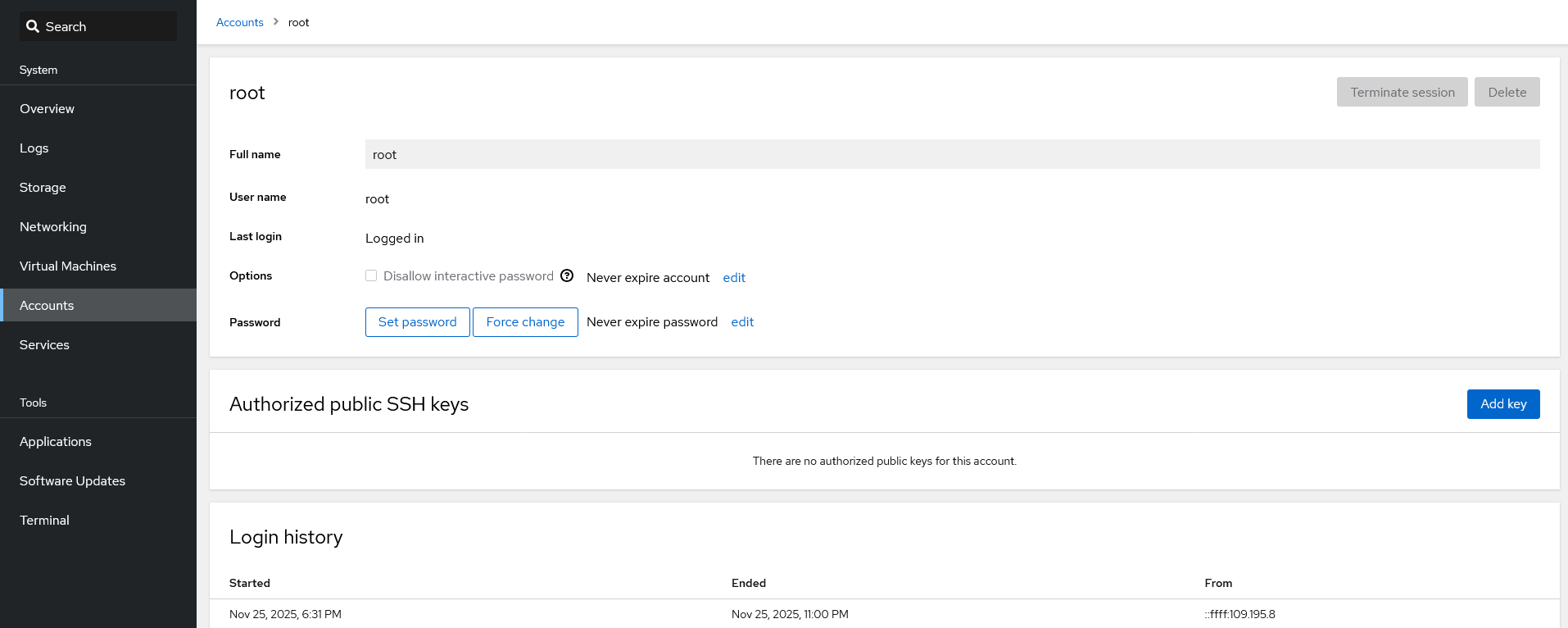
Gestión de usuarios del servidor:
- Crear nuevos usuarios.
- Cambiar contraseñas, bloquear cuentas.
- Configurar claves SSH para usuarios.
- Gestionar derechos de administrador (sudo).
Services
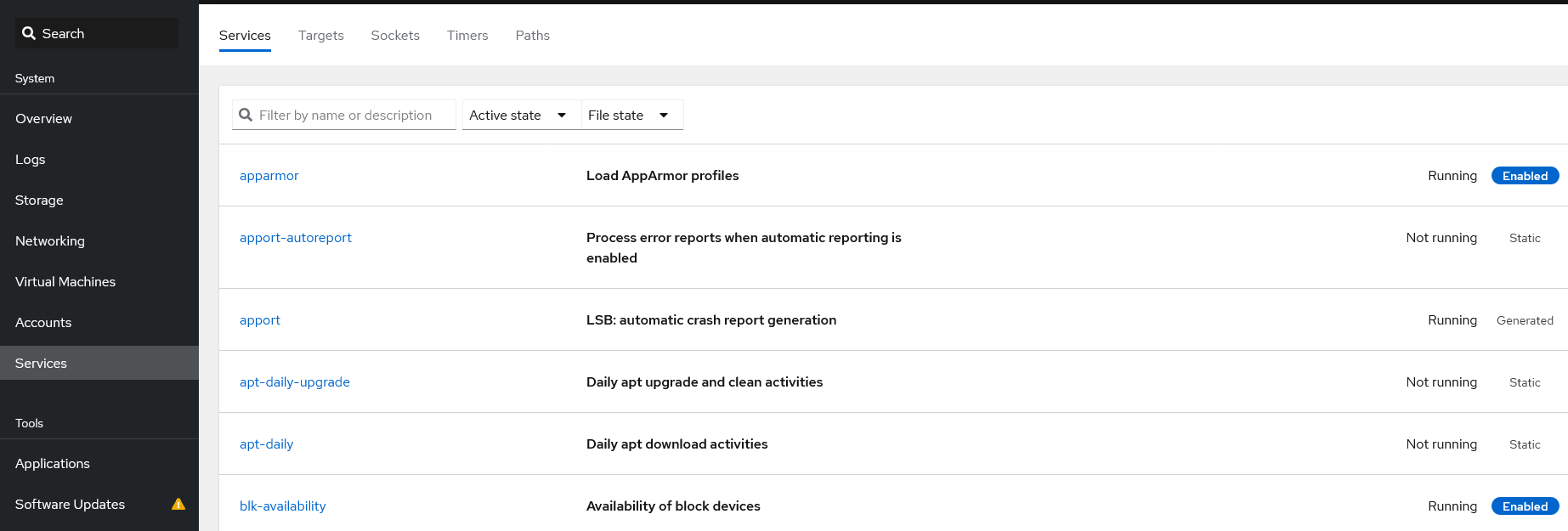
Capa gráfica sobre systemd:
- Services: Lista de todos los demonios (servicios). Puede iniciar, detener, reiniciar y habilitar/deshabilitar el inicio automático de servicios (por ejemplo,
libvirtd,ssh,nginx). - Targets / Sockets / Timers: Gestionar otras unidades de systemd.
Tools
Esta sección suele agrupar plugins adicionales.
- Applications: Gestor de aplicaciones de Cockpit (instalar módulos adicionales).
- Software Updates: Gestión de actualizaciones del sistema (análogo a
apt update/dnf update). Muestra los parches de seguridad disponibles y permite instalarlos con un solo clic. Las actualizaciones automáticas pueden estar habilitadas. - Terminal (Terminal)
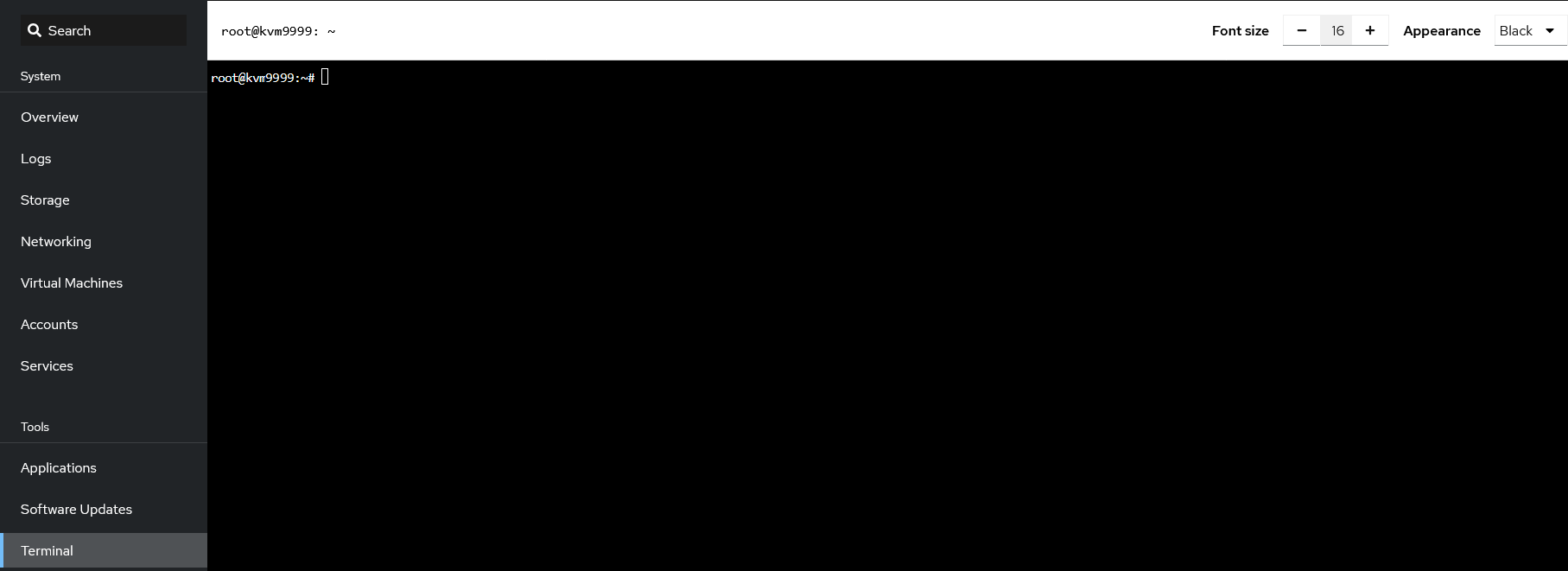
Línea de comandos (shell) completa en el navegador:
- Proporciona acceso al servidor como el usuario actual.
- Permite ejecutar cualquier comando
virsh,htop,vim, etc., si una interfaz gráfica es insuficiente. - Funciona a través de websockets y admite copiar/pegar.
Creación e instalación de una VM invitada
Preparación de la imagen ISO (Opcional)
Si planea utilizar su propia imagen ISO, súbala al servidor con antelación, por ejemplo, a /var/lib/libvirt/images/ o /tmp/. Si desea utilizar la descarga automática de distribuciones populares a través de Cockpit, puede omitir este paso.
Creación de una nueva máquina virtual
- En el menú izquierdo de Cockpit, vaya a la sección Virtual Machines.
-
Haga clic en el botón
Create VM.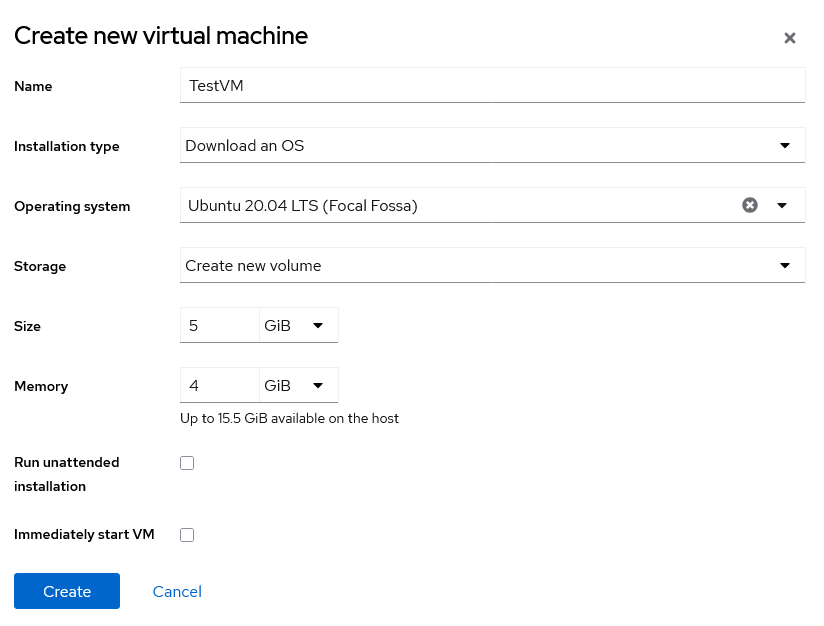
-
En el asistente que se abre, configure los parámetros:
- Name: especifique un nombre único, por ejemplo,
TestVM. - Installation Type: elija una de las opciones disponibles:
- Download an OS: el método más sencillo. Seleccione un SO de la lista y Cockpit descargará la imagen necesaria.
- Local install media: elija esta opción si ya ha subido su archivo ISO al servidor. En el campo que aparece, especifique la ruta al archivo (por ejemplo,
/tmp/ubuntu-24.04.1-desktop-amd64.iso). - URL: permite especificar un enlace directo a una ISO para su descarga.
- Operating System: al elegir Download an OS, la lista se completará automáticamente. Con una ISO local, el sistema intentará detectar el SO por sí mismo, o puede seleccionarlo manualmente de la lista.
- Storage:
- Size: especifique el tamaño del disco virtual (por ejemplo,
20 GiB). El disco se creará automáticamente.
- Size: especifique el tamaño del disco virtual (por ejemplo,
- Memory: especifique la cantidad de RAM a asignar (por ejemplo,
4 GiB). -
Immediately start VM: deje la casilla marcada si desea iniciar la instalación inmediatamente, o desmárquela si necesita cambiar ajustes (por ejemplo, la red) antes de comenzar.
-
Si se requieren ajustes adicionales (por ejemplo, seleccionar un puente de red), desmarque Immediately start VM y haga clic en
Create.
Configuración adicional antes de la instalación
Si eligió crearla sin inicio inmediato, se abrirá una página de la VM. Vaya a la pestaña Network Interfaces:
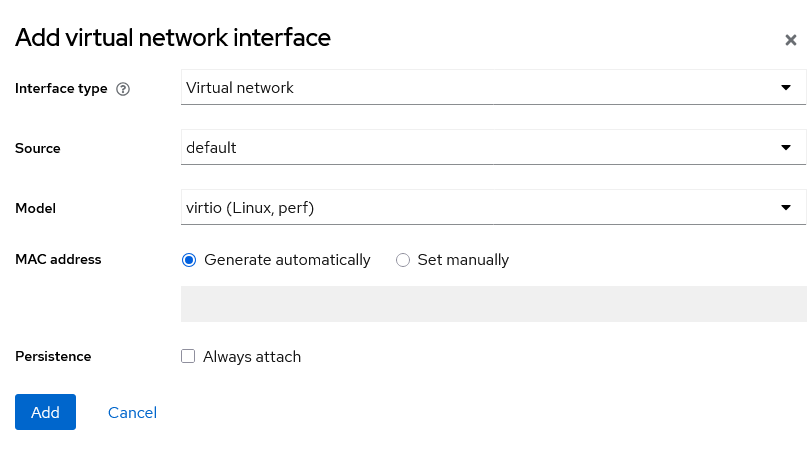
- Asegúrese de que el campo Source esté configurado en:
- la interfaz de puente
br0, si la VM debe recibir una IP de la misma red que el host (recomendado para accesibilidad externa); - o la red NAT estándar
defaultvirbr0, si el acceso a Internet de la VM sin visibilidad externa directa es suficiente. - Haga clic en
Addpara iniciar la VM y comenzar la instalación.
Proceso de instalación en la consola de la VM
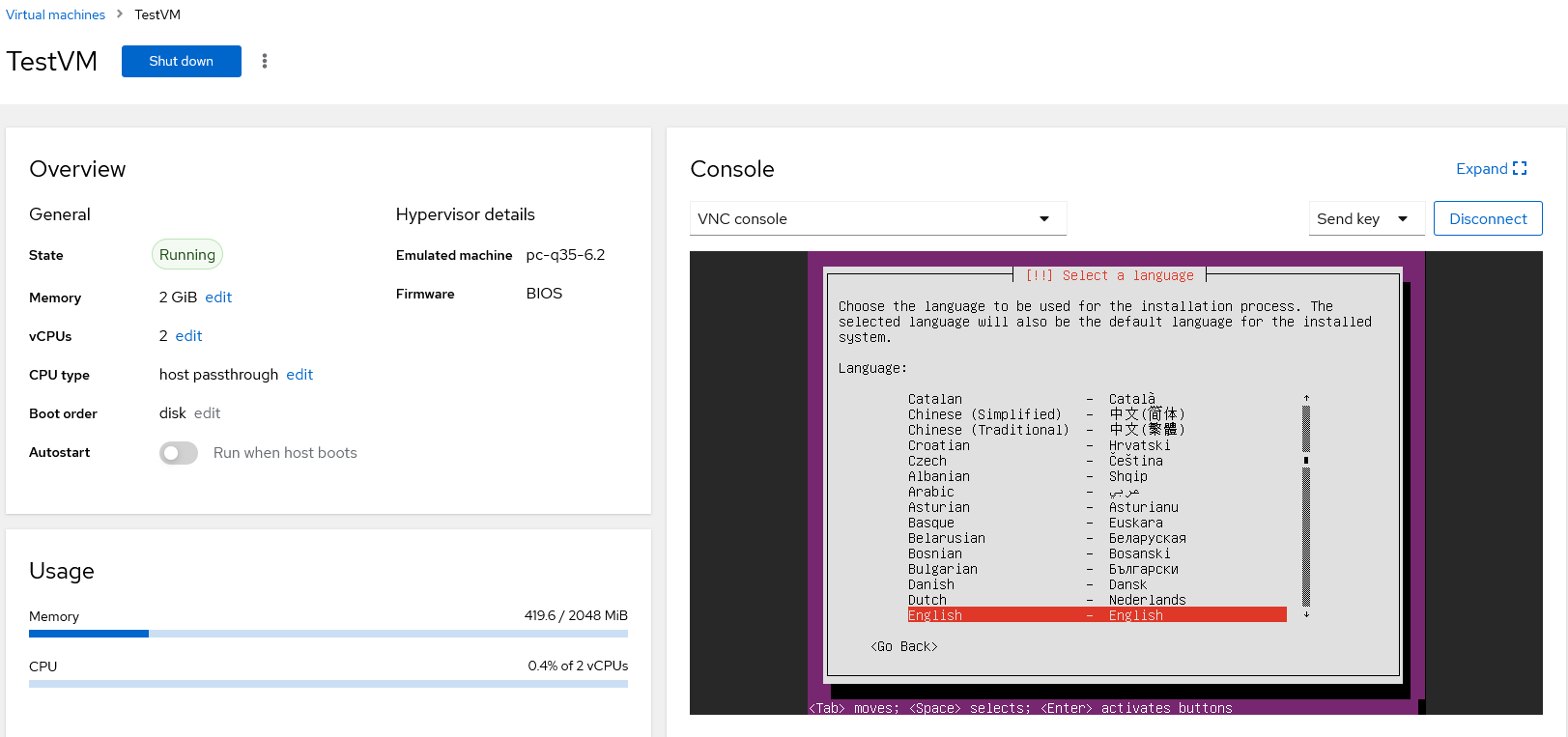
- En la lista de máquinas virtuales, seleccione la
TestVMcreada. - Haga clic en el botón
Install. - Verá la pantalla de instalación del SO en la pestaña Console. Siga las instrucciones del instalador (selección de idioma, particionado de disco, creación de usuario).
Una vez completada la instalación, la máquina virtual se reiniciará y estará lista para su uso.
Comprobación y gestión básica de la VM
Primer inicio y prueba de red
- Asegúrese de que
TestVMesté en estado Running. - Abra la consola de la VM en Cockpit e inicie sesión con el usuario creado durante la instalación.
- Dentro del SO invitado, abra una terminal y compruebe la configuración de red:
- Al usar el puente
br0, la VM debería obtener una IP de su red física, por ejemplo,192.168.0.x. -
Al usar la red NAT
default, la dirección será normalmente de la red interna, por ejemplo,192.168.122.x. -
Compruebe la conectividad a Internet:
Operaciones diarias de la VM en Cockpit
Las acciones básicas están disponibles en la tarjeta de cada máquina virtual:
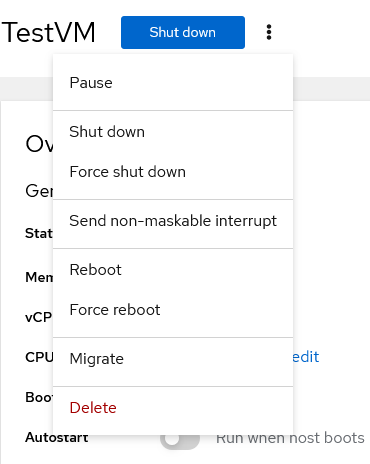
- Run — inicia una VM detenida.
- Shut Down — apaga el SO invitado de forma controlada (señal ACPI).
- Force shut down — apagado forzado (corte de energía).
- Reboot — reinicia la VM.
- Delete — elimina la VM (con la opción de eliminar los discos virtuales asociados).
A través de las pestañas Disks y Network Interfaces puede añadir dispositivos adicionales.
Nota
Puede encontrar información adicional sobre las funciones de Cockpit y la gestión de KVM en la documentación oficial de Cockpit.
Pedir KVM con gestión web mediante Cockpit usando la API
Para instalar este software utilizando la API, siga estas instrucciones.