Nextcloud
En este artículo
- Nextcloud. Funcionalidades clave
- Funcionalidades de implementación
- Primeros pasos tras desplegar Nextcloud como una Managed App
- Primeros pasos tras desplegar Nextcloud desde el Marketplace: Configuración de los parámetros de instalación mediante Cloud-init
- Primeros pasos tras desplegar Nextcloud
- Cambiar el nombre de dominio
- Pedir Nextcloud mediante la API
Información
Nextcloud es un software de servidor de código abierto. Le permite crear su propio servicio en la nube para el almacenamiento de datos y la colaboración. Está basado en el lenguaje de programación PHP y ofrece la capacidad de utilizar varias bases de datos como MySQL, PostgreSQL y SQLite. Nextcloud admite el cifrado de datos a nivel de cliente, lo que garantiza la seguridad durante la transferencia de datos a través de Internet. Con la ayuda de Nextcloud, puede sincronizar datos entre diferentes dispositivos y trabajar online y offline. Nextcloud ofrece un amplio conjunto de herramientas de colaboración, como el intercambio de documentos, la gestión de tareas, calendarios y contactos. Nextcloud también puede integrarse con otros servicios como Google Drive, Dropbox y Microsoft OneDrive.
Nextcloud. Funcionalidades clave
Nextcloud tiene muchas funciones que lo convierten en una herramienta eficaz para almacenar y procesar datos:
- Almacenamiento de archivos. Nextcloud le permite almacenar archivos en un servidor y acceder a ellos a través de una interfaz web o mediante aplicaciones para ordenadores de sobremesa y dispositivos móviles.
- Sincronización de archivos. La capacidad de sincronizar archivos entre diferentes dispositivos convierte al servicio en una herramienta conveniente para trabajar en diversas condiciones.
- Control de versiones. Nextcloud le permite guardar múltiples versiones del mismo archivo. También le permitirá restaurar versiones anteriores si es necesario.
- Acceso a archivos a través de la interfaz web. Nextcloud tiene una interfaz web que le permite acceder a los archivos a través de un navegador, lo que lo convierte en una herramienta práctica para trabajar desde cualquier dispositivo.
- Gestión de calendarios y tareas. Nextcloud le permite crear y gestionar calendarios y tareas, lo que lo convierte en una herramienta útil para la organización.
- Gestión de contactos. Nextcloud le permite crear y gestionar contactos, lo que lo convierte en una herramienta práctica para la gestión de las comunicaciones.
- Acceso a archivos a través de aplicaciones. Nextcloud tiene aplicaciones para ordenadores de sobremesa y dispositivos móviles que le permiten acceder a los archivos a través de ellas.
- Escalabilidad. Nextcloud tiene muchas aplicaciones adicionales que se pueden instalar y utilizar para ampliar la funcionalidad. Son aplicaciones para la colaboración en línea, la edición de documentos, la gestión de proyectos, etc.
Nota
Puede desplegar Nextcloud como una Managed App. Para hacerlo, seleccione Services > Managed Apps en el panel de control del servidor Invapi.
Funcionalidades de implementación
| ID | Nombre del Software | SO Compatible | VM | BM | VGPU | GPU | CPU Mín. (Núcleos) | RAM Mín. (GB) | HDD/SSD Mín. (GB) | Dominio Personalizado | Activo |
|---|---|---|---|---|---|---|---|---|---|---|---|
| 16 | Nextcloud | Ubuntu 22.04 | + | + | + | + | 2 | 4 | 40 | Sí | PEDIR |
Para este software, puede configurar un dominio personalizado durante la instalación. Ver instrucciones
- Nextcloud está incluido en el kernel y no requiere instalación adicional. Proporcionamos una interfaz web a través de la cual el servicio se instala y se configura.
- Los archivos de configuración se encuentran en:
/opt/nextcloud- Instalación y configuración de Nextcloud;/opt/nginx- Instalación y configuración del servicio Nginx;/opt/nextcloud/compose.yml- Ejecuta docker compose, que inicia un conjunto de contenedores de Nextcloud + Onlyoffice.
- La generación del certificado SSL se basa en el ensamblaje jonasal/nginx-certbot.
-
Estos comandos pueden ser necesarios para actualizar las versiones de los contenedores y editar el archivo de configuración.
- Para detener los contenedores, ejecute el comando
Luego
- Para habilitar los contenedores, ejecute el comando
Luego
-
Docker compose up -dejecuta el archivocompose.yml, que descarga y lanza los siguientes contenedores:- db - contenedor, se descarga PostgreSQL y se realizan los siguientes ajustes:
- Se crea la base de datos de Nextcloud (o base);
- Se genera el usuario de Nextcloud;
- la contraseña para SSH (se envía por correo electrónico a su dirección de email una vez que el servidor esté listo para funcionar tras desplegar el software);
- El puerto estándar es 5432.
- redis - contenedor, almacena las llamadas a Nextcloud en memoria y solo después de los registros en la base de datos PostgreSQL.
- app - contenedor, el servicio Nextcloud tiene los siguientes parámetros:
- El acceso a una aplicación se realiza desde un navegador web o una aplicación móvil utilizando el enlace
https://nextcloud(server_id).hostkey.in(por ejemplo,https://nextcloud16094.hostkey.in); - login:
admin; - password: la de ssh;
- El acceso a una aplicación se realiza desde un navegador web o una aplicación móvil utilizando el enlace
- onlyoffice-document-server - contenedor, el servicio OnlyOffice se ejecuta en el puerto 80.
Atención
Este contenedor tarda 6 minutos en iniciarse. Durante este tiempo, puede ir a la interfaz web de Nextcloud, subir y descargar archivos, pero la capacidad de editar documentos aparecerá solo 6 minutos después de ejecutar
docker compose up -d(tarda un poco en iniciarse algunos componentes).- nginx - contenedor, servicio Nginx que acepta peticiones en los puertos 80 y 443 y redirige las peticiones al contenedor de Nextcloud.
- db - contenedor, se descarga PostgreSQL y se realizan los siguientes ajustes:
Nota
A menos que se especifique lo contrario, por defecto instalamos la última versión de lanzamiento del software desde el sitio web del desarrollador o los repositorios del sistema operativo.
Primeros pasos tras desplegar Nextcloud como una Managed App
Después de desplegar Nextcloud como una managed app, puede encontrar lo siguiente en la pestaña My Apps del panel de control del servidor:
- un enlace a la aplicación;
- login y password para el acceso;
- información relativa al uso y gestión del servicio.
Para más detalles sobre cómo trabajar con managed apps, consulte las instrucciones.
Primeros pasos tras desplegar Nextcloud desde el Marketplace: Configuración de los parámetros de instalación mediante Cloud-init
Al pedir un servidor con Nextcloud, puede preconfigurar los principales parámetros de instalación utilizando la configuración cloud-init durante el proceso de pedido en la etapa de Automatización. Esto le permite establecer automáticamente las credenciales de administrador, el correo electrónico y la ruta de almacenamiento de datos:
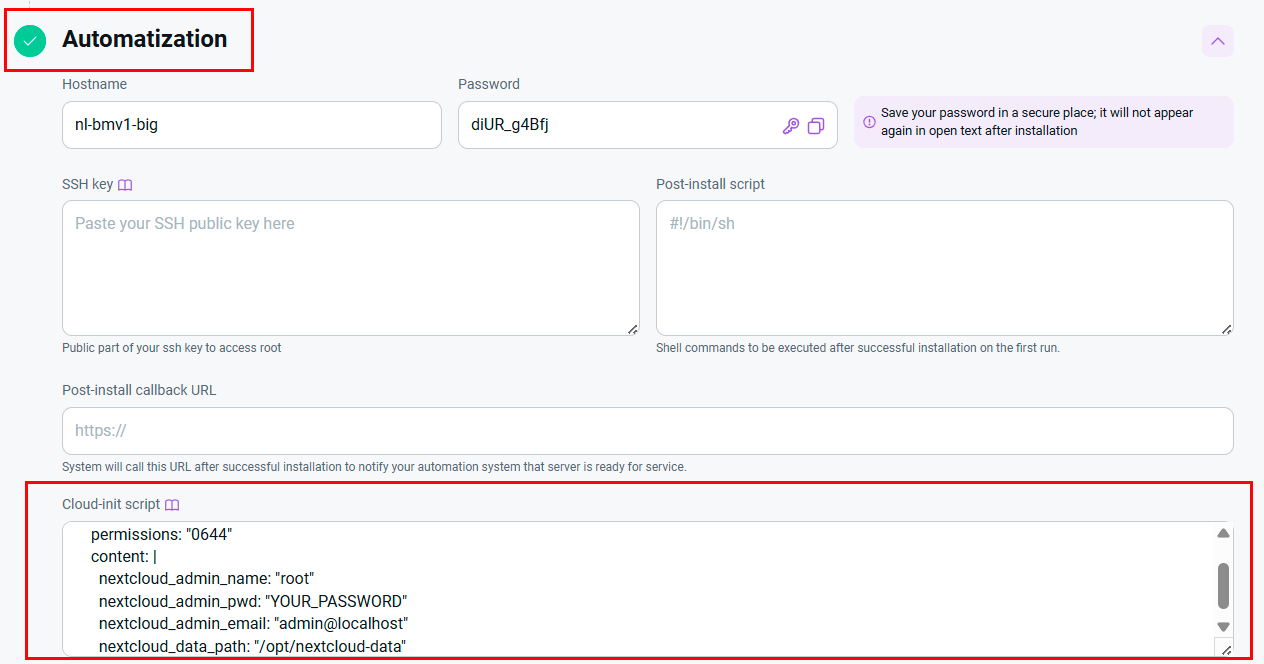
Parámetros de configuración
Para configurar Nextcloud a través de cloud-init, utilice el siguiente formato:
write_files:
  - path: "/opt/main.yml"
    permissions: "0644"
    content: |
      nextcloud_admin_name: "root"
      nextcloud_admin_pwd: "YOUR_PASSWORD"
      nextcloud_admin_email: "admin@localhost"
      nextcloud_data_path: "/opt/nextcloud-data"
Descripción de los parámetros
- nextcloud_admin_name - nombre de la cuenta de administrador (por defecto:
admin); - nextcloud_admin_pwd - contraseña de administrador (especifique su contraseña segura);
- nextcloud_admin_email - correo electrónico del administrador para notificaciones;
- nextcloud_data_path - ruta para almacenar los datos de Nextcloud (por defecto:
/opt/nextcloud-data).
Recomendación
Utilice una contraseña segura para nextcloud_admin_pwd y un correo electrónico real para nextcloud_admin_email para recibir notificaciones importantes del sistema.
Atención
Después de aplicar la configuración de cloud-init, se utilizarán los parámetros especificados en lugar de los predeterminados. Guarde estos datos en un lugar seguro.
Primeros pasos tras desplegar Nextcloud
Se enviará una notificación al correo electrónico especificado durante el registro indicando que el servidor está listo para funcionar tras el pago del pedido. Contendrá la dirección IP del VPS, así como el login y la password para la conexión. Los clientes de nuestra empresa gestionan el hardware en el panel de control del servidor y de la API — Invapi.
Puede encontrar los datos de autorización ya sea en la pestaña Configuration >> Tags del panel de control del servidor o en el correo electrónico enviado.
- Enlace para acceder al panel de control de Nextcloud con interfaz web: en la etiqueta webpanel;
- Login:
admin; - Password: Enviada a su dirección de correo electrónico una vez que el servidor esté listo para su uso tras el despliegue del software.
Después de acceder al panel de control de Nextcloud, debe introducir su login y password:
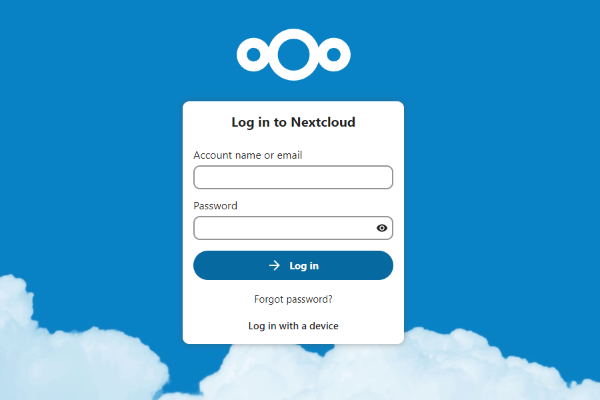
Tras iniciar sesión correctamente, puede empezar a utilizar el servicio.
Nota
Para obtener más información sobre la configuración básica de Nextcloud, consulte la documentación de los desarrolladores.
Atención
Para pedir el servidor Nextcloud, debe elegir un servidor de acuerdo con las recomendaciones de los desarrolladores.
Cambiar el nombre de dominio
Antes de comenzar a trabajar en el cambio del nombre de dominio, se recomienda crear una copia de seguridad de todos los archivos especificados en las instrucciones. Para crear copias de seguridad de los archivos principales, ejecute los siguientes comandos:
-
Crear un directorio para las copias de seguridad
-
Copiar el archivo de configuración de Nginx
-
Copiar el archivo Docker Compose
-
Copiar el script de configuración
-
Copiar el archivo de configuración de Nextcloud
Estos comandos crearán copias de seguridad de todos los archivos clave que se cambiarán durante el proceso de cambio de nombre de dominio. En caso de problemas, puede restaurar la configuración original desde estas copias de seguridad.
Restaurar desde las copias de seguridad y eliminar tras una migración exitosa
Si el proceso de cambio de nombre de dominio falla y necesita restaurar la configuración original, ejecute los siguientes comandos:
-
Restaurar el archivo de configuración de Nginx
-
Restaurar el archivo Docker Compose
-
Restaurar el script de configuración
-
Restaurar el archivo de configuración de Nextcloud
-
Reiniciar los contenedores
-
Reiniciar nginx
Estos comandos restaurarán todos los archivos de configuración a su estado original y reiniciarán los servicios necesarios.
Una vez que esté seguro de que el cambio de nombre de dominio ha sido exitoso y todo funciona correctamente (se recomienda esperar al menos 24-48 horas para realizar pruebas completas), puede eliminar las copias de seguridad de forma segura:
-
Comprobar el contenido del directorio de copias de seguridad
-
Eliminar todo el directorio de copias de seguridad
Antes de la eliminación, se recomienda comprobar el contenido del directorio para asegurarse de que solo está eliminando los archivos necesarios.
Configuración de archivos
-
Conectarse al servidor vía SSH:
-
Cambiar el hostname (opcional):
-
Editar
/etc/hosts:Añada una línea que vincule el nuevo dominio con la dirección IP del servidor:
(reemplace la dirección IP y el nombre de dominio con sus valores)
Configuración de Nginx
-
Buscar y editar el archivo de configuración de Nginx:
Reemplace todas las instancias del antiguo nombre de dominio (
nextcloud<server ID>.hostkey.in) por el nuevo (YOUR_DOMAIN_NAME):- Línea 4:
server_name nextcloud<server ID>.hostkey.in;>server_name YOUR_DOMAIN_NAME; - Línea 15:
server_name nextcloud<server ID>.hostkey.in;>server_name YOUR_DOMAIN_NAME; - Línea 17:
ssl_certificate /etc/letsencrypt/live/nextcloud<server ID>.hostkey.in/fullchain.pem;>ssl_certificate /etc/letsencrypt/live/YOUR_DOMAIN_NAME/fullchain.pem; - Línea 18:
ssl_certificate_key /etc/letsencrypt/live/nextcloud<server ID>.hostkey.in/privkey.pem;>ssl_certificate_key /etc/letsencrypt/live/YOUR_DOMAIN_NAME/privkey.pem; - Línea 19:
ssl_trusted_certificate /etc/letsencrypt/live/nextcloud<server ID>.hostkey.in/chain.pem;>ssl_trusted_certificate /etc/letsencrypt/live/YOUR_DOMAIN_NAME/chain.pem;
- Línea 4:
-
Renombrar el archivo de configuración:
-
Reiniciar el contenedor de Nginx:
Configuración de Nextcloud
-
Editar el archivo Docker Compose:
Reemplace todas las instancias del antiguo nombre de dominio por el nuevo (YOUR_DOMAIN_NAME). Preste atención a las líneas que contienen:
- Línea 40:
- OVERWRITECLIURL=https://nextcloud<server ID>.hostkey.in/ - Línea 41:
- OVERWRITEHOST=nextcloud<server ID>.hostkey.in
- Línea 40:
-
Editar el script de configuración de Nextcloud:
Reemplace todas las instancias del antiguo nombre de dominio por el nuevo. Preste especial atención a las líneas:
- Línea 11:
if ! grep -q "nextcloud<server ID>.hostkey.in" trusted_domain.tmp; then - Línea 13:
docker exec -u www-data app-server php occ --no-warnings config:system:set trusted_domains $TRUSTED_INDEX --value="nextcloud<server ID>.hostkey.in" - Línea 23:
docker exec -u www-data app-server php occ --no-warnings config:system:set onlyoffice StorageUrl --value="https://nextcloud<server ID>.hostkey.in/
- Línea 11:
Aplicar cambios
-
Navegar al directorio de Nextcloud:
-
Detener y eliminar los contenedores existentes:
Este comando detendrá y eliminará todos los contenedores definidos en el archivo
compose.ymlpero mantendrá todos los datos en los volúmenes. -
Iniciar los contenedores de Nextcloud:
-
Ejecutar el script de configuración:
Si el script informa de un error indicando que el comando "maintenance:install" no está definido, esto es normal: Nextcloud ya ha sido instalado.
Comprobación y depuración
-
Verificar que Nextcloud es accesible a través del nuevo nombre de dominio:
Abra su navegador en
https://YOUR_DOMAIN_NAME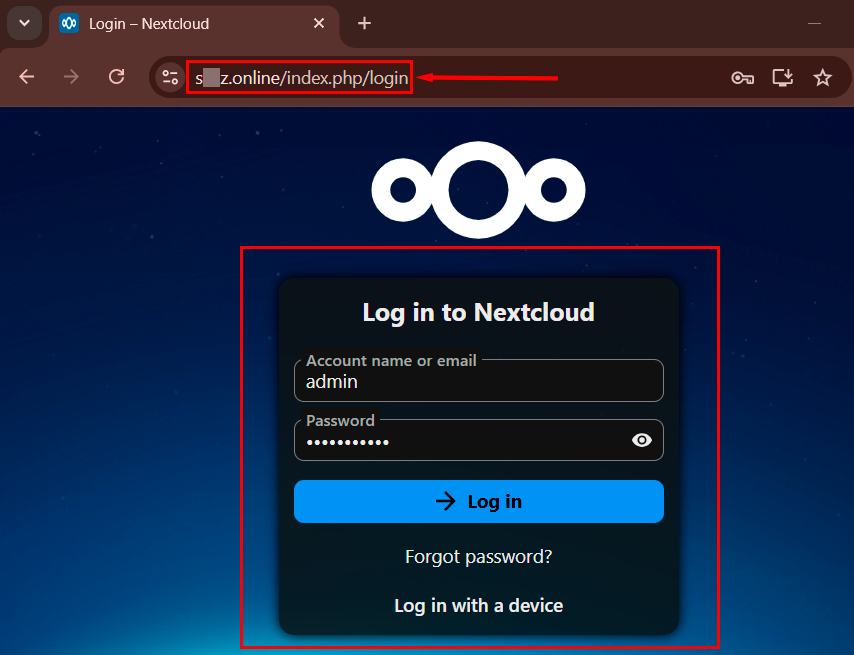
-
Si hay problemas, compruebe los logs:
-
Configurar manualmente trusted_domains si es necesario:
-
Si se utiliza OnlyOffice, verifique su configuración:
Notas importantes
- Tras realizar cambios, es esencial borrar la caché del navegador;
- Todas las credenciales de usuario siguen siendo las mismas que antes de cambiar el nombre de dominio;
- Si su proveedor de DNS requiere tiempo para la actualización de los registros, puede producirse un cierto retraso antes de que el nuevo nombre de dominio empiece a funcionar;
- Asegúrese de que el registro A en el DNS apunte a la dirección IP correcta de su servidor;
- El registro PTR (DNS inverso) no es crítico para el funcionamiento de Nextcloud, pero puede actualizarse a través del panel de control para una consistencia total.
Pedir Nextcloud mediante la API
Para instalar este software utilizando la API, siga estas instrucciones.