WireGuard VPN
En este artículo
- Funcionalidades de implementación
- Primeros pasos tras implementar WireGuard VPN
- Crear un nuevo usuario
- Conexión al servidor VPN
- Uso de un servidor VPN como proxy HTTP
- Comprobación del rendimiento de la VPN
- Cambio de contraseña en el panel UI de Wireguard
- Funcionalidades de implementación
- Video tutorial
- Pedir un servidor con WireGuard mediante la API
Información
WireGuard VPN es un protocolo de red privada virtual (VPN) rápido y seguro. Utiliza protocolos y algoritmos criptográficos modernos para asegurar la conexión y proporciona una transferencia de datos rápida y eficiente. WireGuard VPN es compatible con múltiples plataformas, incluyendo Linux, Android, iOS, macOS y Windows. Puede integrarse en la infraestructura de red existente.
Funcionalidades de implementación
| ID | Nombre del Software | SO Compatible | VM | BM | VGPU | GPU | CPU Mín. (Núcleos) | RAM Mín. (GB) | HDD/SSD Mín. (GB) | Dominio Personalizado | Activo |
|---|---|---|---|---|---|---|---|---|---|---|---|
| 13 | Wireguard | Ubuntu 22.04 | + | + | + | + | 1 | 1 | - | No | PEDIR |
Primeros pasos tras implementar WireGuard VPN
Tras el pago del pedido, se enviará una notificación a la dirección de correo electrónico especificada durante el registro indicando que el servidor está listo para operar. Esta contendrá la dirección IP del VPS, así como el login y la contraseña para la conexión. Los clientes de nuestra empresa gestionan el equipo en el server control panel y API - Invapi.
Aquí también puede encontrar las credenciales, que pueden encontrarse ya sea en la pestaña Configuration >> Tags del server control panel o en el correo electrónico enviado:
- Enlace para acceder al webpanel de Wireguard: en la etiqueta webpanel. El enlace exacto con el formato
https://{Server_ID_from_Invapi}.hostkey.inllega en el correo enviado cuando se entrega el servidor y se duplica en la líneawgui dashboardde la sección General Information del servidor; - Login:
root; - Password: Se envía a su dirección de correo electrónico una vez que el servidor esté listo para su uso tras el despliegue del software. Coincide con la contraseña
rootdel servidor.
Atención
El servicio solo está disponible con la password root, que se establece automáticamente cuando se configura el servicio. Cambiar la root password en el sistema operativo no cambia la contraseña en el Wireguard UI panel. Para cambiar la contraseña en el Panel, utilice estas instrucciones.
Nota
Si, al iniciar sesión en el web panel de Wireguard UI, ve login successful pero no se produce el inicio de sesión, conéctese al servidor mediante SSH o HTML Console como root y reinicie el contenedor Docker con el siguiente comando:
Crear un nuevo usuario
- Abra el control panel del servidor WireGuard VPN utilizando el enlace de la sección Connection data;
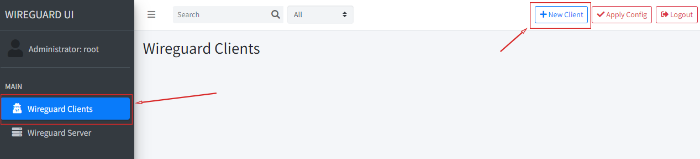
- Seleccione Wireguard Clients en el menú de la izquierda;
- Haga clic en el botón
New Clienten la esquina superior derecha:
Rellene el campo requerido Name. No cambie el resto de los campos a menos que sea necesario: - IP Allocation: se rellena automáticamente; - Allowed IPs: se rellena automáticamente. 0.0.0.0/0 significa que el acceso a todos los recursos de la red pasará a través de la VPN mientras esté conectado al servidor VPN; - En el elemento Preshared Key, puede poner el signo "-". Esto desactivará el cifrado adicional, que es necesario para la resistencia al hacking, pero que en este momento del desarrollo tecnológico no es demandado:
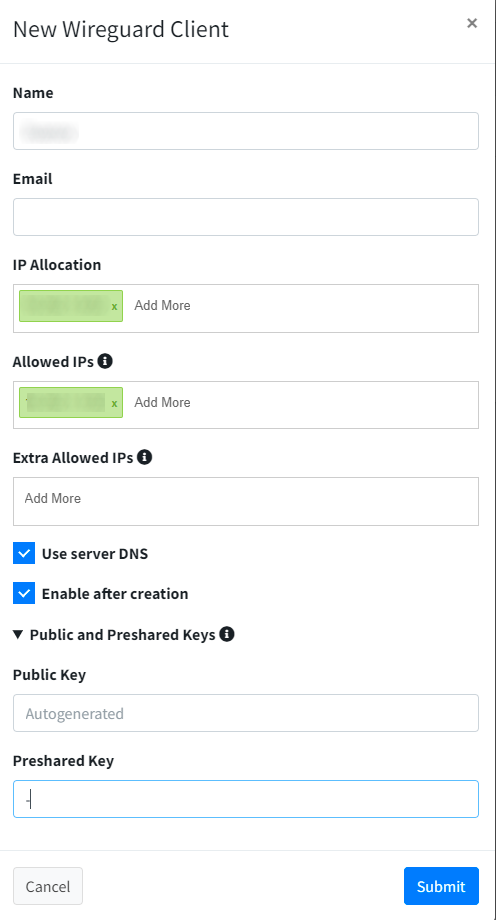
- Haga clic en el botón
Submit; - Haga clic en el botón
Apply configen la esquina superior derecha (junto al botónNew Client).
Atención
Debe completar cualquier cambio en el perfil de usuario utilizando el botón Apply config. Sin presionar este botón, la conexión VPN no funcionará.
El cliente ha sido creado y el servidor está esperando una conexión.
Conexión al servidor VPN
Mac/Windows
- Instale la WireGuard app en su dispositivo;
- Abra el control panel del servidor WireGuard VPN utilizando el enlace de la sección Connection data;
- Seleccione Wireguard Clients en el menú de la izquierda;
- Busque el cliente correspondiente;
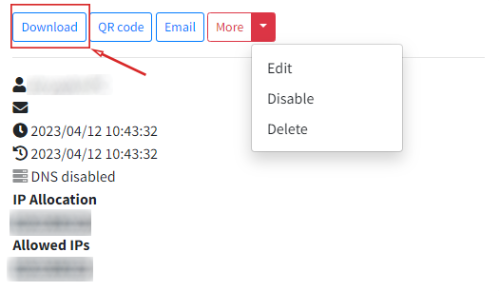
- Descargue el archivo de configuración para este cliente haciendo clic en el botón
Download:
- Inicie el cliente WireGuard en su dispositivo;
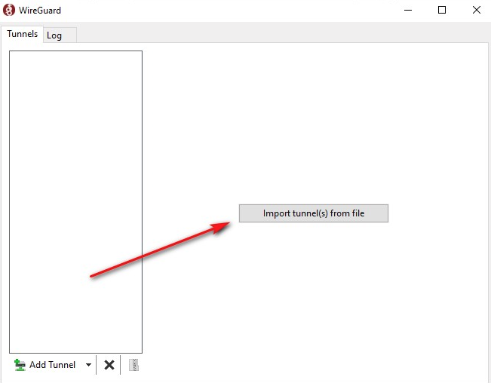
- Haga clic en el botón
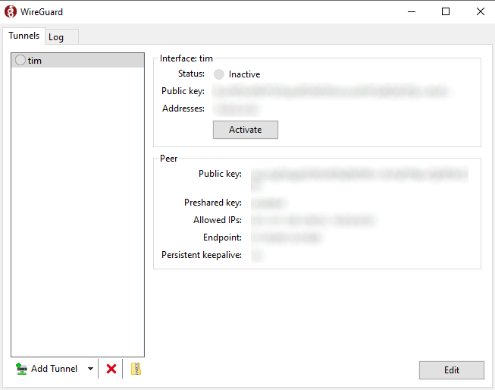
Import tunnels from filesy elija el archivo de configuración descargado. Aparecerá una nueva conexión con el nombre de usuario especificado anteriormente, y el estado de la conexión será Disconnected. - Haga clic en el botón
Activate; el estado cambiará a Activated.
Atención
En algunos casos, es posible que deba reiniciar el dispositivo local para el correcto funcionamiento del servicio.
IOS y Android
- Instale la WireGuard app desde Google Play Market para Android o AppStore para iOS;
- Abra el control panel del servidor WireGuard VPN utilizando el enlace de la sección Connection data;
- Seleccione Wireguard Clients en el menú de la izquierda. Busque el cliente correspondiente. Abra el código QR de este cliente haciendo clic en el botón
QR code:
- Abra la WireGuard app en su teléfono;
- Haga clic en el botón
Add tunnel. Elija la opciónCreate from QR code; - Escanee el código QR. Nombre la conexión;
- Permita que la aplicación realice cambios en los ajustes de VPN siguiendo las instrucciones del teléfono;
- Para conectarse al servidor VPN, cambie al estado on.
Linux
Descargue el archivo de configuración y ejecute el comando:
Uso de un servidor VPN como proxy HTTP
Un servidor con WireGuard instalado puede utilizarse como servidor proxy HTTP para todos los navegadores populares. Puede utilizar la configuración predeterminada de su navegador para configurar una conexión proxy HTTP, o puede aprovechar controles adicionales de proxy HTTP en los navegadores, como SwitchyOmega, ProxMate, Proxy-Switcher y otros.
En este manual, analizaremos la instalación y el uso de SwitchyOmega.
Siga los pasos a continuación para instalar y usar SwitchyOmega:
-
Instale la extensión SwitchyOmega para el navegador Google Chrome o Mozilla Firefox.
-
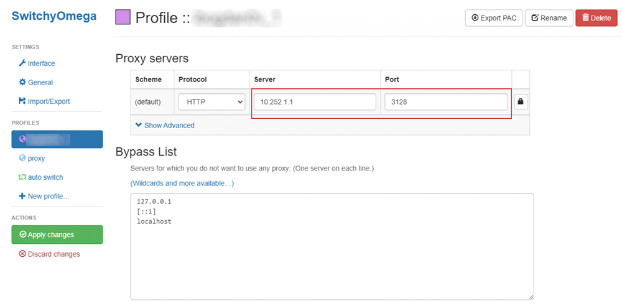
Cree un perfil de servidor proxy en SwitchyOmega:
- Abra el navegador y haga clic en el icono de SwitchyOmega en la esquina superior derecha de la ventana del navegador;
- Seleccione New Profile en el menú;
- Introduzca el nombre del perfil en el campo Profile name;
- Elija el tipo de servidor proxy en el menú Protocol:
HTTP; - Introduzca la dirección interna del servidor VPN
10.252.1.1y su puerto3128en los campos correspondientes;
!!! note "Nota" Para usar un proxy HTTP, primero debe conectarse a un servidor VPN.
- Presione el botón ~~**Save**~~.
-
Habilite el perfil del servidor proxy en SwitchyOmega.
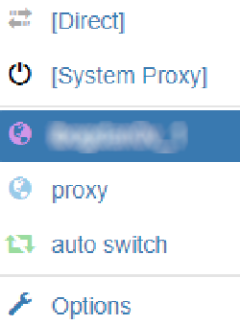
- Haga clic en el icono de SwitchyOmega en la esquina superior derecha de la ventana del navegador;
- Seleccione el perfil de servidor proxy creado anteriormente en el menú;
- El perfil del servidor proxy debería activarse y su nombre debería aparecer en la parte superior de la lista en el menú de SwitchyOmega.
Un ejemplo de configuración en Google Chrome:
Comprobación del rendimiento de la VPN
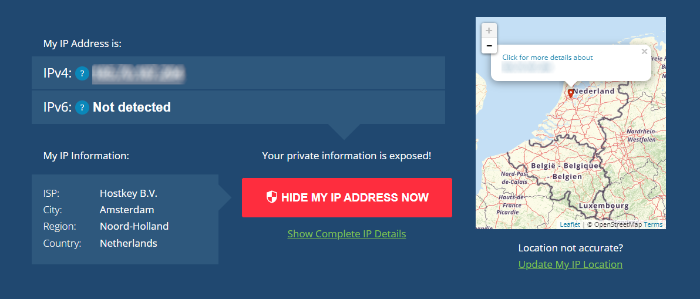
Para comprobar la conexión al servidor, puede escribir What is my IP en la barra de búsqueda de su navegador o visitar whatismyipaddress.com. Si se ha realizado una conexión exitosa, se mostrará la dirección IP y la región:
Cambio de contraseña en el panel UI de Wireguard
Si desea cambiar su password del Panel o ha olvidado su password del Panel, puede hacerlo siguiendo los pasos a continuación:
-
Conéctese al servidor mediante SSH o HTML Console;
-
Edite el archivo de configuración
- Reinicie el contenedor con el comando:/data/wgui/users/root.json:
Funcionalidades de implementación
- El tiempo de instalación es de 15-20 minutos, incluyendo el SO.
- Instalación en contenedores de WGUI + SSL en la zona hostkey.in
- Software instalado:
- Docker CE;
- Docker Compose.
- Contenedores utilizados:
- ngoduykhanh/wireguard-ui:latest;
- jonasal/nginx-certbot:latest.
- Ruta a compose: -
/root/wgui. - Ruta a directorios montados: -
/data. - Para personalizar la instalación, debe realizar cambios en
/root/wgui/compose.yml. Luego reinicie el compose mediante los comandos:
Nota
A menos que se especifique lo contrario, por defecto instalamos la última versión de lanzamiento del software desde el sitio web del desarrollador o los repositorios del sistema operativo.
Video tutorial
Pedir un servidor con WireGuard mediante la API
Para instalar este software utilizando la API, siga estas instrucciones.