Esquema
En este artículo
- Funcionalidades de implementación
- Primeros pasos tras implementar Outline
- Uso del servidor Outline
- Conexión al servidor y obtención de acceso de gestión
- Configuración de Outline Manager y gestión del servidor
- Configuración del acceso de usuario
- Video tutorial
- Pedido de un servidor con Outline mediante la API
Información
Outline: software de código abierto para crear y gestionar sus propios servidores VPN. Esta solución se basa en el protocolo Shadowsocks y proporciona un alto nivel de seguridad al eludir las restricciones de red. Outline ofrece una interfaz fácil de usar para administradores y usuarios finales, eliminando las complejidades técnicas asociadas a la configuración de una VPN. A diferencia de muchos servicios de VPN comerciales, Outline otorga control total sobre la infraestructura y los datos, ya que el servidor es gestionado por el administrador y no por un tercero.
Atención
El panel de control de Outline se proporciona sin interfaz web y puede configurarse exclusivamente desde la línea de comandos.
Funcionalidades de implementación
| ID | Nombre del Software | SO Compatible | VM | BM | VGPU | GPU | CPU Mín. (Núcleos) | RAM Mín. (GB) | HDD/SSD Mín. (GB) | Dominio Personalizado | Activo |
|---|---|---|---|---|---|---|---|---|---|---|---|
| 288 | Outline VPN | Ubuntu 22.04 | + | + | + | + | 1 | 1 | - | No | PEDIR |
Primeros pasos tras implementar Outline
Tras el pago del pedido, se enviará una notificación a la dirección de correo electrónico especificada durante el registro informando que el servidor está listo para operar. Esta contendrá la dirección IP del VPS, así como el usuario y la contraseña para la conexión. Los clientes de nuestra empresa gestionan el equipo en el server control panel y API - Invapi.
Aquí también puede encontrar las credenciales, que pueden hallarse ya sea en la pestaña Configuration >> Tags del server control panel o en el correo electrónico enviado:
- Login y Password para la gestión del servidor: se envían a su dirección de correo electrónico cuando el servidor está listo tras el despliegue del software.
Uso del servidor Outline
Información
Outline consta de dos componentes principales: Outline Manager para administradores y Outline Client para usuarios finales. Outline Manager le permite desplegar rápidamente un servidor en una plataforma en la nube o en su propio hardware, gestionar el acceso de los usuarios y monitorizar el uso de recursos. La aplicación cliente está disponible para diversas plataformas, incluyendo Windows, macOS, Android, iOS y Linux, lo que garantiza una amplia compatibilidad multiplataforma.
Conexión al servidor y obtención de acceso de gestión
-
Conéctese al servidor mediante SSH (si aún no lo ha hecho):
-
Vea la información sobre la clave API de su servidor Outline:
-
En la salida del comando, busque una cadena en formato JSON:
{"apiUrl":"https://<server_IP>:40601/o8qJcLs8YfAKo-Aqaiu5Yg","certSha256":"088E7E4A50C84EE4D7DBBB1A3B3488D21FD345629F58B1A22CA4B456FA78547A"}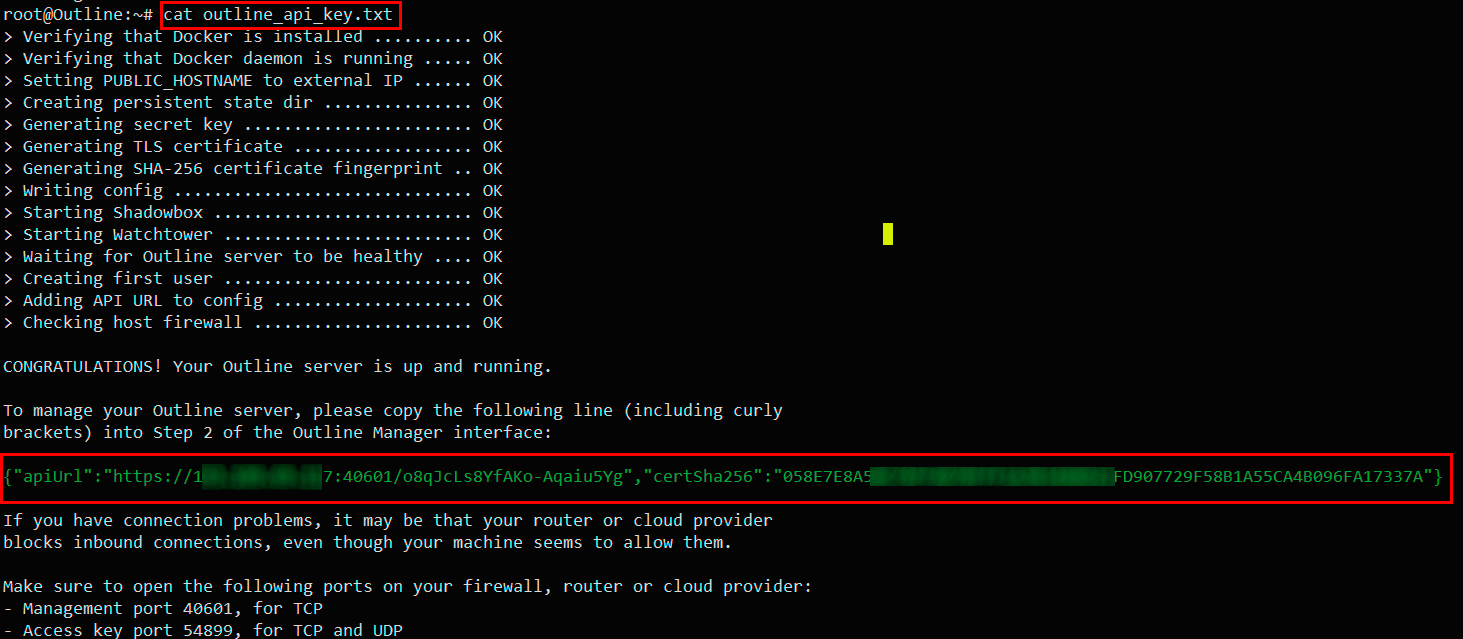
-
Copie esta cadena por completo (incluyendo las llaves): es su clave para gestionar el servidor.
Configuración de Outline Manager y gestión del servidor
- Vaya al sitio oficial Outline Manager;
- Descargue e instale la versión para su sistema operativo;
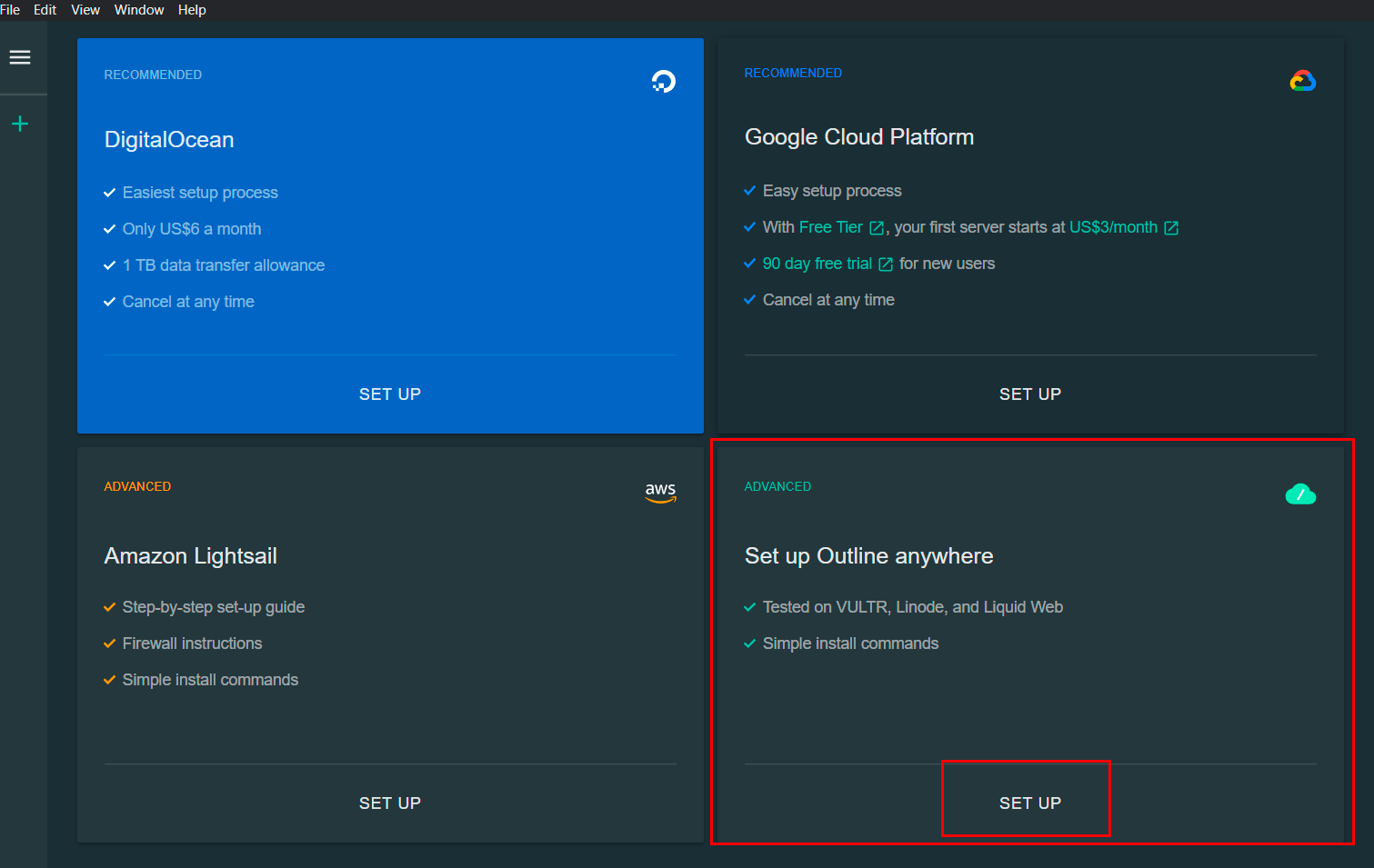
- Ejecute Outline Manager en su ordenador;
-
Seleccione la opción Set up Outline anywhere;
-
En el segundo paso, pegue la cadena de la clave API copiada:
{"apiUrl":"https://<server_IP>:40601/o8qJcLs8YfAKo-Aqaiu5Yg","certSha256":"088E7E4A50C84EE4D7DBBB1A3B3488D21FD345629F58B1A22CA4B456FA78547A"}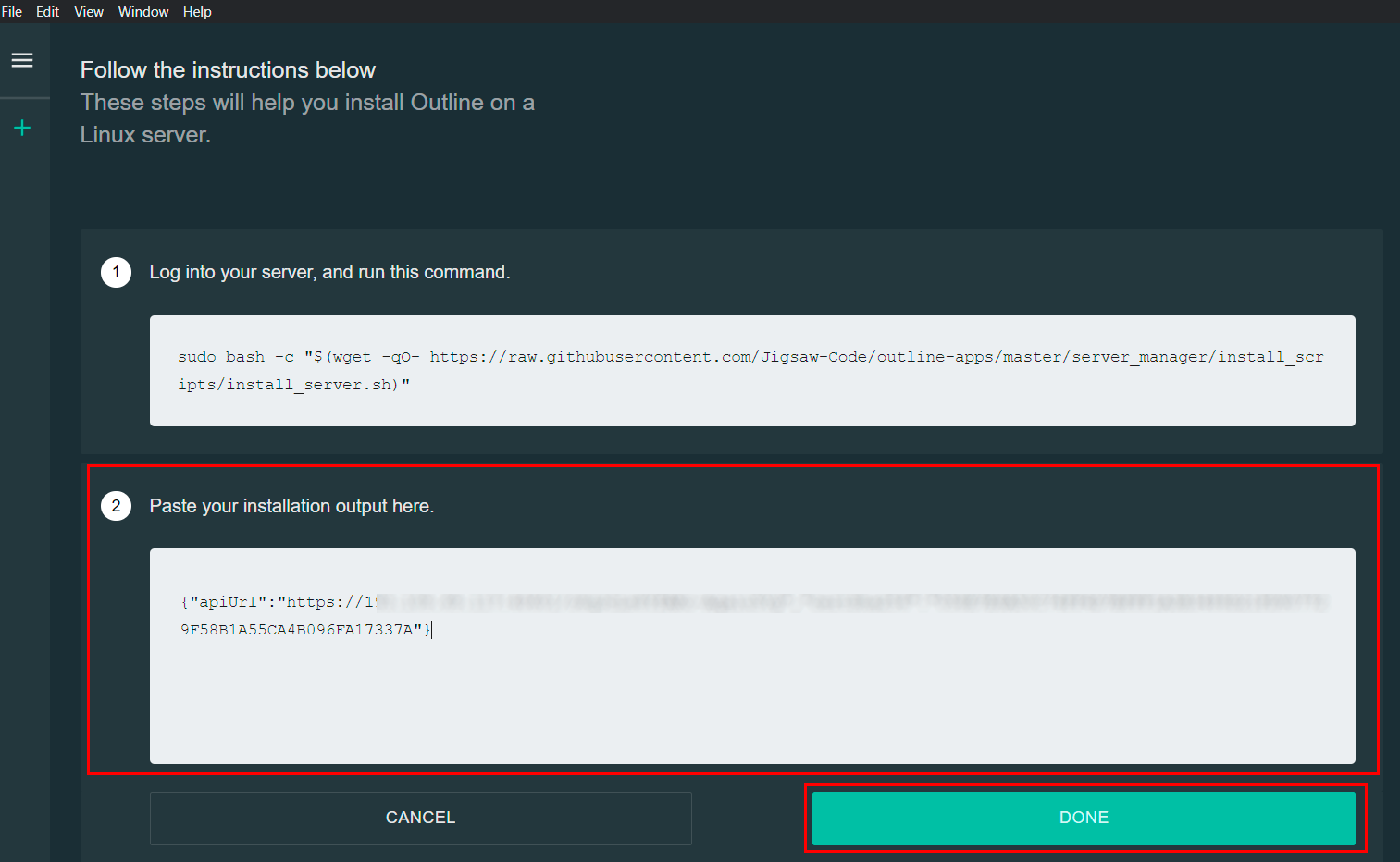
-
Haga clic en el botón
Done; - Tras una conexión exitosa, verá el panel de gestión con una clave de acceso ya creada.
Gestión de claves de acceso (Access Keys)
-
Creación de nuevas claves:
- Presione el botón
Add access key; - Cada nueva clave recibirá un identificador único.
- Presione el botón
-
Renombrar claves:
- Haga clic en el nombre de la clave (o en el icono );
- Introduzca un nuevo nombre;
- Presione
Enterpara guardar.
-
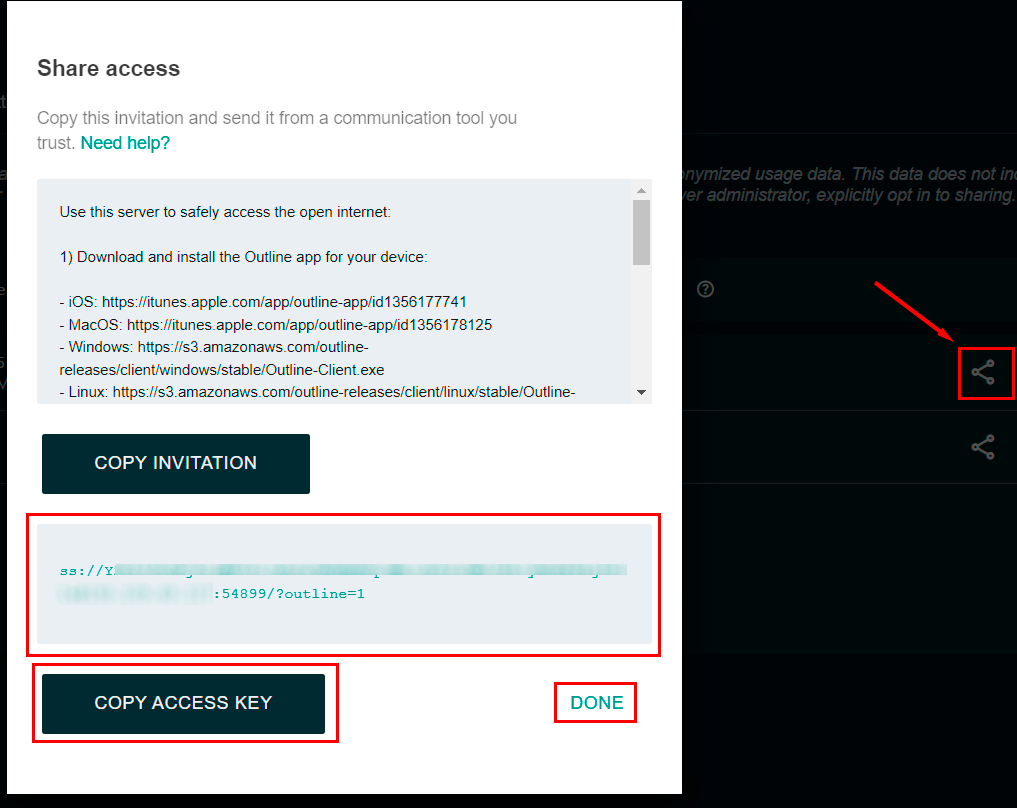
Otorgar acceso a usuarios:
- Haga clic en el icono
Sharejunto a la clave deseada; - Copie la clave o la invitación:
- Haga clic en el icono
-
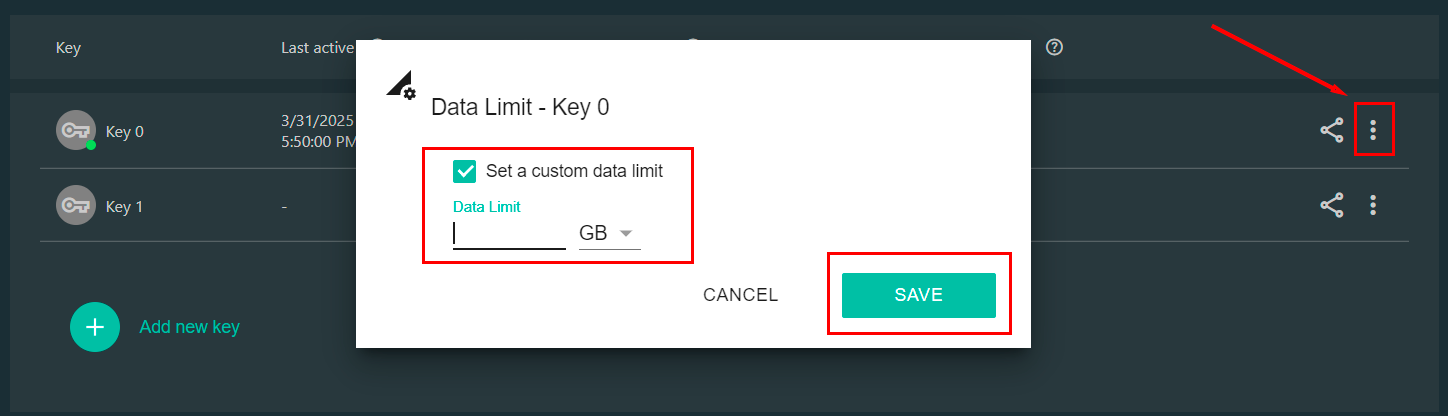
Establecer límites de datos (opcional):
- Haga clic en el icono junto a la clave;
- Establezca un límite mensual de datos en GB;
- Presione
Save:
-
Eliminar claves:
- Haga clic en el icono junto a la clave;
- Confirme la eliminación.
Configuración del servidor mediante Outline Manager
-
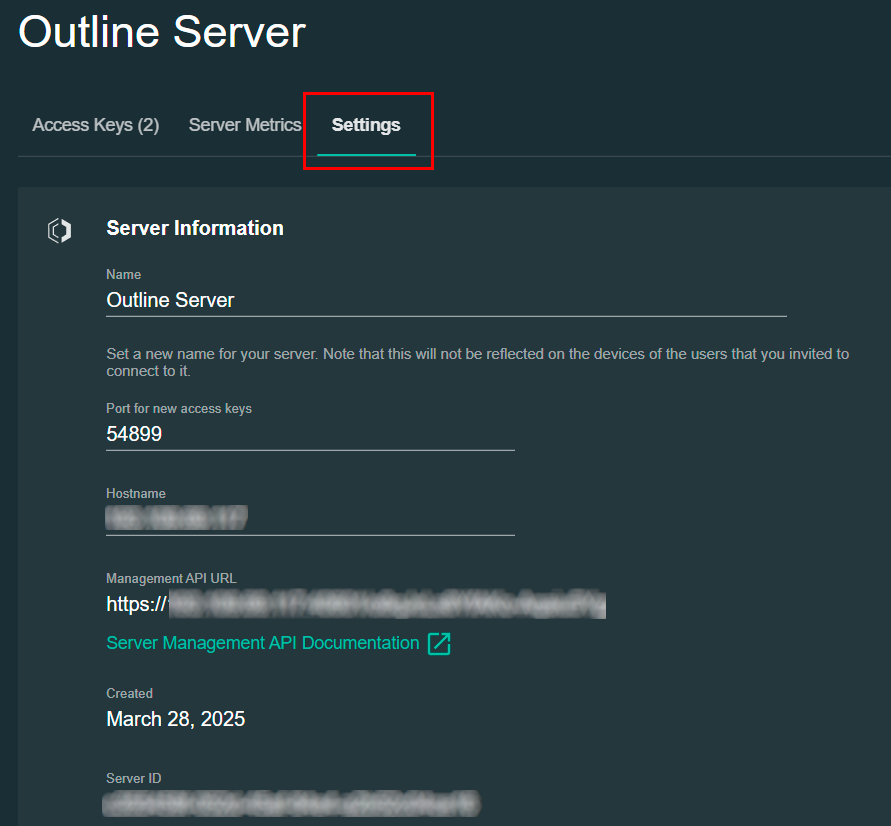
Abra los ajustes del servidor haciendo clic en la pestaña Settings:
-
Aquí puede:
- Cambiar el nombre del servidor;
- Configurar el puerto de acceso (por defecto 54899);
- Activar/desactivar las actualizaciones automáticas;
- Establecer límites de datos globales;
- Eliminar el servidor de su Outline Manager (esto no eliminará físicamente el servidor).
Configuración del acceso de usuario
- Vaya a la página de descarga de Outline Client
- Elija e instale la versión para la plataforma requerida;
Opciones de conexión VPN para el usuario:
-
Conexión automática mediante enlace:
- Envíe un enlace de acceso al usuario;
- Cuando el usuario abra el enlace, se ejecutará automáticamente Outline Client y se añadirá el servidor.
-
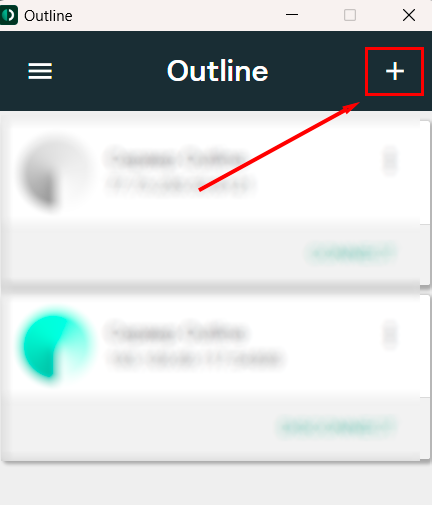
Adición manual del servidor:
- Inicie Outline Client y presione el botón :
- En el menú abierto, añada el enlace de acceso:
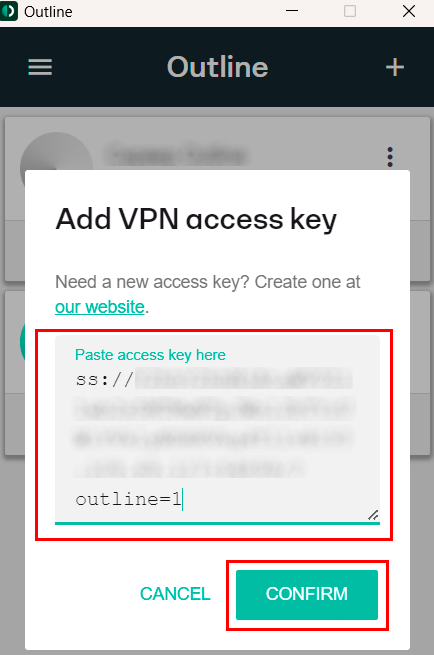
- Presione el botón
Confirm.
Uso de la conexión VPN
-
Para conectarse, el usuario debe presionar el botón
Connect: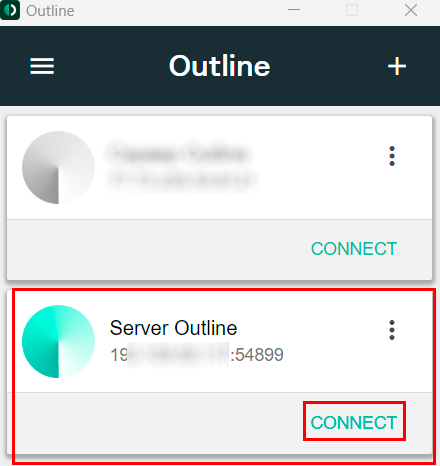
-
Para desconectarse, presione
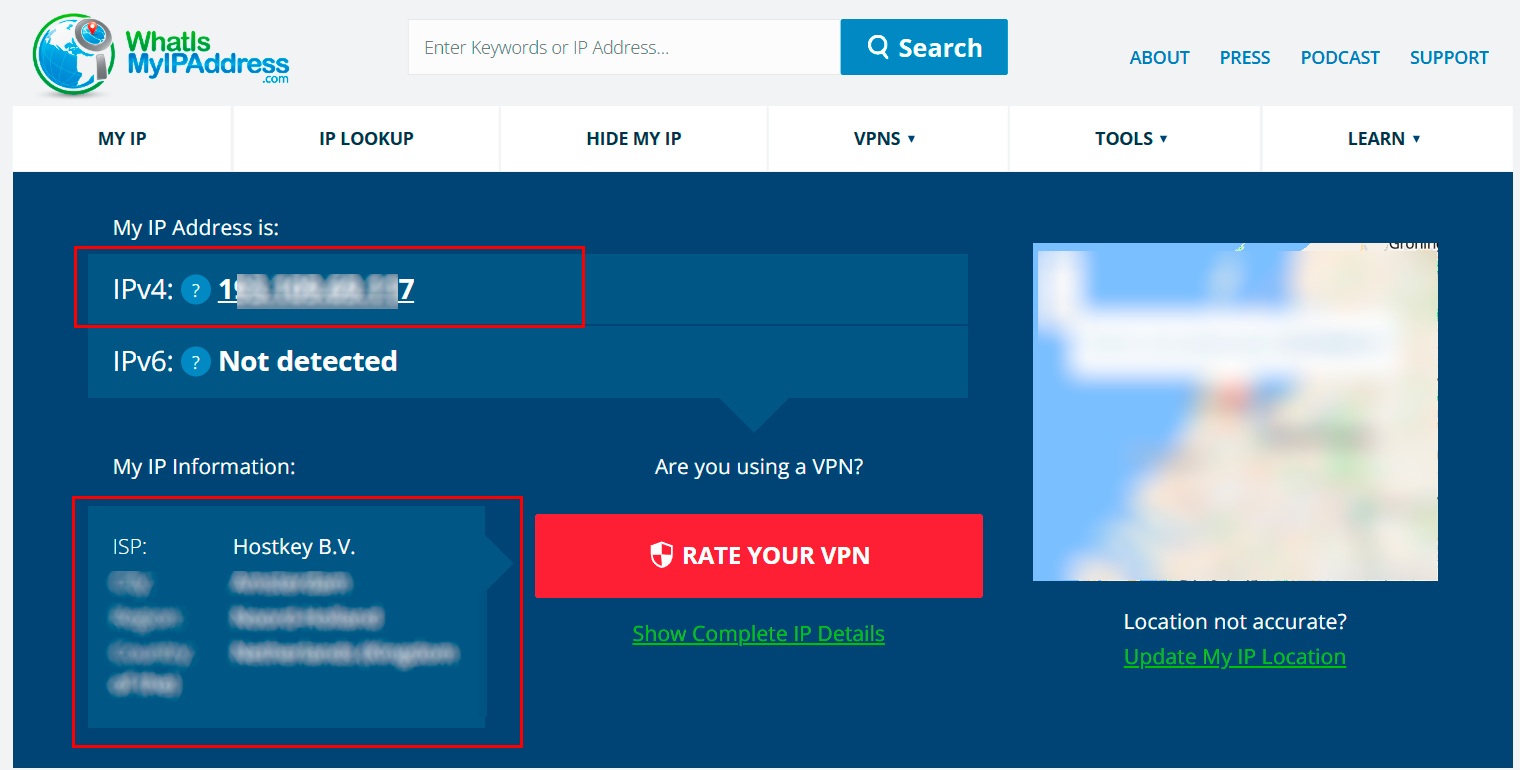
Disconnect; - Para verificar la conexión, visite whoer.net o whatismyip.com:
Nota
Puede encontrar información detallada sobre los ajustes de Outline en la documentación para desarrolladores.
Video tutorial
Pedido de un servidor con Outline mediante la API
Para instalar este software utilizando la API, siga estas instrucciones.