OpenVPN
En este artículo
Información
OpenVPN es un software de código abierto para crear redes privadas virtuales (VPN) seguras. La solución utiliza protocolos SSL/TLS para garantizar la seguridad, proporcionando un cifrado de datos y una autenticación fiables. OpenVPN funciona sobre TCP o UDP, puede atravesar firewalls y servidores proxy, lo que garantiza una alta flexibilidad en diversos entornos de red.
Funcionalidades de implementación
| ID | Nombre del Software | SO Compatible | VM | BM | VGPU | GPU | CPU Mín. (Núcleos) | RAM Mín. (GB) | HDD/SSD Mín. (GB) | Dominio Personalizado | Activo |
|---|---|---|---|---|---|---|---|---|---|---|---|
| 298 | OpenVPN | Ubuntu 22.04 | + | + | + | + | 1 | 1 | - | No | PEDIR |
Primeros pasos tras implementar OpenVPN
Tras el pago del pedido en el correo electrónico especificado durante el registro, se enviará una notificación sobre la preparación del servidor a dicha dirección de correo. Esta incluirá la dirección IP del VPS, así como las credenciales de acceso. Los clientes de nuestra empresa gestionan el equipo a través del control panel y la API - Invapi.
Los datos de autenticación pueden encontrarse en la pestaña Configuration >> Tags del panel de gestión del servidor o en el correo electrónico enviado:
- Login y Password para la administración del servidor: se reciben por correo electrónico tras la implementación del servidor. Coincide con la contraseña
rootdel servidor.
Conexión al servidor y acceso a la gestión
Información
OpenVPN consta de un componente de servidor instalado en el servidor y un componente cliente para los usuarios finales. La aplicación del servidor proporciona la configuración y gestión de la conexión VPN, mientras que la aplicación cliente está disponible para diversas plataformas, incluyendo Windows, macOS, Android, iOS y Linux.
-
Conéctese al servidor mediante SSH:
-
Los archivos de configuración principales para OpenVPN se encuentran en el directorio
/etc/openvpn/: -
En el servidor, también existe un script para configurar las configuraciones del cliente:
-
Puede comprobar el estado del servidor OpenVPN con el siguiente comando:
Configuración de perfiles de usuario
-
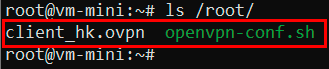
En su servidor, ya existe un archivo de configuración de usuario preconfigurado (
client_hk.ovpn) en el directorio/root/:
Puede utilizar el archivo client_hk.ovpn existente o crear uno nuevo mediante el script.
-
Copie el archivo de configuración deseado a su dispositivo local con SCP:
Creación de un nuevo usuario
-
Conéctese al servidor mediante SSH:
-
Ejecute el script de configuración de OpenVPN:
-
En el menú que aparece, verá las siguientes opciones:
-
Elija la opción 1 para añadir un nuevo usuario:
-
Introduzca el nombre del cliente, siguiendo los requisitos de formato:
Tell me a name for the client.
The name must consist of alphanumeric characters. It may also include an underscore or a dash.
Client name: UserName
Información
El nombre de usuario solo debe contener letras, números, guiones bajos o guiones.
-
Elija un método para proteger el archivo de configuración:
Do you want to protect the configuration file with a password? (e.g., encrypt the private key with a password) 1. Add a passwordless client 2. Use a password for the client Select an option [1-2]:- Option 1: Crea un archivo sin contraseña (una opción más sencilla para los usuarios);
- Option 2: Requiere introducir una contraseña para proteger la clave (seguridad mejorada).
-
Si eligió protección con contraseña (opción 2), se le pedirá que introduzca la contraseña dos veces:
``` You will be asked for the client password below * Using SSL: openssl OpenSSL 3.0.2 15 Mar 2022 * Using Easy-RSA configuration: /etc/openvpn/easy-rsa/vars
Enter PEM pass phrase: Verifying - Enter PEM pass phrase: ```
-
Tras completar todos los pasos con éxito, verá un mensaje sobre la creación de un nuevo usuario:
-
El archivo de configuración
.ovpnse creará en el directorio/root/con el nombre de usuario:
Revocación del acceso de usuario
-
Ejecute el script de configuración de OpenVPN:
-
Elija la opción 2 para revocar un usuario existente:
-
Seleccione un usuario de la lista para su revocación:
-
Confirme la revocación:
-
Tras una revocación exitosa, verá un mensaje:
Transferencia del archivo de configuración al usuario
-
Copie el archivo
.ovpndesde el servidor a su ordenador local: -
Transfiera el archivo de configuración al usuario a través de un canal de comunicación seguro.
Gestión de certificados de usuario
Visualización de certificados existentes
Para ver la lista de todos los certificados de usuario emitidos, ejecute:
Ejemplo de salida:
total 20
drwx------ 2 root root 4096 Apr  4 09:33 .
drwx------ 8 root root 4096 Apr  4 09:33 ..
-rw------- 1 root root 2512 Apr  4 09:33 Testuser.crt
-rw------- 1 root root 2518 Apr  3 14:21 client_hk.crt
-rw------- 1 root root 2705 Apr  3 14:21 server_jGWMj7JIGkP69so7.crt
.crt representa el certificado de un usuario, y el nombre del archivo corresponde al nombre de usuario. Revocación de un certificado de usuario
Si necesita revocar el acceso de un usuario (por ejemplo, cuando se rescinde el contrato de un empleado o se compromete una clave), siga estos pasos:
-
Navegue hasta el directorio Easy-RSA:
-
Ejecute el comando de revocación de certificados, especificando el nombre de usuario exacto:
Importante: El nombre de usuario debe coincidir exactamente con el nombre del archivo del certificado sin la extensión
.crty distingue entre mayúsculas y minúsculas.Por ejemplo, para revocar el certificado del usuario
Testuser: -
Tras revocar el certificado con éxito, genere una lista actualizada de certificados revocados (CRL):
Verá un mensaje sobre la creación de una CRL actualizada:
Actualización de la lista de certificados revocados en el servidor
Para aplicar los certificados revocados, actualice la CRL en el servidor:
-
Copie la CRL actualizada al directorio OpenVPN:
-
Reinicie el servicio OpenVPN para aplicar los cambios:
Tras completar estos pasos, un usuario con un certificado revocado ya no podrá conectarse al servidor VPN, incluso si dispone de un archivo de configuración .ovpn válido.
Configuración del acceso de usuario
Instalación de OpenVPN
- Vaya al sitio oficial de OpenVPN;
- Descargue la última versión de OpenVPN Community Edition para Windows;
- Ejecute el instalador y siga las instrucciones del asistente de configuración;
- Durante la instalación, asegúrese de que todos los componentes predeterminados estén seleccionados, incluidos los controladores TAP.
Información detallada sobre la instalación en Windows se puede encontrar en la guía oficial
Obtención del archivo de configuración
Para copiar el archivo de configuración de OpenVPN directamente desde el servidor, utilice el comando SCP:
Donde:
SERVER_IP- Dirección IP de su servidor VPN/root/client_hk.ovpn- Ruta al archivo de configuración en el servidorC:\OpenVPN- Directorio local en su ordenador donde se copiará el archivo
Tras ejecutar el comando, se le pedirá que introduzca la contraseña de la cuenta root del servidor.
Tras una copia exitosa, verá información sobre la finalización del proceso y el tamaño del archivo transferido:

Importación y uso de la configuración
-
Copie el archivo
.ovpnobtenido enC:\Program Files\OpenVPN\config -
Inicie OpenVPN GUI — el programa se inicia automáticamente en la bandeja del sistema al arrancar Windows (icono en la esquina inferior derecha de la pantalla)
-
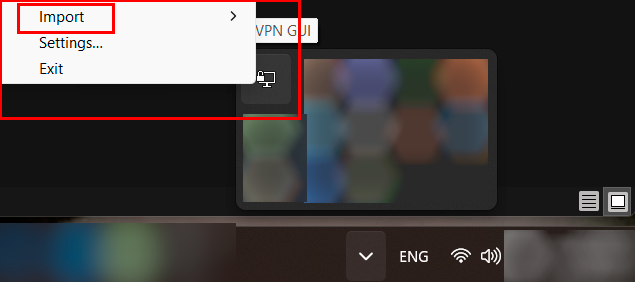
Haga clic derecho en el icono de OpenVPN en la bandeja del sistema
-
En el menú contextual, seleccione Import para añadir su configuración:
-
Si su perfil ya está importado o copiado al directorio config, lo verá en el menú. Seleccione Connect y el nombre de su perfil
-
Introduzca el login y la contraseña si es necesario, cuando utilice autenticación o si el archivo de configuración está protegido por contraseña
-
Tras una conexión exitosa, verá una notificación con la confirmación:
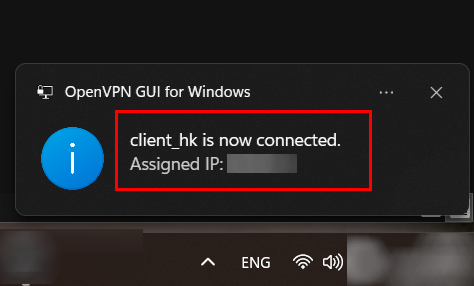
El icono de OpenVPN en la bandeja del sistema también cambiará a color verde.
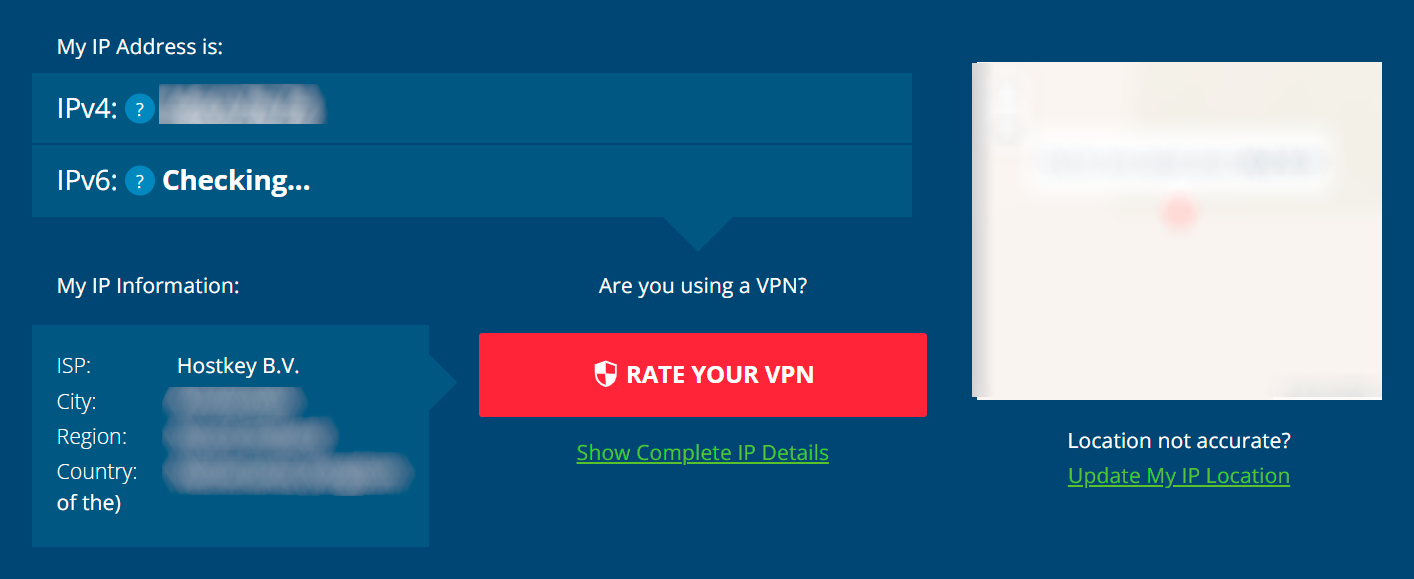
Para comprobar la conexión, visite whoer.net o whatismyip.com
Si necesita configurar OpenVPN en otros sistemas operativos, utilice las instrucciones oficiales de los desarrolladores:
- macOS: Guía de instalación de OpenVPN Connect para macOS
- iOS: Guía de instalación de iOS
- Linux: Conexión a OpenVPN Access Server con Linux
- Android: Guía para usar OpenVPN en Android
Nota
Al conectarse a través de OpenVPN, todo el tráfico del dispositivo pasa por un túnel seguro. Para desconectarse, utilice la opción Disconnect en la aplicación cliente.
Nota
La información detallada sobre los ajustes básicos de OpenVPN está disponible en la documentación para desarrolladores.
Video tutorial para configurar OpenVPN
Pedir un servidor con OpenVPN mediante la API
Para instalar este software utilizando la API, siga estas instrucciones.