Servidor VPN H-UI
En este artículo
Información
H-UI VPN Server es una interfaz gráfica de usuario (GUI) para gestionar el servidor y cliente Hysteria: un protocolo moderno de alto rendimiento para eludir la censura y el tráfico proxy, desarrollado como alternativa a Shadowsocks, V2Ray y otros.
Funcionalidades de implementación
| ID | Nombre del Software | SO Compatible | VM | BM | VGPU | GPU | CPU Mín. (Núcleos) | RAM Mín. (GB) | HDD/SSD Mín. (GB) | Dominio Personalizado | Activo |
|---|---|---|---|---|---|---|---|---|---|---|---|
| 480 | Hysteria2 UI VPN-server | Ubuntu 22.04 | + | + | + | + | 1 | 1 | 10 | No | PEDIR |
Información
Hysteria 2 no requiere un certificado TLS, pero el uso de un dominio hace que el tráfico parezca HTTPS regular (elusión de DPI).
Primeros pasos después de implementar H-UI VPN Server
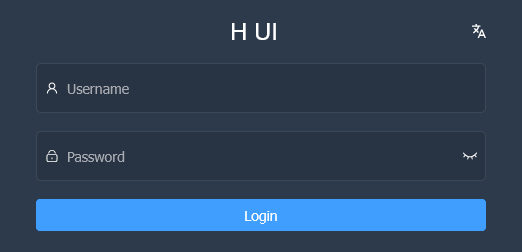
Después de pagar su pedido, se enviará una notificación a la dirección de correo electrónico con la que se registró, indicando que el servidor está listo para operar. Contendrá la dirección IP del VPS, así como el nombre de usuario y la contraseña para la conexión. Nuestros clientes gestionan su equipo a través del panel de gestión de servidores y API — Invapi.
Los datos de autorización se pueden encontrar en la pestaña Configuration >> Tags del panel de gestión del servidor o en el correo electrónico enviado:
- Enlace al panel de gestión del servidor VPN Hysteria‑UI: en la etiqueta webpanel. La URL exacta con el formato
https://hui{Server_ID_from_Invapi}.hostkey.inse envía por correo electrónico cuando se entrega el servidor; - Login:
useradmin; - Password: Utilice la contraseña
root(del acceso SSH) que se envía por correo electrónico a su dirección cuando se entrega el servidor.
Nota
Información detallada sobre la configuración principal de Hysteria‑UI está disponible en la documentación del desarrollador.
Configuración del servidor proxy Hysteria2
Antes de utilizar el servicio, debe configurar el servidor proxy Hysteria2. Vaya a la pestaña Hysteria Manage. Verá una notificación Hysteria2 Status:Stop
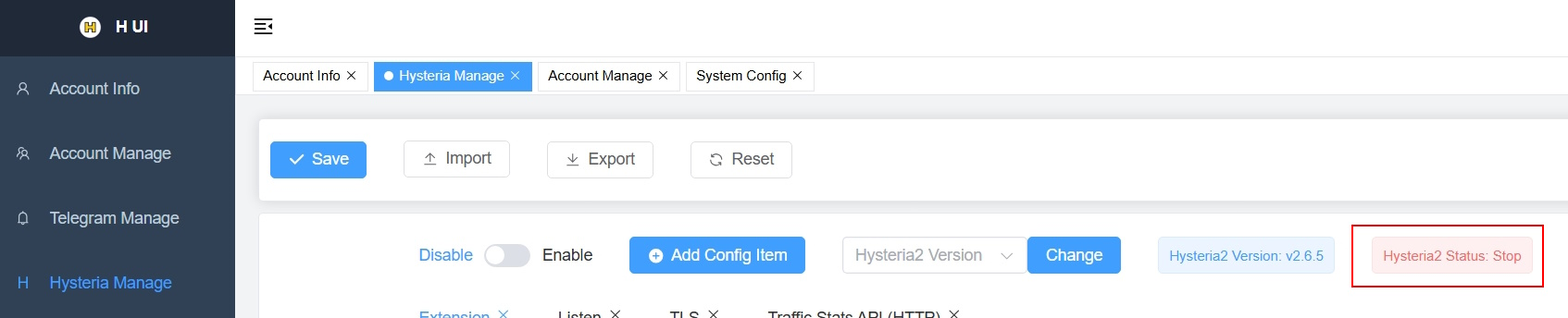
Rellene la configuración antes de iniciar:
-
En la pestaña Extension, establezca un nombre personalizado (por ejemplo, my_server)
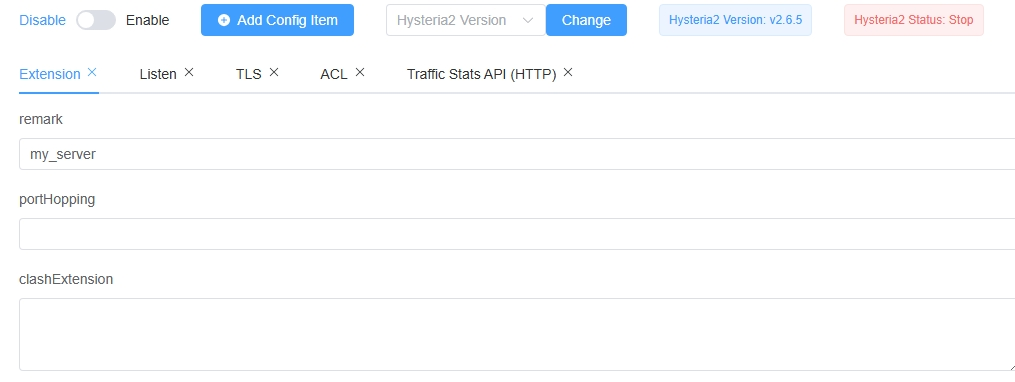
-
En la pestaña Listen, establezca el puerto (puede dejarlo como predeterminado)

-
En la pestaña TLS, establezca los siguientes parámetros:
- tls.type =
tls - cert: introduzca la siguiente clave utilizando los parámetros de su servidor
- key: introduzca la siguiente clave utilizando los parámetros de su servidor/var/lib/docker/volumes/nginx_secrets/_data/live/hui{Server_ID_from_Invapi}.hostkey.in/fullchain.pem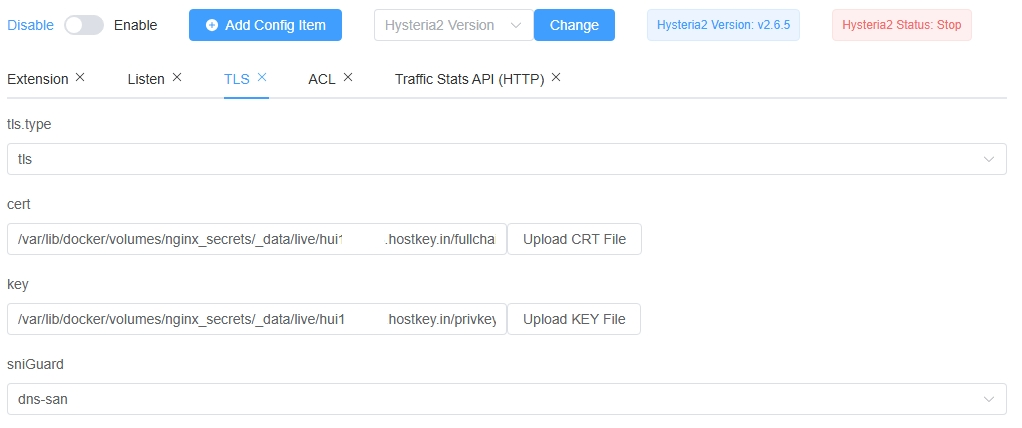
Atención
Reemplace en las cadenas
/var/lib/docker/volumes/nginx_secrets/_data/live/hui{Server_ID_from_Invapi}.hostkey.in/privkey.pemy/var/lib/docker/volumes/nginx_secrets/_data/live/hui{Server_ID_from_Invapi}.hostkey.in/privkey.pemla parte{Server_ID_from_Invapi}por el número de su servidor, como/var/lib/docker/volumes/nginx_secrets/_data/live/hui12756.hostkey.in/privkey.pem. - tls.type =
-
Haga clic en el botón
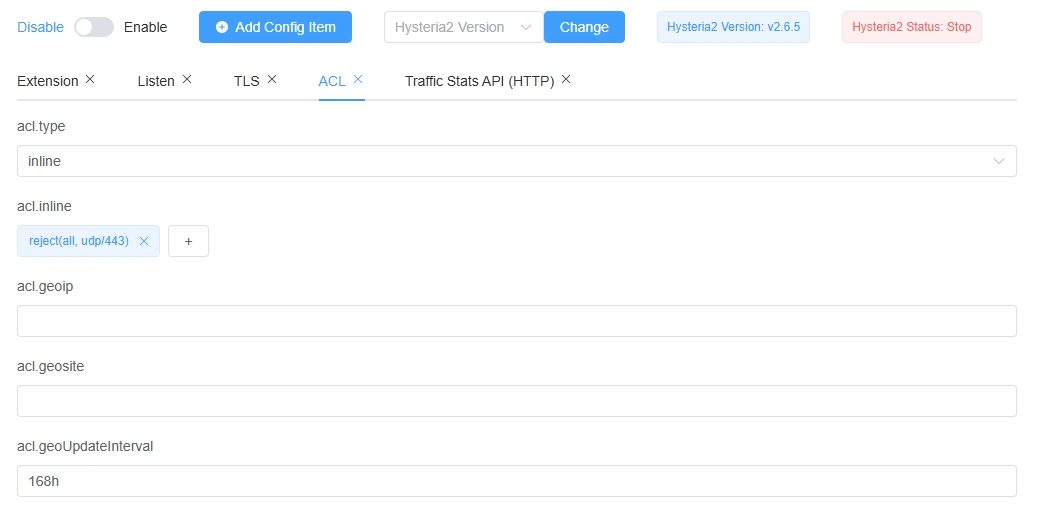
Add Config Itemy seleccione ACL. En la pestaña ACL que aparece, establezca los siguientes parámetros:- acl.inline =
reject(all, udp/443)
- acl.inline =
-
Haga clic en el botón
Savey active el interruptor en Enable
Ahora Hysteria2 se ha iniciado correctamente y puede agregar usuarios.
Configuración de cuentas de usuario
Para otorgar acceso a los usuarios, agregue un usuario a través del menú Account Manage. Vaya al menú y haga clic en el botón Add

Configure los parámetros del usuario (Login, password, volumen de tráfico, período de acceso) y haga clic en el botón Confirm
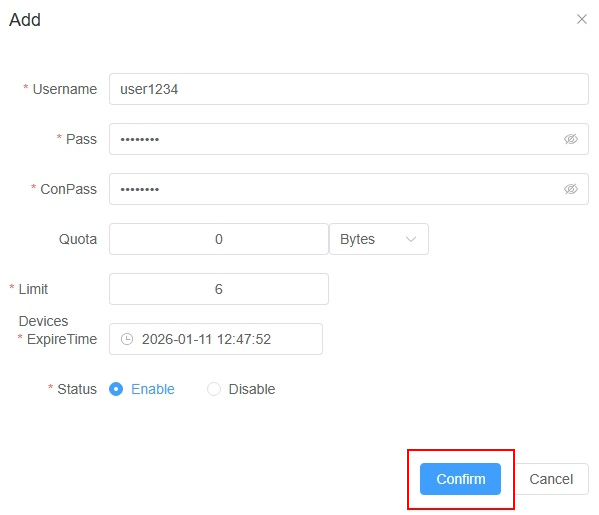
Ahora puede proporcionar acceso al usuario. En la página principal, haga clic en Node URL o Node QR Code para facilitar la conexión de dispositivos móviles

Configuración del acceso de usuario mediante el cliente Hiddify
Atención
Si se conecta al servidor pero algunos sitios no se abren, verifique la configuración de su cliente. Debe operar en modo System Proxy.
En smartphones (Android e iOS)
La mejor opción es utilizar clientes modernos que admitan Hysteria 2.
Android:
Aplicación: Hiddify (recomendada) o NekoBox.
Instrucciones:
- Instale la aplicación desde Google Play o GitHub.
- Copie el enlace
hy2://desde el panel H‑UI. - Abra la aplicación: a menudo ofrece automáticamente agregar el perfil copiado o toque
Import from Clipboard. - Toque el botón grande de conexión.
iOS (iPhone/iPad):
Aplicaciones: Hiddify (gratuita), Shadowrocket (de pago, combinación universal) o Streisand.
Instrucciones:
- Copie el enlace desde el panel.
- En Hiddify, simplemente toque
Add profile from clipboard. En Shadowrocket: al abrirlo, detectará el enlace en el portapapeles y ofrecerá agregar el servidor. - Active el interruptor de conexión.
En escritorio (Windows, macOS, Linux)
- Descargue Hiddify Next para su sistema operativo.
- Inícielo, toque
+ (New Profile)y seleccioneImport from Clipboard. - Toque el botón
Connect. Esta solución configurará automáticamente el proxy del sistema.
Información
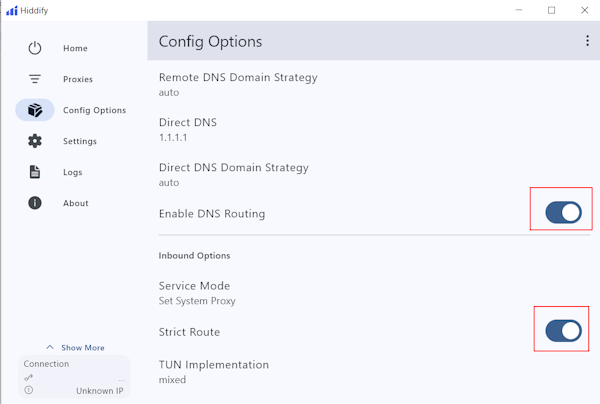
Para un funcionamiento correcto en Configuration Settings debe habilitar
- Enable DNS Routing
- Strict Route
Tutorial en vídeo
Pedido de servidor con H-UI mediante la API
Para instalar este software utilizando la API, siga estas instrucciones.