Hiddify
En este artículo
- Hiddify. Funcionalidades clave
- Funcionalidades de implementación
- Primeros pasos tras desplegar Hiddify
- Conexión al servidor e inicio de sesión en el sistema Hiddify si el panel ha entrado en mascaraed mode
- Añadir un nuevo usuario
- Panel de control de usuario
- Conexión a Hiddify desde un ordenador
- Dispositivos móviles Android
- Dispositivos móviles iOS
- Clientes alternativos
- Actualización de Hiddify
- Restaurar el enlace de administrador utilizando la consola.
- Hiddify. Funcionalidades clave
- Funcionalidades de implementación
- Instalación automática de Hiddify en Ubuntu
- Configuración fácil con un script Bash (Despliegue mediante SSH e Invapi)
- Video tutorial
- Pedir un servidor con Hiddify mediante la API
Información
Hiddify es un panel con una amplia gama de funciones y capacidades que proporciona un acceso a Internet fácil y seguro. Hiddify es resistente a la censura de Internet y previene los ataques comunes a los servidores.
Hiddify. Funcionalidades clave
- Instalación rápida;
- Múltiples núcleos Xray y SingBox;
- Proxy inteligente (clientes Hiddify y Clash);
- Actualización y copia de seguridad automáticas;
- Conexión automática a Cloudflare;
- Uso de múltiples dominios;
- Configuración automática de IP de CDN;
- Gestión de configuración activa;
- Derechos de administrador de varios niveles;
- Panel SingBox unificado con función de gestión de usuarios;
- Restricciones de tiempo y tráfico para cada usuario;
- Proxy de Telegram utilizando diferentes librerías;
- DNS sobre HTTPS (DoH);
- Gestión de usuarios a través de un bot de Telegram.
Funcionalidades de implementación
| ID | Nombre del Software | SO Compatible | VM | BM | VGPU | GPU | CPU Mín. (Núcleos) | RAM Mín. (GB) | HDD/SSD Mín. (GB) | Dominio Personalizado | Activo |
|---|---|---|---|---|---|---|---|---|---|---|---|
| 35 | Hiddify | Ubuntu 22.04 | + | + | + | + | 1 | 1 | - | No | PEDIR |
Primeros pasos tras desplegar Hiddify
Nota
Para obtener más información sobre la configuración básica de Hiddify, consulte la documentación de los desarrolladores.
Tras el pago del pedido, se enviará una notificación de la preparación del servidor para su funcionamiento a la dirección de correo electrónico especificada durante el registro. Contendrá la dirección IP del VPS, así como el usuario y la contraseña para la conexión. Los clientes de nuestra empresa gestionan el equipo en el server control panel y API - Invapi.
Aquí también puede encontrar las credenciales, que se encuentran ya sea en la pestaña Configuration >> Tags del server control panel o en el correo electrónico enviado:
- Login y Password para la gestión del servidor: enviado a su dirección de correo electrónico tras la preparación del servidor después del despliegue del software.
Para conectarse al servidor e iniciar sesión en el sistema Hiddify utilizando la dirección enviada por correo electrónico, solo tiene una hora para iniciar sesión y configurar. Después de ese tiempo, el panel entrará en modo mascarada (mascaraed mode). Si lo hace a tiempo, se abrirá la interfaz web de Hiddify.
Atención
Hiddify no proporciona acceso al panel de control mediante la dirección IP directa o el nombre de dominio. En su lugar, el panel mostrará un sitio web aleatorio mientras opera en mascaraed mode. Tendrá que obtener un nuevo enlace de funcionamiento siguiendo esta instrucción
Conexión al servidor e inicio de sesión en el sistema Hiddify si el panel ha entrado en mascaraed mode
Para conectarse al servidor e iniciar sesión en Hiddify, siga estos pasos:
-
Abra una terminal y conéctese al servidor utilizando el comando:
-
En su primera conexión, tendrá que confirmar la autenticidad del servidor: introduzca
yespara añadir la clave a su lista de hosts conocidos. -
Tras la autorización con éxito, aparecerá una notificación de seguridad estándar en su pantalla de terminal. Presione el botón
Ok.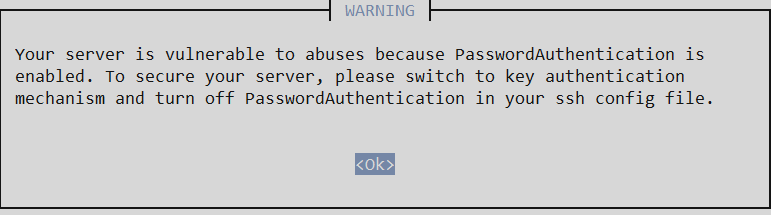
-
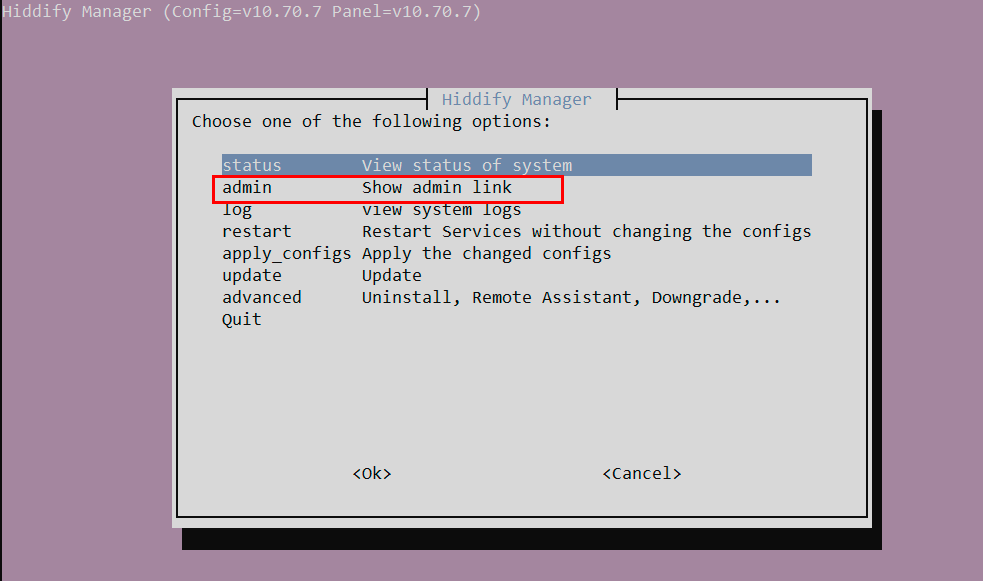
En la siguiente ventana, seleccione Show admin link:
-
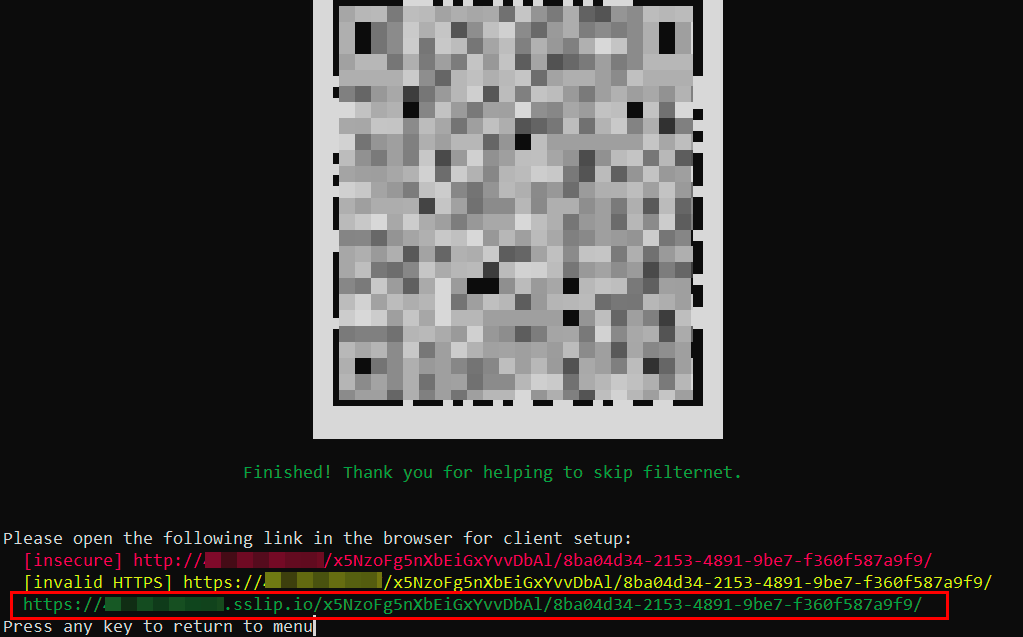
La terminal mostrará las credenciales para acceder al panel de administración de Hiddify:
-
En el panel de Hiddify, seleccione el país Others.
-
En el campo Domain, introduzca un dominio con el formato
hiddify{server id}.hostkey.in, por ejemplo,hiddify48543.hostkey.in.Nota
Puede encontrar su server ID y su dirección IP en el control panel
-
En el campo Decoy Site, puede especificar una URL que se mostrará al acceder mediante la dirección IP o el nombre de dominio del paso 3.
-
Haga clic en el botón
Submit: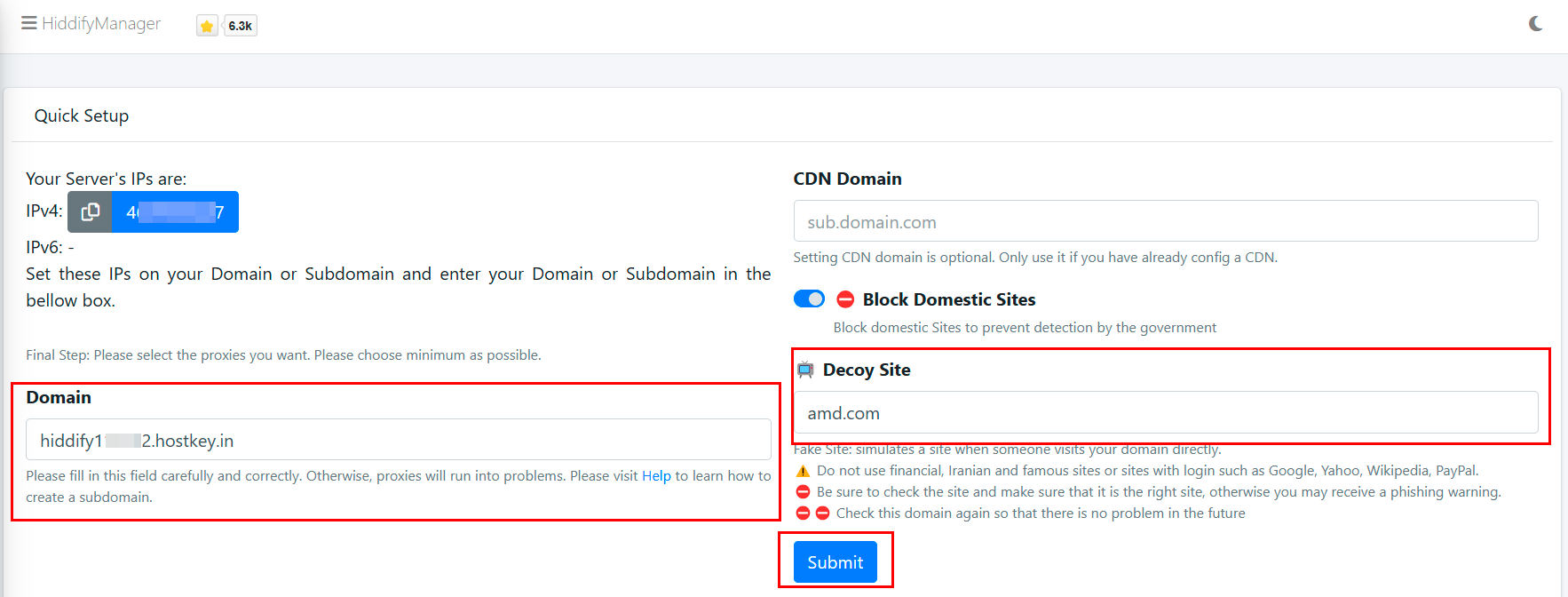
-
La instalación tarda aproximadamente cinco minutos. Asegúrese de copiar y guardar el enlace de acceso al panel de administrador con el formato
https://48543.hostkey.in/oN6xxKuCjrLIm0Garp2SGtMgH/0d3603c3-a8a3-47ad-9ee1-6c56044aae14/admin/, que se mostrará en esta etapa.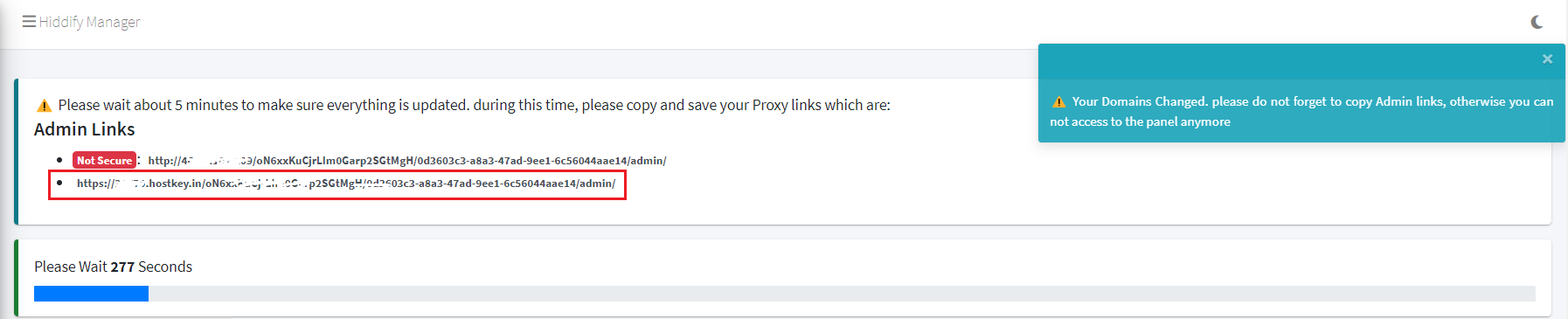
Atención
Si no ha guardado el enlace de administrador, puede restaurarlo.
-
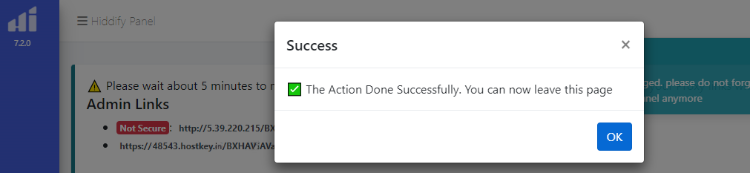
Tras la instalación con éxito, recibirá un mensaje:
Atención
Para acceder al panel de administración, utilice únicamente el enlace guardado en el paso 6. Esto se debe a que, tras la instalación, se mostrará un sitio aleatorio en
{Server ID}.hostkey.ino el sitio con la URL del paso 4.
Añadir un nuevo usuario
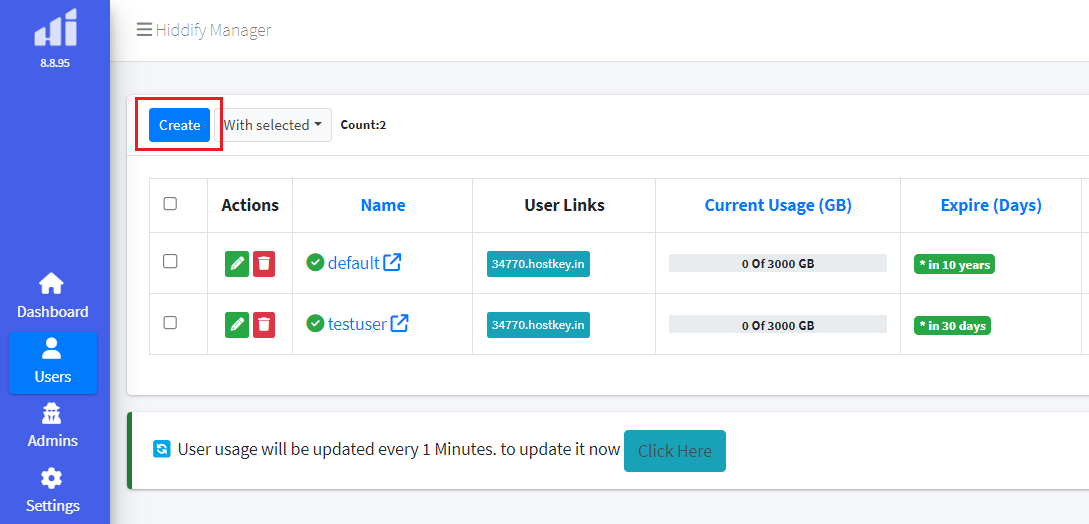
La gestión de usuarios se realiza en la sección Users.
Nota
Después de la instalación, puede utilizar inmediatamente el usuario default.
Para crear un nuevo usuario, vaya a la sección especificada y haga clic en el botón Create:
Luego, rellene la información sobre el nuevo usuario. El campo Name es obligatorio:
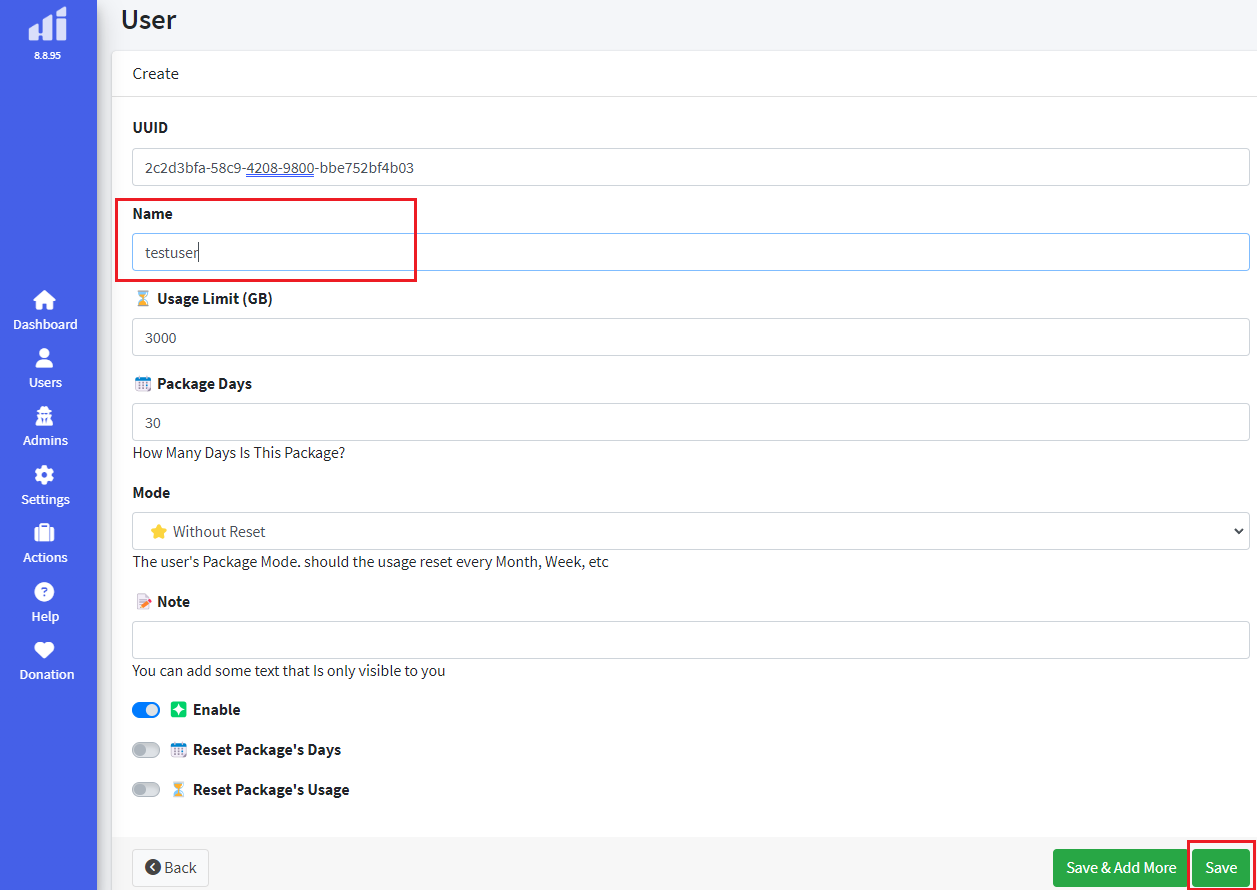
Los campos Usage limit le permiten especificar la cantidad de tráfico disponible para el usuario, mientras que el campo Package Days le permite establecer la duración de tiempo durante la cual el usuario puede consumir este tráfico.
Establezca los siguientes valores para el volumen de tráfico de red predeterminado incluido en la tarifa del servidor: Usage limit = 3000 y Package Days = 30.
Tras introducir los datos del usuario, haga clic en el botón Save.
Panel de control de usuario
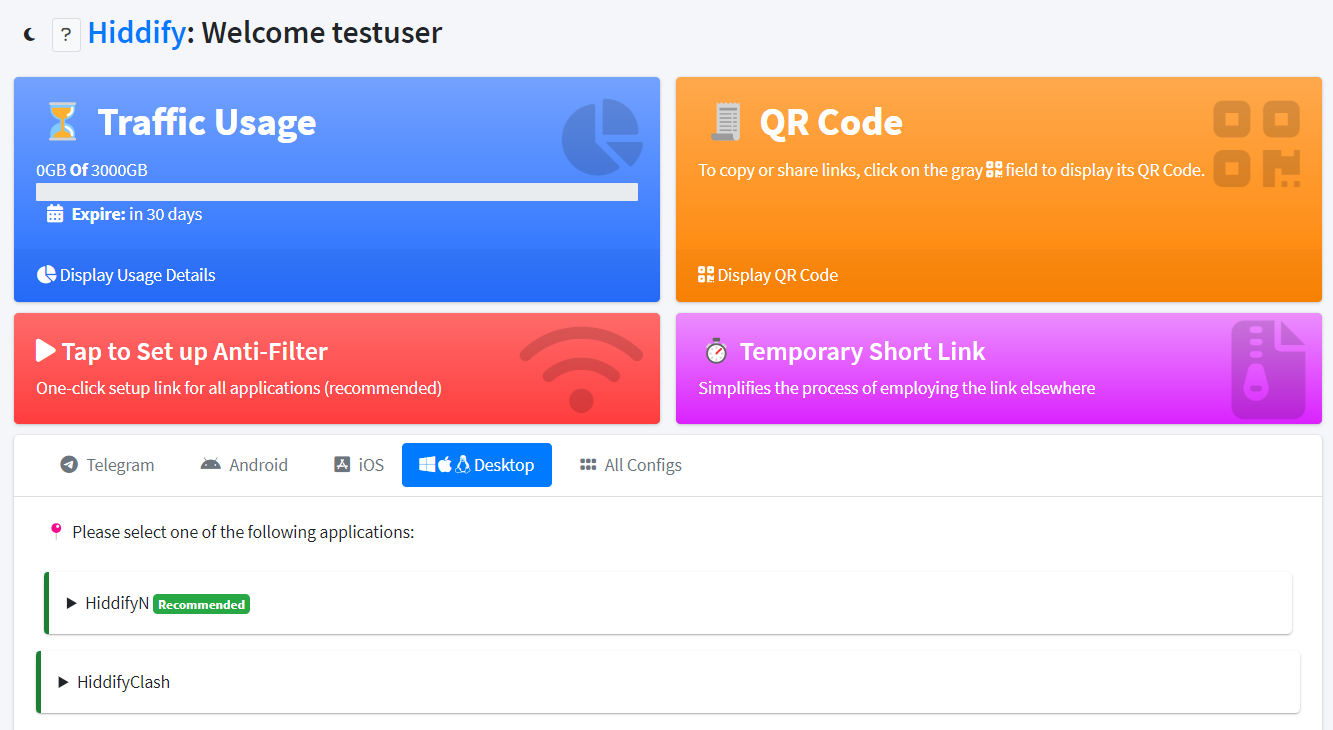
Para acceder al panel de control de un usuario desde el panel de administración, haga clic en el botón de dirección en la columna User Link de su fila.

En el panel que aparece, puede:
- Ver el tráfico restante en el campo Traffic Usage haciendo clic en Show Usage Details;
-
Obtener un código QR o un enlace para configurar los clientes de acceso a Hiddify haciendo clic en View QR Code en el campo QR Code;
Para acceder al contenido, escanee el código QR con la cámara de su smartphone o haga clic en
Copypara obtener el enlace de acceso para clientes de terceros.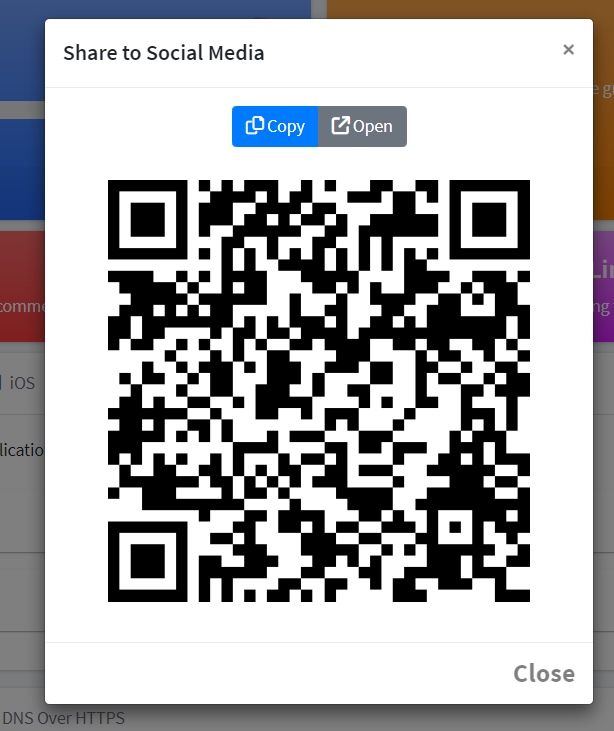
Nota
La selección predeterminada es la configuración AUTO. Para elegir un protocolo específico, navegue hasta la pestaña All Configs en el User Control Panel.
-
Configurar el cliente HiddifyN ya instalado en el sistema haciendo clic en el campo Tap to set anti-filter;
- Obtener un enlace corto para acceder al User Dashboard haciendo clic en el campo Temporary Short Link.
Conexión a Hiddify desde un ordenador
Uso del cliente HiddifyN
HiddifyN es un software basado en Xray. Debe seguir estos pasos para utilizar este cliente:
-
Descargue el programa. En la pestaña Desktop, abra la sección relacionada con HiddifyN y haga clic en el icono
(Windows):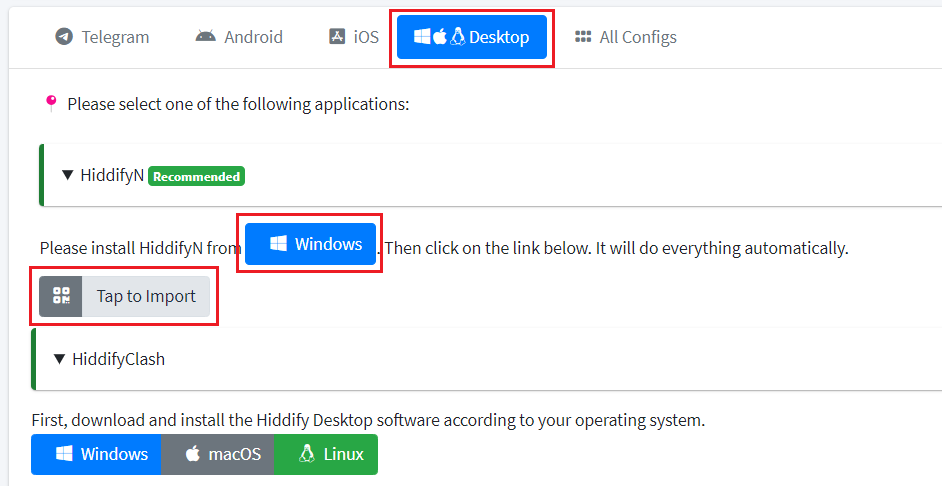
-
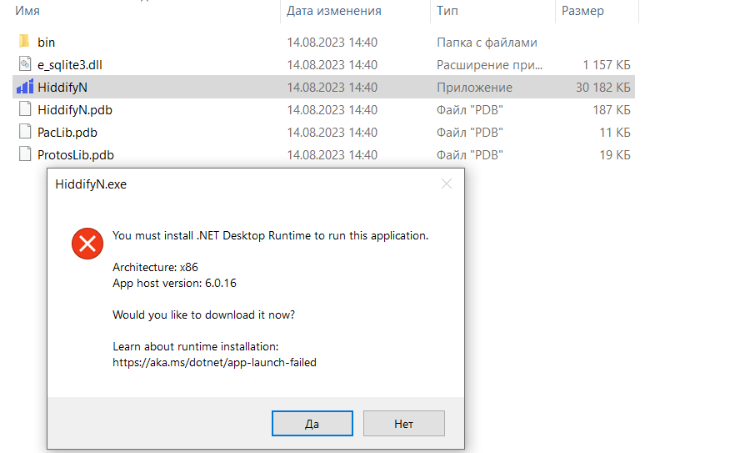
Instale el SDK y luego extraiga y ejecute el archivo HiddifyN descargado en la carpeta correspondiente.
-
Añada un nuevo perfil de usuario a la aplicación. Para ello, vaya al panel de control de Hiddify y pulse el botón
Click to import. Esto añadirá automáticamente la configuración de conexión al cliente de PC. -
Elija el modo de proxy.
Una de las partes clave de HiddifyN son los modos de proxy:
- Auto. Conexión automática a la configuración con la mayor velocidad (menor ping).
- Load Balance. Conexión simultánea a múltiples configuraciones (el tráfico se distribuye entre ellas). Este modo es útil para el equilibrado de carga entre múltiples configuraciones simultáneamente para lograr una velocidad aceptable.
- Manual. Se utiliza para la configuración manual. Este modo le permite realizar ajustes avanzados del programa.
-
Conéctese a la VPN haciendo clic en el botón circular central. El software se conectará a las configuraciones basándose en el modo de proxy elegido, y el ping asociado a la configuración se mostrará junto al botón:
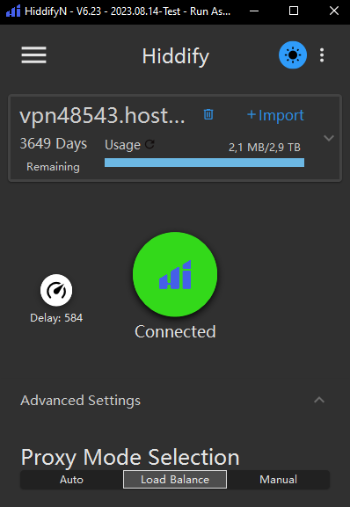
Uso del cliente Hiddify en Windows, Linux o macOS
Para conectarse a Hiddify utilizando el cliente Hiddify, siga estos pasos:
-
[Descargue] la versión de Hiddify con la etiqueta
Lateste instale el paquete o archivo para su sistema operativo. -
En el Explorador, navegue hasta la ruta de instalación (normalmente
C:\Program Files\hiddify), seleccione Properties en el menú del botón derecho del archivoHiddifyNext.exey haga clic en la pestaña Compatibility en la ventana que se abre.Haga clic en
Change settings for all users, marque la casilla Run this program as administrator y haga clic enOK.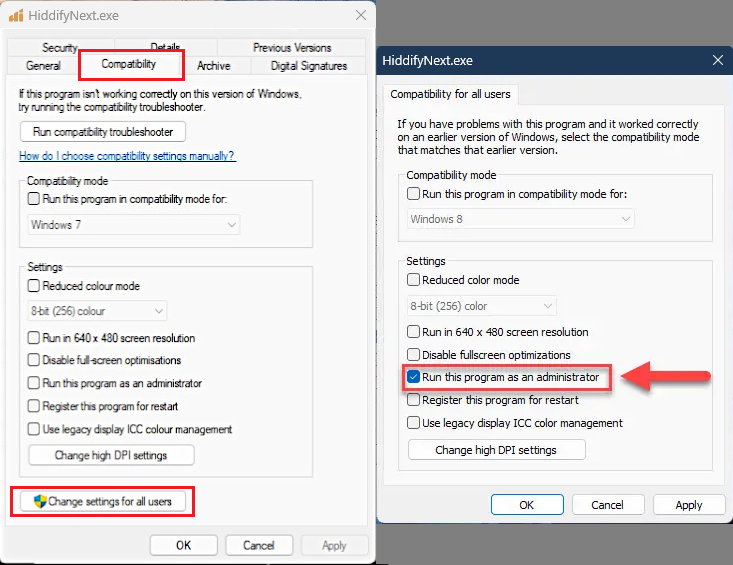
-
Abra el cliente Hiddify y configure los siguientes ajustes:
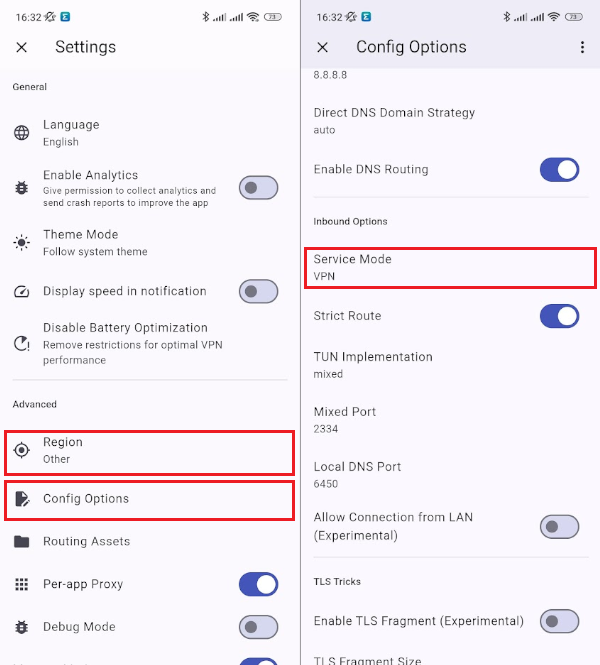
- Vaya a Settings y elija Region - Other.
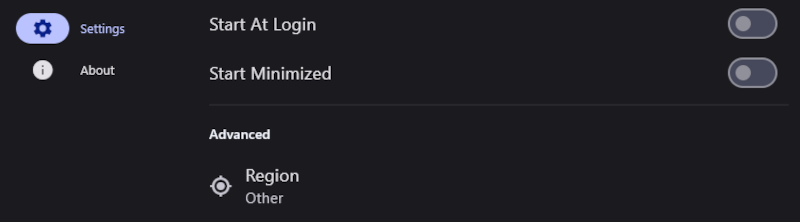
- Vaya a Settings >> Config Options y establezca Service Mode - VPN (Experimental).
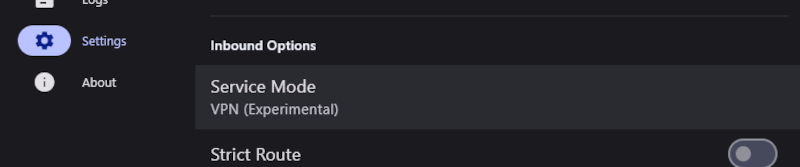
-
Siga estos pasos para añadir los datos del servidor:
- En la ventana que muestra el código QR, haga clic en el botón
Copyy guarde el enlace de acceso para clientes de terceros.
-
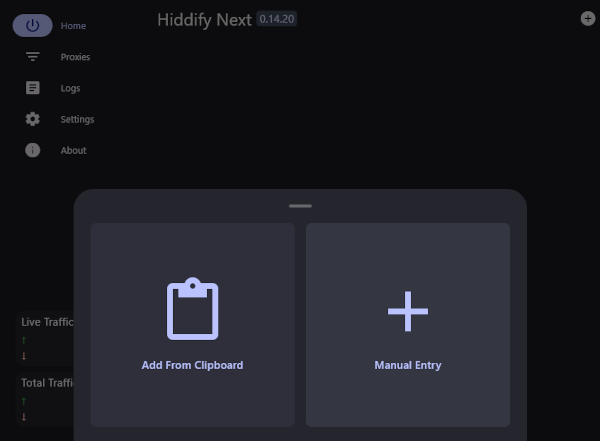
Navegue hasta la página Home y establezca una conexión al servidor seleccionando ya sea el botón
+ New Profileo el icono+situado en la esquina superior derecha. -
Haga clic en el panel con la etiqueta Add From Clipboard:
- En la ventana que muestra el código QR, haga clic en el botón
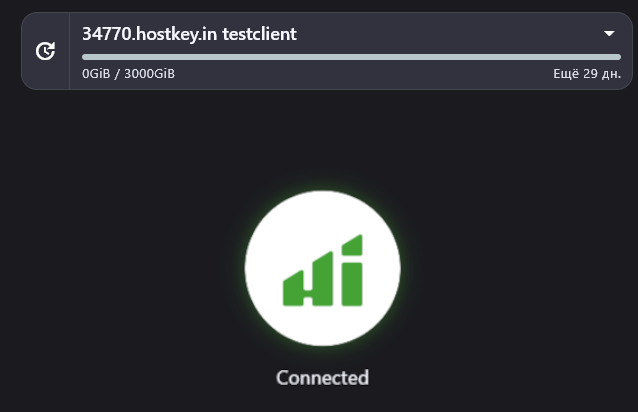
Tras la adición exitosa de los datos, aparecerá un mensaje emergente y el perfil del servidor se añadirá a la lista:

Para conectarse a Hiddify, pulse el botón grande y redondo. Si la conexión es exitosa, el icono se volverá verde y mostrará Connected. La desconexión se realiza de la misma manera haciendo clic en el botón.
Dispositivos móviles Android
Conexión utilizando Hiddify
Para conectarse a Hiddify utilizando Hiddify, siga estos pasos:
-
Descargue e instale Hiddify desde Google Play o descargue el APK correspondiente para su arquitectura desde el sitio web del desarrollador.
-
Para completar los ajustes preestablecidos, abra la aplicación Hiddify:
- Vaya al elemento del menú Settings bajo el icono
(Hamburguesa) y seleccione Region - Other; - En el menú
(Hamburguesa), vaya a Settings >> Config Options. Desde allí, establezca el Service Mode - VPN.
- Vaya al elemento del menú Settings bajo el icono
-
Siga estos pasos para añadir los datos del servidor:
- Para obtener un código QR que le permita configurar el acceso a Hiddify, simplemente haga clic en el botón
Display QR Codesituado en el campo QR Code del panel de control de usuario.
-
Para añadir una conexión de servidor en la aplicación Hiddify, navegue hasta la pantalla principal y haga clic ya sea en el botón
+ New Profileo en el icono+situado en la esquina superior derecha. A continuación, seleccione Scan QR Code y escanee el código: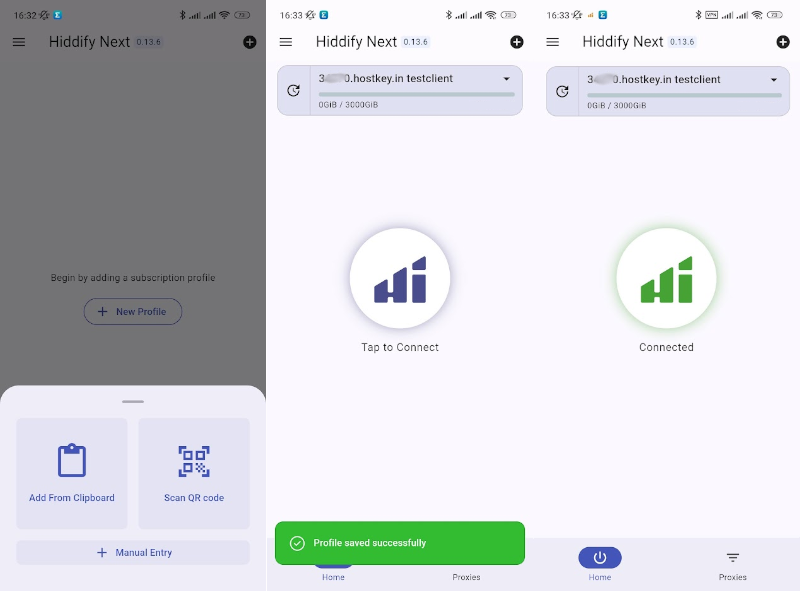
- Para obtener un código QR que le permita configurar el acceso a Hiddify, simplemente haga clic en el botón
-
Tras completar con éxito el escaneo, aparecerá un mensaje y el perfil del servidor se añadirá a la lista. Para conectarse a 3X-UI, haga clic en el botón grande y redondo. Una vez establecida la conexión, el icono se volverá verde y mostrará Connected. Para desconectarse, simplemente haga clic en el botón de nuevo.
-
Para habilitar el modo proxy para aplicaciones específicas, vaya a
(Hamburguesa) >> Settings y active el interruptor Per-app Proxy. A continuación, seleccione las aplicaciones que desee marcando la casilla de modo proxy junto a ellas.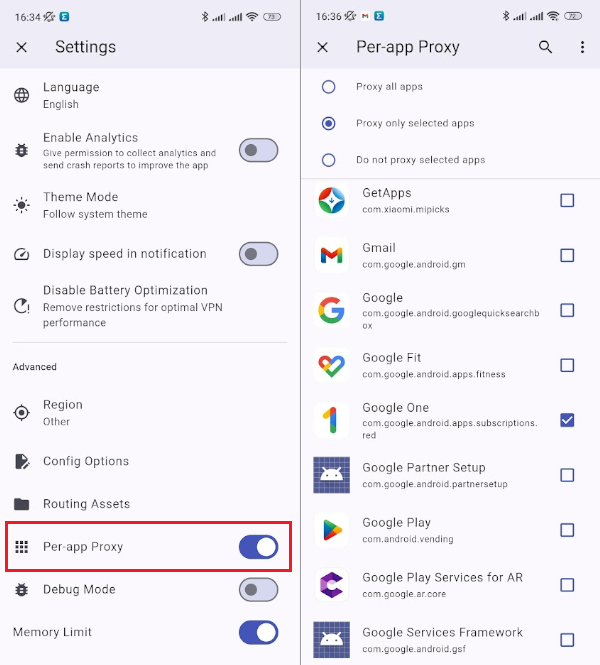
Dispositivos móviles iOS
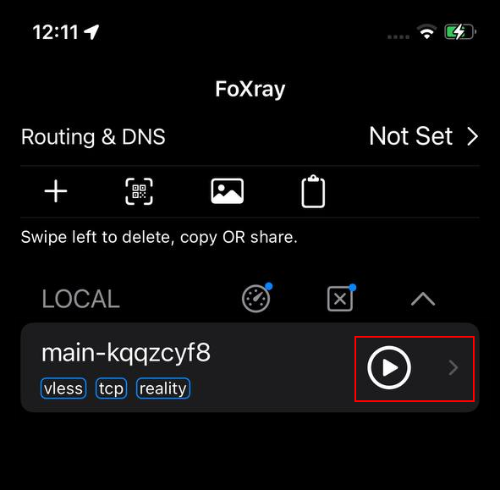
En nuestro ejemplo, utilizaremos el cliente Hiddify (https://apps.apple.com/us/app/hiddify-proxy-vpn/id6596777532). Alternativamente, puede utilizar el cliente v2box o Shadowrocket. Para conectarse a 3X-UI utilizando instrucciones similares a las de Android
- Haga clic en el botón
Playy permita que la aplicación añada la configuración VPN al dispositivo:
Clientes alternativos
Es posible utilizar HiddifyClashAndroid, HiddifyClashDesktop.
Actualización de Hiddify
Para actualizar el panel, vaya a la pestaña Actions y seleccione Update. El sistema se reinstalará en aproximadamente cinco minutos.

Atención
No apague ni reinicie el servidor durante este proceso. La actualización puede fallar si se interrumpe.
Restaurar el enlace de administrador utilizando la consola.
Para obtener el enlace de administrador, siga estos pasos:
-
Para acceder al servidor, utilice ssh desde una terminal o Native Console:
-
Ejecute el script copiándolo en la consola y pulsando la tecla Enter.
-
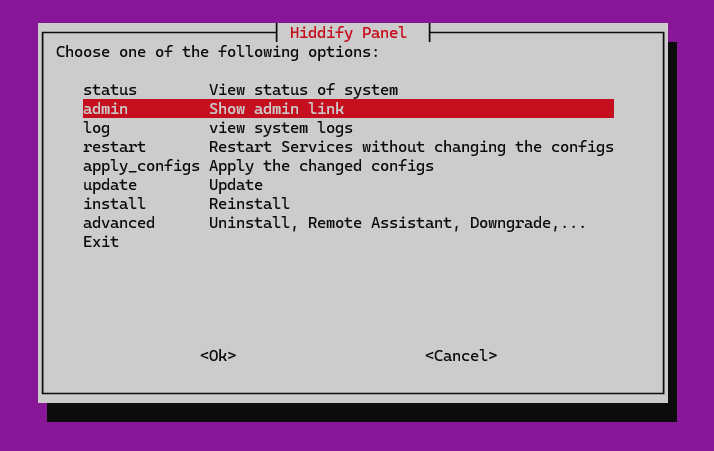
Seleccione el enlace Show admin en el menú de administración y pulse Enter.
-
Copie el enlace resaltándolo y utilizando el atajo de teclado Ctrl+C o Shift+Ins.

Hiddify. Funcionalidades clave
- Instalación rápida;
- Múltiples núcleos Xray y SingBox;
- Proxy inteligente (clientes Hiddify y Clash);
- Actualización y copia de seguridad automáticas;
- Conexión automática a Cloudflare;
- Uso de múltiples dominios;
- Configuración automática de IP de CDN;
- Gestión de configuración activa;
- Derechos de administrador de varios niveles;
- Panel SingBox unificado con función de gestión de usuarios;
- Restricciones de tiempo y tráfico para cada usuario;
- Proxy de Telegram utilizando diferentes librerías;
- DNS sobre HTTPS (DoH);
- Gestión de usuarios a través de un bot de Telegram.
Funcionalidades de implementación
- El panel gestiona la generación de certificados de dominios.
- Instalación del panel Hiddify VPN sin Docker en
/opt; - Software instalado: - hiddify/hiddify-manager;
- Ruta a la aplicación: -
/opt/hiddify-manager; - La interfaz web estará disponible tras la instalación en la cuenta personal utilizando un enlace único.
Nota
A menos que se especifique lo contrario, por defecto instalamos la última versión de lanzamiento del software desde el sitio web del desarrollador o los repositorios del sistema operativo.
Instalación automática de Hiddify en Ubuntu
-
Instalar los paquetes requeridos:
-
Actualizar pip:
-
Instalar pyopenssl:
-
Actualizar los paquetes del sistema:
-
Descargar el script de Hiddify:
-
Ejecutar el script de descarga (sin GUI):
Atención
- Sin certificado SSL: Esta configuración utiliza HTTP (puerto 80) sin SSL. Esto no es recomendable para entornos de producción. Considere obtener y configurar un certificado SSL para una comunicación segura.
- Riesgo de seguridad: Ejecutar en HTTP expone sus datos a posibles interceptaciones y ataques de tipo man-in-the-middle. Extreme la precaución si decide utilizar esta configuración.
Configuración fácil con un script Bash (Despliegue mediante SSH e Invapi)
#!/bin/bash
# Actualizar el sistema e instalar dependencias
sudo apt update -y
sudo apt install -y curl unzip python3-pip
# Actualizar pip
python3 -m pip install --upgrade pip
# Instalar pyopenssl
python3 -m pip install pyopenssl
# Actualizar todos los paquetes
sudo apt upgrade -y && sudo apt autoremove -y
# Descargar el script de Hiddify
wget https://raw.githubusercontent.com/hiddify/Hiddify-Manager/main/common/download.sh -O /root/download.sh
chmod +x /root/download.sh
# Ejecutar el script de descarga de Hiddify (sin GUI)
sudo /root/download.sh release --no-gui
echo "¡Instalación de Hiddify completada!"
Uso del script en la línea de comandos BASH
- Conéctese a su servidor mediante SSH.
- Guarde el script como un archivo
.sh(por ejemplo,install.sh). - Hágalo ejecutable:
chmod +x install_hiddify.sh. - Ejecute el script en su servidor:
./install_hiddify.sh. - Siga las instrucciones para obtener el enlace de administrador. Utilice el enlace
http://....
Uso del script durante la reinstalación del servidor
- Seleccione el SO deseado en la pestaña Reinstall >> Operating System.
- Pegue el script para el SO compatible en el campo Post-install script en la pestaña Advanced options.
- Inicie la reinstalación haciendo clic en el botón
Reinstall this server
Video tutorial
Pedir un servidor con Hiddify mediante la API
Para instalar este software utilizando la API, siga estas instrucciones.