Haltdos Community WAF
En este artículo
Nota
Haltdos Community WAF es una plataforma integral de monitorización de seguridad y detección de amenazas. Funciona como un sistema de protección a nivel de aplicación (L7 del modelo OSI) implementado como un servidor proxy inverso, que proporciona filtrado, monitorización y bloqueo del tráfico HTTP/HTTPS entre los clientes y las aplicaciones web o APIs protegidas.
El WAF actúa como un nodo intermedio en la cadena de procesamiento de solicitudes para evitar la explotación de vulnerabilidades en la lógica de la aplicación, incluidas aquellas categorizadas bajo el OWASP Top 10.
Haltdos Community WAF. Funcionalidades principales
- Gestión mediante GUI - Se implementa una interfaz administrativa orientada a la web (Admin UI) con control de acceso basado en roles (RBAC).
- Gestión de incidentes y auditoría - Un panel unificado con agregación de eventos por clasificación.
- Geoblocking - Implementación de políticas de acceso basadas en bases de datos geo-IP (MaxMind DB o equivalentes), permitiendo/denegando el tráfico.
- Gestión de tráfico de bots - Detección de clientes automatizados.
- Firmas integradas - Incluye un Core Rule Set (CRS) comparable con OWASP ModSecurity CRS v3.3+.
- Reglas personalizadas - Soporte para la creación de políticas personalizadas mediante un editor de reglas visual.
- Equilibrio de carga integrado - Proxy inverso integrado con enrutamiento L7.
Funcionalidades de implementación
| ID | Nombre del Software | SO Compatible | VM | BM | VGPU | GPU | CPU Mín. (Núcleos) | RAM Mín. (GB) | HDD/SSD Mín. (GB) | Dominio Personalizado | Activo |
|---|---|---|---|---|---|---|---|---|---|---|---|
| 456 | Haltdos Community WAF | Ubuntu 22.04 | + | + | + | + | 2 | 2 | 60 | No | PEDIR |
Nota
Estos requisitos son para una instalación básica de Haltdos Community WAF. Es posible que se requiera hardware más potente para entornos más grandes.
Nota
A menos que se especifique lo contrario, instalamos por defecto la última versión de lanzamiento del software desde el sitio del desarrollador o los repositorios del sistema operativo.
Primeros pasos tras la implementación de Haltdos Community WAF
Tras el pago, se enviará un correo electrónico de notificación a su dirección de correo electrónico registrada indicando que el servidor está listo para su uso. Incluirá la dirección IP del VPS y las credenciales de inicio de sesión para la conexión. Los clientes de nuestra empresa gestionan sus equipos a través del server management panel and API — Invapi.
Los datos de inicio de sesión se pueden encontrar en la pestaña *Configuration >> Tags del panel de gestión del servidor o en el correo electrónico enviado:
- Enlace para acceder a Haltdos Community WAF mediante interfaz web: en la etiqueta webpanel.
Autorización y activación de la licencia
Tras iniciar sesión correctamente en el panel de control, debe crear un primer usuario y activar la licencia.
- Complete el formulario de información de registro:
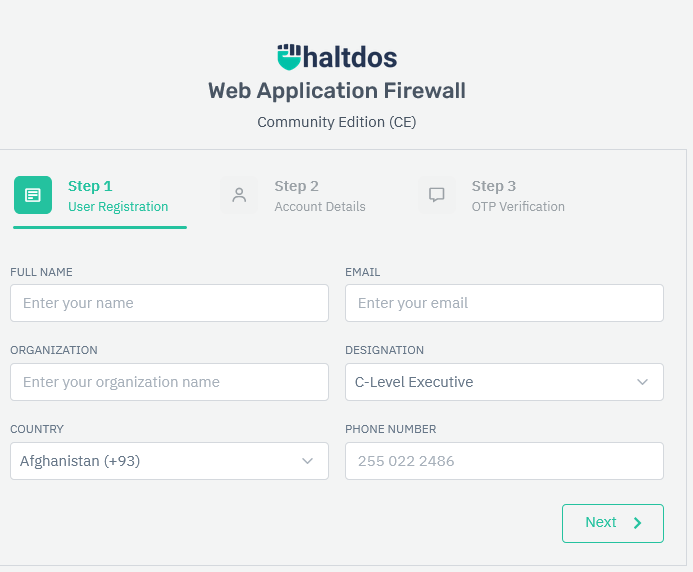
- Full name - nombre del empleado
- Organization - organización
- Country - país
- Email - dirección de correo electrónico
- Designation - ubicación
-
Phone number - número de teléfono
Nota
Tenga cuidado al completar el campo Email. Tras el registro, se enviará un código de activación a este correo electrónico; el acceso al panel no estará disponible si la entrada es incorrecta.
Tras completar todos los campos, haga clic en Next
- Introduzca la información para crear un usuario:
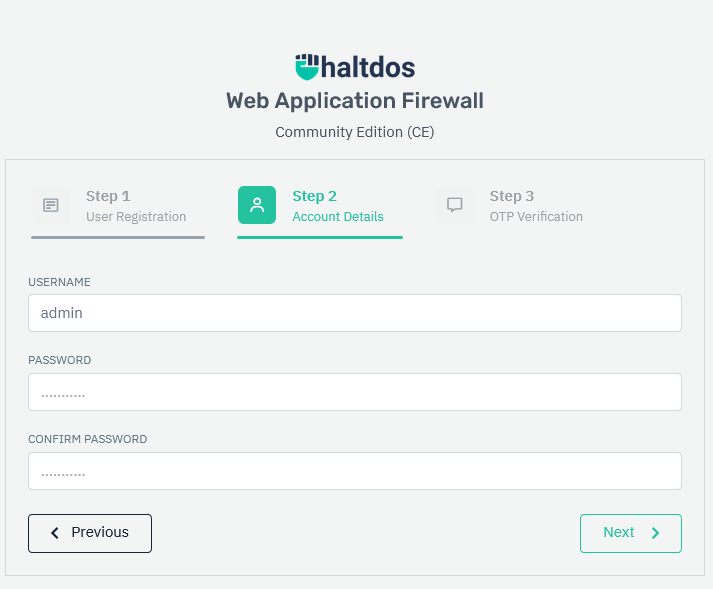
- Username - nombre de usuario
- Password - contraseña
- Confirm password - confirmar contraseña
Tras completar todos los campos, haga clic en Next
- En el formulario abierto, introduzca el Activation code enviado a su correo electrónico registrado:
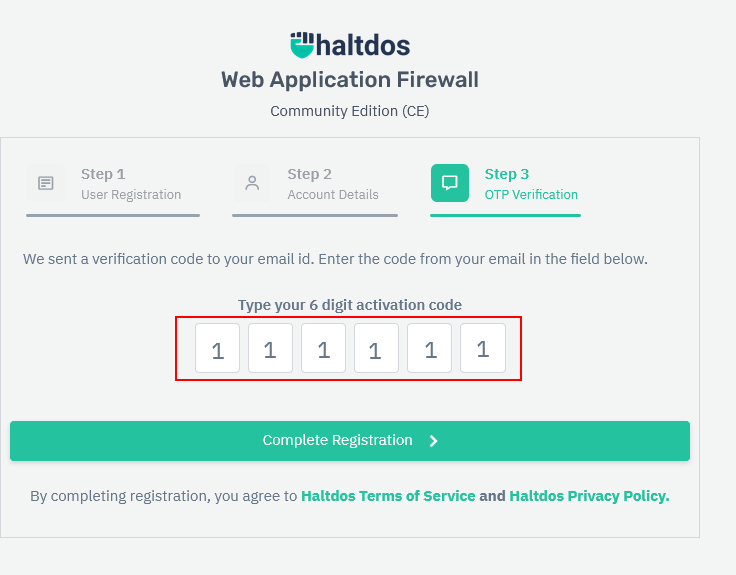
Haga clic en Complete Registration
-
En la ventana abierta, introduzca los detalles del usuario creado durante el registro:
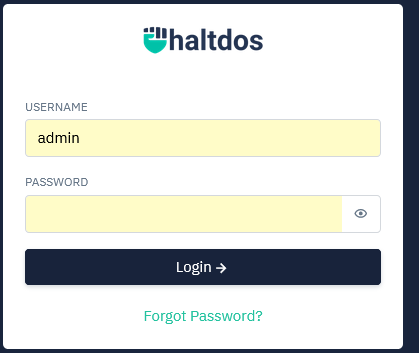
Pantalla de bienvenida de Haltdos Community WAF
Tras un inicio de sesión exitoso, se le dirigirá a la pantalla de bienvenida de Haltdos Community WAF que ofrece una visión general del estado del sistema de seguridad:
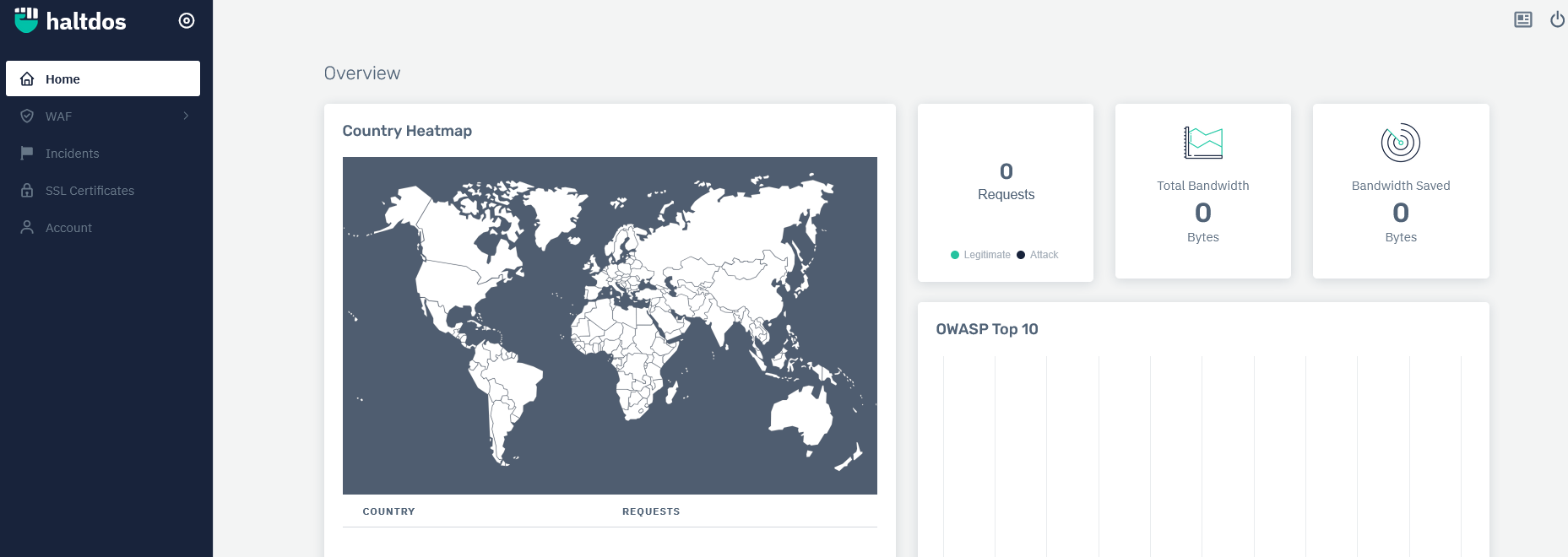
Los elementos clave del menú principal incluyen:
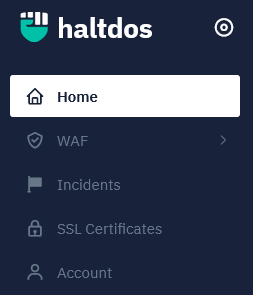
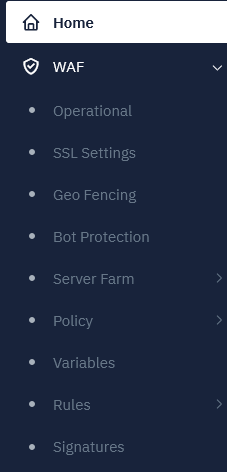
- WAF — muestra los parámetros de funcionamiento y permite aplicar la configuración necesaria para el Web Application Firewall (WAF) - firewall a nivel de aplicación. En este menú, puede configurar los parámetros SSL, la geolocalización, la protección contra bots y establecer el orden de aplicación de las reglas estándar y personalizadas.
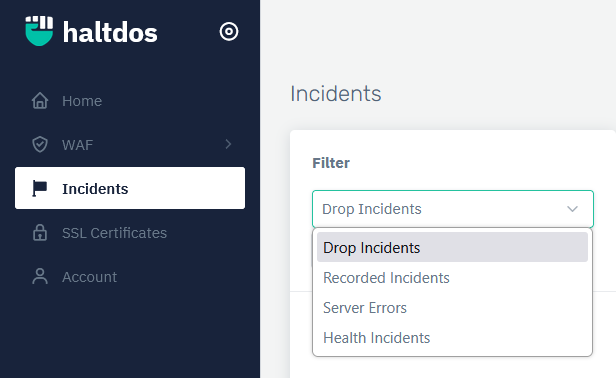
- Incidents — muestra estadísticas de incidentes con una opción de filtrado por tipo de incidente.
- SSL Certificates — muestra las estadísticas de uso de certificados SSL. Este menú también organiza el proceso para añadir certificados.
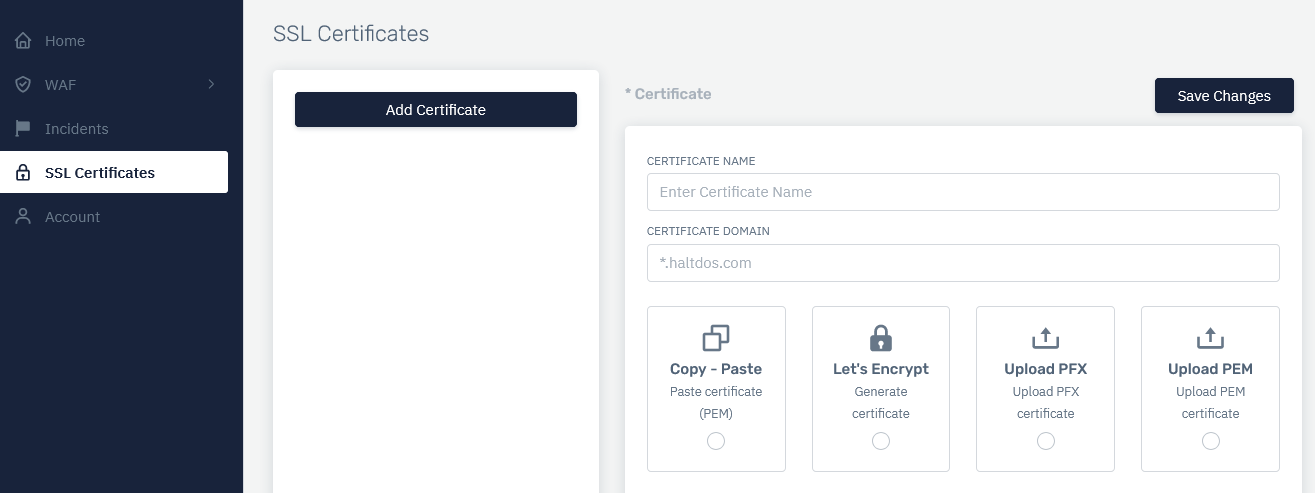
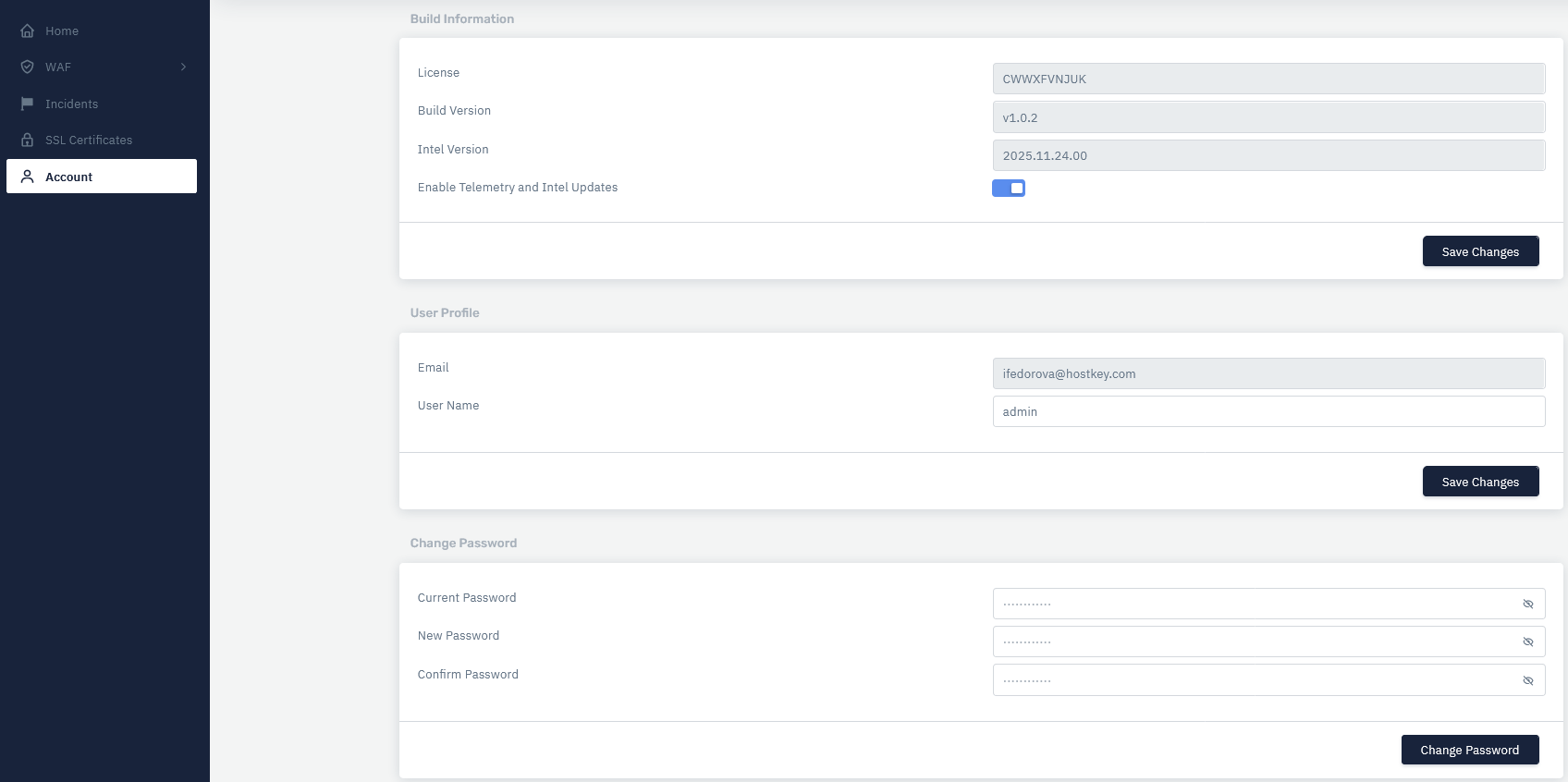
- Account — contiene la información de los parámetros de la cuenta: detalles de la licencia, perfil de usuario. En este menú, también puede cambiar la contraseña del usuario.
Nota
La información detallada sobre la configuración principal de Haltdos está disponible en la documentación de los desarrolladores.
Cambio de credenciales
-
En el menú principal, seleccione Account
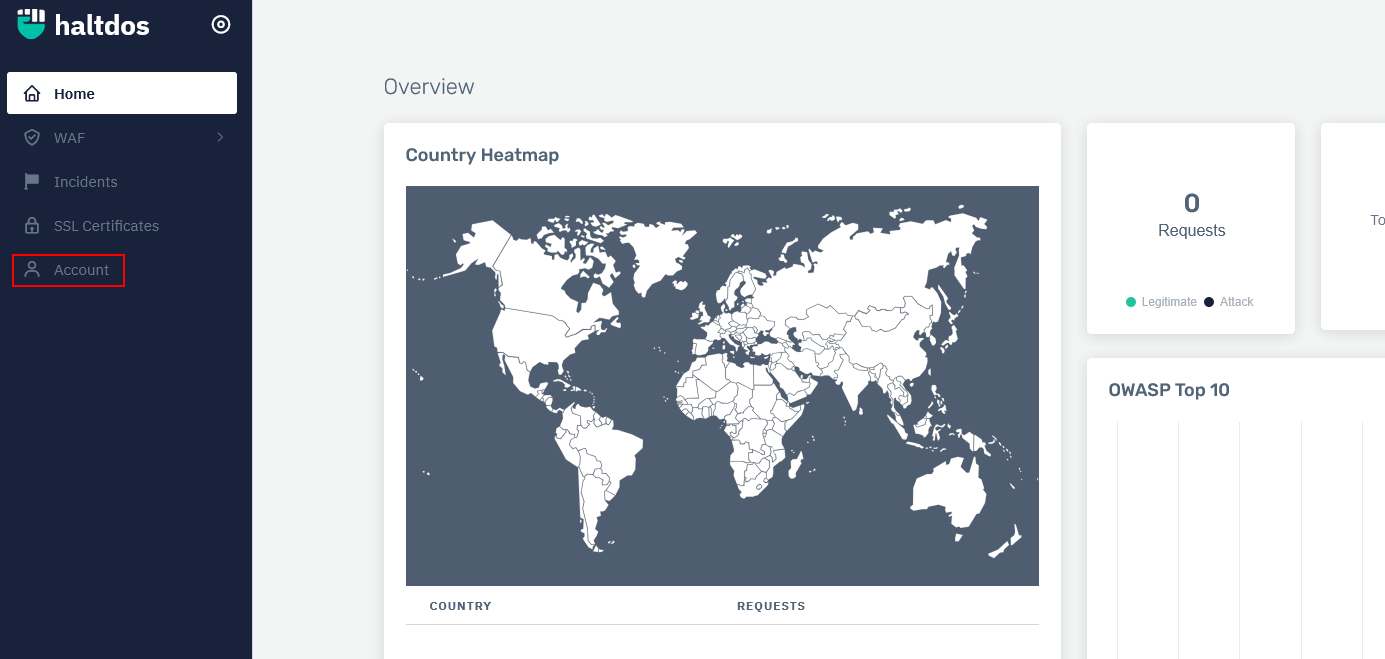
-
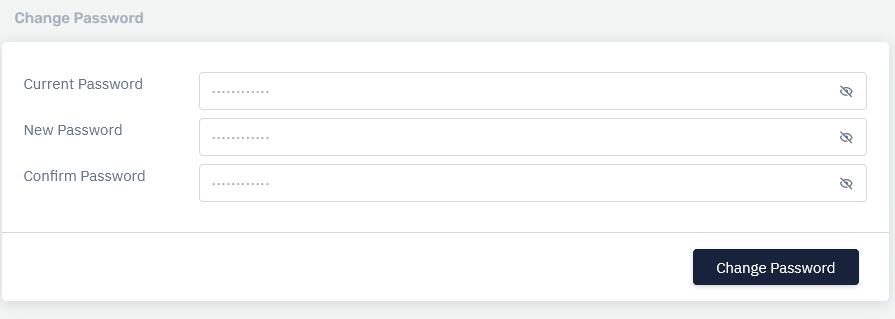
Navegue hasta la sección Change password:
-
Realice las siguientes acciones:
- Introduzca su contraseña actual en el campo Current password;
- Introduzca una nueva contraseña en el campo New password, que cumpla con los requisitos de seguridad:
- Al menos 8 caracteres;
- Al menos una letra mayúscula;
- Al menos una letra minúscula;
- Al menos un dígito;
- Al menos un carácter especial.
- Vuelva a introducir la nueva contraseña en el campo Confirm password.
-
Haga clic en
Change passwordpara guardar los cambios.
Pedir Haltdos mediante API
Para instalar este software utilizando la API, siga estas instrucciones.