AmneziaVPN Server
En este artículo
Información
AmneziaVPN es una VPN de alojamiento propio (self-hosted), gratuita y de código abierto, que se instala y gestiona íntegramente desde una aplicación cliente en su ordenador o smartphone; sin terminal, sin comandos SSH y sin configuración manual en el lado del servidor. Admite múltiples protocolos resistentes a la censura, con AmneziaWG 2.0 (una variante ofuscada de WireGuard) instalado por defecto.
Funcionalidades de implementación
| ID | Nombre del Software | SO Compatible | VM | BM | VGPU | GPU | CPU Mín. (Núcleos) | RAM Mín. (GB) | HDD/SSD Mín. (GB) | Dominio Personalizado | Activo |
|---|---|---|---|---|---|---|---|---|---|---|---|
| 576 | Amnezia | Ubuntu 22.04, Ubuntu 24.04, Debian 12, Debian 13 | + | + | + | + | 1 | 1 | 15 | No | PEDIR |
Información
Nuestro playbook en este servidor solo marca la implementación como completada y añade una etiqueta con un enlace a esta guía. El stack de la VPN real se instala desde la aplicación cliente de AmneziaVPN en su dispositivo, la cual se conecta al servidor mediante SSH y despliega todo automáticamente.
Primeros pasos tras la implementación de AmneziaVPN Server
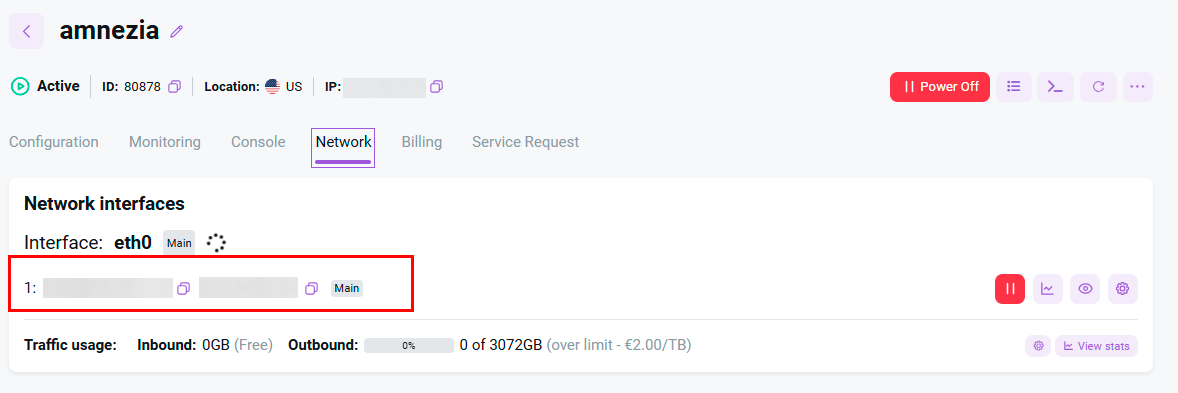
Tras realizar el pago de su pedido, se enviará una notificación a la dirección de correo electrónico que registró, indicando que el servidor está listo para operar. Esta contendrá la dirección IP del VPS, así como el usuario y la contraseña para la conexión. Nuestros clientes gestionan su equipamiento a través del server management panel and API — Invapi.
Los datos de autorización pueden encontrarse tanto en la pestaña Configuration >> Tags del panel de gestión del servidor como en el correo electrónico enviado:
- Server IP address: se muestra en la página del servidor en Invapi.
- SSH login:
root. - SSH password: se envía en el correo electrónico cuando se entrega el servidor.
Nota
La documentación detallada de Amnezia está disponible aquí.
Instalación del cliente AmneziaVPN
Descargue AmneziaVPN para su plataforma desde el sitio oficial (Windows, macOS, Linux, iOS, Android).
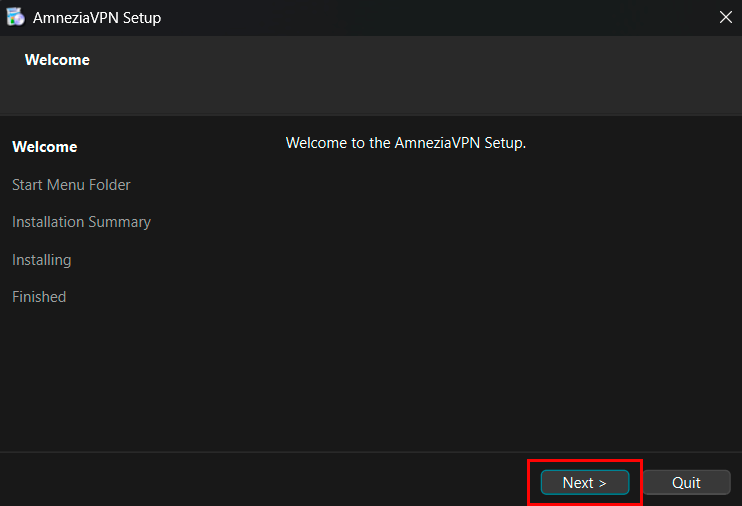
Ejecute el instalador y haga clic en el botón Next en la pantalla de bienvenida:
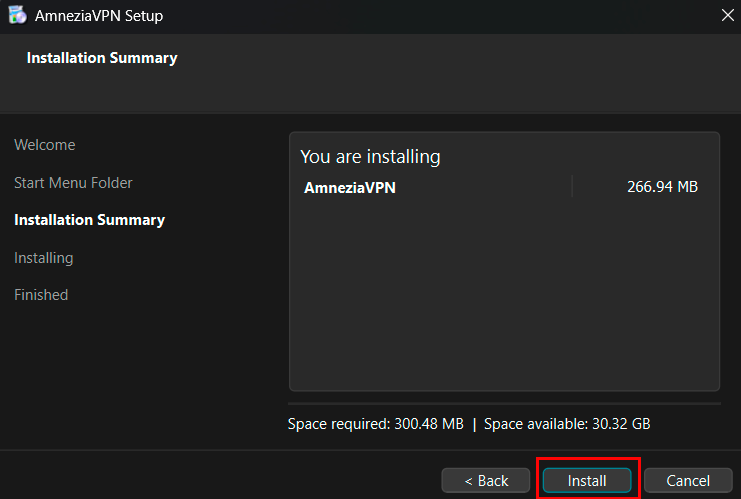
Confirme el resumen de la instalación y haga clic en el botón Install:
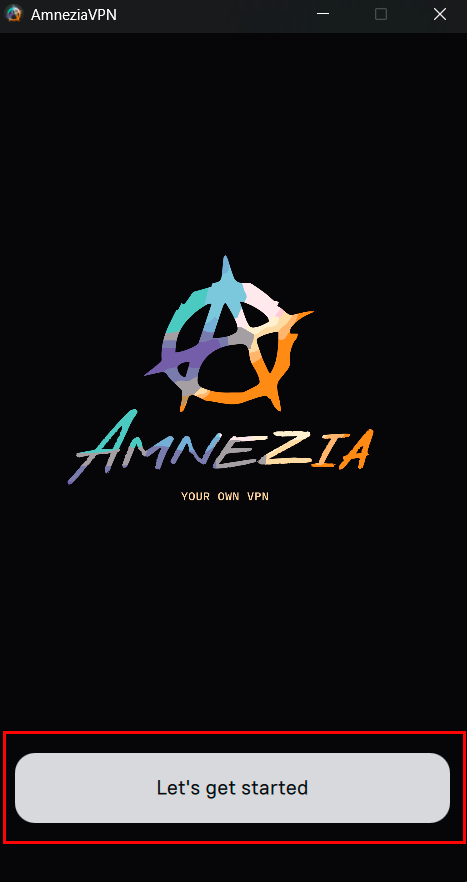
Una vez completada la instalación, inicie la aplicación y haga clic en el botón Let's get started:
Conexión a su servidor
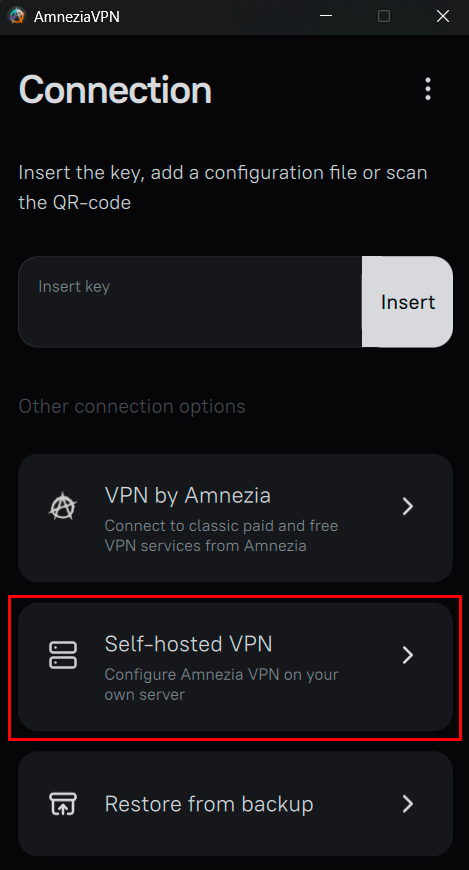
En la pantalla Connection, elija Self-hosted VPN:
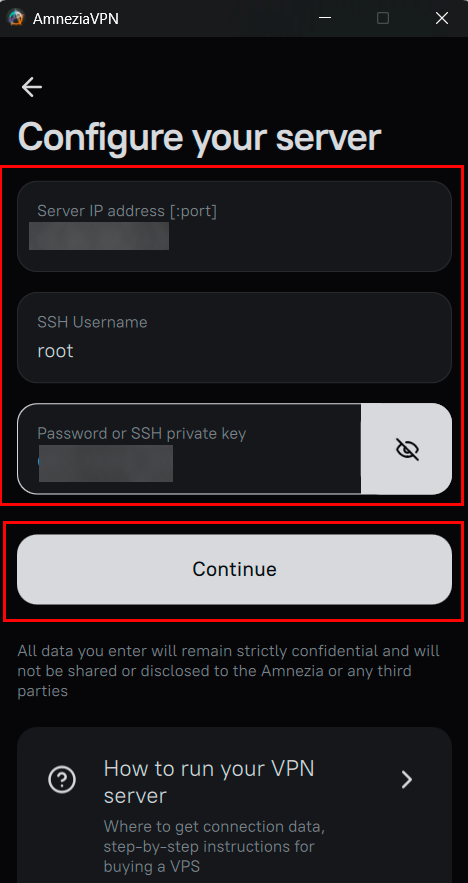
En la pantalla Configure your server, rellene los campos utilizando las credenciales de su correo de Invapi:
- Server IP address [:port] — la IPv4 pública de su servidor (p. ej.,
82.38.44.180). Deje el puerto vacío a menos que su SSH se ejecute en un puerto que no sea el predeterminado. - SSH Username —
root. - Password or SSH private key — la contraseña de root del correo de entrega, o pegue su clave SSH privada.
Haga clic en el botón Continue.
Atención
La parte [:port] en el primer campo es el SSH port utilizado para desplegar la VPN, no el puerto de la VPN en sí. En un servidor entregado por HOSTKEY, SSH escucha en el puerto predeterminado 22, por lo que debe dejar el puerto vacío e introducir solo la dirección IP.
Información
Todos los datos que introduzca en el cliente permanecen estrictamente en su dispositivo; solo se utilizan para conectarse a su servidor mediante SSH y no se comparten con Amnezia ni con terceros.
Elección del tipo de instalación
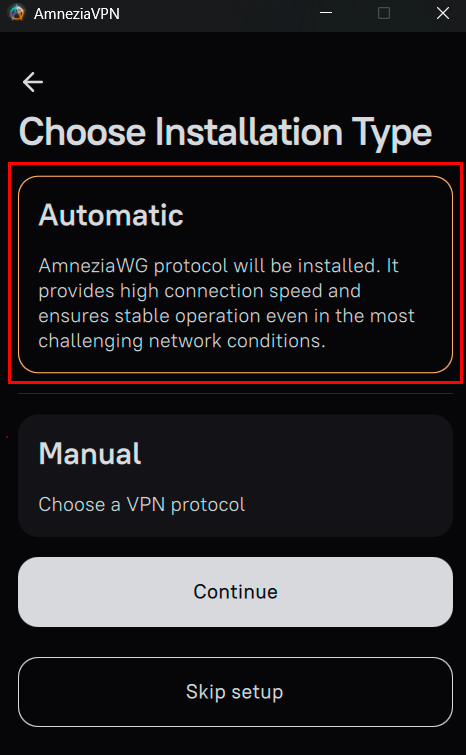
Seleccione cómo debe configurar el servidor AmneziaVPN y haga clic en el botón Continue:
- Automatic — instala únicamente el protocolo AmneziaWG (versión 2.0). Proporciona una alta velocidad de conexión y un funcionamiento estable incluso bajo un DPI intensivo. Recomendado para la mayoría de los usuarios. Se pueden añadir protocolos adicionales más adelante.
- Manual — elija un único protocolo VPN para instalar ahora (se pueden añadir otros más tarde).
- Skip setup — crea una conexión vacía sin tocar el servidor. Utilice esta opción solo cuando ya tenga Amnezia instalado en el servidor y desee vincular el cliente a él.
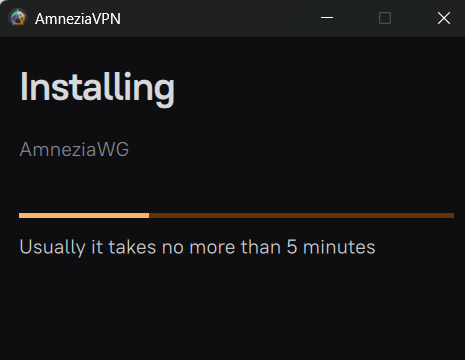
A continuación, el cliente se conectará al servidor mediante SSH, desplegará Docker y el contenedor del protocolo seleccionado, y lo configurará todo automáticamente. Esto suele tardar hasta 5 minutos.
Cuando el proceso finalice, AmneziaVPN creará una conexión lista para usar. Desactive/active el botón principal para conectarse:
Uso y uso compartido de la VPN
Una vez instalado un protocolo, la entrada de conexión en la aplicación le otorga control total sobre el servidor, incluyendo:
- la gestión de usuarios de la VPN y claves de acceso;
- la adición o eliminación de protocolos VPN (AmneziaWG, WireGuard, OpenVPN, Cloak, Shadowsocks, XRay, IPsec);
- la instalación de un proxy SOCKS5 en el servidor;
- la configuración de un servidor DNS personalizado;
- el despliegue de un servicio SFTP para el almacenamiento de archivos;
- el alojamiento de un sitio en la red Tor.
Para compartir el acceso, abra la conexión, pulse el icono de compartir y genere una clave de acceso o un archivo de configuración para otro dispositivo. Consulte la guía original How to Share VPN Access para más detalles.
Resolución de problemas
Atención
La instalación se queda colgada o falla con "Timeout connecting to server". Asegúrese de que el puerto SSH sea el correcto (vacío/22 por defecto) y de que su red actual permita la salida SSH a la IP del servidor. En redes restrictivas (Wi-Fi público, algunos operadores móviles, redes con DPI estricto), la larga sesión SSH requerida para la instalación puede interrumpirse; intente desde otra red.
Atención
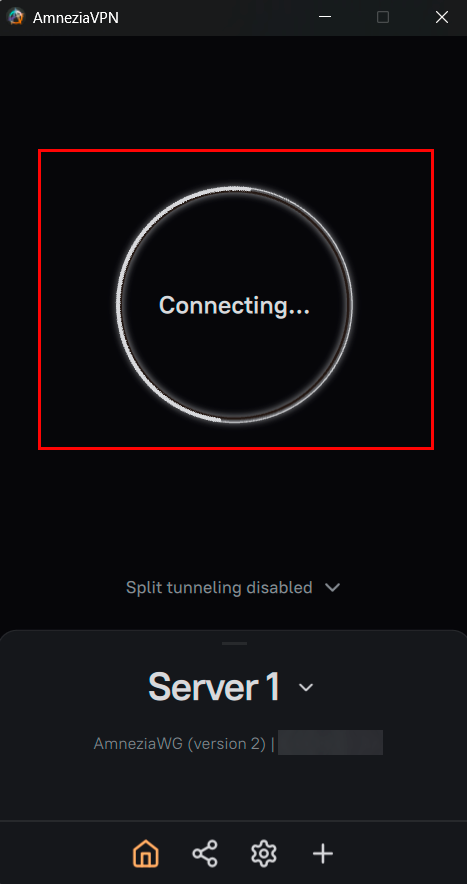
La instalación tiene éxito, pero la VPN se queda en "Connecting...". Casi siempre esto significa que el tráfico UDP hacia el puerto de la VPN del servidor está siendo bloqueado o limitado por la red entre usted y el servidor. Intente instalar un protocolo alternativo desde el cliente (XRay, Cloak o Shadowsocks); estos están diseñados para disfrazar el tráfico de la VPN como tráfico HTTPS normal y funcionan incluso cuando AmneziaWG está bloqueado.
El diagnóstico completo de origen (comprobaciones de red, valores I, puertos) está documentado aquí: Self-Hosted Connection via the AmneziaWG Protocol Does Not Work.
Pedido de servidor con AmneziaVPN mediante la API
Para instalar este software utilizando la API, siga estas instrucciones