Panel Gráfico 3X-UI
En este artículo
- Funcionalidades de implementación
- Primeros pasos tras desplegar 3X-UI
- Configurar una nueva conexión
- La conexión a 3X-UI desde PC
- Dispositivos móviles Android
- Dispositivos móviles iOS
- Actualizar 3X-UI
- Restablecer el nombre de usuario y la contraseña para 3X-UI
- Funcionalidades clave de 3X-UI
- Funcionalidades de implementación
- Video tutorial
- Pedir un servidor con 3X-UI mediante la API
Información
3X-UI es un panel gráfico para el servidor X-Ray. Soporta Shadowsocks-2022, VLESS con XTLS y otras funciones. Es un fork mejorado del original X-UI, que puede instalarse fácilmente en Docker y tiene una interfaz en inglés con la opción de cambio. 3X-UI cuenta con todas las funciones necesarias y, a diferencia de otros paneles similares, posee mayor estabilidad y fiabilidad. La diferencia clave entre 3X-UI y otros servicios VPN son los ajustes avanzados y la mayor seguridad de datos. Recomendamos el uso de 3X-UI a usuarios con experiencia en el trabajo con protocolos de sitios web imbloqueables.
Funcionalidades de implementación
| ID | Nombre del Software | SO Compatible | VM | BM | VGPU | GPU | CPU Mín. (Núcleos) | RAM Mín. (GB) | HDD/SSD Mín. (GB) | Dominio Personalizado | Activo |
|---|---|---|---|---|---|---|---|---|---|---|---|
| 26 | 3X-UI VPN-server | Ubuntu 22.04 | + | + | + | + | 1 | 1 | 50 | No | PEDIR |
Primeros pasos tras desplegar 3X-UI
Tras el pago del pedido, se enviará una notificación a la dirección de correo electrónico especificada durante el registro informando que el servidor está listo para operar. Esta contendrá la dirección IP del VPS, así como el login y la contraseña para la conexión. Los clientes de nuestra empresa gestionan el equipo en el server control panel y API - Invapi.
Aquí también puede encontrar las credenciales, que pueden hallarse en la pestaña Configuration >> Tags del server control panel o en el correo electrónico enviado:
- Enlace para acceder al webpanel de 3X-UI: en la etiqueta webpanel de . El enlace exacto con el formato
https://3x-ui{Server_ID_from_Invapi}.hostkey.in:portse incluye en el correo enviado cuando se entrega el servidor; - Login:
rootoadmin; - Password: Se envía a su dirección de correo electrónico una vez que el servidor esté listo para su uso tras el despliegue del software. Coincide con su contraseña de SSH.
Nota
Al visitar https://{serverID}.hostkey.in se le dirigirá a una página que parece ser 3X-UI, pero es otro servicio.
Configurar una nueva conexión
Nota
En nuestro ejemplo, configuraremos una nueva conexión mediante el protocolo VLESS.
Información
VLESS es un nuevo protocolo que no incluye mecanismo de cifrado y solo permite la comprobación de "propio/ajeno" (own/foreign) y el relleno de datos (data padding). Se han corregido varias vulnerabilidades del antiguo protocolo VMess en VLESS, y este protocolo está en constante desarrollo. Por ejemplo, se planea añadir soporte para compresión con el algoritmo Zstd. Al establecer una conexión, el cliente y el servidor intercambian la versión del protocolo y la lista de funciones compatibles. Esto garantiza la compatibilidad con versiones anteriores durante el desarrollo posterior. En general, VLESS es el protocolo más reciente y progresivo en este momento.
-
Tras iniciar sesión en el panel 3X-UI, vaya a la pestaña Inbounds y haga clic en el botón
Add Inbound: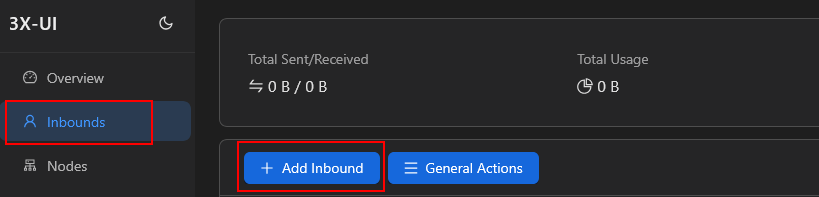
-
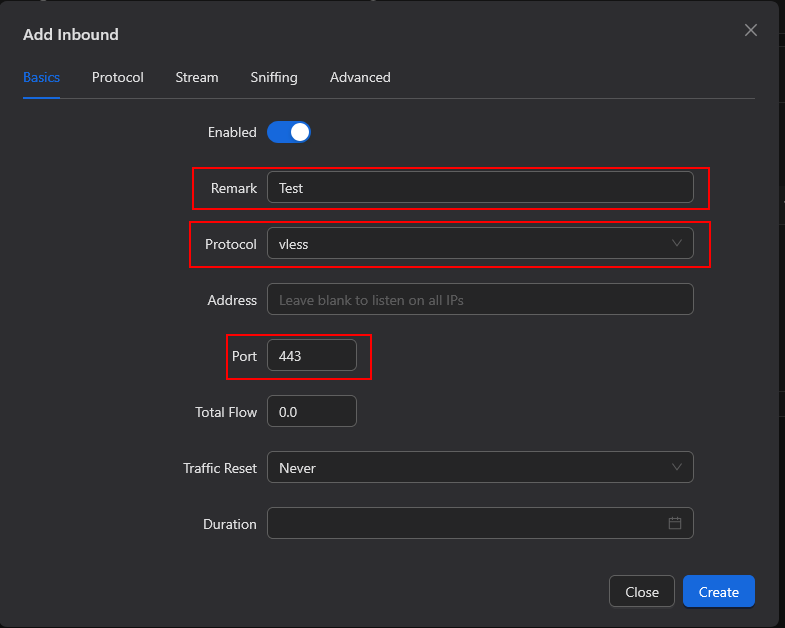
Complete los siguientes campos en el menú desplegado:
- Remark - nombre de la conexión utilizando el tipo de protocolo (p. ej., VLESS) o el tipo de grupo de clientes. Este nombre se mostrará en la lista de conexiones entrantes;
- Protocol - la selección del protocolo está configurada como
vlesspor defecto, pero puede cambiarse y configurarse manualmente si lo desea; - Listen IP - si deja este campo vacío, el servidor escuchará en todas las direcciones IP;
- Port - especifique el puerto 443.
Nota
Los campos Total Flow (GB) y Expire Date son opcionales.
-
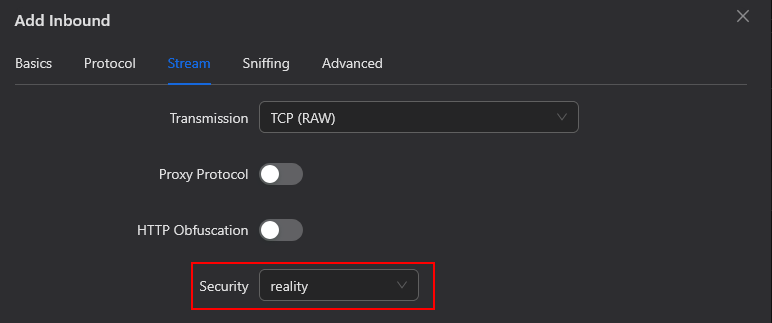
Debe seleccionar la pestaña Stream y elegir el parámetro reality en el campo Security.
-
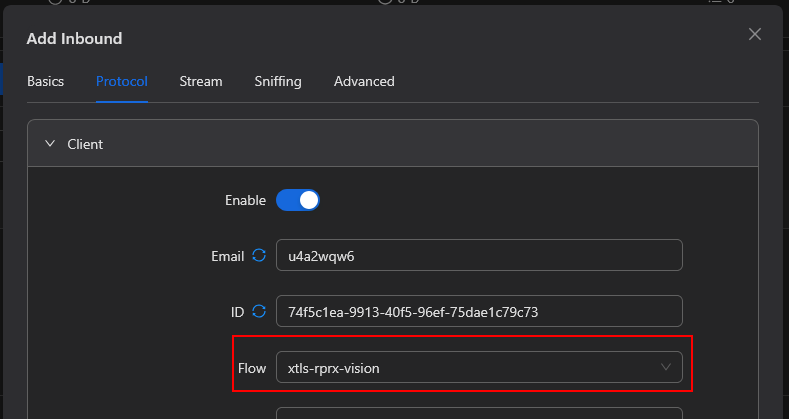
A continuación, proceda a la configuración del cliente. Despliegue la sección Protocol y complete los campos requeridos:
- Email - especifica el ID único del cliente. Puede introducir una dirección de correo electrónico, pero debe ser única para cada protocolo. Si tiene un solo usuario, deje el ID generado automáticamente o cree uno nuevo haciendo clic en el icono
(Refresh) junto al campo de entrada de email. Si tiene múltiples usuarios, asigne un identificador legible como[email protected]. - ID - este es el identificador único para la conexión entrante. El ID debe constar de 32 caracteres y solo puede contener dígitos y letras latinas en minúscula. Puede generarse automáticamente haciendo clic en el icono
(Refresh) junto al campo de la clave. - Flow - establezca el valor como
xtls-rprx-vision.
- Email - especifica el ID único del cliente. Puede introducir una dirección de correo electrónico, pero debe ser única para cada protocolo. Si tiene un solo usuario, deje el ID generado automáticamente o cree uno nuevo haciendo clic en el icono
-
Proceda a la configuración de Stream. En el campo uTLS, se recomienda seleccionar
chrome, pero puede elegir cualquier otro valor de la lista proporcionada. -
En los campos Target y SNI (Server names en la interfaz anterior a la v.2.1.0), introduzca el dominio para el enmascaramiento (o deje el predeterminado
yahoo.com).Atención
Se recomienda seleccionar un dominio distinto al predeterminado. Elija una de las opciones sugeridas y reemplace el valor por defecto en los campos correspondientes:
- Dest: www.microsoft.com:443 y SNI: www.microsoft.com
- Dest: dl.google.com:443 y SNI: dl.google.com
-
En Short IDs, haga clic en el icono
(Refresh). Esta acción generará un ID aleatorio. -
Haga clic en el botón
Get New Certpara generar nuevas claves para Private Key y Public Key.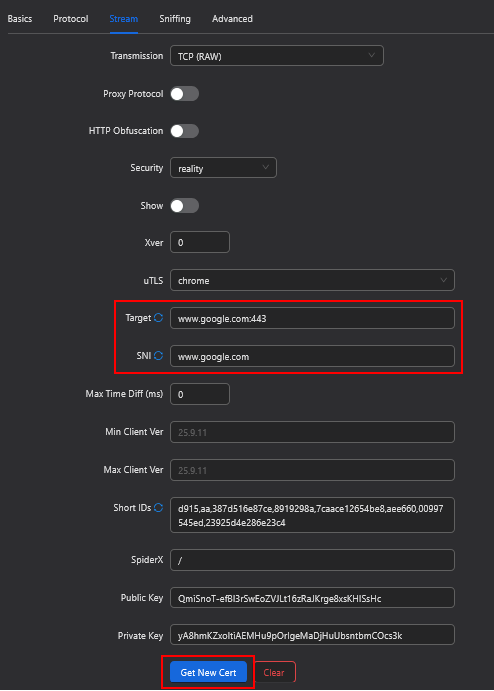
-
Tras introducir los datos, haga clic en el botón
Create.
Si se ha configurado correctamente, tendrá una entrada con el protocolo correspondiente.

Las conexiones para otros protocolos pueden configurarse de la misma manera.
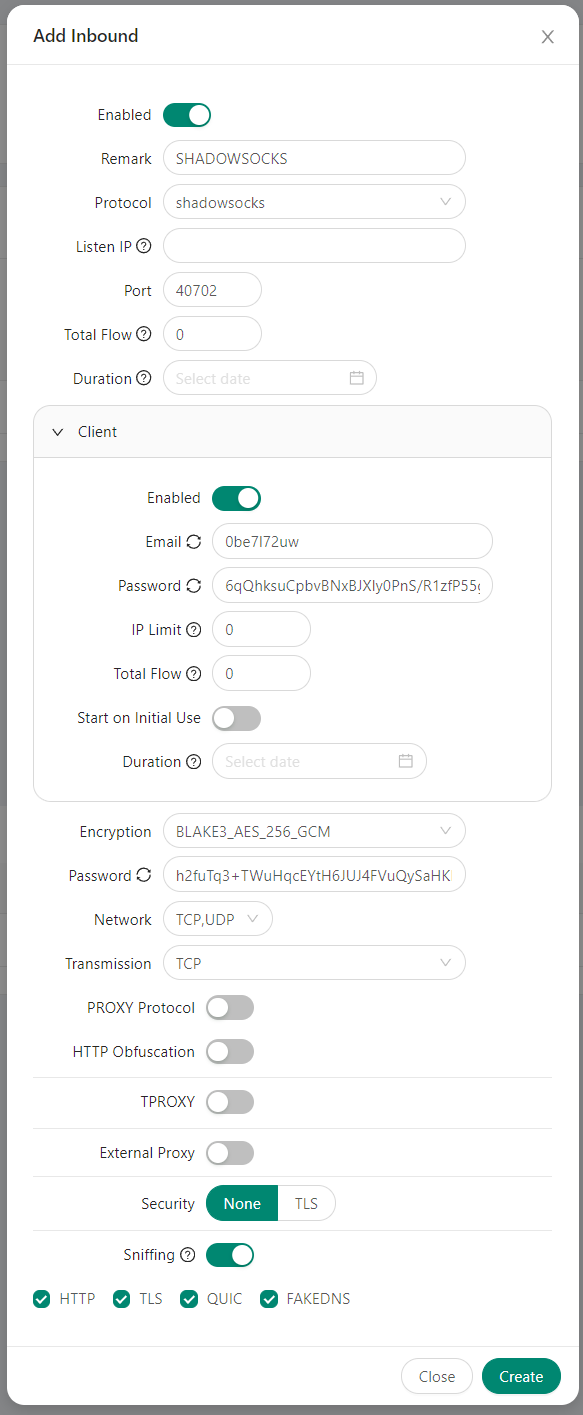
Ejemplo de configuración del protocolo Shadowsocks
La conexión a 3X-UI desde PC
Se pueden utilizar varios clientes para conectarse a 3X-UI: v2rayN, Invisible Man XRay, v2rayU, Nekoray y otros. Para dispositivos macOS, se recomienda utilizar Hiddify.
Nota
Para nuestro ejemplo, utilizaremos el cliente Hiddify para principiantes y el cliente Nekoray para usuarios avanzados.
Uso del cliente Hiddify en Windows, Linux o macOS
Atención
Antes de configurar la conexión en el dispositivo local, debe configurar una nueva conexión en el panel gráfico 3X-UI. En este ejemplo, estamos examinando un cliente de Windows.
Para conectarse a 3X-UI utilizando el cliente Hiddify, siga estos pasos:
-
Descargue la versión de Hiddify con la etiqueta
Lateste instale el paquete o archivo para su sistema operativo. -
En el Explorador, navegue hasta la ruta de instalación (normalmente
C:\Program Files\hiddify), seleccione Properties en el menú contextual del archivoHiddifyNext.exey haga clic en la pestaña Compatibility en la ventana que se abre.Haga clic en
Change settings for all users, marque la casilla Run this program as administrator y haga clic enOK.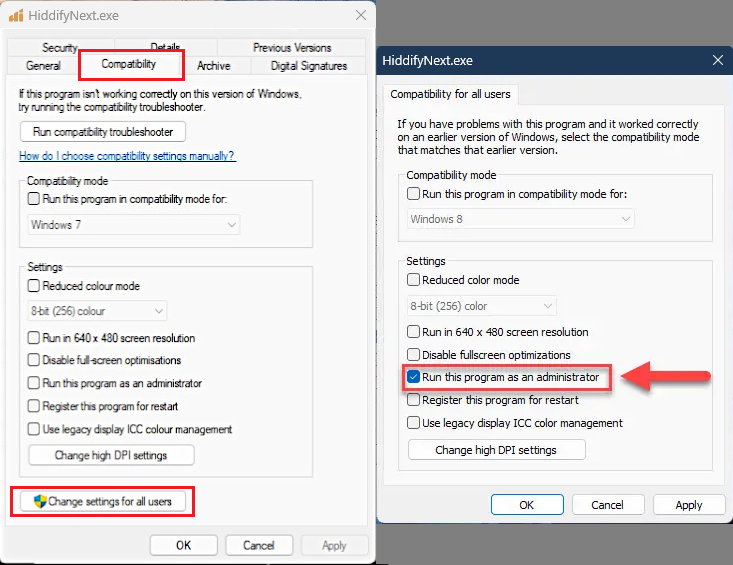
-
Abra el cliente Hiddify y configure los siguientes ajustes:
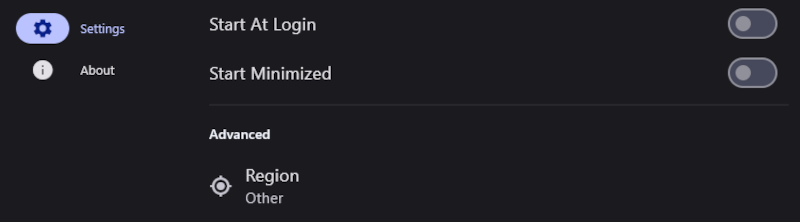
- Vaya a Settings y elija Region - Other.
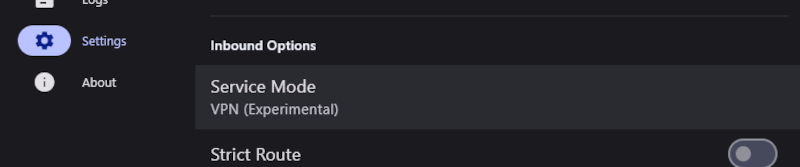
- Vaya a Settings >> Config Options y establezca Service Mode - VPN (Experimental).
-
Añada los datos del servidor siguiendo estos pasos:
-
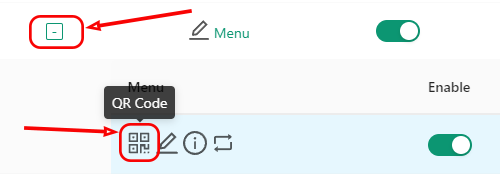
Abra el código QR con la configuración de conexión en el panel gráfico 3X-UI:
-
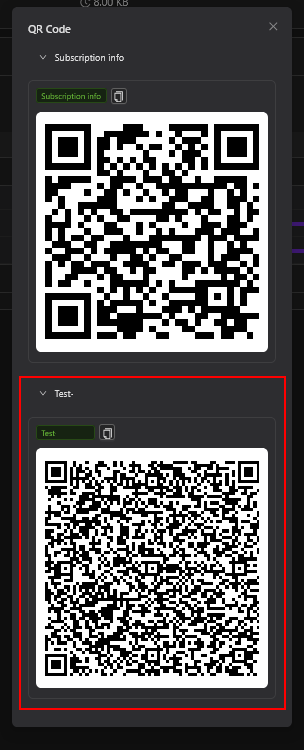
Copie el código QR con el nombre de la conexión desde el panel gráfico 3X-UI al portapapeles (un solo clic es suficiente);
-
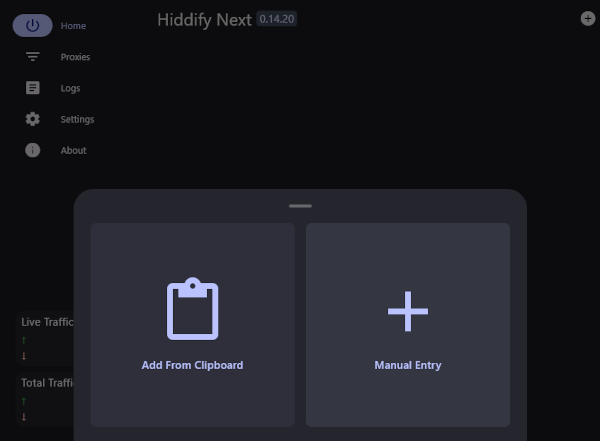
Navegue hasta la página Home y establezca una conexión al servidor seleccionando ya sea
+ New Profileo el icono+situado en la esquina superior derecha. -
Haga clic en el panel con la etiqueta Add From Clipboard:
-
Tras añadir los datos correctamente, aparecerá un mensaje emergente y el perfil del servidor se añadirá a la lista:

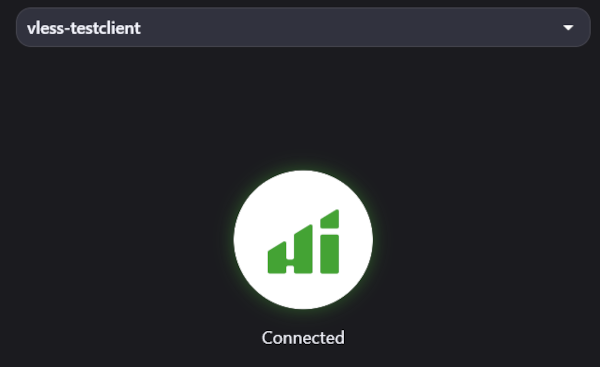
Para conectarse a 3X-UI, pulse el botón redondo grande. Si la conexión es exitosa, el icono se volverá verde y mostrará Connected. La desconexión se realiza de la misma manera haciendo clic en el botón.
Uso del cliente Nekoray en Windows o Linux
Atención
Antes de configurar la conexión en el dispositivo local, debe configurar una nueva conexión en el panel gráfico 3X-UI. En este ejemplo, estamos examinando un cliente de Windows.
Para conectarse a 3X-UI utilizando el cliente Nekoray, siga estos pasos:
-
Descargue el archivo que contiene el programa para Windows o descargue e instale el paquete en Linux.
Para usar Nekoray en Windows, extraiga la carpeta
nekoraydel archivo en su disco y ejecutenekoray.exedesde la carpeta. -
La primera vez que inicie el cliente, especifique el kernel:
sing-box. Puede cambiar el kernel en el cliente ya instalado yendo a Preference >> Basic settings >> Core. -
Añada los datos del servidor. Para ello:
-
Abra el código QR con la configuración de conexión en el panel gráfico 3X-UI:
-
Sin minimizar la ventana del navegador con el código QR, vaya al menú Program en Nekoray y seleccione Scan QR Code:
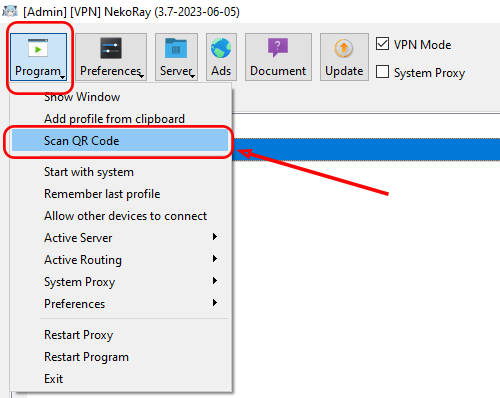
o
-
Copie el código QR en el panel gráfico de 3X-UI al portapapeles (simplemente haga clic en él);
-
En el cliente Nekoray, seleccione Program >> Add profile from clipboard.
-
-
Marque la casilla junto a Tun mode;
-
Inicie la conexión haciendo clic derecho sobre su nombre y seleccionando Start:
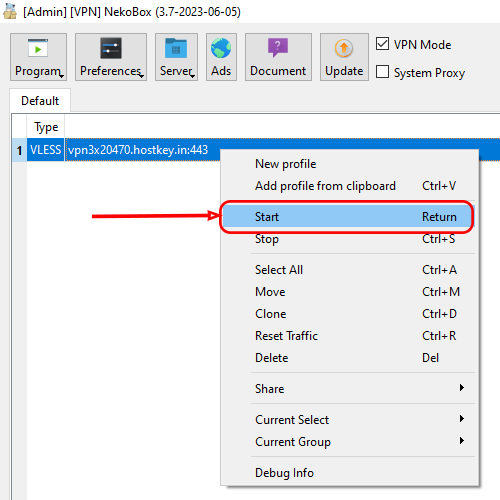
Dispositivos móviles Android
Conexión mediante Hiddify
Atención
Para configurar una conexión en el dispositivo local, primero configure una nueva conexión en el panel GUI de 3X-UI.
Para conectarse a 3X-UI utilizando Hiddify, siga estos pasos:
-
Descargue e instale Hiddify desde Google Play o descargue el APK correspondiente para su arquitectura desde la web del desarrollador.
-
Para completar los ajustes preestablecidos, abra la aplicación Hiddify:
- Vaya al elemento de menú Settings bajo el icono
(Burger) y seleccione Region - Other; - En el menú
(Burger), vaya a Settings >> Config Options. Desde allí, establezca Service Mode - VPN.
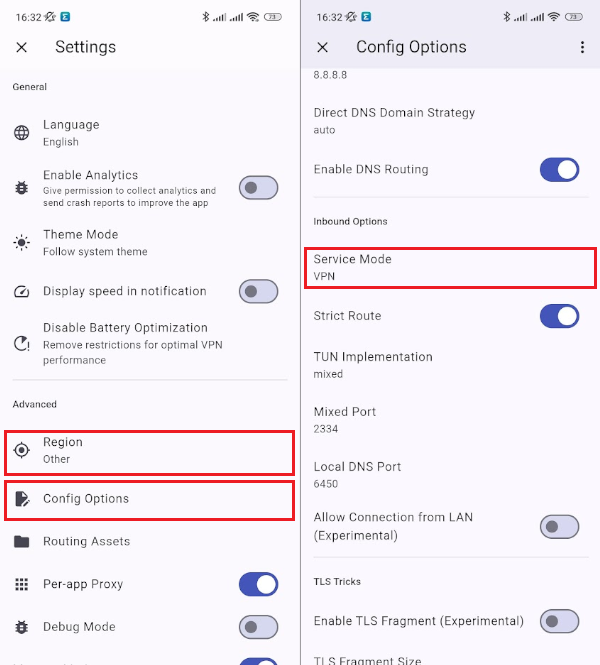
- Vaya al elemento de menú Settings bajo el icono
-
Incluya los datos del servidor siguiendo estos pasos:
-
Abra el código QR con la configuración de conexión en el panel gráfico 3X-UI en el servidor:
-
Para añadir una conexión de servidor en la aplicación Hiddify, navegue hasta la pantalla principal y haga clic ya sea en el botón
+ New Profileo en el icono+situado en la esquina superior derecha. A continuación, seleccione Scan QR Code y escanee el código: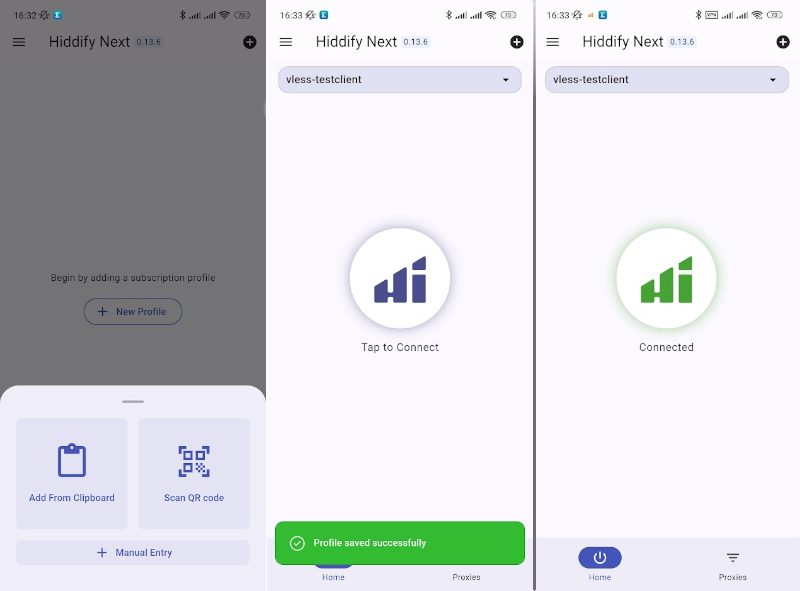
-
-
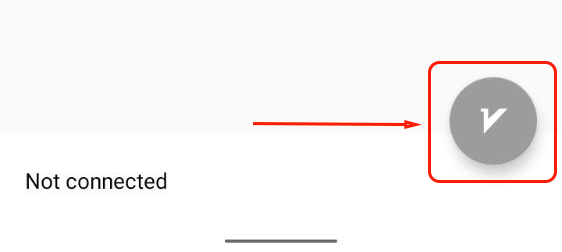
Tras completar con éxito el escaneo, aparecerá un mensaje y el perfil del servidor se añadirá a la lista. Para conectarse a 3X-UI, haga clic en el botón redondo grande. Una vez establecida la conexión, el icono se volverá verde y mostrará Connected. Para desconectarse, simplemente vuelva a hacer clic en el botón.
-
Para habilitar el modo proxy para aplicaciones específicas, vaya a
(Burger) >> Settings y active el interruptor Per-app Proxy. A continuación, seleccione las aplicaciones que desee marcando la casilla de modo proxy junto a ellas.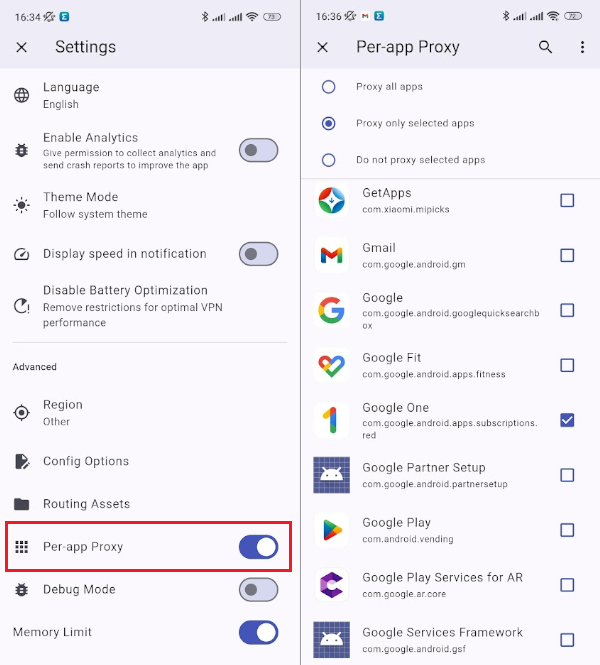
Conexión mediante v2rayNG
Atención
Para configurar una conexión en el dispositivo local, primero configure una nueva conexión en el panel GUI de 3X-UI.
Para conectarse a 3X-UI utilizando v2rayNG, siga estos pasos:
-
Descargue e instale v2rayNG desde Google Play.
-
Abra la aplicación v2rayNG y haga clic en el botón
(Plus):
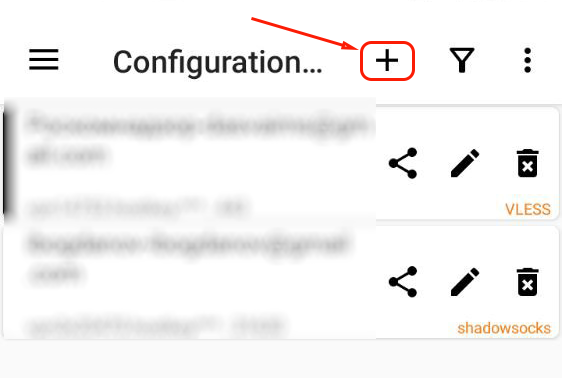
- En el menú, elija la opción Import profile from QR code y escanee el código QR en el panel gráfico 3X-UI:
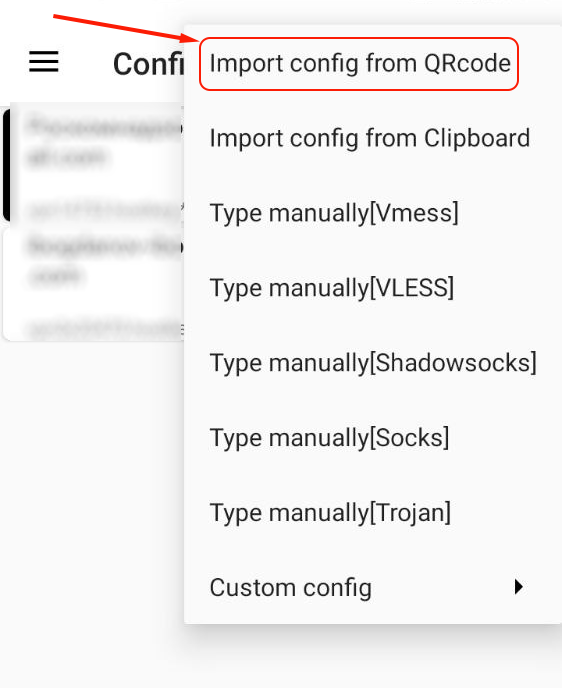
Debe escanear el código QR con la configuración de conexión en el panel gráfico de 3X-UI:
- Active la conexión.
Dispositivos móviles iOS
Atención
Para configurar una conexión en el dispositivo local, primero configure una nueva conexión en el panel GUI de 3X-UI.
En nuestro ejemplo, utilizaremos el cliente Hiddify (https://apps.apple.com/us/app/hiddify-proxy-vpn/id6596777532). Alternativamente, puede utilizar los clientes v2box o Shadowrocket. Para conectarse a 3X-UI siga instrucciones similares a las de Android
Actualizar 3X-UI
Para actualizar el panel de control a la última versión, conéctese a su servidor vía SSH o mediante la Native Console e introduzca la contraseña root:
Restablecer el nombre de usuario y la contraseña para 3X-UI
Para restablecer el nombre de usuario y la contraseña del panel web, utilice el siguiente algoritmo:
-
Inicie sesión vía SSH en el servidor como root e instale los paquetes necesarios:
-
Genere un nuevo hash de contraseña:
python3 -c "import bcrypt; print(bcrypt.hashpw(b'new_password', bcrypt.gensalt(rounds=10)).decode())"Atención
La contraseña debe configurarse utilizando únicamente letras latinas, números y caracteres especiales.
Copie la salida (por ejemplo
$2b$10$ld5ru8ozYTOUX51uvwwXNuoue/G7l3Jp4irSXZuWO3IejUvBvReIW) -
Añada la contraseña a la base de datos x-ui. Para ello, ejecute:
Luego cambie el nombre de usuario y la contraseña introduciendo el comando en
sqlite>Después, salga de la consola sqlite3 introduciendo
.quito pulsando Ctrl+D.
Funcionalidades clave de 3X-UI
- Cifrado de tráfico: VLESS, Shadowsocks-2022 y XRay (XTLS) permiten cifrar el tráfico del usuario, haciendo que sea imposible de leer o monitorizar por parte del proveedor de servicios de Internet u otros terceros.
- Autenticación de múltiples factores: El soporte para la autenticación de múltiples factores mejora la seguridad y protege los datos de los usuarios contra accesos no autorizados.
- Ajustes flexibles: La capacidad de configurar parámetros de conexión como el tipo de cifrado, puertos y protocolos. Proporciona flexibilidad en la configuración de la conexión y facilidad de uso.
- Optimización de velocidad: Optimización para una conexión de red rápida. Pueden utilizar diversas tecnologías como TCP Fast Open y Congestion Control, que aceleran la transmisión de datos y mejoran la calidad de la conexión.
- Soporte para varios sistemas operativos: Windows, MacOS, Linux, Android e iOS. Esto garantiza la universalidad y accesibilidad del producto para usuarios en cualquier plataforma.
- Código abierto: Ofrece a los desarrolladores la oportunidad de estudiar el código y realizar sus propios cambios, lo que puede ayudar a mejorar el producto y su funcionalidad.
- Fiabilidad y estabilidad: VLESS, Shadowsocks-2022 y XRay (XTLS) son protocolos fiables y estables. Proporcionan una alta velocidad y estabilidad de conexión, así como protección de los datos del usuario.
Funcionalidades de implementación
- En sistemas operativos tipo RHEL, los protocolos VLESS y Shadowsocks-2022 están abiertos solo en el puerto 443 por defecto.
- El tiempo de instalación es de 15-20 minutos, incluyendo el SO.
- Instalación mediante contenedores de 3X-UI + SSL en la zona hostkey.in.
- Software instalado:
- Docker CE
- Docker Compose.
- Xray Panel - el canal del panel del desarrollador en Telegram.
- La versión es MHSanaei/3x-ui.
- Contenedores utilizados:
ghcr.io/mhsanaei/3x-uijonasal/nginx-certbot:latest
- Ruta a
compose:/root/3x-ui. - Ruta a directorios montados:
/data. -
Para personalizar la instalación, debe realizar cambios en
/root/3x-ui/compose.yml. Luego reinicie compose mediante los siguientes comandos:-
Para detener los contenedores, ejecute el comando:
-
Para habilitar los contenedores, debe ejecutar el comando:
-
Nota
A menos que se especifique lo contrario, por defecto instalamos la última versión de lanzamiento del software desde el sitio web del desarrollador o los repositorios del sistema operativo.
Video tutorial
Pedir un servidor con 3X-UI mediante la API
Para instalar este software utilizando la API, siga estas instrucciones.