Uptime Kuma
En este artículo
Nota
Uptime Kuma es una popular herramienta de código abierto para monitorizar la disponibilidad de sitios web, servidores, bases de datos y diversos servicios. En términos sencillos, es una alternativa gratuita al servicio Uptime Robot que puedes alojar en tu propio servidor. Realiza un "ping" constante a tus recursos y, si dejan de responder o encuentran errores, te envía una notificación instantáneamente.
Uptime Kuma. Funcionalidades clave
- Monitorización mediante múltiples protocolos: HTTP(s), TCP, Ping (ICMP), DNS, comprobación de palabras clave en una página, monitorización de contenedores Docker e incluso servidores de juegos (Steam).
- Notificaciones: Soporta más de 90 métodos de notificación. Puedes recibir alertas a través de Telegram, Slack, Discord, Email, SMS, notificaciones push, webhooks, Gotify, Pushover y muchos otros.
- Status Pages: Te permite crear una página pública muy estética (p. ej. status.tu-sitio.com) donde tus usuarios o clientes pueden ver si tus servicios están operativos actualmente y consultar el historial de incidentes.
- Gráficos y certificados: Realiza un seguimiento del tiempo de respuesta, genera gráficos detallados y te avisa sobre los próximos vencimientos de certificados SSL.
Nota
Puedes desplegar Uptime Kuma como una Managed Application. Para hacerlo, selecciona Marketplace > Managed Apps en el panel de control del servidor Invapi.
Funcionalidades de implementación
| ID | Nombre del Software | SO Compatible | VM | BM | VGPU | GPU | CPU Mín. (Núcleos) | RAM Mín. (GB) | HDD/SSD Mín. (GB) | Dominio Personalizado | Activo |
|---|---|---|---|---|---|---|---|---|---|---|---|
| 620 | Uptime Kuma | Ubuntu 22.04 | + | + | + | + | 1 | 1 | - | No | PEDIR |
Nota
A menos que se especifique lo contrario, instalamos por defecto la última versión de lanzamiento del software desde el sitio web del desarrollador o los repositorios del sistema operativo.
Primeros pasos tras desplegar Uptime Kuma como Managed Application
Después de desplegar Uptime Kuma como una managed application en la pestaña My Applications del panel de control del servidor, podrás encontrar:
- un enlace a la aplicación;
- login y contraseña para el acceso;
- información relativa al uso y gestión del servicio.
Para más detalles sobre cómo trabajar con las managed applications, lee las instrucciones.
Primeros pasos tras desplegar Uptime Kuma desde el Marketplace
Tras realizar el pago de tu pedido, se enviará una notificación a la dirección de correo electrónico proporcionada durante el registro una vez que el servidor esté listo. Esta contendrá la dirección IP del VPS, así como el login y la contraseña para la conexión. Los clientes pueden gestionar el hardware en el panel de control del servidor y API — Invapi. Los datos de autorización se pueden encontrar en la sección Info >> Tags del panel de control del servidor o en el correo electrónico enviado:
- Enlace para acceder a la interfaz web de Uptime Kuma: en la etiqueta webpanel;
- Enlace: en la etiqueta webpanel;
- Username y Password para la gestión del servidor: enviados por correo electrónico una vez que el servidor esté listo tras el despliegue del software.
La interfaz web estará disponible en: https://uptime-kuma{Server_ID_from_Invapi}.hostkey.in
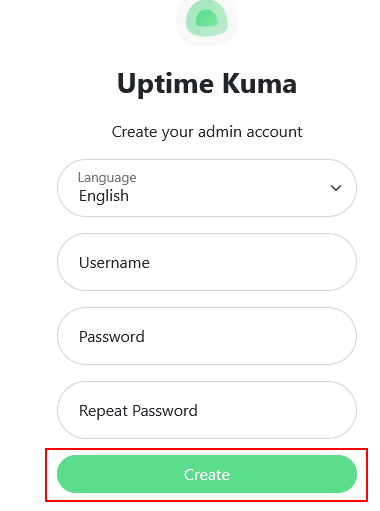
Tras acceder al panel de control de Uptime Kuma, deberás establecer un nombre de usuario y una contraseña de administrador. Al crear un usuario, también puedes seleccionar el idioma de la interfaz.
En la ventana que se abre, introduce tu nombre de usuario deseado (p. ej. admin) y tu contraseña. Vuelve a introducir la contraseña en el campo correspondiente y haz clic en Create.
Nota
Puedes encontrar información detallada sobre los ajustes principales de Uptime Kuma en la documentación del desarrollador.
Dashboard de Uptime Kuma
Tras crear un usuario, serás redirigido al Dashboard de Uptime Kuma.
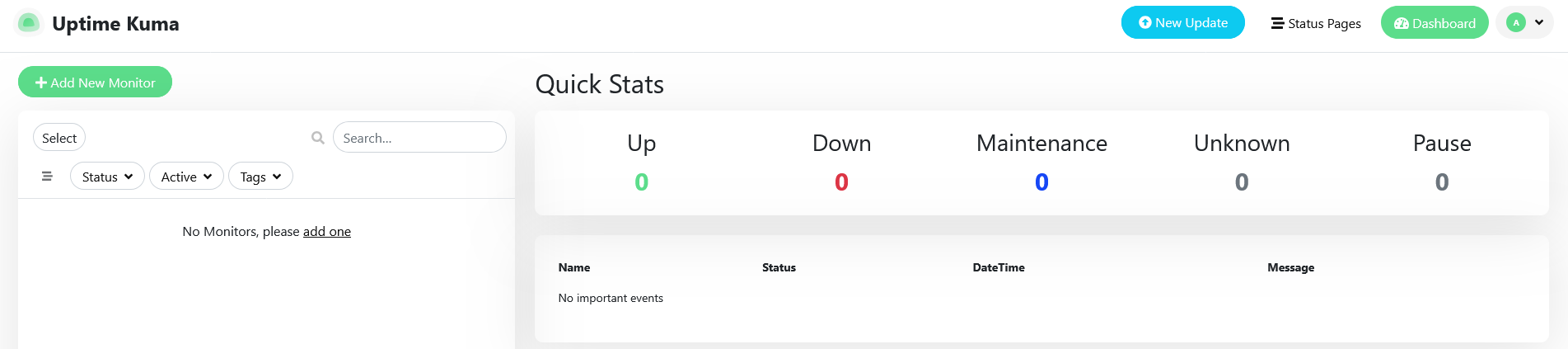
En él se muestran las estadísticas de monitorización de recursos, así como los eventos y el estado de los mensajes.
Para añadir un recurso para la monitorización, utiliza el botón + Add New Monitor. Esto abrirá una página para configurar un nuevo monitor. Selecciona el tipo de monitor según el recurso que desees observar y establece los parámetros de sondeo necesarios (frecuencia, número de reintentos, intervalo, etc.).
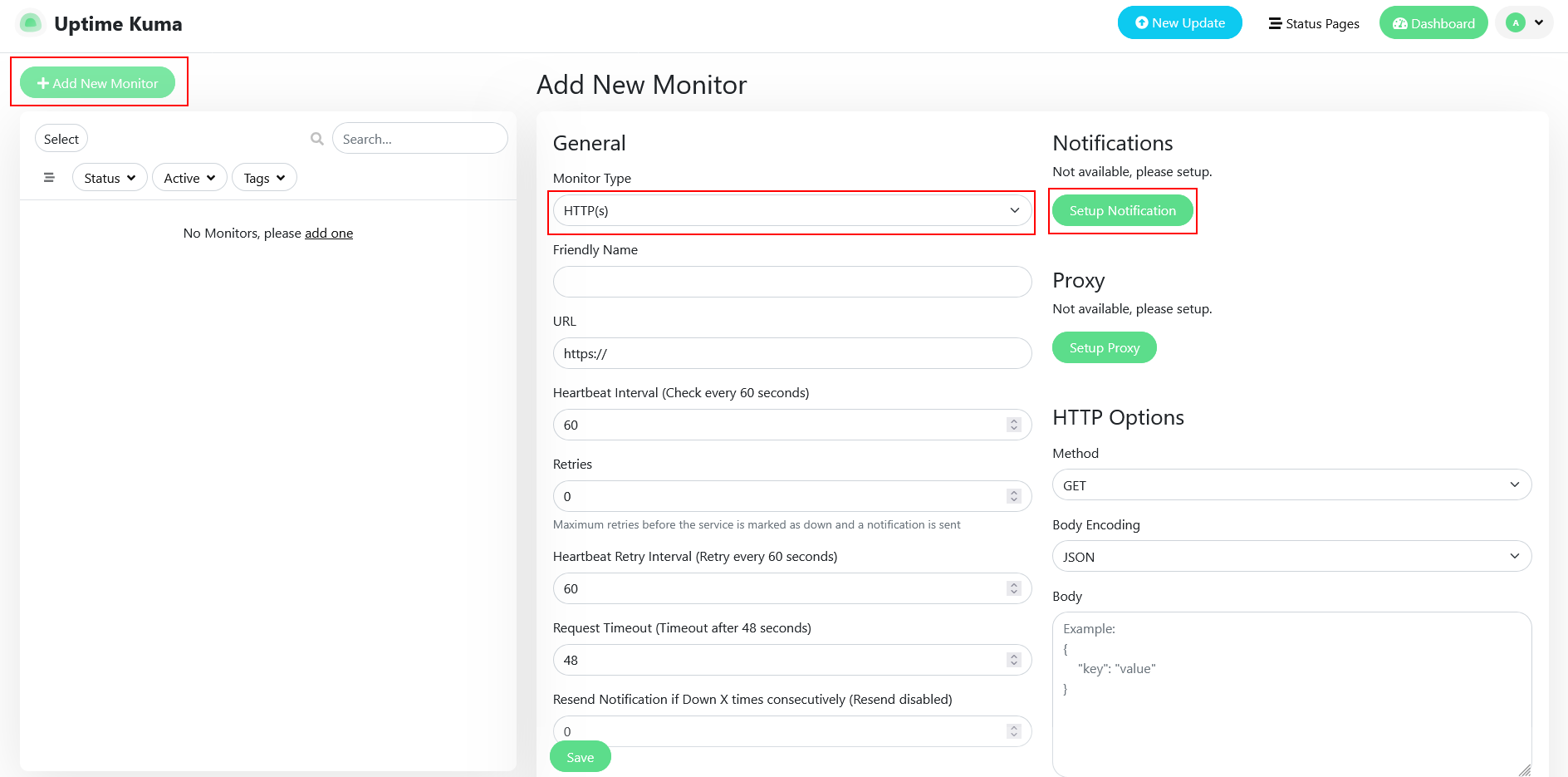
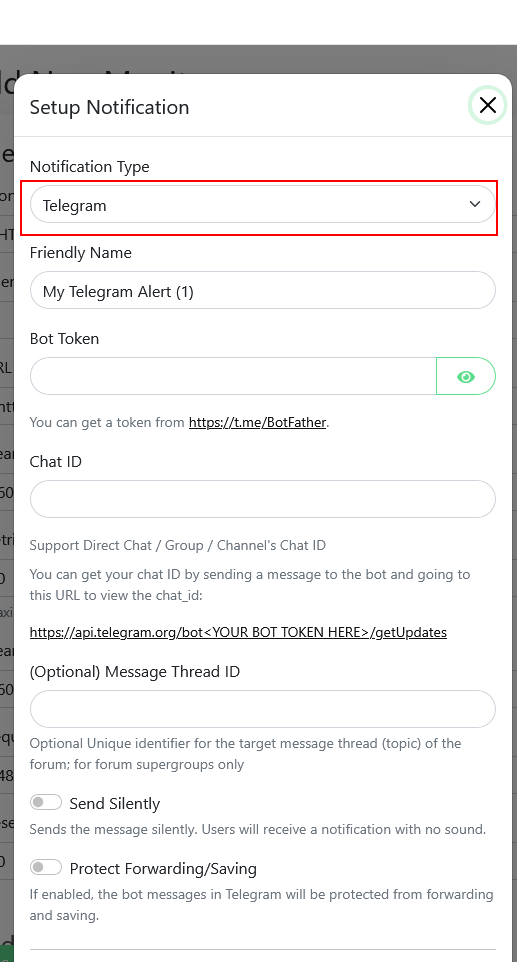
Para configurar los ajustes de notificación, haz clic en el botón Setup Notification. Selecciona un canal de notificación (también hay disponibles mensajería regional) y configura los tokens y parámetros.
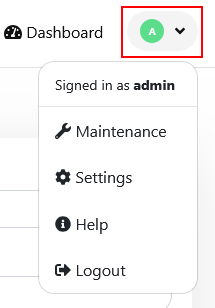
Pour gestionar la configuración (visualización, idioma de la interfaz, ajustes de usuario), utiliza la sección User Profile en la esquina superior derecha de la pantalla.
Creación de una Status Page
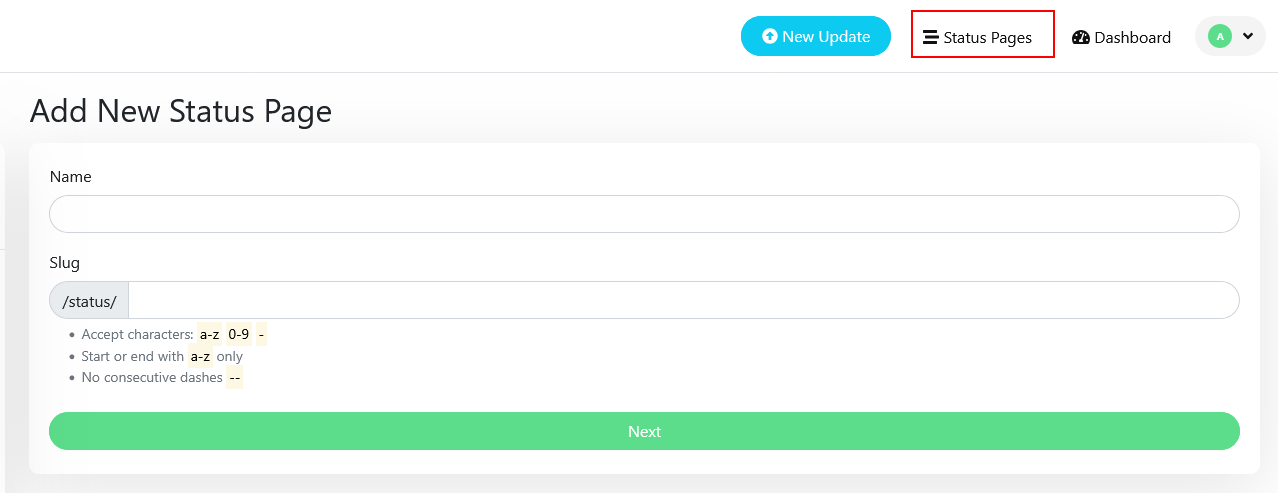
Puedes crear una página pública que muestre el estado de tu recurso. Para ello, haz clic en el botón Status Pages en la esquina superior derecha de la pantalla.
Pedido de Uptime Kuma mediante API
Para instalar este software utilizando la API, sigue estas instrucciones.