Percona Monitoring
En este artículo
Nota
Percona Monitoring and Management 2 (PMM2) es una plataforma avanzada de código abierto para la monitorización y gestión del rendimiento de bases de datos. Proporciona una solución integral para observar el funcionamiento de diversas bases de datos, incluyendo MySQL, MongoDB, PostgreSQL, entre otras. La plataforma está optimizada para un uso eficiente de los recursos y admite la contenedorización, lo que simplifica el despliegue y las actualizaciones. PMM2 ayuda a los administradores de bases de datos y desarrolladores a identificar problemas de rendimiento, optimizar consultas y garantizar el funcionamiento estable de sistemas de gestión de bases de datos a escala empresarial.
Percona Monitoring: Funcionalidades clave
- Monitorización integral: Recopilación y análisis en tiempo real de métricas de rendimiento para diversas bases de datos, incluyendo MySQL, MongoDB y PostgreSQL.
- Visualización de datos: Cuadros de mando (dashboards) personalizables para una representación visual clara de los indicadores clave de rendimiento.
- Análisis de consultas: Análisis detallado y optimización de consultas SQL, incluyendo la revisión del plan de ejecución.
- Analítica histórica: Seguimiento de las tendencias de rendimiento a largo plazo para identificar anomalías y planificar recursos.
- Sistema de alertas: Notificaciones personalizables sobre situaciones críticas y desviaciones de la normalidad.
- Gestión de seguridad: Sistema integrado de control de acceso basado en roles (RBAC) y soporte para SSL/TLS.
- Escalabilidad: Funcionamiento eficiente con grandes sistemas de bases de datos distribuidas.
- Integración y extensibilidad: API para la integración con otras herramientas y la capacidad de crear métricas personalizadas.
Funcionalidades de implementación
| ID | Nombre del Software | SO Compatible | VM | BM | VGPU | GPU | CPU Mín. (Núcleos) | RAM Mín. (GB) | HDD/SSD Mín. (GB) | Dominio Personalizado | Activo |
|---|---|---|---|---|---|---|---|---|---|---|---|
| 147 | Percona Monitoring and Management | Ubuntu 22.04 | + | + | + | + | 2 | 4 | - | No | PEDIR |
Nota
A menos que se especifique lo contrario, por defecto instalamos la última versión de lanzamiento del software desde el sitio web del desarrollador o desde los repositorios del sistema operativo.
Primeros pasos tras el despliegue de Percona Monitoring
Después de realizar una compra, recibirá un correo electrónico de notificación con el servidor listo para su uso. Este incluirá la dirección IP del VPS, el login y la contraseña. Los clientes de nuestra empresa gestionan sus equipos a través del server control panel and API — Invapi.
Puede encontrar los datos de autorización ya sea en la pestaña Configuration >> Tags del panel de control del servidor o en el correo electrónico enviado:
- Enlace para acceder a la interfaz web de Percona Monitoring: en la etiqueta webpanel;
- Login:
admin; - Password:
admin.
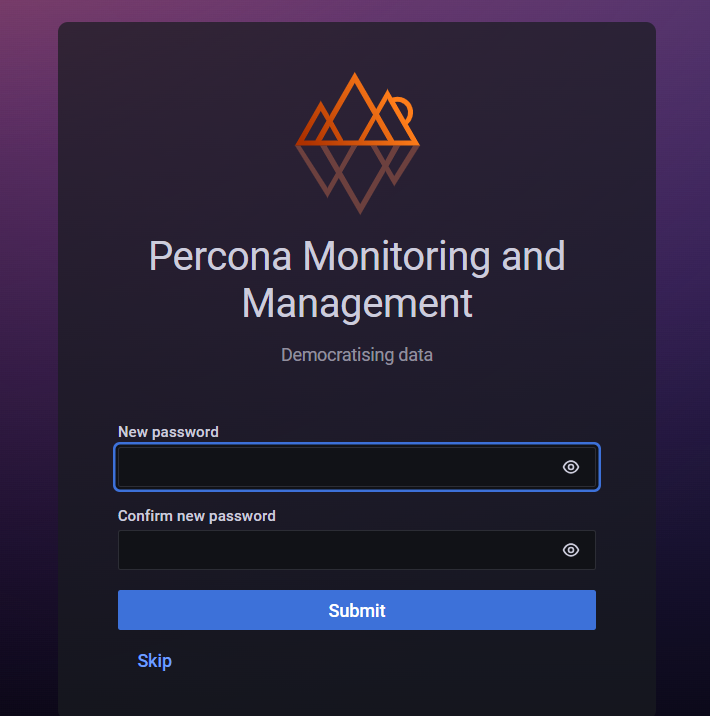
Tras la autorización correcta en el panel de Percona Monitoring, se recomienda encarecidamente cambiar la contraseña de administrador por seguridad del sistema. El menú de cambio de contraseña aparecerá automáticamente:
Después de cambiar la contraseña, se le redirigirá a la pantalla de inicio de la interfaz web de Percona Monitoring:
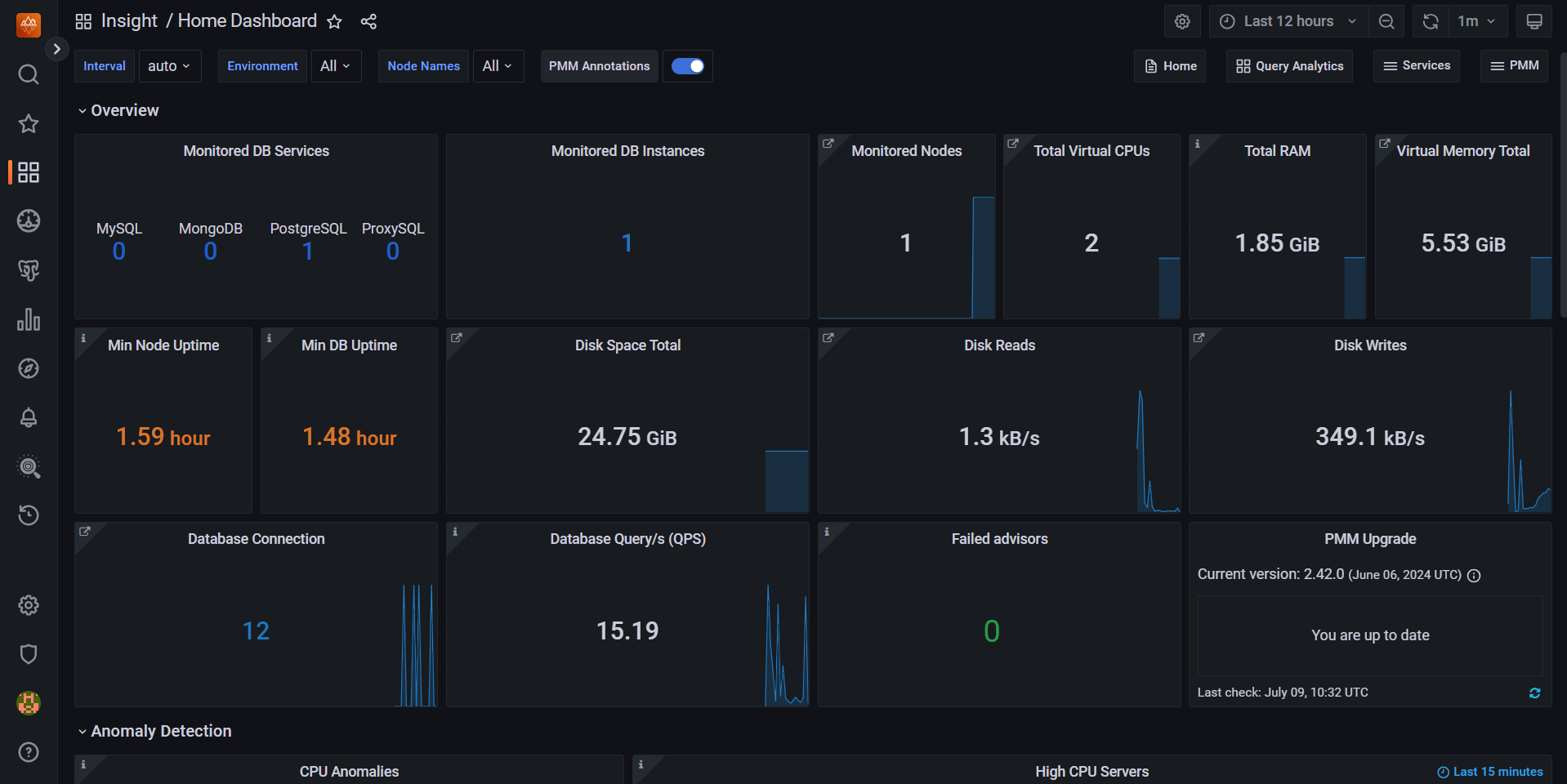
El panel superior le permite configurar los intervalos de tiempo, el entorno y otros parámetros de visualización. La sección "Overview" muestra las métricas clave:
- Tipos y número de bases de datos monitorizadas;
- Número de instancias de bases de datos y nodos;
- Uso de CPU, RAM y memoria virtual;
- Tiempo de actividad (uptime) de los nodos y bases de datos;
- Uso de espacio en disco y actividad de lectura/escritura;
- Número de conexiones a la base de datos y consultas por segundo;
- Estado de las actualizaciones y problemas detectados.
Los gráficos de la parte inferior muestran anomalías de CPU y servidores con alta carga de CPU. La barra lateral izquierda le permite alternar entre las diferentes secciones de monitorización.
Nota
Puede encontrar información detallada sobre la configuración básica de Percona Monitoring en la documentación del desarrollador.
Configuración de certificados SSL para aplicaciones en contenedores utilizando Certbot
Nota
El proceso de emisión de certificados SSL para el servidor PMM se basa en el uso de un contenedor Docker que aloja PMM y la herramienta Certbot para la adquisición automática de certificados de Let’s Encrypt. Se describen más detalles sobre el proceso de emisión instantánea y actualización de certificados SSL de Let's Encrypt en el artículo Free Domain Certbot
Si necesita recrear un contenedor con su aplicación, es importante asegurarse de preservar los certificados SSL y su correcta integración con el entorno del contenedor. El proceso que se detalla a continuación detalla la instalación y configuración manual de Certbot, así como la emisión y el uso de certificados SSL, lo que permite una conexión segura a su aplicación incluso después de realizar cambios en la configuración del contenedor.
Paso 1: Instalación de Certbot
Primero, debe instalar Certbot dentro de su contenedor. Para ello, ejecute el siguiente comando en el servidor:
Paso 2: Emisión de certificados
Tras instalar Certbot, puede proceder a emitir los certificados. Ejecute el siguiente comando, especificando su dominio y su correo electrónico para las notificaciones:
Sustituya <your_email> por su dirección de correo electrónico activa para recibir notificaciones sobre el estado del certificado, y <your_domain> por el nombre de su dominio (por ejemplo, example.com).
Nota
Si no desea especificar un correo electrónico, puede añadir la bandera --register-unsafely-without-email, pero no se recomienda, ya que no recibirá notificaciones sobre los plazos de renovación de los certificados.
Paso 3: Movimiento de certificados
Para integrar los certificados con Nginx en el contenedor, debe mover los archivos de los certificados a los directorios correctos. Ejecute los siguientes comandos:
docker exec -i pmm-server cp /etc/letsencrypt/live/<your_domain>/cert.pem /srv/nginx/certificate.crt
docker exec -i pmm-server cp /etc/letsencrypt/live/<your_domain>/privkey.pem /srv/nginx/certificate.key
docker exec -i pmm-server cp /etc/letsencrypt/live/<your_domain>/fullchain.pem /srv/nginx/ca-certs.pem
docker exec -i pmm-server cp /etc/letsencrypt/ssl-dhparams.pem /srv/nginx/dhparam.pem
Paso 4: Reinicio de Nginx
Para aplicar los nuevos certificados, debe reiniciar el servicio Nginx dentro del contenedor. Para ello, ejecute: