OpenClaw
En este artículo
- Funcionalidades principales de OpenClaw
- Funcionalidades de implementación
- Primeros pasos tras la implementación de OpenClaw
- Conexión y configuración inicial
- Conexión de un chatbot de IA en su propio servidor o modelo LLM desde el marketplace
- Interacción con OpenClaw mediante la línea de comandos
- Conexión a la interfaz web
- Conexión de un bot de Telegram
- Pedir un servidor con OpenClaw a través de la API
Información
OpenClaw es un asistente de IA de código abierto, gratuito e independiente, desarrollado por Peter Steinberger. OpenClaw es un asistente virtual que puede realizar tareas mediante la interacción con diversos servicios. Funciona a través de mensajeros conocidos: WhatsApp, Telegram, Discord, Slack, Signal, iMessage y otros. También admite la interacción a través de la línea de comandos, directamente vía API, y cuenta con una interfaz web integrada.
Funcionalidades principales de OpenClaw
- Gestión de correo electrónico y calendario
- Ejecución de comandos de terminal y trabajo con archivos
- Automatización del navegador (búsqueda, llenado de formularios, extracción de datos)
- Integración de LLM: Claude, GPT, modelos locales vía Ollama (OpenClaw es gratuito, pero requiere costes por las claves de API de los modelos de IA utilizados)
- Trabajo programado en segundo plano (bucle de latido: p. ej., comprobación de tareas cada 30 minutos) sin supervisión constante del usuario
- Extensibilidad: admite "skills" (plugins) que pueden ser creados por usted mismo o tomados de la comunidad
OpenClaw es una herramienta potente para desarrolladores y usuarios avanzados que desean crear un asistente de IA personal con control total de los datos. Sin embargo, debido a sus amplios derechos de acceso y a la juventud del proyecto, su uso requiere conocimientos técnicos y precaución en la configuración de la seguridad.
Nota
Dado que OpenClaw tiene acceso a archivos, al navegador y a servicios externos, los expertos en ciberseguridad recomiendan:
- Ejecutarlo en un entorno aislado (VM/contenedor), no en la máquina principal
- Verificar el código de todas las "skills" de terceros antes de la instalación
- Limitar el uso de la API a nivel del proveedor del modelo
- Requerir la confirmación del usuario para acciones irreversibles (eliminación, pagos, envío de correos electrónicos)
Funcionalidades de implementación
| ID | Nombre del Software | SO Compatible | VM | BM | VGPU | GPU | CPU Mín. (Núcleos) | RAM Mín. (GB) | HDD/SSD Mín. (GB) | Dominio Personalizado | Activo |
|---|---|---|---|---|---|---|---|---|---|---|---|
| 555 | OpenClaw | Ubuntu 22.04, Ubuntu 24.04 | + | + | + | + | 1 | 2 | 20 | No | PEDIR |
Nota
A menos que se especifique lo contrario, instalamos por defecto la última versión de lanzamiento del software desde el sitio web del desarrollador o desde los repositorios del sistema operativo.
Primeros pasos tras la implementación de OpenClaw
Tras realizar el pago del pedido, se enviará una notificación a la dirección de correo electrónico especificada durante el registro informando de que el servidor está listo para trabajar. Esta contendrá la dirección IP del VPS, así como el login y la contraseña para la conexión. Los clientes de nuestra empresa gestionan el hardware a través del server management panel and API — Invapi.
Conexión y configuración inicial
Una vez obtenido el acceso al servidor, debe establecer una conexión con este mediante SSH con privilegios de superusuario (root):
A continuación, ejecute los siguientes comandos: Tras ejecutar los comandos, el asistente de configuración de OpenClaw se iniciará automáticamente.Nota
El asistente de configuración de OpenClaw también puede iniciarse con el comando:
Siga estos pasos:
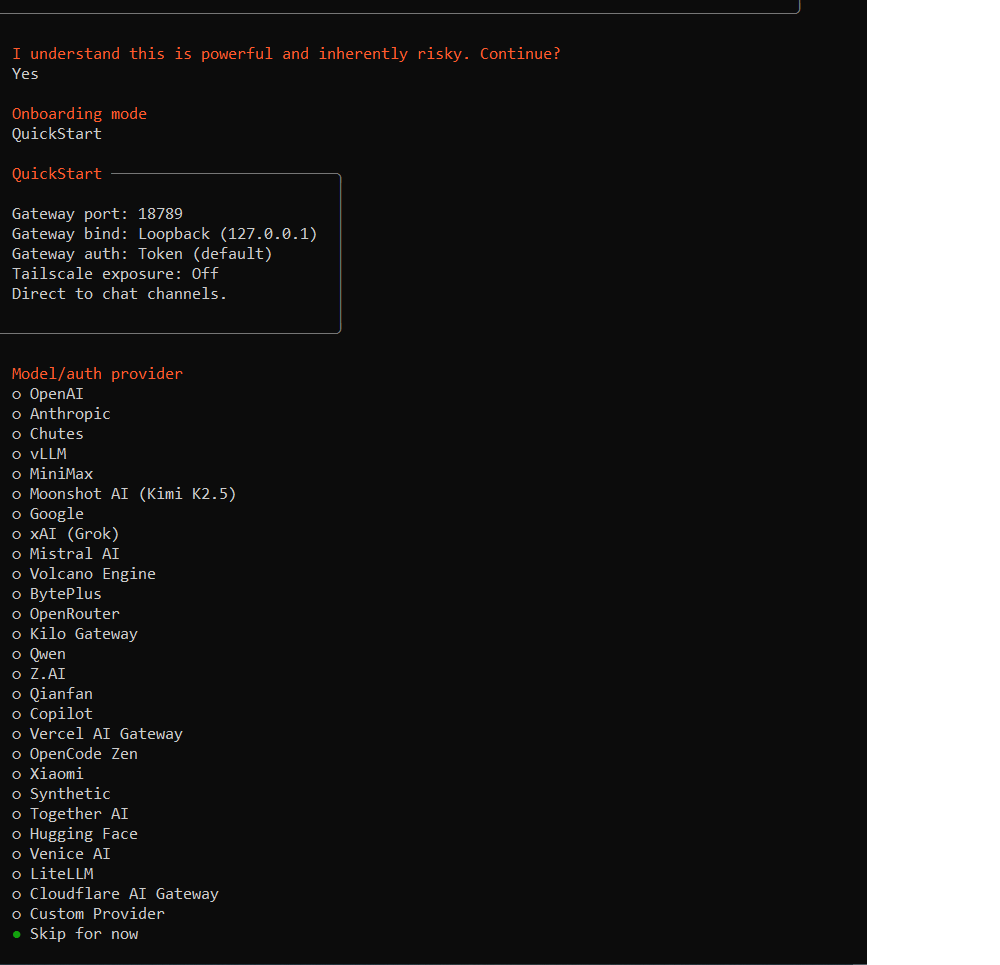
- Acepte la advertencia de riesgo: seleccione Yes.
- En el paso Onboarding mode, seleccione QuickStart.
-
En el siguiente paso Model/auth provider:
- elija Skip for now si planea conectar nuestros agentes de IA;
- si va a conectar un agente de IA externo, selecciónelo y, en el siguiente paso, introduzca la clave API
-
En el paso Filter models by provider, seleccione All providers.
- En el paso Default model, elija Keep current.
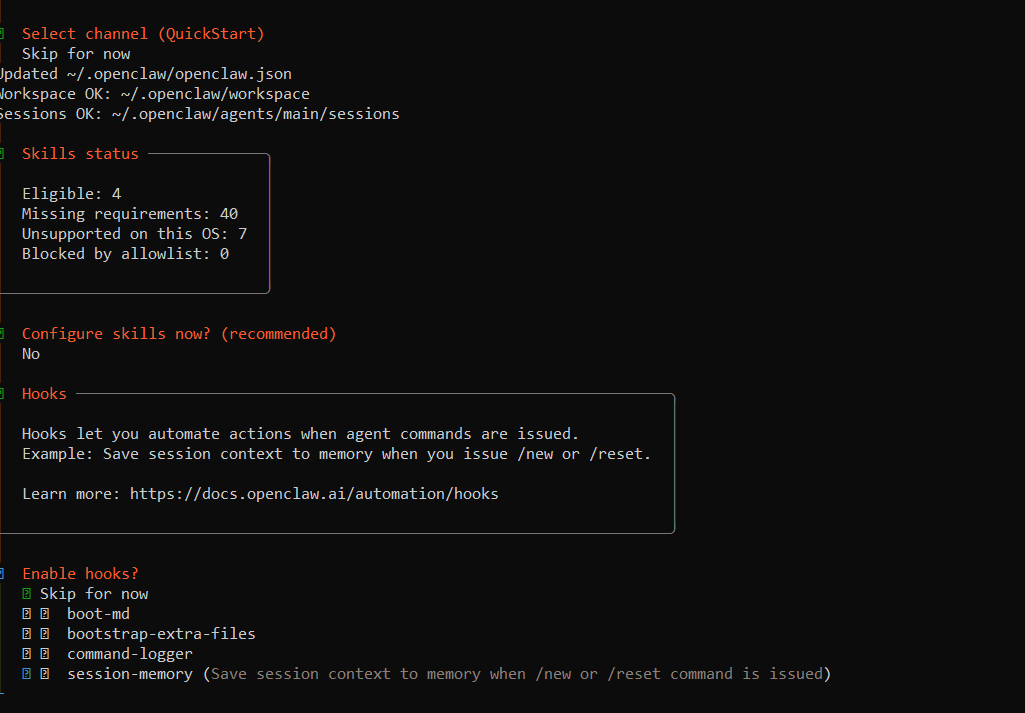
- El siguiente paso le permite configurar el canal de gestión a través de mensajería; sugerimos volver a esta pregunta más adelante y seleccionar Skip for now.
- También sugerimos no configurar las "skills" inmediatamente: Configure skills now? – seleccione No.
-
Para omitir la configuración de comandos automáticos de usuario en el paso Enable hooks?, presione Space y Enter.
-
En el paso How do you want to hatch your bot? elegimos Do this later
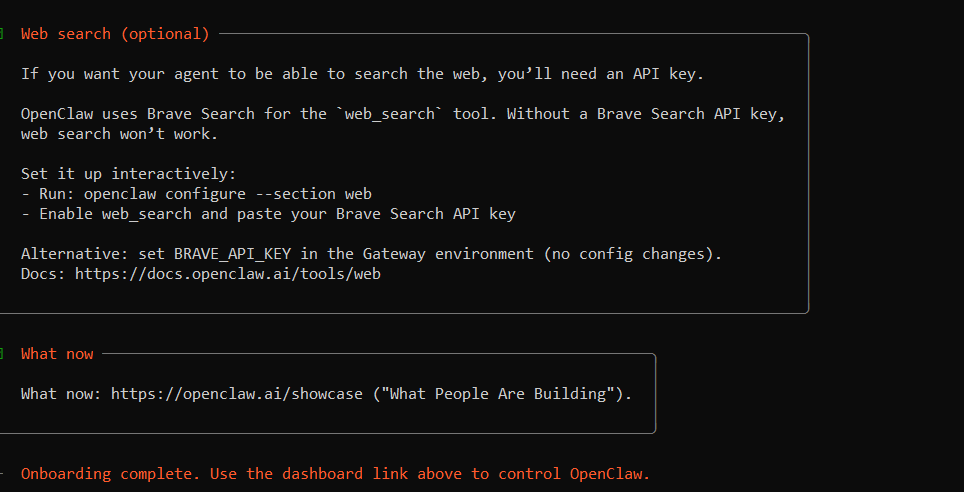
En este punto, la configuración inicial ha finalizado. OpenClaw le mostrará un texto con consejos útiles para la configuración posterior y un mensaje de instalación exitosa.
Conexión de un chatbot de IA en su propio servidor o modelo LLM desde el marketplace
Puede conectar el modelo de red neuronal deseado a OpenClaw no solo a través de APIs externas, sino también desplegándolo en su propio servidor. Esto le proporcionará un mayor control sobre los recursos y aumentará la privacidad de los datos.
Para solicitar un chatbot personal con un modelo integrado, utilice las siguientes instrucciones: esta guía.
Estamos preparados para ofrecerle varios modelos LLM: siempre puede elegir y solicitar el que necesite en la sección de nuestro sitio web Language LLM Models.
Información
El uso de su propio servidor con un chatbot o un modelo preinstalado elimina el riesgo de bloqueos de cuenta, algo que puede ocurrir al utilizar las APIs de LLM de Google, Anthropic o OpenAI.
Por tanto, una vez solicitado el servidor, para conectarlo a OpenClaw siga las instrucciones a continuación:
-
Para conectar nuestro agente, ejecute el comando:
-
Convierta el archivo en ejecutable y ejecute:
-
Se lanzará el script HOSTKEY AI CHATBOT Agent Provider Setup. En el paso Chatbot Domain, especifique el nombre de dominio de su servidor (Por ejemplo:
https://ollama<Server_ID_from_Invapi>.hostkey.in). -
En el paso API Key from OpenWebUI, introduzca la clave API obtenida en su servidor con OpenWebUI (Vaya a OpenWebUI en el menú Settings - Account; la clave estará en el campo Api Key. Si no hay ninguna clave, genere una nueva).
-
En el paso Model selection, elija el modelo requerido de entre los disponibles (puede introducir el número del modelo de la lista).
-
Establezca el parámetro Context con un valor entre 8000 y el máximo admitido por su modelo. El parámetro Max Tokens puede dejarse con el valor por defecto.
Listo: ya puede chatear con OpenClaw utilizando la línea de comandos.
Interacción con OpenClaw mediante la línea de comandos
Para gestionar mediante la línea de comandos, utilice el siguiente comando para iniciar:
Para salir del modo de gestión por línea de comandos, presione Ctrl + C dos veces.
Conexión a la interfaz web
La interfaz web es una opción cómoda para gestionar Clawbot. Está destinada al control y la depuración; a través de ella puede chatear con el bot, gestionar tokens y monitorizar el estado del agente.
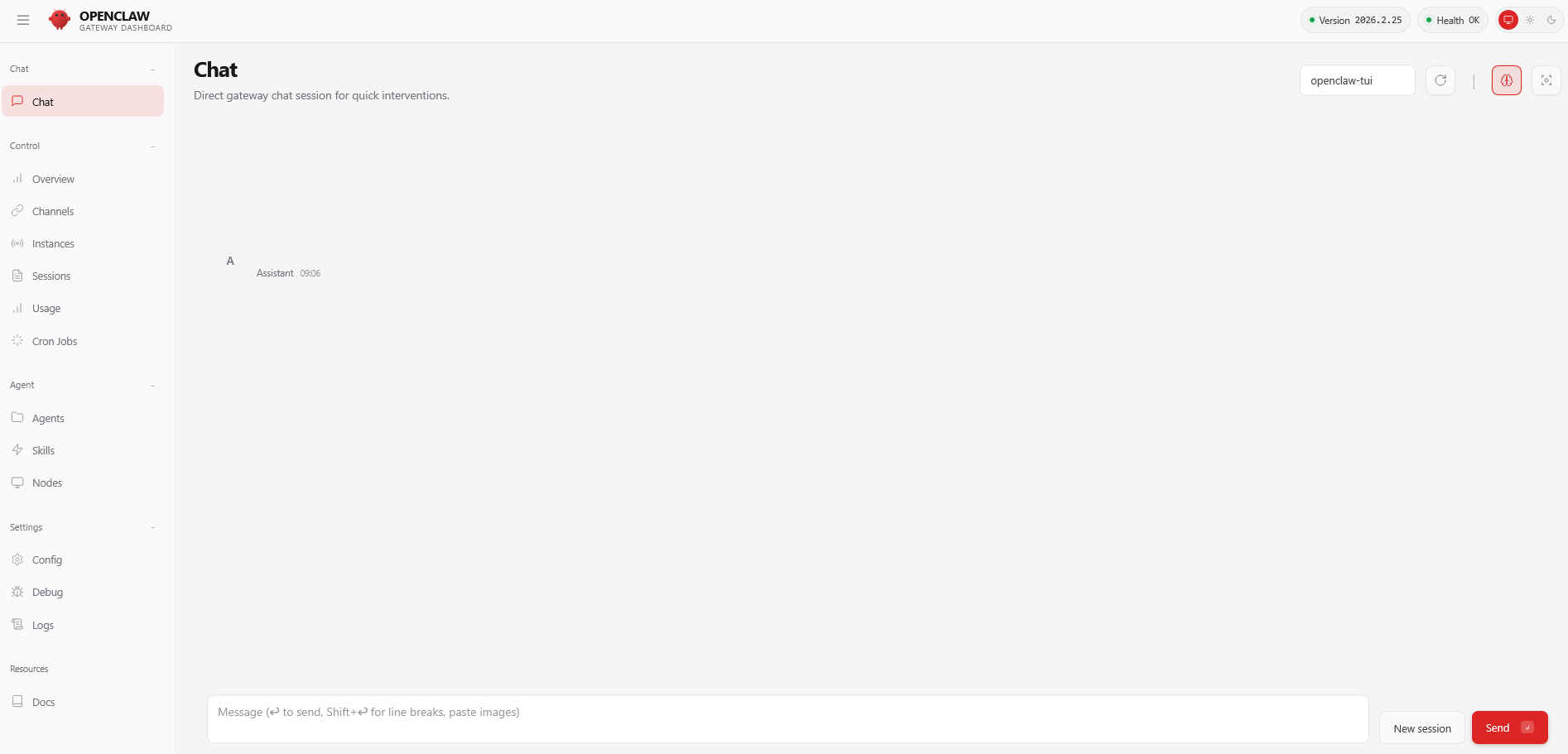
La interfaz web no está disponible para su uso en la internet abierta; solo puede utilizarse en un ordenador local. Para proporcionar el acceso, se requieren varios pasos de configuración:
-
Conéctese al servidor con el agente mediante SSH y ejecute el comando:
-
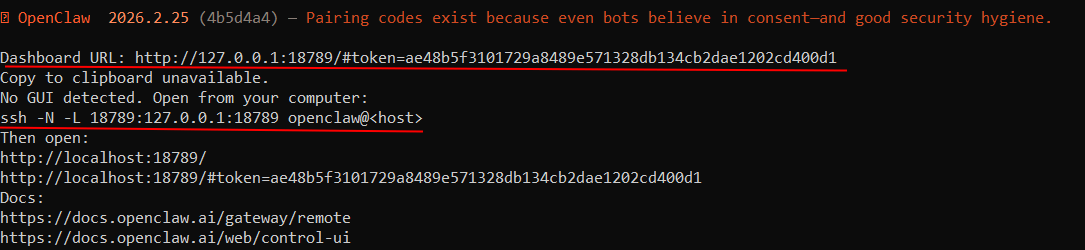
Tome nota de la salida del comando. Para la configuración posterior, necesitamos los valores de la 1ª y 4ª línea:
-
En su ordenador local, abra la línea de comandos de nuevo e introduzca el comando:
Es posible que deba volver a introducir la contraseña para acceder al servidor. Presione Enter; Clawbot creará un túnel para su uso en la máquina local.
-
En la ventana del navegador, introduzca la Dashboard URL; la interfaz web se abrirá y podrá empezar a utilizarla.
Conexión de un bot de Telegram
La principal ventaja de la gestión de OpenClaw es, sin duda, la capacidad de gestionar y monitorizar mediante mensajería. Considere el ejemplo de la conexión a través de Telegram. Para la conexión a otros mensajeros, utilice el mismo algoritmo, que solo diferirá en el procedimiento de creación del bot en el mensajero específico.
-
Utilizando la herramienta integrada @BotFather, cree un bot para chatear con OpenClaw:
- busque @BotFather
- introduzca el comando
/newbot - introduzca el nombre del bot, que aparecerá en su lista de canales
- introduzca el nombre de usuario del bot (debe terminar en “bot”)
-
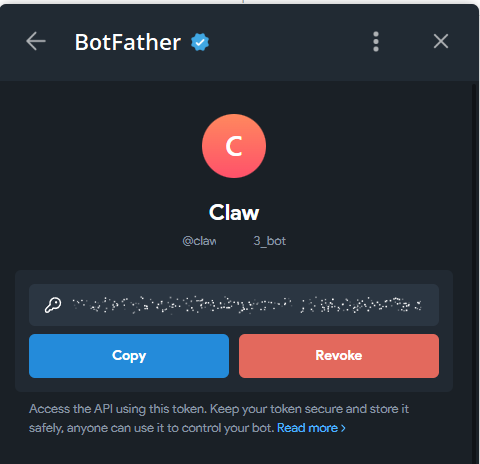
Cuando se cree el bot, se le asignará una clave API que utilizará para la integración.
-
Reinicie el asistente de configuración de OpenClaw con el comando:
-
En el paso Select channel, elija Telegram (Bot API). Introduzca la clave API.
-
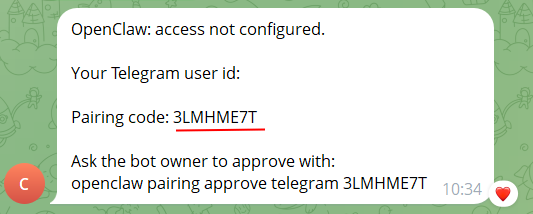
Vaya a Telegram, busque y ejecute el bot creado. El bot le proporcionará un Pairing code para el emparejamiento con el agente.
-
En los ajustes de Clawbot, finalice el emparejamiento. Introduzca el comando:
Ahora puede gestionar el agente utilizando el bot de Telegram.
Nota
La información detallada sobre la configuración principal de OpenClaw está disponible en la documentación para desarrolladores.
Pedir un servidor con OpenClaw a través de la API
Para instalar este software utilizando la API, siga estas instrucciones.