ComfyUI
En este artículo
Información
ComfyUI es interfaz de usuario diseñada para crear flujos de trabajo de generación de imágenes utilizando modelos de aprendizaje automático. Proporciona un entorno de programación visual basado en nodos, lo que permite a los usuarios construir flujos complejos de procesamiento de imágenes sin necesidad de escribir código.
ComfyUI: Funcionalidades clave
- Programación visual: Una interfaz intuitiva basada en nodos para construir flujos de trabajo de generación de imágenes intricados.
- Soporte de modelos: Compatibilidad con una amplia gama de modelos de generación de imágenes, incluyendo varias versiones de Stable Diffusion.
- Extensibilidad: La capacidad de añadir nodos personalizados e integrar sus propios modelos o algoritmos.
- Control de parámetros: Control preciso sobre los parámetros de generación, incluyendo el tamaño de la imagen, el número de pasos, los métodos de muestreo y más.
- Soporte para img2img e Inpainting: Utilice imágenes existentes como base o máscara para la generación de imágenes.
- Integración con CUDA: Optimización del uso de la GPU para una generación acelerada.
- Guardado y carga de flujos de trabajo: Guarde configuraciones complejas para su reutil리아ción o para compartirlas.
- Integración con Flux: Automatice la gestión de flujos de trabajo y la orquestación de tareas a través de Flux.
- Comunidad activa: Actualizaciones regulares, una amplia selección de nodos creados por la comunidad y extensiones.
- Ejecución local: Todos los cálculos se realizan localmente, garantizando la privacidad y el control de los datos.
Un servidor privado con ComfyUI ofrece un alto rendimiento, un control completo sobre el proceso de generación y confidencialidad de los datos.
Funcionalidades de implementación
| ID | Nombre del Software | SO Compatible | VM | BM | VGPU | GPU | CPU Mín. (Núcleos) | RAM Mín. (GB) | HDD/SSD Mín. (GB) | Dominio Personalizado | Activo |
|---|---|---|---|---|---|---|---|---|---|---|---|
| 213 | ComfyUI | Ubuntu 22.04 | - | - | + | + | 4 | 16 | 240 | No | PEDIR |
- Requisitos del sistema: Una tarjeta gráfica profesional (NVIDIA RTX A4000/A5000, NVIDIA A100), al menos 16 GB de RAM.
-
Todos los modelos se almacenan en el directorio
/root/ComfyUI/models/dentro de subdirectorios específicos:checkpoints/: Modelos principales de Stable Diffusion;loras/: Modelos LoRA;vae/: Modelos VAE;controlnet/: Modelos ControlNet;upscale_models/: Modelos para el escalado de imágenes (upscaling);embeddings/: Embeddings de Textual Inversion;hypernetworks/: Hypernetworks.
-
Para añadir un nuevo modelo, copie los archivos del modelo en el directorio correspondiente y reinicie ComfyUI.
Nota
A menos que se especifique lo contrario, por defecto instalamos la última versión de lanzamiento del software desde el sitio web del desarrollador o desde los repositorios del sistema operativo.
Primeros pasos tras la implementación de ComfyUI
Una vez pagado su pedido, recibirá una notificación en la dirección de correo electrónico que proporcionó al registrarse, informándole de que su servidor está listo. Esta notificación incluirá la dirección IP del VPS, así como las credenciales de acceso para la conexión. Los clientes de nuestra empresa gestionan sus equipos a través del server management panel and API — Invapi.
Los datos de autenticación, que pueden encontrarse en la pestaña Configuration >> Tags del panel de gestión del servidor o en el correo electrónico recibido, incluyen:
- Enlace para acceder a la interfaz web de ComfyUI: en la etiqueta webpanel de *;
- Login:
root- para el administrador; - Contraseña: enviada a su dirección de correo electrónico tras la entrega del servidor.
Conexión y configuración inicial
Tras hacer clic en el enlace de la etiqueta webpanel de , se le dirigirá al espacio de trabajo de ComfyUI:
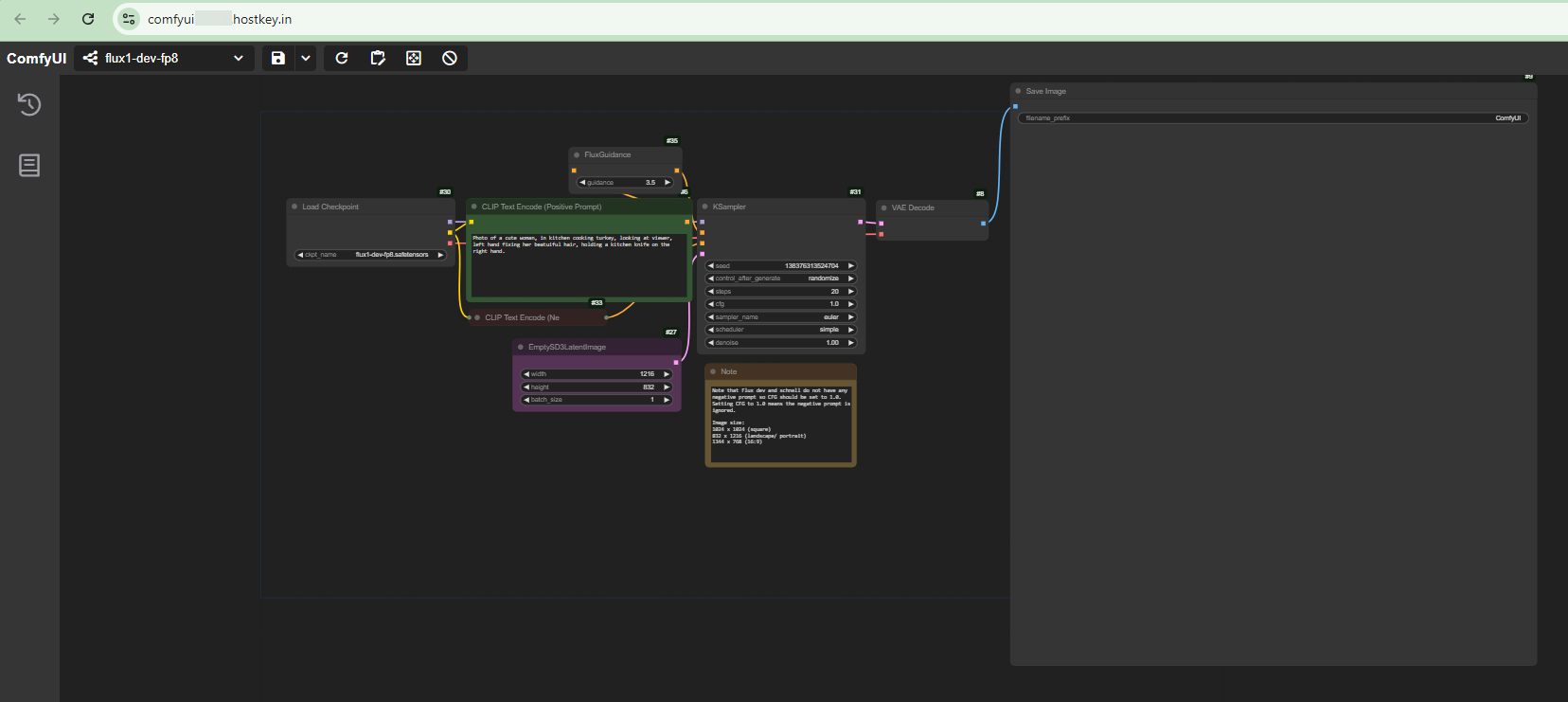
El espacio de trabajo es una interfaz gráfica donde los elementos principales de control se muestran como nodos interconectados. La sección superior presenta la barra de herramientas con el menú desplegable "Unsaved Workflow" y el botón Queue a la derecha.
Los elementos clave de trabajo incluyen:
- El nodo Load Checkpoint para cargar el checkpoint del modelo;
- Dos nodos CLIP Text Encode para introducir prompts de texto, donde puede especificar la descripción deseada de la imagen y los elementos no deseados;
- El nodo KSampler con ajustes de generación, que incluyen:
- seed (semilla de generación);
- number of steps (pasos);
- prompt following strength (cfg);
- sampler type (euler);
- scheduler;
- noise level (denoise);
- El nodo Empty Latent Image para establecer la resolución de imagen de salida (512x512 píxeles);
- Los nodos VAE Decode y Save Image para el procesamiento final y el guardado de los resultados.
Todos los nodos están conectados por líneas de colores que indican la ruta del flujo de datos durante la generación de imágenes. Cada nodo puede configurarse modificando sus parámetros de interfaz. Esta interfaz le permite construir y configurar visualmente el proceso de generación de imágenes conectando diferentes bloques funcionales y estableciendo parámetros para cada etapa del procesamiento.
Para añadir un nuevo nodo al espacio de trabajo, haga clic con el botón derecho en cualquier lugar y seleccione el nodo deseado del menú contextual. Nodos están organizados por categorías para facilitar la búsqueda:
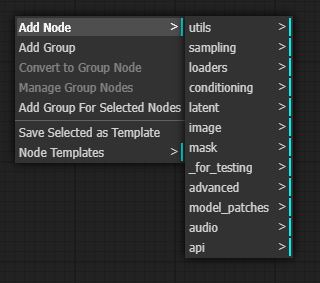
El botón (Gear) en la esquina inferior izquierda de la interfaz de ComfyUI abre la ventana Settings, que contiene todos los ajustes principales de la aplicación.
Generación de imágenes
Selección de un flujo de trabajo
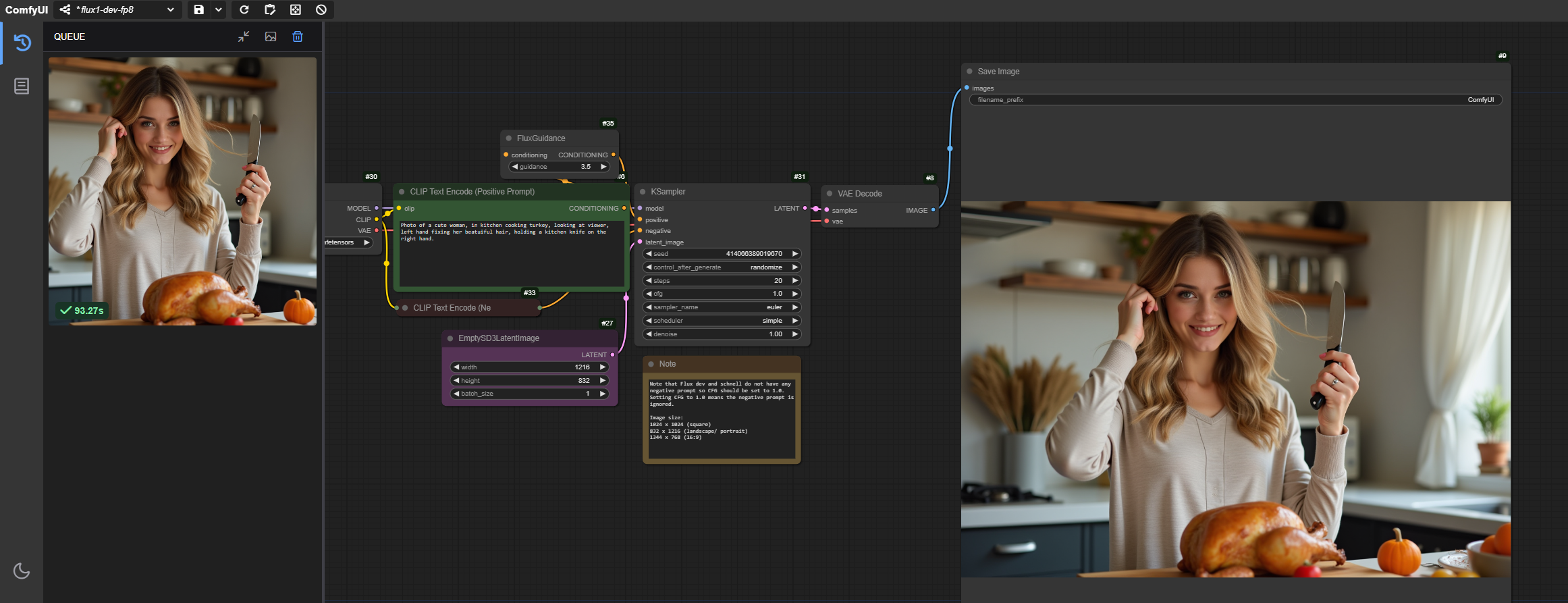
Tras acceder a la interfaz web de ComfyUI, en la esquina superior izquierda del menú Workflow, seleccione la configuración para el modelo Flux (flux1-dev-fp8) en la lista desplegable:
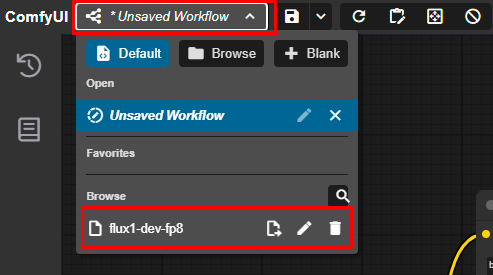
El flujo de trabajo cargado configurará automáticamente todos los nodos y parámetros necesarios.
Para generar una imagen, introduzca un prompt en el campo CLIP Text Encode (Positive Prompt) y haga clic en el botón Queue:
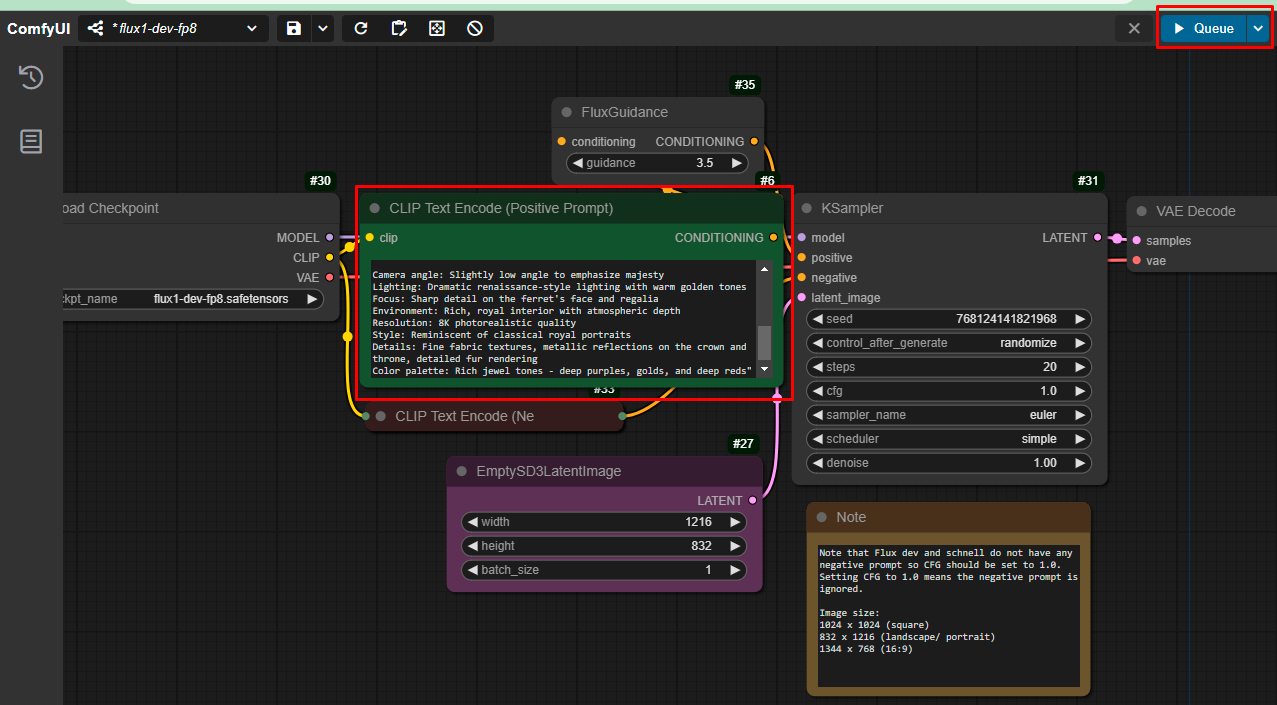
Si todo está configurado correctamente, verá la imagen generada en la interfaz de ComfyUI:
Nota
Puede encontrar información detallada sobre el uso de ComfyUI en la documentación oficial del proyecto.
Instalación del modelo Stable Diffusion 3.5 Medium
El modelo SD 3.5 Medium puede ejecutarse en cualquier vGPU de Nvidia con RTX y más de 16 GB de memoria de vídeo (A4000, A5000, A6000, A100, H100, 4090).
Aquí tiene cómo hacerlo:
-
Inicie sesión como root vía SSH en su servidor con ComfyUI y navegue hasta el directorio
/root/ComfyUI/models/checkpointsutilizando el comando: -
Descargue el modelo SD 3.5 Medium con codificadores integrados:
-
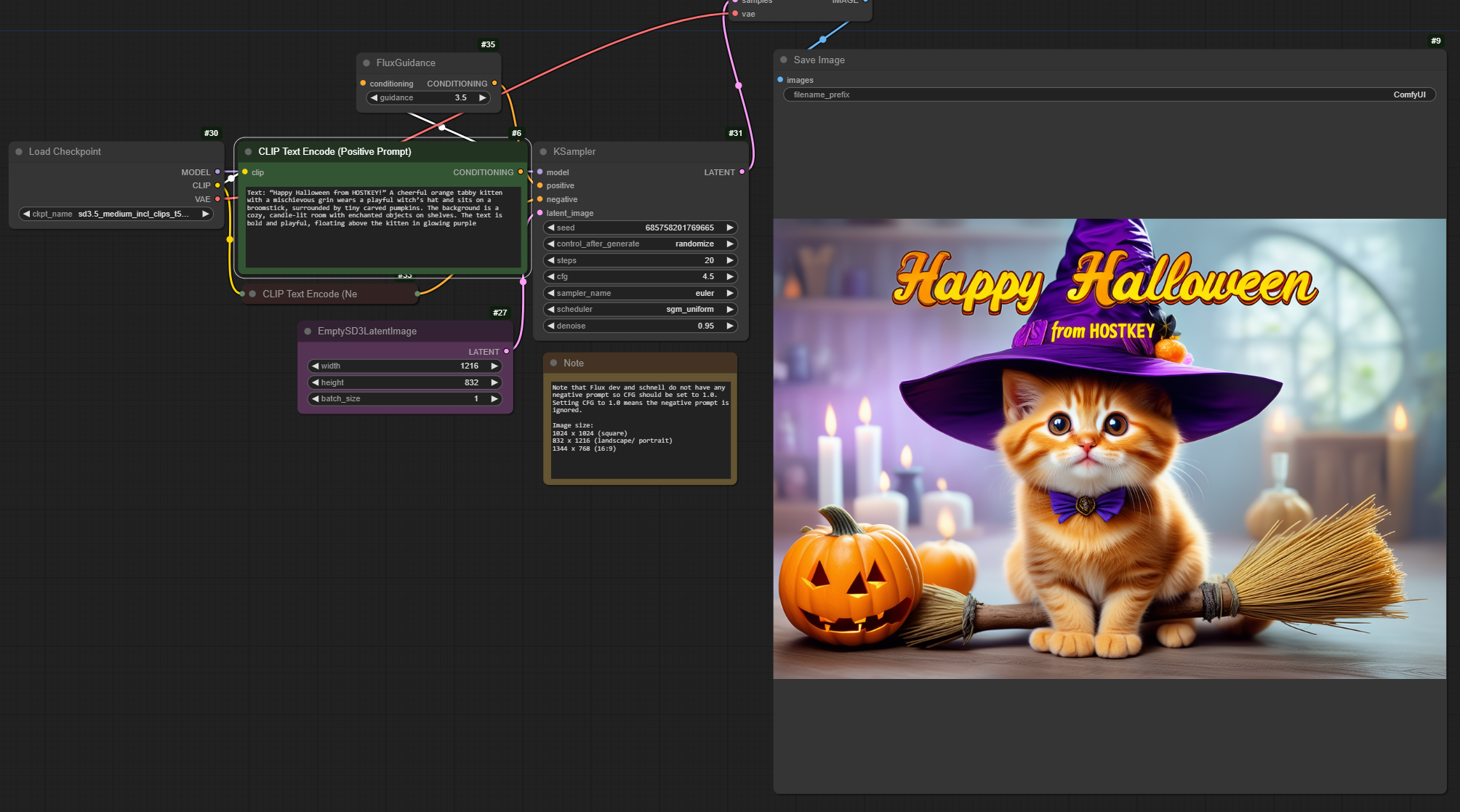
Inicie sesión en la interfaz web de ComfyUI y utilice el mismo flujo de trabajo que se ofrece por defecto para el modelo Flux, seleccionando el modelo sd3.5_medium_incl_clips_t5xxlfp8scaled.safetensors en el bloque Load Checkpoint y cambiando los valores en el bloque KSampler a:
- cfg = 4.5
- scheduler = sgm_uniform
- denoise = 0.95
Nota
Puede descargar usted mismo el flujo de trabajo enlace y arrastrar su archivo JSON directamente a ComfyUI abierto en su navegador.
Después de esto, podrá generar imágenes utilizando el nuevo modelo.
Pedido de un servidor con ComfyUI mediante API
Para instalar este software utilizando la API, siga estas instrucciones.