Talos OS
En este artículo
- Talos OS. Funcionalidades principales
- Funcionalidades de implementación
- Instalación de Talos OS en el servidor proporcionado
- Configuración y gestión
- Creación de un clúster de Kubernetes
- Interfaz de gestión del clúster
- Actualización y monitorización del sistema
- Artículos útiles sobre el tema
- Pedir Talos OS mediante API
Información
Talos OS es un sistema operativo moderno desarrollado específicamente para ejecutar Kubernetes. Utiliza un sistema de archivos inmutable y una arquitectura de contenedores, proporcionando alta seguridad, una superficie de ataque mínima y un rendimiento optimizado para clústeres de Kubernetes.
Talos OS. Funcionalidades principales
- Minimiza la posibilidad de ataques: la falta de shell (shell), gestor de paquetes y otros componentes estándar de Linux reduce las amenazas de seguridad.
- Infraestructura inmutable: basada en el concepto de inmutabilidad, donde las actualizaciones se aplican de forma atómica en lugar de modificar el sistema existente. | Embedded Kubernetes: Kubernetes integrado y optimizado para el máximo rendimiento, no instalado sobre el sistema.
- Gestión centrada en API: gestión completa a través de la API sin necesidad de SSH ni de ejecutar comandos en una shell.
- Alta automatización: configuración y recuperación automatizada de los componentes del clúster sin intervención manual.
- Actualizaciones simplificadas: actualización fiable del SO y de Kubernetes con rollback automático en caso de errores.
- Soporte de contenedores integrado: optimizado para la ejecución de aplicaciones en contenedores.
- Seguridad estricta: cumplimiento de las mejores prácticas de seguridad, incluyendo el cifrado obligatorio y la verificación de firmas.
- Uso eficiente de recursos: consumo mínimo de recursos del sistema para maximizar la asignación a las cargas de trabajo.
- Alta resiliencia: diseñado para operar en entornos distribuidos y tolerantes a fallos.
Funcionalidades de implementación
| ID | OS Name | Alias | Active | BM | GPU | VPS | VDS | Family | OS Group | CloudInit | Avilible |
|---|---|---|---|---|---|---|---|---|---|---|---|
| 322 | Talos 1.12.2 | - | Yes | + | + | + | - | Talos | Others | No | ORDER |
| 329 | Talos 1.14.2 | - | Yes | + | + | + | - | Talos | Others | No | ORDER |
Atención: Carga temporal sin instalación
Al solicitar un servidor con Talos OS, el sistema se carga inicialmente en la RAM y no se instala en el disco. Si el servidor se reinicia antes de completar el proceso de configuración e instalación, el sistema se perderá y será necesario realizar un nuevo pedido.
Al solicitar un servidor con Talos OS, recibirá:
- Un servidor con Talos OS cargado temporalmente en modo de mantenimiento;
- Acceso a la consola del servidor a través del panel de control;
- La capacidad de configurar e instalar el sistema en el disco utilizando las herramientas de Talos.
Instalación de Talos OS en el servidor proporcionado
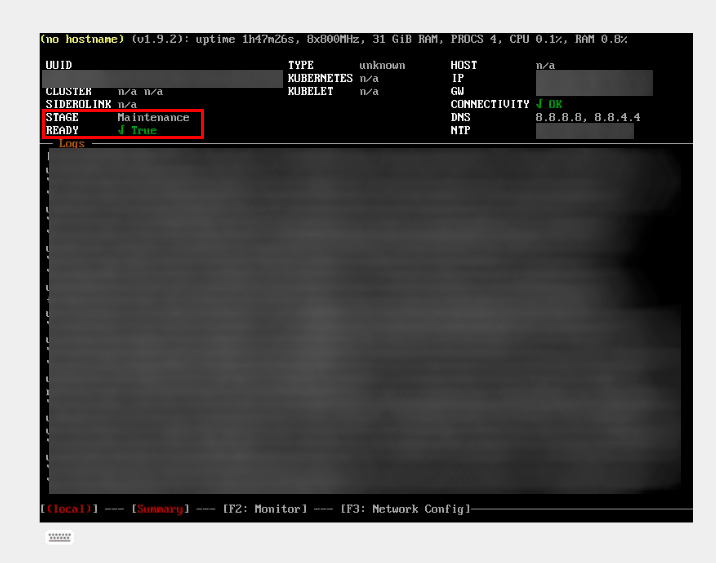
Tras recibir un servidor con Talos OS, debe ir al panel de gestión de servidores y API — Invapi vaya a la tarjeta del servidor y abra la Native Console. Verá el sistema en modo de mantenimiento (Maintenance) con una nota Ready: True a través de la consola del panel de control. Este es un estado temporal que requiere una configuración adicional para la instalación permanente:
Paso 1: Carga de la herramienta Talos CLI
En primer lugar, instale la utilidad talosctl en su máquina local:
Para Linux/MacOS:
Para Windows:
- Cree una carpeta para talosctl (si aún no existe)
- Descargue la última versión de talosctl para Windows
- Añada la ruta de talosctl a la variable de entorno PATH
Información
También puede instalar talosctl sin usar la línea de comandos:
- Descargue la última versión de talosctl para Windows directamente desde GitHub;
- Cambie el nombre del archivo descargado a
talosctl.exe; - Copie el archivo en la carpeta
C:\Windows\System32\(se requieren permisos de administrador).
Tras la instalación, abra una nueva ventana de terminal y compruebe la funcionalidad:
Paso 2: Preparación de los archivos de configuración
Generación de secretos:
Generación de la configuración básica:
Sustituya [SERVER-IP] por la dirección IP real de su servidor.
Paso 3: Creación de un archivo de parche (Patch File)
Los parámetros disk e interface en la configuración deben coincidir con el hardware de su servidor. Para determinar estos valores, ejecute los siguientes comandos:
-
Determinar los discos disponibles
2. Determinar las interfaces de red
En la salida del comando, busque:
- El nombre de su disco principal (normalmente
/dev/sda,/dev/vdao/dev/nvme0n1); - El nombre de su interfaz de red (normalmente
eth0,ens3,enp0s3, etc.).
Cree un archivo llamado patch.controlplane.yaml con el siguiente contenido:
cluster:
  apiServer:
    certSANs:
      - [SERVER-IP]
      - 127.0.0.1
      - localhost
      - kubernetes
      - kubernetes.default
      - kubernetes.default.svc
      - kubernetes.default.svc.cluster.local
machine:
  install:
    disk: /dev/sda
    image: factory.talos.dev/installer/376567988ad370138ad8b2698212367b8edcb69b5fd68c80be1f2ec7d603b4ba:v1.9.5
    wipe: true
    extraKernelArgs:
      - talos.platform=metal
  features:
    hostDNS:
      enabled: false
      forwardKubeDNSToHost: false
  kubelet:
    clusterDNS:
      - [SERVER-IP]
  network:
    hostname: node-talos
    interfaces:
      - interface: eth0
        dhcp: true
    nameservers:
      - 8.8.8.8
      - 8.8.4.4
  time:
    disabled: false
    servers:
      - ntp.ix.com
    bootTimeout: 2m0s
Sustituya [SERVER-IP] por la dirección IP de su servidor en varios lugares del archivo.
Nota
Para trabajar con IPs estáticas, utilice el siguiente parche:
cluster:
  apiServer:
    certSANs:
      - 127.0.0.1
      - localhost
      - kubernetes
      - kubernetes.default
      - kubernetes.default.svc
      - kubernetes.default.svc.cluster.local
      - [SERVER-IP-ADDRESS]
machine:
  install:
    disk: /dev/sda
    image: factory.talos.dev/installer/376567988ad370138ad8b2698212367b8edcb69b5fd68c80be1f2ec7d603b4ba:v1.9.5
    wipe: true
    extraKernelArgs:
      - talos.platform=metal
  features:
    hostDNS:
      enabled: false
      forwardKubeDNSToHost: false
  kubelet:
    clusterDNS:
      - [SERVER-IP-ADDRESS]
  network:
    hostname: node-talos
    interfaces:
      - interface: [INTERFACE NAME]
        addresses:
          - [YOUR SERVER'S API]/[SUBNET MASK]
        mtu: 8765
        routes:
          - network: 0.0.0.0/0
            gateway: [YOUR SERVER's GATEWAY]
    nameservers:
      - 8.8.8.8
      - 8.8.4.4
  time:
    disabled: false
    servers:
      -  pool.ntp.org
    bootTimeout: 2m0s
Paso 4: Configuración del cliente Talos
talosctl --talosconfig talosconfig config endpoint [SERVER-IP]
talosctl --talosconfig talosconfig config node [SERVER-IP]
Paso 5: Aplicar el parche a la configuración
Para Linux/macOS:
talosctl machineconfig patch controlplane.yaml --patch @patch.controlplane.yaml -o controlplane_patched.yaml
Para Windows (PowerShell):
talosctl machineconfig patch controlplane.yaml --patch "`@patch.controlplane.yaml" -o controlplane_patched.yaml
Paso 6: Aplicar la configuración al servidor
talosctl --talosconfig ./talosconfig apply-config --insecure -n [SERVER-IP] -e [SERVER-IP] --file ./controlplane_patched.yaml
Tras ejecutar este comando, comenzará el proceso de instalación en el servidor. Puede monitorizar este proceso a través de la consola del panel de control.
Paso 7: Esperar a que finalice la instalación
Espere hasta que el estado de la consola del servidor cambie:
Stage: Booting>Stage: Running;Ready: Truedebe permanecer activo:
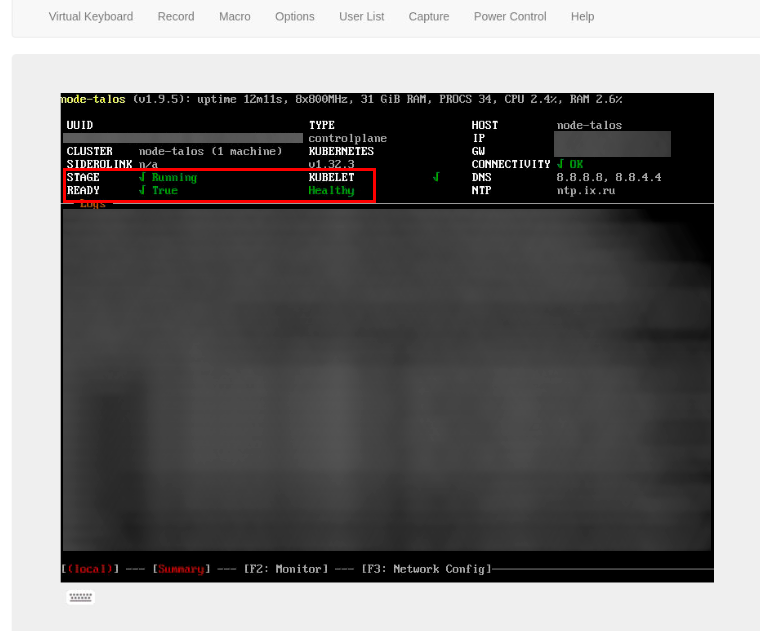
La consola debería mostrar un mensaje:
[talos] etcd is waiting to join the cluster. If this node is the first node in the cluster, please run 'talosctl bootstrap'
Paso 8: Inicializar el clúster
Después de que el servidor muestre un mensaje sobre la espera para unirse al clúster, ejecute:
Paso 9: Obtener la configuración de Kubernetes
Espere al mensaje [talos] machine is running and ready en la consola y luego ejecute:
Este comando creará un archivo kubeconf, que puede utilizarse para gestionar el clúster de Kubernetes.
Notas importantes
- Guarde los archivos
secrets.yamlytalosconfigen un lugar seguro; son necesarios para el acceso futuro al clúster; - Tras una instalación exitosa, el sistema se guardará en el disco y no se perderá al reiniciar;
- El nombre de host debe coincidir exactamente entre sus archivos de configuración y los comandos.
Configuración y gestión
Tras instalar correctamente Talos OS en el disco, puede gestionar su servidor utilizando talosctl:
- Obtener el estado del nodo:
- Ver los recursos del sistema:
- Listar los servicios en ejecución:
- Reiniciar el nodo:
Creación de un clúster de Kubernetes
Su clúster de Kubernetes ya debería estar inicializado tras ejecutar el comando bootstrap. Para empezar a trabajar con él:
- Instale
kubectlen su máquina local:
Para Linux:
curl -LO "https://dl.k8s.io/release/$(curl -L -s https://dl.k8s.io/release/stable.txt)/bin/linux/amd64/kubectl"
chmod +x kubectl
sudo mv kubectl /usr/local/bin/
Para Windows:
- Configure el acceso al clúster:
para Linux/macOS:
para Windows PowerShell:- Verifique la funcionalidad del clúster:
Creación de un clúster multi-nodo
Para añadir nodos adicionales al clúster:
-
Para un nuevo nodo de plano de control (control plane):
-
Para un nodo trabajador (worker node):
Nota
El proceso de Bootstrap se realiza solo una vez en el primer nodo. Los nodos adicionales se unirán automáticamente al clúster existente.
Interfaz de gestión del clúster
Tras crear el clúster, hay varias herramientas disponibles para la gestión:
- talosctl: para gestionar los nodos de Talos OS;
- kubectl: para gestionar los recursos de Kubernetes;
- Paneles web: se pueden instalar paneles de control adicionales a través de Kubernetes.
Actualización y monitorización del sistema
Actualización de Talos OS
Talos OS admite actualizaciones atómicas sin tiempo de inactividad del clúster:
-
Comprobar las versiones disponibles:
-
Realizar la actualización del nodo:
Monitorización del sistema
Talos OS proporciona varios métodos de monitorización:
-
Herramientas integradas:
-
Instalar soluciones de monitorización a través de Kubernetes:
Nota
La información detallada sobre configuraciones adicionales de Talos OS está disponible en la documentación de los desarrolladores.
Artículos útiles sobre el tema
Pedir Talos OS mediante API
Para instalar este software utilizando la API, siga estas instrucciones.