WHMCS
En este artículo
- WHMCS. Funcionalidades clave
- Funcionalidades de implementación
- Primeros pasos tras implementar WHMCS
- Configuración inicial de WHMCS
- Conexión al servidor vía SSH
- Configuración de la clave de licencia y la base de datos
- Creación de la cuenta de administrador
- Finalización de la instalación
- Inicio de sesión en el sistema
- Configuración inicial del sistema
- Configuración de complementos y módulos
- Configuración del módulo HOSTKEY VPS/Dedicated
- Configuración de divisas
- Pedir un servidor con WHMCS usando la API
Información
WHMCS es una plataforma de automatización y facturación para alojamiento web que le permite automatizar todos los aspectos de su negocio, desde la facturación y el aprovisionamiento de servicios hasta la gestión de dominios y el soporte al cliente.
WHMCS. Funcionalidades clave
- WHMCS automatiza las tareas y operaciones cotidianas, incluyendo la facturación, la emisión de facturas, la gestión de clientes y el procesamiento de solicitudes de soporte;
- La plataforma se integra fácilmente con todos los paneles de control líderes, sistemas de pago, registradores de dominios y servicios en la nube;
- WHMCS es compatible con las principales pasarelas de pago como PayPal, Google Checkout y Authorize.Net, incluyendo el soporte para múltiples divisas y campañas promocionales;
- El sistema incluye un carrito de compras completo, que permite a los visitantes comprar servicios de alojamiento web en un solo lugar;
- WHMCS proporciona herramientas de gestión de dominios, incluyendo el registro, la renovación y la transferencia de nombres de dominio;
- Sistema de soporte al cliente integrado con creación y seguimiento de tickets, base de conocimientos y sistema de notificaciones;
- La plataforma ofrece análisis avanzados e informes en tiempo real para la toma de decisiones empresariales;
- WHMCS es una plataforma flexible, escalable y extensible con cientos de aplicaciones e integraciones disponibles para todos los principales proveedores de servicios;
- El sistema incluye una potente API para desarrolladores y capacidades de personalización profunda para satisfacer las necesidades del negocio;
- WHMCS ofrece aplicaciones móviles para gestionar el negocio sobre la marcha y la administración remota.
Funcionalidades de implementación
| ID | Nombre del Software | SO Compatible | VM | BM | VGPU | GPU | CPU Mín. (Núcleos) | RAM Mín. (GB) | HDD/SSD Mín. (GB) | Dominio Personalizado | Activo |
|---|---|---|---|---|---|---|---|---|---|---|---|
| 360 | WHMCS | Ubuntu 24.04 | + | + | + | + | 1 | 2 | - | No | PEDIR |
La interfaz web estará disponible en: https://whmcs{Server_ID_from_Invapi}.hostkey.in
Panel de administración: https://whmcs{Server_ID_from_Invapi}.hostkey.in/admin
Nota
Por defecto, WHMCS se instala con una base de datos MySQL y un servidor web preconfigurados. Se requiere una licencia de WHMCS Active para la funcionalidad completa del sistema.
Primeros pasos tras implementar WHMCS
Después del pago, se enviará un correo electrónico a la dirección registrada indicando que el servidor está listo para su uso. Incluirá la dirección IP del VPS, así como el usuario y la contraseña para la conexión. Los clientes de nuestra empresa gestionan el equipo a través del server management panel and API — Invapi.
Los datos de autorización se pueden encontrar en la sección Configuration >> Tags del panel de control del servidor o en el correo electrónico enviado:
- Enlace para acceder a la interfaz web de WHMCS: en el tag webpanel;
- Username y Password para la gestión del servidor: enviados por correo electrónico a su dirección cuando se entrega el servidor.
Configuración inicial de WHMCS
Conexión al servidor vía SSH
Antes de comenzar la instalación de WHMCS, debe conectarse al servidor vía SSH para ejecutar comandos en la terminal.
En la primera conexión:- El sistema solicitará la confirmación de la conexión: escriba
yes; - Introduzca la contraseña para el usuario especificado;
- Tras una conexión exitosa, verá la línea de comandos del servidor.
Configuración de la clave de licencia y la base de datos
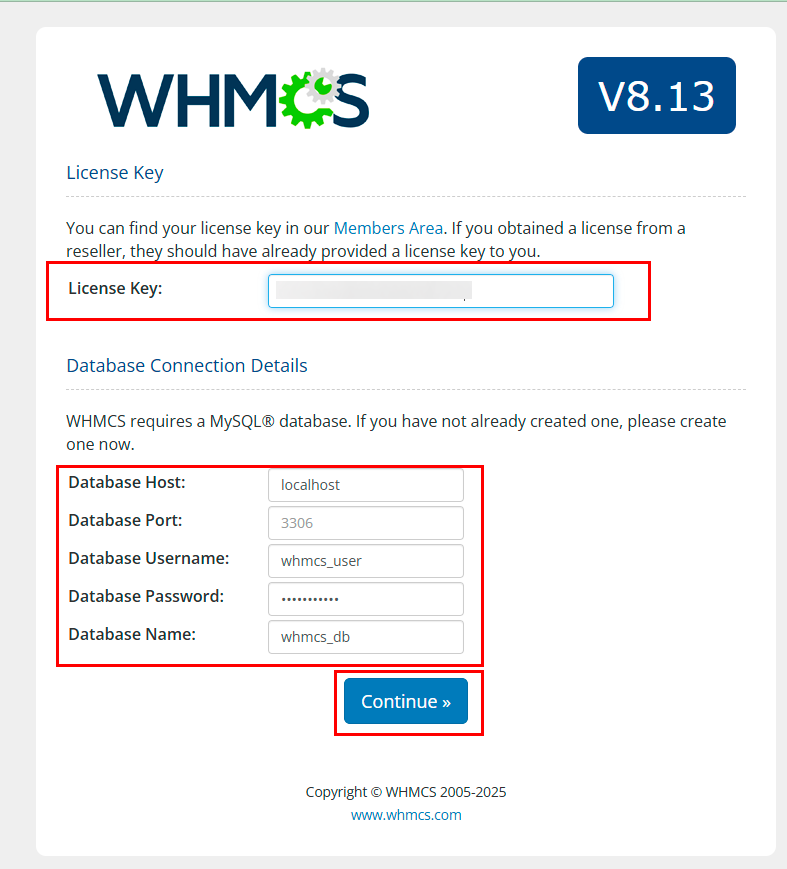
En la primera pantalla de instalación, debe introducir los siguientes datos:
Clave de licencia
- Introduzca su clave de licencia en el campo License Key.
Ajustes de la base de datos
Rellene los siguientes campos para conectarse a la base de datos MySQL:
- Database Host:
localhost; - Database Port:
3306(puerto estándar de MySQL); - Database Username:
whmcs_user(nombre de usuario de la base de datos); - Database Password: introduzca la contraseña para el acceso a la base de datos (coincide con la contraseña para la conexión SSH al servidor);
- Database Name:
whmcs_db(nombre de la base de datos).
Tras rellenar todos los campos, haga clic en Continue:
Creación de la cuenta de administrador
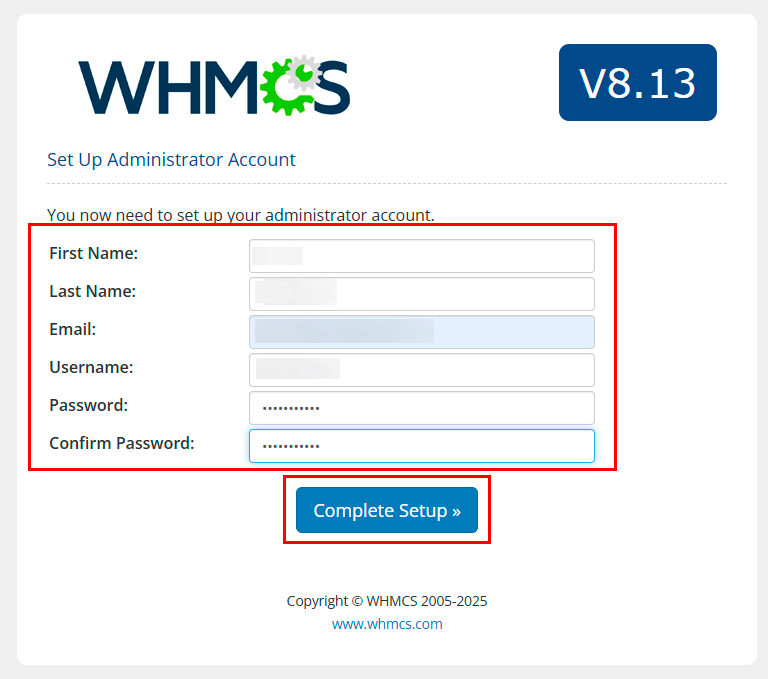
En la segunda pantalla, debe configurar la cuenta de administrador:
Rellene los campos requeridos:
- First Name: nombre del administrador;
- Last Name: apellido del administrador;
- Email: dirección de correo electrónico del administrador;
- Username: nombre de usuario del administrador;
- Password: contraseña;
- Confirm Password: confirmación de la contraseña.
Tras rellenar todos los campos, haga clic en Complete Setup:
Finalización de la instalación
Tras una instalación exitosa, aparecerá una pantalla con la confirmación y los siguientes pasos:
Acciones de seguridad obligatorias:
-
Eliminar la carpeta de instalación
Conéctese al servidor vía SSH y ejecute el comando:

-
Para iniciar sesión en el panel de administración, vuelva a la interfaz web y haga clic en
Go to the Admin Area Now: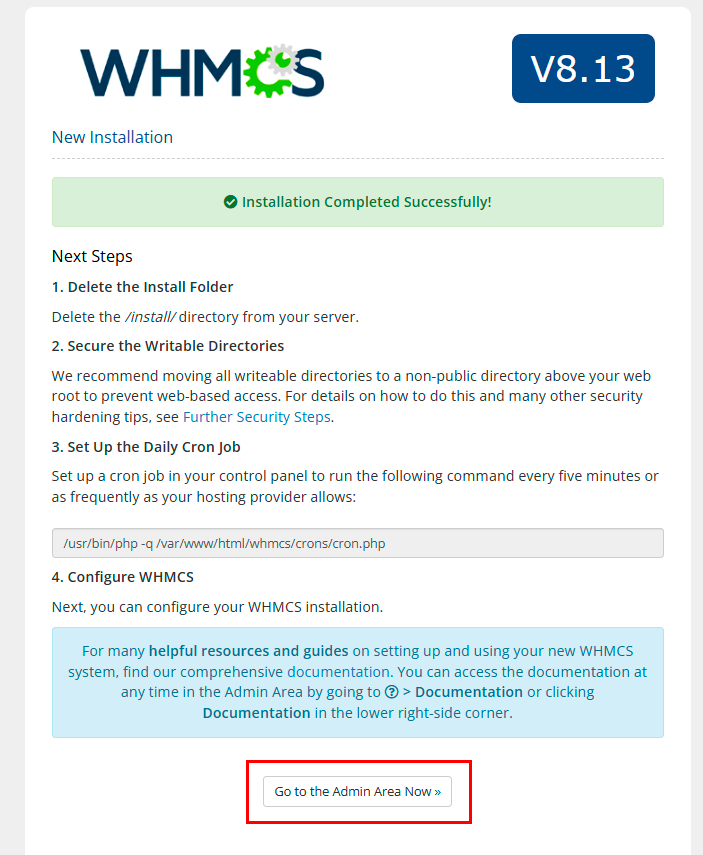
Inicio de sesión en el sistema
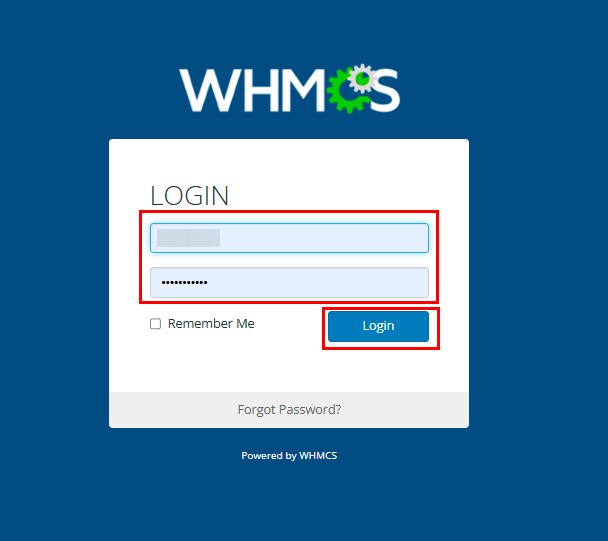
Tras completar la instalación, utilice las credenciales creadas para iniciar sesión:
- Introduzca Username (usuario del administrador);
- Introduzca Password (contraseña del administrador);
- Opcionalmente, marque Remember Me para guardar la sesión;
- Haga clic en Login:
Configuración inicial del sistema
Tras iniciar sesión correctamente en el panel de administración de WHMCS, se abrirá el tablero principal de gestión:
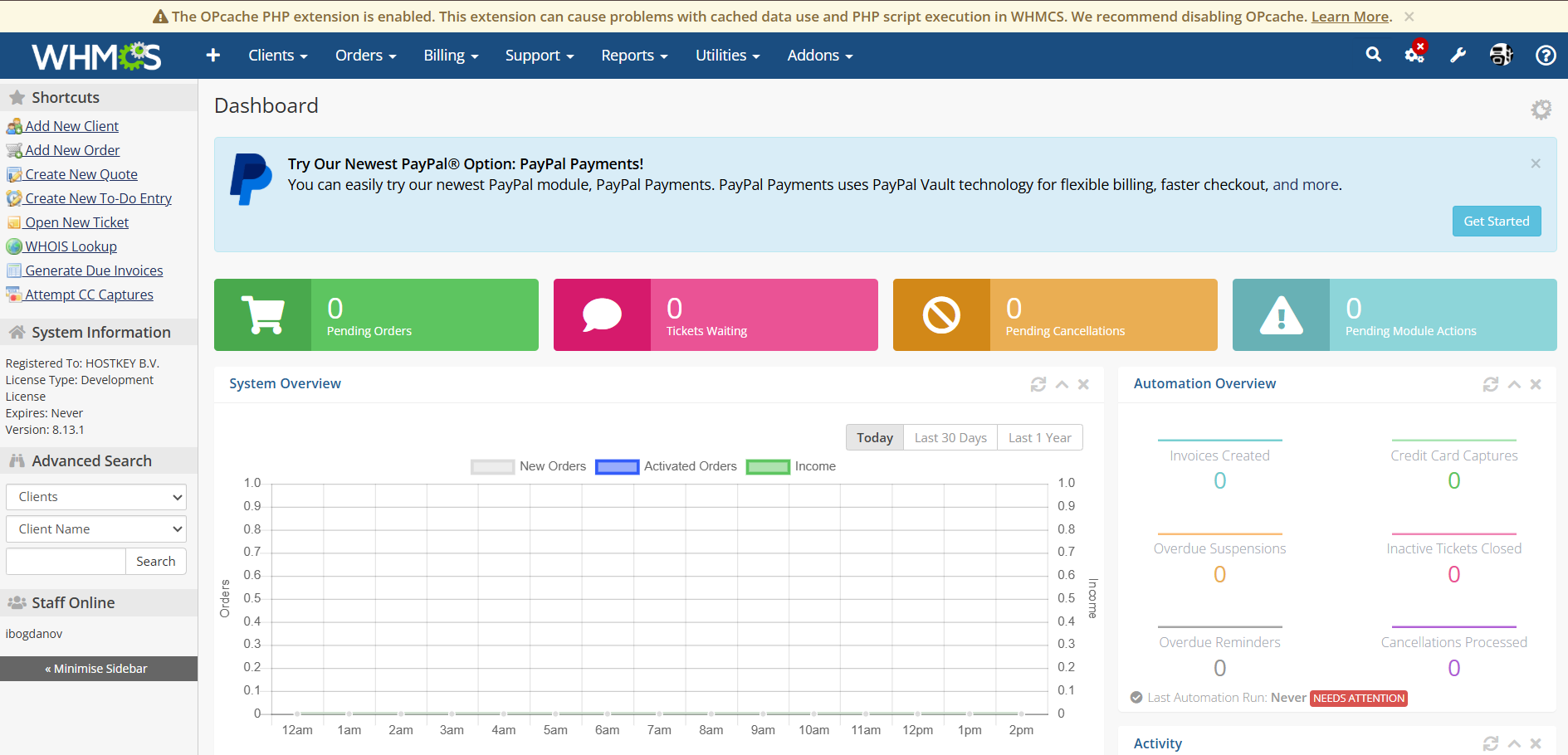
5.1 Resumen del Dashboard
En la página principal verá:
- Estadísticas de pedidos, tickets y cancelaciones;
- Información del sistema (versión 8.13.1);
- Gráficos de actividad del sistema;
- Sugerencias de integración con PayPal.
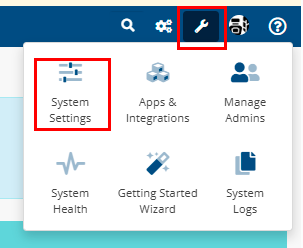
5.2 Acceso a los ajustes del sistema
Para configurar el sistema:
- Haga clic en el icono en la esquina superior derecha;
- Seleccione System Settings en el menú desplegable:
Configuración de complementos y módulos
6.1 Navegación a la gestión de Addons
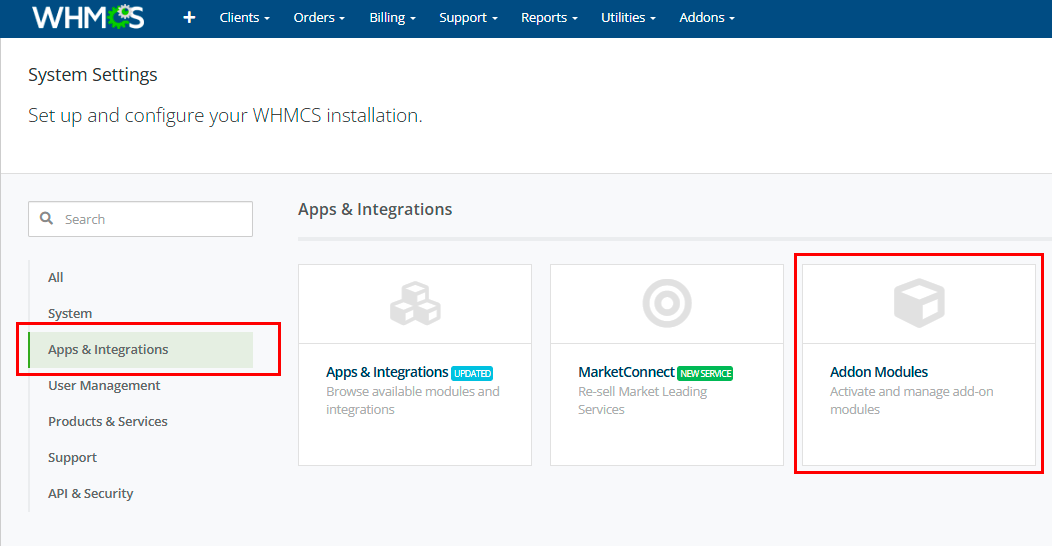
- En la sección System Settings, busque y haga clic en el título de la sección Apps & Integrations;
- Seleccione Addon Modules para gestionar módulos adicionales:
6.2 Activación de módulos requeridos
En la lista de complementos disponibles, encontrará:
- Bulk Pricing Updater - para actualizaciones de precios masivas;
- Google Analytics - para integración de analíticas;
- HOSTKEY VPS/Dedicated - para gestión del servidor;
- Licensing Manager - para gestión de licencias;
- MailChimp - para marketing por correo electrónico;
- PayPal Transaction Lookup - para búsqueda de transacciones de PayPal;
- Project Management - para gestión de proyectos;
- Staff Notifboard - para notificaciones del personal.
Para activar un módulo, haga clic en el botón Activate junto al complemento requerido.
Configuración del módulo HOSTKEY VPS/Dedicated
Tras activar el módulo HOSTKEY VPS/Dedicated en la sección Addon Modules, debe configurar las claves API para la integración con los servicios de HOSTKEY.
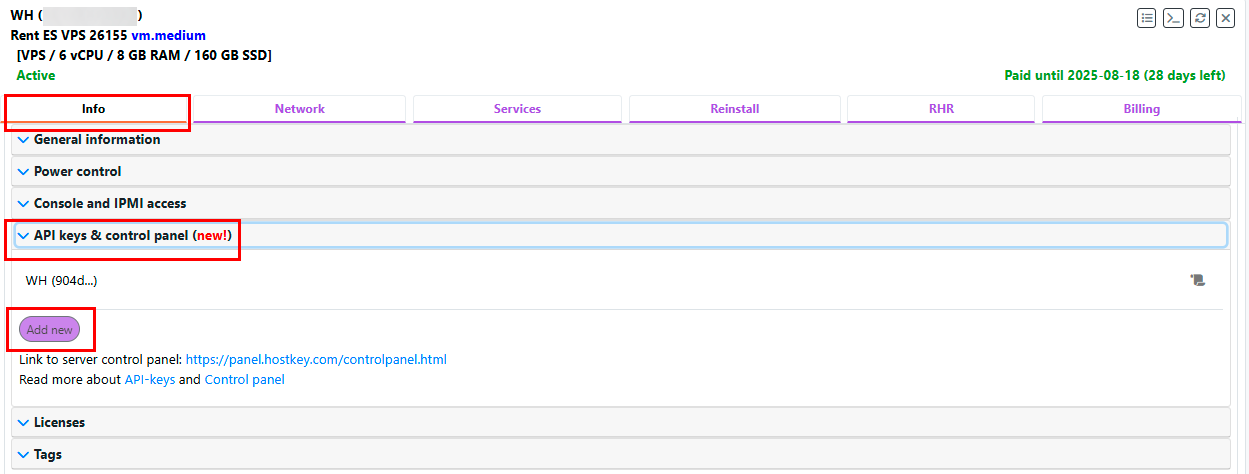
7.1 Obtención de la clave API
- En server management panel and API — Invapi, en la tarjeta del servidor, busque la sección API keys & control panel (marcada como "new!");
- Haga clic en el botón
Add newpara crear una nueva clave API:
7.2 Creación de la clave API
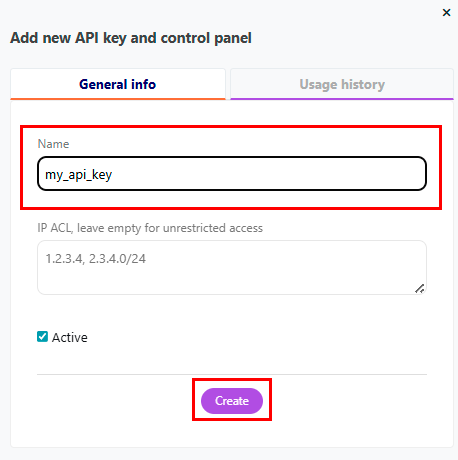
En la ventana abierta "Add new API key and control panel":
- En el campo Name, introduzca un nombre para la clave (por ejemplo,
my_api_key); - En el campo IP ACL, puede especificar direcciones IP para restringir el acceso (deje vacío para acceso sin restricciones);
- Asegúrese de que la casilla Active esté marcada;
- Haga clic en el botón
Create:
7.3 Guardado de la clave API
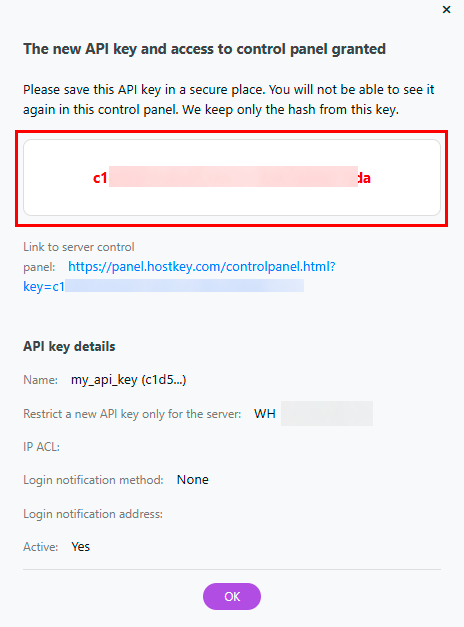
Tras crear la clave, el sistema mostrará una ventana de confirmación:
- ¡Importante! Copie y guarde la clave API mostrada en un lugar seguro (resaltada con fondo rojo);
- Esta clave ya no se mostrará en el panel de control; solo se guarda su hash;
- Guarde también el enlace del panel de gestión del servidor;
- Haga clic en
OKpara completar.
7.4 Configuración del módulo en WHMCS
- En WHMCS, vaya a Addons > HOSTKEY VPS/Dedicated;
- En el campo API Key, pegue la clave API obtenida;
- En el campo API URL, especifique:
https://invapi.hostkey.com/:

7.5 Configuración de la importación de productos
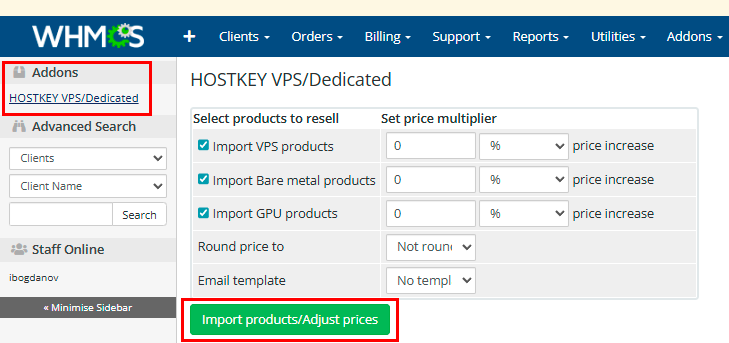
En la sección Select products to resell:

-
Marque los tipos de productos requeridos para la importación:
- Import VPS products - para importar servidores VPS;
- Import Bare metal products - para importar servidores dedicados;
- Import GPU products - para importar servidores con GPU.
-
Configure el margen de beneficio (markup) para cada tipo de producto:
- Introduzca el porcentaje de margen en los campos correspondientes;
- Seleccione el tipo de margen de la lista desplegable.
-
En el campo Round price to, seleccione las reglas de redondeo de precios;
- En el campo Email template, seleccione la plantilla de notificación por correo electrónico.
7.6 Importación de productos
Tras completar la configuración, haga clic en el botón Import products/Adjust prices para importar los productos del catálogo de HOSTKEY a su sistema WHMCS.
El sistema creará automáticamente productos con todas las características necesarias y precios configurados según el margen especificado.
Atención
El proceso de importación de productos puede tardar un tiempo considerable debido al gran número de productos en el catálogo de HOSTKEY. En algunos casos, puede aparecer el error 503 (Service Temporarily Unavailable). Si esto sucede:
- Espere unos minutos y actualice la página;
- Si el problema no se resuelve, reinicie el servidor.
Configuración de divisas
8.1 Acceso a los ajustes de divisas
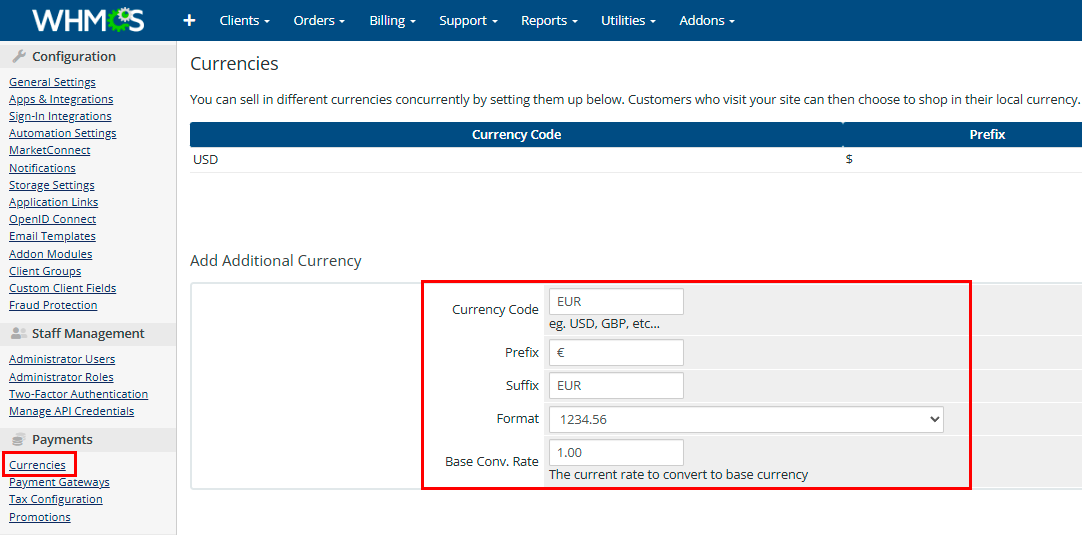
- En el menú lateral, seleccione Payments;
- Haga clic en Currencies.
8.2 Añadir una divisa adicional
Por defecto, el sistema está configurado para USD. Para añadir una nueva divisa (por ejemplo, EUR):
-
En la sección Add Additional Currency, rellene los campos:
- Currency Code: EUR
- Prefix: €
- Suffix: EUR
- Format: seleccione el formato de visualización (por ejemplo, 1234.56)
- Base Conv. Rate: especifique la tasa de conversión a la moneda base (por ejemplo, 1.00)
-
Haga clic en el botón
Add Currencypara guardar los ajustes.
8.3 Configuración de las tasas de cambio
El sistema permite configurar actualizaciones automáticas de las tasas de cambio o establecerlas manualmente a través del campo Base Conv. Rate.
Nota
La información detallada sobre la configuración y el uso de WHMCS está disponible en la documentación oficial.
Pedir un servidor con WHMCS usando la API
Para instalar este software utilizando la API, siga estas instrucciones.