OpenPanel
En este artículo
- OpenPanel. Funcionalidades clave
- Funcionalidades de implementación
- Consideraciones sobre la contraseña de OpenPanel
- Primeros pasos con OpenPanel tras la implementación
- Añadir un nuevo usuario
- Configuración de un nuevo Web Hosting con OpenAdmin
- Apertura de puertos SMTP para la configuración de un servicio de correo corporativo
- Pedir OpenPanel mediante la API
Información
OpenPanel es un panel de control de alojamiento web integral que proporciona a los administradores de sistemas y proveedores de hosting web una amplia gama de capacidades para gestionar servidores, crear cuentas de usuario, desplegar sitios web, configurar bases de datos y más.
OpenPanel. Funcionalidades clave
- Gestión de cuentas de usuario: Permite la creación, edición y eliminación de cuentas de usuario. Los administradores pueden asignar varios paquetes de hosting con restricciones de espacio en disco, tráfico y otros parámetros, así como configurar cuotas de recursos para cada usuario, como tiempo de procesador, memoria y más.
- Gestión de dominios: تسهل la adición, edición y eliminación de dominios, asignándolos a usuarios, configurando páginas de estacionamiento y redirigiendo dominios. Es compatible con subdominios y dominios wildcard.
- Bases de datos MySQL: Proporciona herramientas para crear, editar y eliminar bases de datos MySQL, asignándolas a usuarios. Los administradores pueden gestionar usuarios de bases de datos y privilegios, crear copias de seguridad y restaurar bases de datos.
- Instalador de scripts: Simplifica la instalación de sistemas de gestión de contenidos (CMS) populares como WordPress, Joomla y Drupal, foros como phpBB y SMF, galerías, blogs, tiendas y otras aplicaciones web.
- Gestión de FTP: Permite la creación y gestión de cuentas de usuario FTP, configurando permisos y cuotas para el acceso FTP.
- Seguridad: Incluye protección contra ataques de fuerza bruta, gestión de direcciones IP (listas de bloqueo y permitidas), gestión de claves SSH para acceso seguro y soporte para cifrado SSL/TLS para salvaguardar el tráfico.
Funcionalidades de implementación
| ID | Nombre del Software | SO Compatible | VM | BM | VGPU | GPU | CPU Mín. (Núcleos) | RAM Mín. (GB) | HDD/SSD Mín. (GB) | Dominio Personalizado | Activo |
|---|---|---|---|---|---|---|---|---|---|---|---|
| 105 | OpenPanel | Ubuntu 22.04 | + | + | - | - | 4 | 8 | - | No | No |
Nota
A menos que se especifique lo contrario, por defecto instalamos la última versión de lanzamiento del software desde el sitio web del desarrollador o los repositorios del sistema operativo.
Consideraciones sobre la contraseña de OpenPanel
Información
Al trabajar con OpenPanel, existe una distinción entre las contraseñas para el acceso root al servidor y las contraseñas para iniciar sesión en la interfaz web.
Cómo funciona:
-
Contraseña de Root del Servidor:
- Se almacena en su forma original, incluyendo todos los caracteres especiales;
- Ejemplo:
AsD!@#DsA; - Se utiliza para el acceso directo al servidor.
-
Contraseña de la interfaz web de OpenPanel:
- Requiere una versión de la contraseña sin caracteres especiales;
- Ejemplo:
AsDDsA; - La longitud de la contraseña debe ser de entre 5 y 20 caracteres;
- Solo se utiliza para iniciar sesión en la interfaz web.
Reglas de creación de contraseñas
- Se permiten letras mayúsculas;
- Se permiten letras minúsculas;
- Se permiten números;
- No se admiten caracteres especiales (!@#$% etc.) en la interfaz web.
Ejemplo de transformación de contraseña
Atención
- Cambiar la contraseña solo afecta a la autenticación a través de la interfaz web;
- La contraseña root original en el servidor permanece sin cambios;
- Utilice siempre la versión completa de la contraseña con caracteres especiales cuando se conecte directamente al servidor;
- Utilice la versión de la contraseña sin caracteres especiales pero mantenga las mayúsculas al iniciar sesión a través de la interfaz web.
Primeros pasos con OpenPanel tras la implementación
Después del pago del pedido recibido en la dirección de correo electrónico registrada durante el registro, recibirá una notificación sobre la preparación del servidor para trabajar. Esta notificación incluirá la dirección IP del VPS, así como las credenciales de inicio de sesión y contraseña para la conexión. Los clientes de nuestra empresa gestionan sus servidores a través del panel de control de servidores y API — Invapi.
La gestión del panel web reside en el puerto 2083. La gestión del panel también se puede realizar desde la línea de comandos del host utilizando la utilidad opencli. La documentación detallada sobre el uso del panel web y opencli está disponible en el sitio web oficial.
Tras la instalación, navegue a: https://<Server_ID_from_Invapi>.hostkey.in:2087
Después de hacer clic en el enlace webpanel, se le dirigirá a una ventana de autenticación. Aquí, por favor utilice las credenciales proporcionadas en la pestaña Configuration >> Tags. El login es root, y la contraseña se especifica en la etiqueta opencli_root.
Los datos de autenticación pueden encontrarse ya sea en la pestaña Configuration >> Tags del panel de gestión del servidor o en el correo electrónico enviado:
- Enlace para acceder a la interfaz web de OpenPanel: en la etiqueta webpanel. El enlace exacto, con el formato
https://<Server_ID_from_Invapi>.hostkey.in:2087, se envía por correo electrónico tras la entrega del servidor; - Login:
admin; - Password: Enviada a su dirección de correo electrónico después de que el servidor esté listo para su uso tras la implementación del software.
Después de hacer clic en el enlace, deberá autenticarse en OpenAdmin:
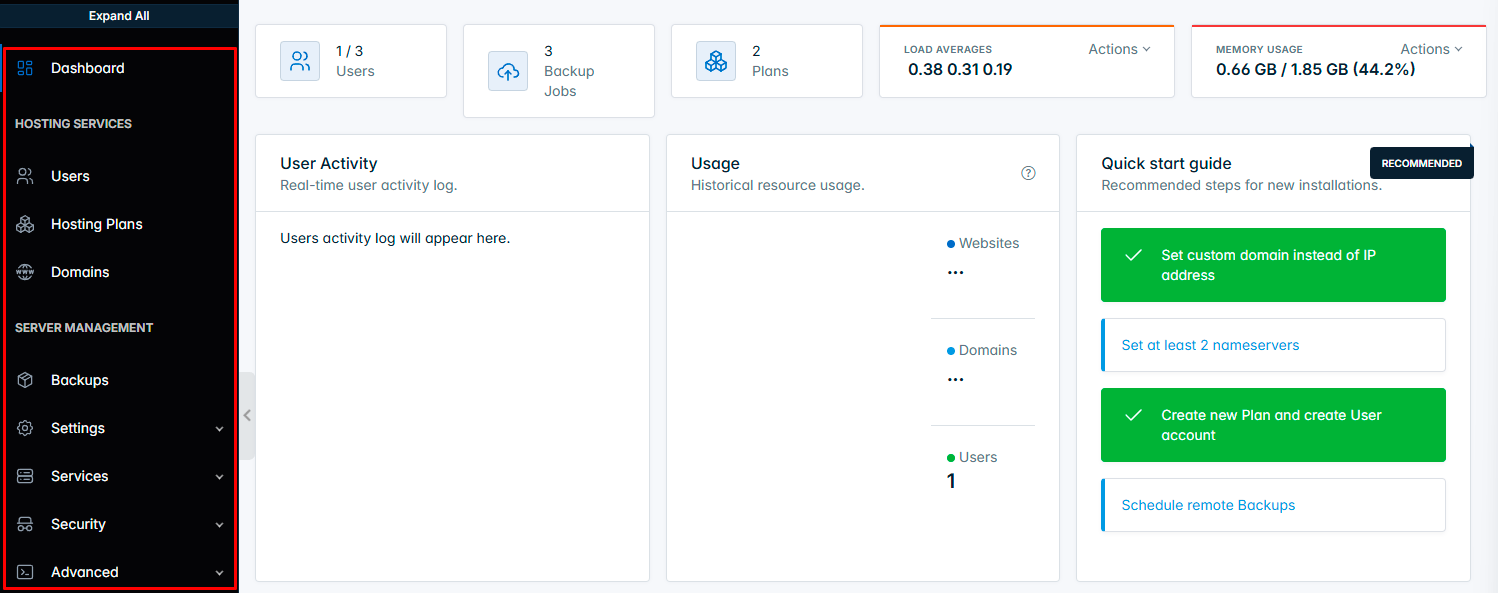
El menú de inicio de OpenAdmin contiene las siguientes categorías:
- Panel de control: La página principal del panel de control, que proporciona una visión general del sistema, incluyendo el número de cuentas de usuario, paquetes instalados, uso de recursos y notificaciones operativas.
- Usuarios: La sección para la gestión de cuentas de usuario. Aquí puede crear, editar y eliminar cuentas, asignarles planes de hosting, establecer límites de recursos, gestionar dominios y bases de datos.
- Planes de hosting: Permite configurar y gestionar planes de hosting, que definen los límites y recursos para las cuentas de usuario, como espacio en disco, tráfico, número de bases de datos y otros parámetros.
- Dominios: Diseñado para la gestión de dominios y sus configuraciones relacionadas.
- Copias de seguridad: Herramientas para crear copias de seguridad de cuentas de usuario, sitios web, bases de datos y de todo el sistema. También puede restaurar desde copias de seguridad y programar copias de seguridad automáticas aquí.
- Ajustes:
- General Settings: Sección para configurar los parámetros generales del panel de control. Aquí puede gestionar las preferencias de idioma, establecer la zona horaria, configurar notificaciones y otros parámetros básicos que afectan al funcionamiento general del sistema.
- OpenPanel: Ajustes de OpenPanel, incluyendo la configuración de la interfaz, la optimización del rendimiento del panel de control, la gestión de actualizaciones y otros componentes relacionados con la plataforma.
- OpenAdmin: Ajustes y parámetros del propio panel OpenAdmin, incluyendo la gestión de acceso, la configuración de la API, y los parámetros para configurar el registro (logging) y el monitoreo del funcionamiento del panel administrativo.
- Servicios:
- Service Status: Sección que muestra el estado actual de varios servicios que se ejecutan en el servidor, como servidores web, bases de datos, servicios de correo electrónico y otras aplicaciones. Puede comprobar el estado y la salud de todos los servicios críticos aquí.
- Nginx Configuration: Permite configurar los parámetros del servidor web Nginx, como la configuración de hosts virtuales, reglas de proxy, gestión del rendimiento y otros parámetros relacionados con el servidor.
- Docker Configuration: Sección para la configuración de la contenerización mediante Docker. Aquí puede gestionar imágenes, contenedores, ajustes de red y otros parámetros relacionados con el lanzamiento y la administración de contenedores Docker.
- Resource Allocation: Herramientas para gestionar la asignación de recursos, como el tiempo de CPU, la RAM y el espacio en disco para diversos servicios y usuarios.
- View Log Files: Sección para visualizar los archivos de registro (logs) del sistema y de los servicios. Puede monitorizar errores, advertencias y otra información necesaria para diagnosticar y analizar el funcionamiento del sistema aquí.
- Seguridad:
- Firewall: Ajustes del firewall para proteger el sistema contra el acceso no autorizado. Incluye la creación de reglas para el tráfico entrante y saliente, el bloqueo de direcciones IP y la configuración del acceso a puertos.
- Avanzado:
- Cambiar contraseña de root: Herramienta para cambiar la contraseña del usuario root, que proporciona acceso total al sistema y es una parte crucial de la seguridad del servidor.
- Acceso SSH: Configuración del acceso SSH para la gestión remota del servidor. Aquí puede permitir o restringir el acceso, y gestionar las claves y los métodos de autenticación.
- Tareas cron de OpenPanel: Gestión de tareas cron para automatizar diversos procesos en el sistema, como la ejecución de scripts y tareas regulares.
- Hora del servidor: Ajuste de la hora y la zona horaria en el servidor. Incluye la sincronización de la hora mediante NTP (Network Time Protocol) y la configuración de zonas horarias locales.
Añadir un nuevo usuario
Para crear un nuevo usuario, siga estos pasos:
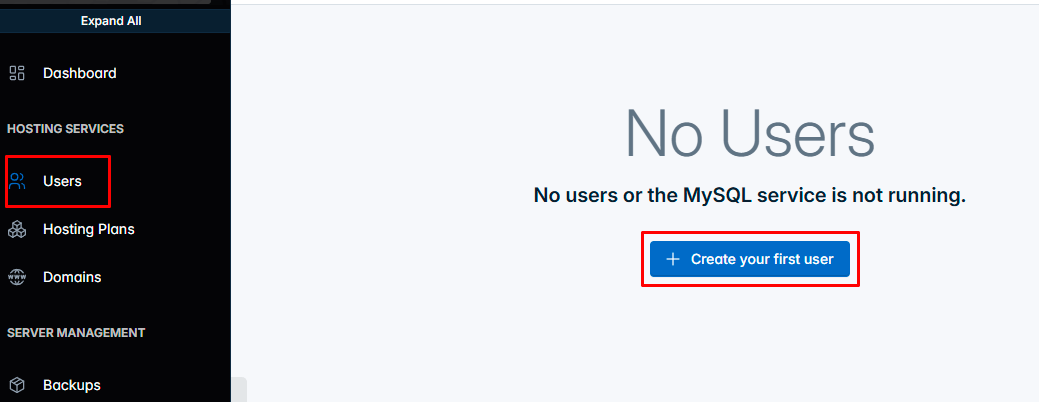
- En el menú principal, seleccione la sección Users.
- En la página de la lista de usuarios, haga clic en el botón
Create your first user(al crear el primer usuario, entoncesNew User). - Rellene los siguientes campos en el formulario que aparece:
- Email: Introduzca la dirección de correo electrónico activa del usuario.
- Plan: Seleccione un plan de hosting adecuado de la lista desplegable (determina los límites de espacio en disco, tráfico, etc.).
- Username: Introduzca un nombre de usuario único para la nueva cuenta.
- Password: Elija e introduzca una contraseña segura para la cuenta.
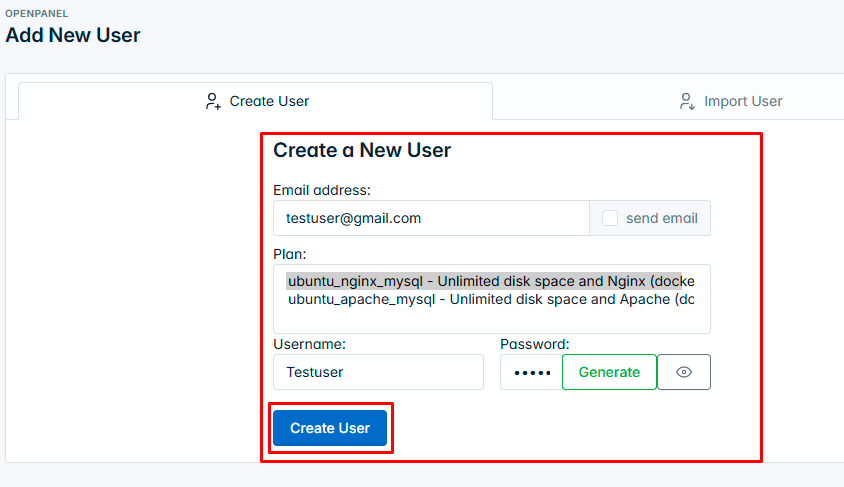
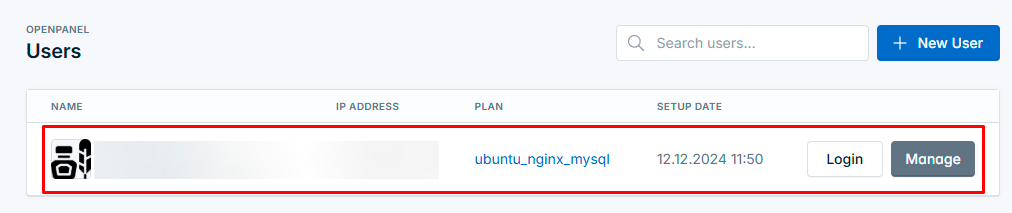
Después de completar todos los campos obligatorios, haga clic en el botón Create User para crear la cuenta. El nuevo usuario se añadirá y aparecerá en la lista de usuarios:
Configuración de un nuevo Web Hosting con OpenAdmin
En la página de inicio de la interfaz web de OpenPanel, existe una interfaz para la configuración de un nuevo hosting:
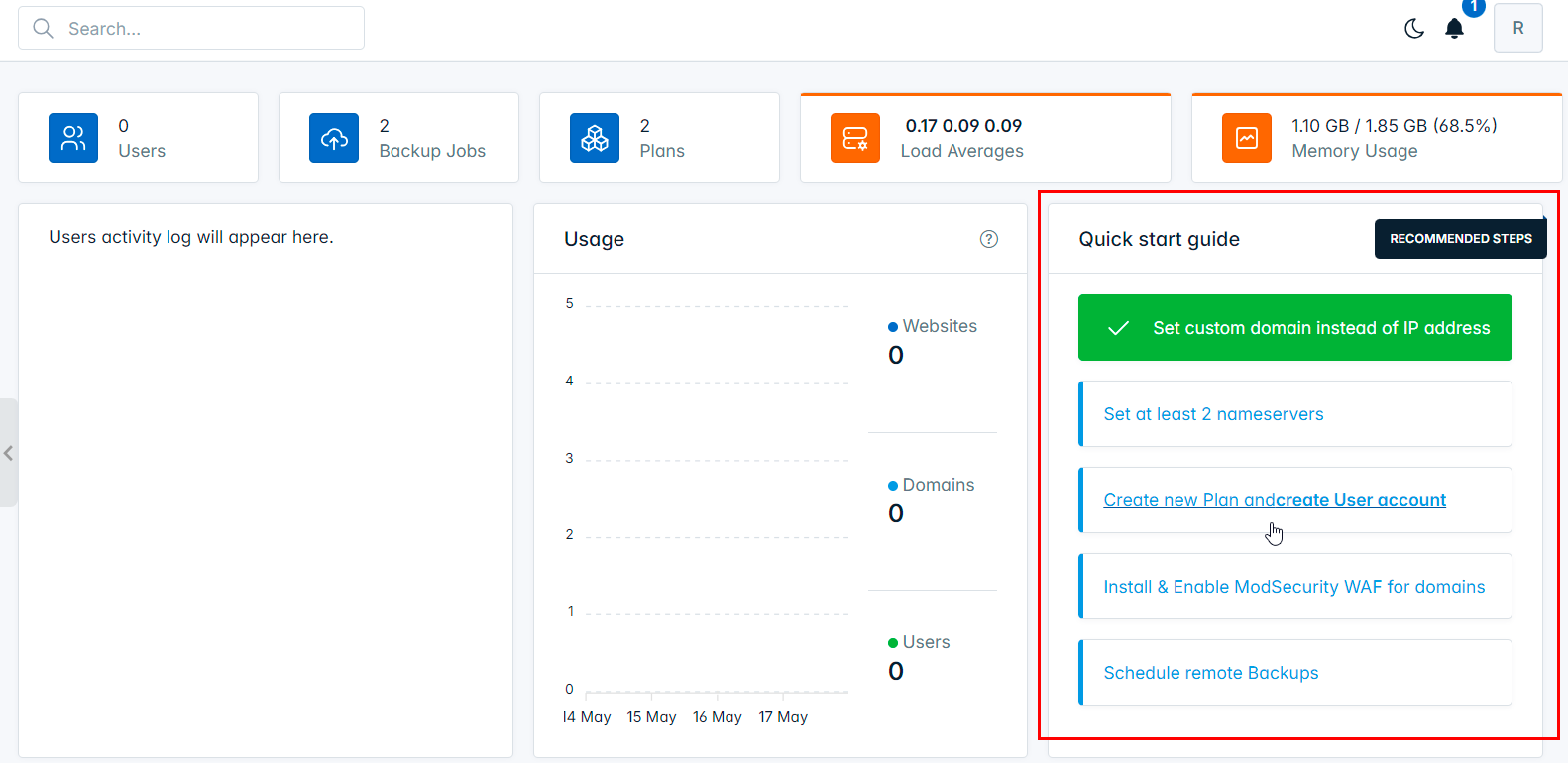
El proceso de configuración consta de varias etapas:
- Establecer dominio personalizado en lugar de dirección IP: En lugar de utilizar una dirección IP numérica, que es difícil de recordar, este paso le permite asignar un nombre de dominio amigable al sitio web o servidor. Por defecto, está configurado como
.hostkey.in; - Establecer al menos 2 servidores de nombres: Este paso implica la configuración de al menos dos servidores DNS (servidores de nombres) para garantizar una alta disponibilidad. Los servidores de nombres son responsables de resolver los nombres de dominio en direcciones IP;
- Crear nuevo plan y crear cuenta de usuario: Aquí, debe crear un nuevo plan de hosting que defina los límites y recursos para la cuenta (espacio en disco, tráfico, bases de datos, etc.). Después de eso, debe crear una cuenta de usuario y asignarle este plan.
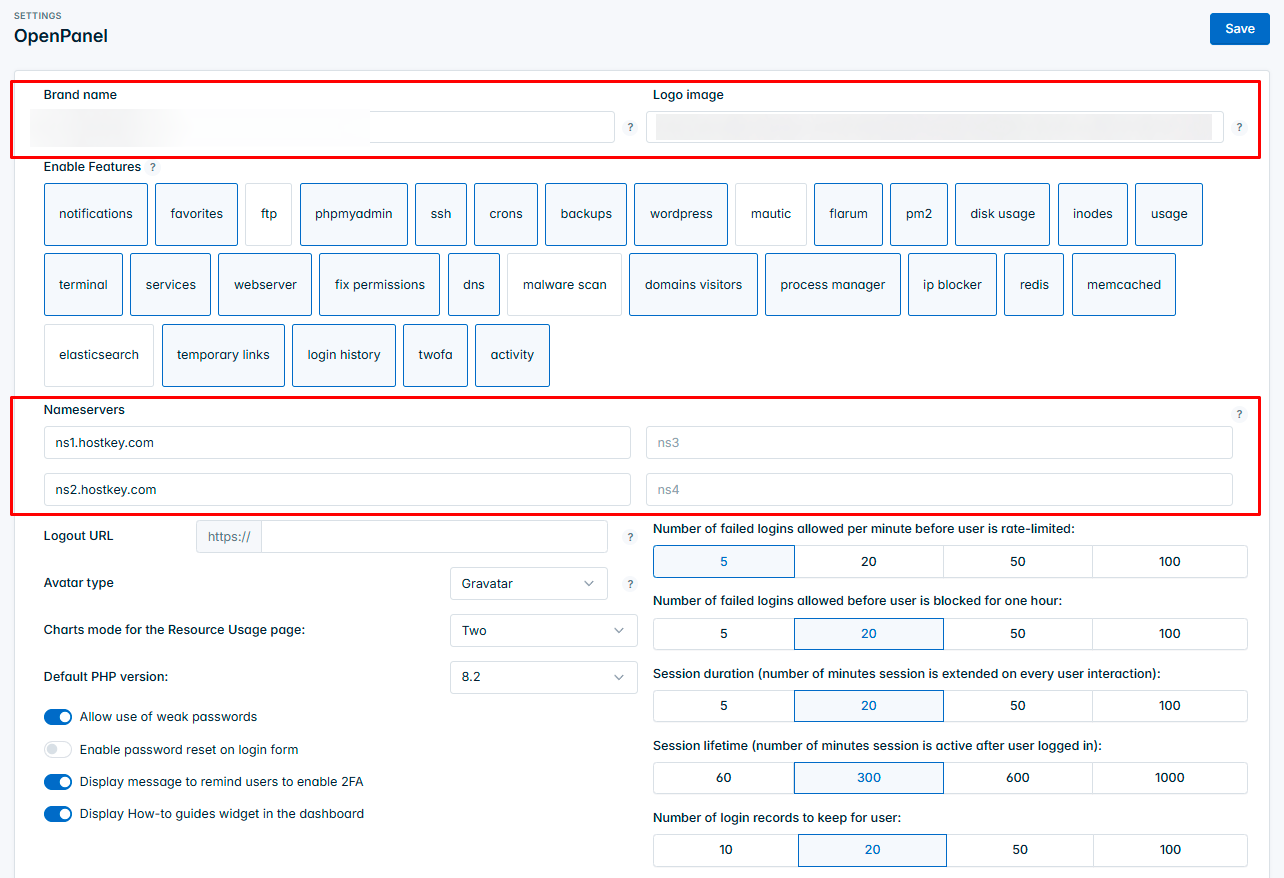
Información
Puede encontrar información detallada sobre los ajustes principales de OpenPanel en la documentación para desarrolladores.
Apertura de puertos SMTP para la configuración de un servicio de correo corporativo
Por razones de seguridad, los puertos TCP salientes (25, 24, 2525, 387, 465 y 587) y el puerto UDP (5060) están bloqueados por defecto en todos los servidores VPS. Esta medida tiene como objetivo evitar el envío de spam. Para eliminar el bloqueo, siga estos pasos:
-
Registre la zona de su dominio. El registro A del dominio debe apuntar a la dirección IP de su servidor en HOSTKEY.
-
Envíe una solicitud a soporte técnico indicando que necesita abrir los puertos SMTP salientes para el envío de correos y el nombre de dominio desde el cual (o subdominio) se enviarán.
Atención
Nos reservamos el derecho de hacerle preguntas adicionales sobre el nombre de dominio y su uso previsto.
- Tras analizar el nombre de dominio, tomaremos una decisión sobre la apertura de los puertos para el funcionamiento de SMTP y se lo notificaremos.
Pedir OpenPanel mediante la API
Para instalar este software utilizando la API, siga estas instrucciones.