EasyPanel
En este artículo
- EasyPanel. Funcionalidades principales
- Funcionalidades de implementación
- Primeros pasos tras el despliegue de EasyPanel
- Registro de cuenta de administrador y configuración de acceso por dominio
- Acceso al panel mediante nombre de dominio
- Panel de control de EasyPanel Dashboard
- Añadir un proyecto a EasyPanel
- Ajustes de Easy Panel
- Apertura de puertos SMTP para la configuración del servicio de correo corporativo
- Pedir un servidor con EasyPanel mediante API
Información
EasyPanel es un panel de gestión de servidores moderno y de código abierto diseñado para desplegar y gestionar aplicaciones web (sitios web, bases de datos, proxies inversos, etc.) en servidores Linux. Basado en la tecnología Docker, destaca por su facilidad de uso, seguridad y velocidad. Funcionalmente es similar a Plesk, cPanel, CyberPanel o HestiaCP, pero enfocado en tecnologías modernas como Docker, Traefik, Let’s Encrypt, etc.
EasyPanel. Funcionalidades principales
- Completamente gratuito y de código abierto (Licencia MIT)
- Soporte para Let’s Encrypt con renovación automática de certificados SSL
- Soporte integrado para PostgreSQL, MySQL/MariaDB, Redis, MinIO, entre otros servicios populares
- Gestión mediante una interfaz web limpia y responsiva (React + TypeScript)
- Plantillas listas para desplegar: WordPress, Laravel, Node.js, Next.js, Nuxt, Django, etc.
- Sistema de monitorización integrado (métricas de CPU, RAM, disco y red)
- Soporte para almacenamiento compatible con S3 (incluyendo MinIO)
- Capacidad para conectar servidores externos (multi-node, en versión beta)
Funcionalidades de implementación
| ID | Nombre del Software | SO Compatible | VM | BM | VGPU | GPU | CPU Mín. (Núcleos) | RAM Mín. (GB) | HDD/SSD Mín. (GB) | Dominio Personalizado | Activo |
|---|---|---|---|---|---|---|---|---|---|---|---|
| 420 | Easypanel | Ubuntu 22.04 | + | + | + | + | 1 | 2 | 15 | No | PEDIR |
Nota
A menos que se especifique lo contrario, instalamos por defecto la última versión de lanzamiento del software desde el sitio del desarrollador o desde los repositorios del sistema operativo.
Atención
¡El despliegue de EasyPanel tarda entre 60 y 80 minutos!
Primeros pasos tras el despliegue de EasyPanel
Tras el pago, recibirá una notificación por correo electrónico en su dirección registrada indicando que el servidor está listo. Esta incluirá: - Login y Password para el acceso por SSH. - Enlace para el acceso inicial al panel de control EasyPanel mediante la interfaz web - Documentación
Atención
El primer inicio de sesión en EasyPanel solo es posible a través de la dirección IP del servidor. Después de esto, deberá asignar el acceso a un nombre de dominio (un dominio de tercer nivel que nosotros proporcionamos o uno que usted configure de forma independiente en la IP) siguiendo las instrucciones.
Puede encontrar o localizar los datos de inicio de sesión para el acceso seguro mediante dominio tras la configuración inicial en la pestaña Configuration >> Tags en el panel de gestión de servidores y API — Invapi. El inicio de sesión por IP no es seguro, por lo que es esencial completar este paso.
Registro de cuenta de administrador y configuración de acceso por dominio
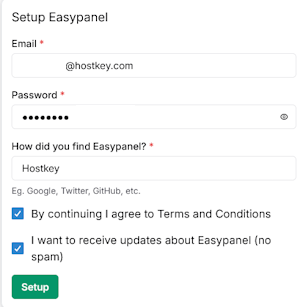
Tras instalar EasyPanel, el primer paso es crear una cuenta de administrador para gestionar el panel y organizar el acceso a través de un dominio seguro.
-
Introducir datos de Admin
- E-Mail: Proporcione una dirección de correo electrónico actual para la recuperación de contraseña o notificaciones.
- Password: Cree una contraseña segura para la protección del acceso.
- How did you find EasyPanel?: Introduzca cualquier respuesta (se proporcionan ejemplos).
-
Aceptar los Términos de Uso: Para completar el proceso de registro, acepte el acuerdo de licencia y la política de privacidad ("Terms and conditions").
- Completar el registro: Tras introducir los datos, haga clic en
Setup.
Una vez completado el registro, puede iniciar sesión en EasyPanel utilizando el nombre de usuario y la contraseña especificados para configurar una conexión segura a través de un nombre de dominio.
Acceso al panel mediante nombre de dominio
-
Inicie sesión en el panel utilizando la dirección IP del servidor.
-
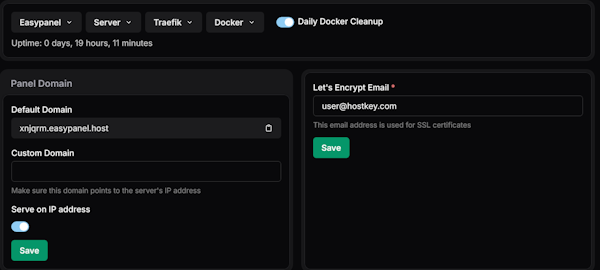
Para el acceso mediante conexión segura, vaya a la pestaña Settings > General—aquí, configure un dominio personalizado para el panel.
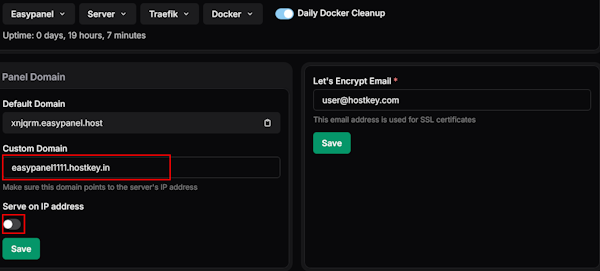
- Introduzca el dominio encontrado en la etiqueta webpanel en el panel de gestión de servidores y API — Invapi.
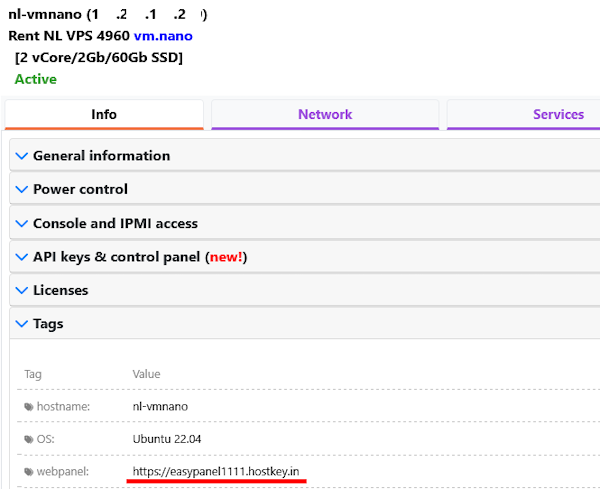
- Desactive Serve by IP address.
Panel de control de EasyPanel Dashboard
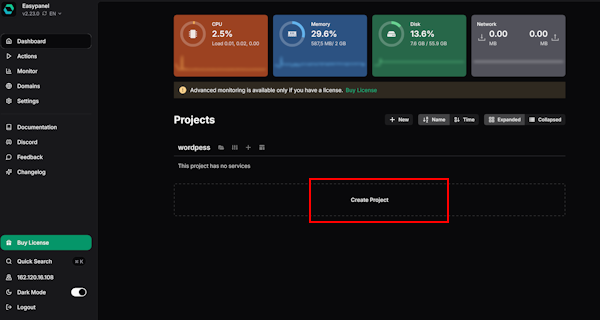
Al iniciar sesión en EasyPanel, los usuarios tienen acceso al menú principal Dashboard:
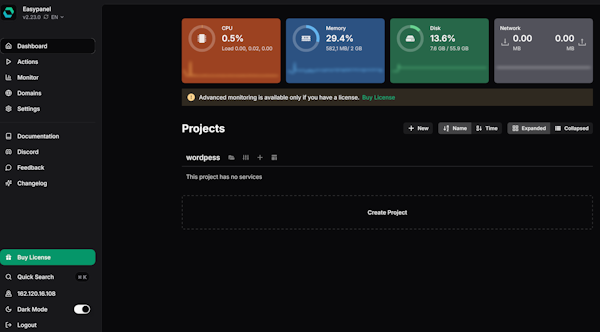
- Monitoring: La parte superior de la pantalla muestra un resumen del estado del servidor, el uso de recursos y el rendimiento general.
- Projects: Esta sección es para la gestión de sitios web. Puede:
- Añadir nuevos sitios con el botón
Create Project. -
Configurar los ajustes de cada sitio.
-
Control Menu: Acceso a la configuración administrativa, incluyendo la gestión de usuarios, copias de seguridad y parámetros del sistema.
- Actions - Monitorizar las actividades de los usuarios y los procesos del servidor.
- Monitor - Monitorización avanzada del estado del servidor, el uso de recursos y el rendimiento general, incluyendo servicios y proyectos individuales.
- Domains - Lista de dominios utilizados.
- Settings - Ajustes generales (cambiar contraseña, configurar analíticas, ajustes de Docker, etc.).
- Documentation - Acceso rápido a la documentación del panel.
- Discord - Acceso rápido a la comunidad del panel.
- Feedback - Enviar un mensaje a los desarrolladores.
- Changelog - Información sobre las últimas versiones y mejoras.
Las herramientas de búsqueda rápida se muestran en la esquina inferior derecha, con una opción para cambiar entre los modos oscuro/claro.
Añadir un proyecto a EasyPanel
La principal ventaja de EasyPanel es su procedimiento de despliegue de proyectos sencillo y rápido.
- Haga clic en
Create Project
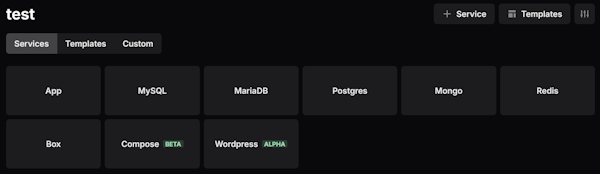
- Añada los servicios necesarios (MySQL, MariaDB u otros)
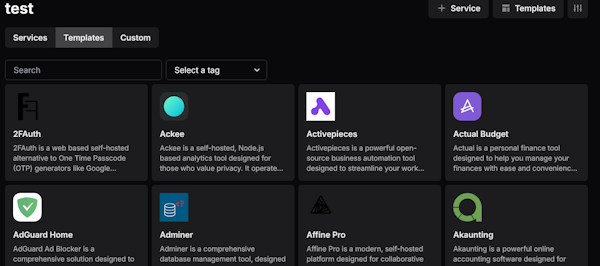
- Elija las plantillas requeridas de una extensa lista de opciones disponibles
¡Su proyecto está listo para funcionar!
Ajustes de Easy Panel
EasyPanel permite la gestión de una amplia gama de ajustes de servicio para proyectos y servicios. Recomendamos prestar atención a los siguientes ajustes en la pestaña Settings:
- Authentication - Aquí puede cambiar la contraseña del panel de administración y configurar la autenticación de dos factores (recomendado).
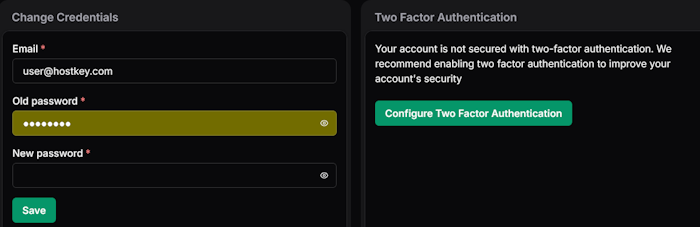
- General - Configure aquí un dominio personalizado para el panel (introduzca la dirección IP de su servidor al iniciar sesión por primera vez).
Nota
La información detallada sobre los ajustes principales de EasyPanel está disponible en la documentación de los desarrolladores.
Apertura de puertos SMTP para la configuración del servicio de correo corporativo
Por seguridad, los puertos TCP de salida (25, 24, 2525, 387, 465 y 587) y el puerto UDP (5060) están bloqueados por defecto en todos los servidores VPS para evitar el spam. Para desbloquearlos:
-
Registre la zona del dominio. El registro A del dominio debe apuntar a la dirección IP de su servidor en HOSTKEY.
-
Envíe una solicitud a soporte técnico, especificando que necesita abrir los puertos SMTP de salida para el envío de correos electrónicos y el dominio o subdominio desde el cual se enviarán.
Atención
Nos reservamos el derecho de realizar preguntas adicionales sobre el nombre de dominio y sus opciones de uso.
-
Tras analizar el nombre de dominio, decidiremos la apertura de los puertos para el funcionamiento de SMTP y se lo comunicaremos.