cPanel
En este artículo
Información
cPanel es un panel de control de alojamiento web. Proporciona una interfaz gráfica para gestionar el hosting en un servidor remoto. También permite a los administradores de sistemas y propietarios de sitios gestionar cuentas, dominios, bases de datos, archivos, correo electrónico y muchas otras funciones de alojamiento. cPanel cuenta con muchas herramientas integradas como Apache, PHP, Perl, MySQL, FTP, etc. cPanel garantiza un alto nivel de seguridad, incluyendo la protección contra código malicioso y spam.
cPanel. Funcionalidades clave
- Gestión de archivos: Proporciona la capacidad de gestionar archivos en el servidor a través del administrador de archivos integrado. Con esta función, puede ver, subir, descargar, copiar y eliminar archivos en el servidor.
- Gestión de bases de datos: Le permite crear, editar y eliminar bases de datos MySQL o PostgreSQL, así como gestionarlas a través de una interfaz amigable como phpMyAdmin o phpPgAdmin.
- Gestión de dominios y subdominios: Le permite añadir nuevos dominios y subdominios, configurar registros DNS, crear redirecciones, configurar certificados SSL y más.
- Gestión de correo electrónico: Proporciona una gestión de correo electrónico conveniente, incluyendo la creación de buzones, reenvío, filtrado de spam y otras funciones.
- Gestión de FTP: Le permite crear nuevos usuarios FTP, configurar permisos para archivos y carpetas, y también monitorizar el uso del disco.
Funcionalidades de implementación
| ID | Nombre del Software | SO Compatible | VM | BM | VGPU | GPU | CPU Mín. (Núcleos) | RAM Mín. (GB) | HDD/SSD Mín. (GB) | Dominio Personalizado | Activo |
|---|---|---|---|---|---|---|---|---|---|---|---|
| 3 | cPanel Admin for 5 accounts | Ubuntu 22.04, RockyLinux 8, AlmaLinux 8 | + | - | - | - | 2 | 3 | - | No | No |
| 4 | cPanel Premier for 100 accounts | Ubuntu 22.04, RockyLinux 8, AlmaLinux 8 | + | + | + | + | 2 | 3 | - | No | No |
| 1 | cPanel Pro for 30 accounts | Ubuntu 22.04, RockyLinux 8, AlmaLinux 8 | + | - | - | - | 2 | 3 | - | No | No |
| 6 | cPanel trial for 15 days | Ubuntu 24.04 | + | + | - | - | 2 | 3 | - | No | No |
Nota
A menos que se especifique lo contrario, por defecto instalamos la última versión de lanzamiento del software desde el sitio web del desarrollador o los repositorios del sistema operativo.
Proceso de instalación:
-
Se instala el sistema;
-
Se descarga el script
latesten el directorio/tmp; -
Se ejecuta el script
latestpara instalar la aplicación en el sistema operativo;
Después de la instalación, debe seguir el enlace https:cpanel<Server_ID_from_Invapi>.hostkey.in:2087
Primeros pasos tras desplegar cPanel
Atención
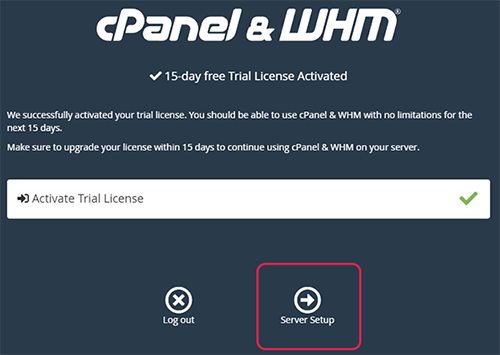
cPanel es una versión de prueba por 15 días. Después de este período, el acceso al panel será bloqueado. El sitio alojado en el servidor continuará funcionando, pero se perderá el acceso a su gestión hasta que se active la versión de pago de cPanel.
Se enviará una notificación al correo electrónico especificado durante el registro indicando que el servidor está listo para trabajar tras haber pagado el pedido. Contendrá la dirección IP del VPS, así como el login y la contraseña para la conexión. Los clientes de nuestra empresa gestionan el hardware en el panel de control de servidores y API de HOSTKEY — Invapi.
Tras hacer clic en el enlace de la etiqueta webpanel, se abrirá una ventana de inicio de sesión. Aquí, debe utilizar las credenciales especificadas en la pestaña Info >> Tags y en el correo electrónico enviado a su bandeja de entrada tras el despliegue del servidor.
A continuación, debe leer el acuerdo de licencia y dirigirse a cPanel Store:
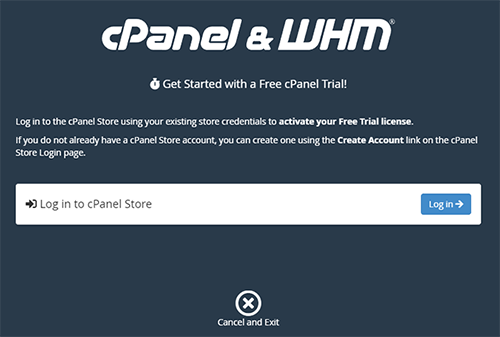
Después, es necesario registrarse o iniciar sesión en cPanel Store:
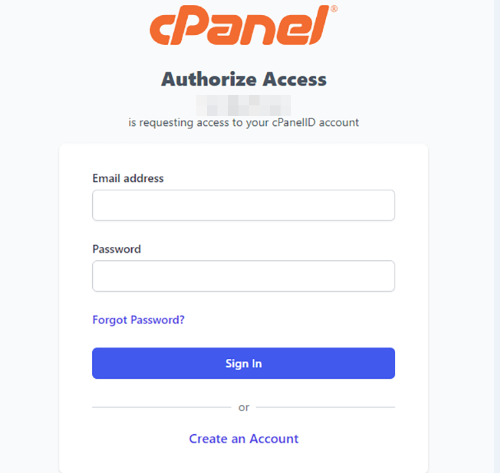
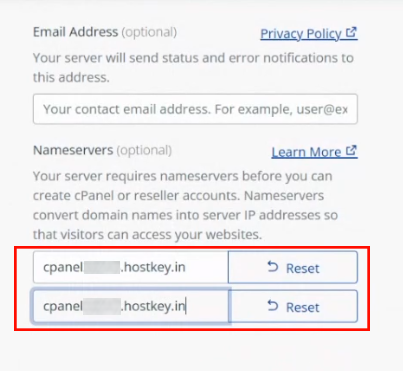
Tras la autorización, debe especificar el nombre del servidor:
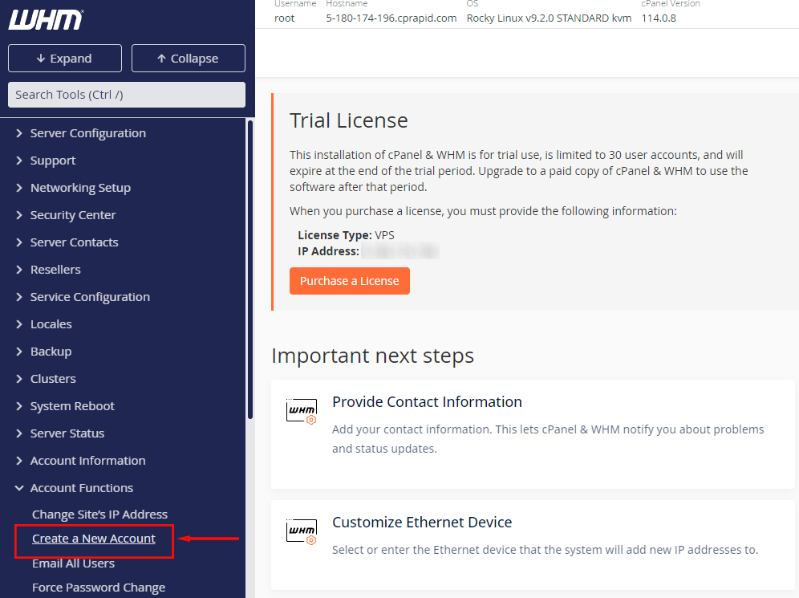
Luego, cree un nuevo usuario. Para ello, seleccione el elemento Create a New Account:
Y rellene la información del dominio:
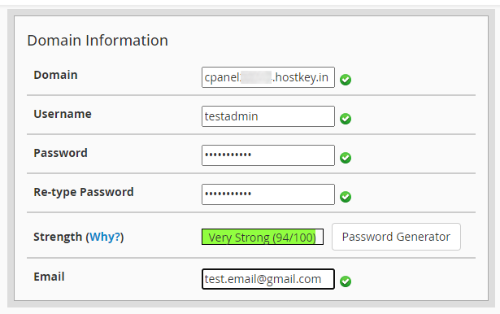
- Domain - el nombre de dominio que se utilizará para esta cuenta. Por ejemplo,
cpanel<Server_ID_from_Invapi>.hostkey.in. - Username - la cuenta se creará en cPanel bajo el nombre de usuario especificado.
- Password - introduzca la contraseña para acceder a la cuenta de cPanel asociada a este nombre de usuario. Debe ser segura y única.
- Re-type Password - Incluye un campo de reintroducción de contraseña para evitar errores tipográficos al crear una contraseña.
- Email - La dirección de correo electrónico del usuario se utilizará para el envío de notificaciones de cPanel y para la recuperación de la contraseña.
Para crear una nueva cuenta de usuario en cPanel, se requieren estos campos, a excepción del email.
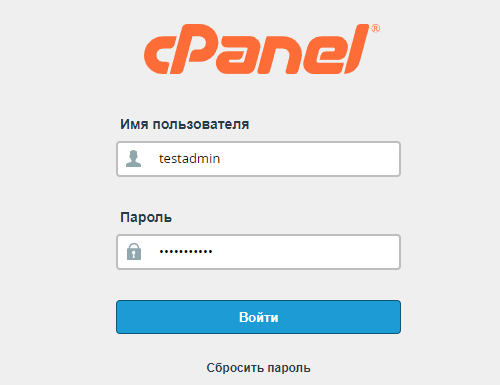
Tras crear una nueva cuenta, puede dirigirse a la dirección https://cpanel<Server_ID_from_Invapi>.hostkey.in:2083 e introducir los datos de la cuenta especificados:
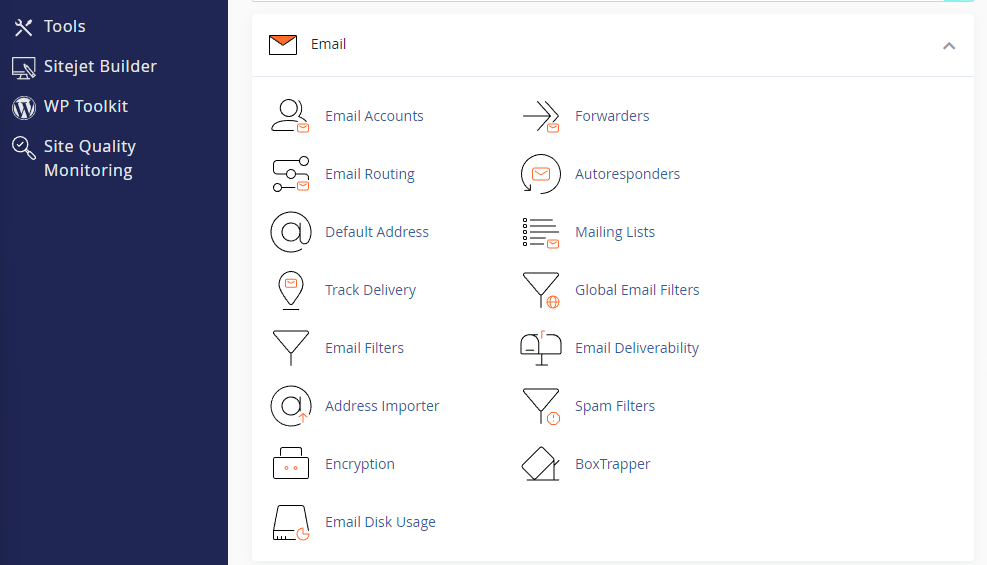
Entonces puede empezar a trabajar con el panel:
Activación del período de prueba
Activar un período de prueba para usar cPanel:
Para activar la versión de pago, debe hacer clic en el botón Purchase a License en la página de inicio del panel de control:
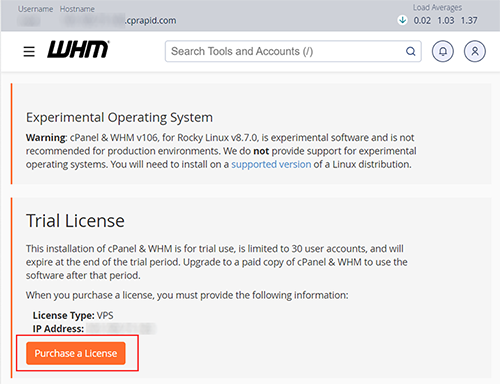
Después de eso, se le transferirá a su cuenta personal, donde deberá pagar la licencia. Tras el pago, la activación se realizará automáticamente.
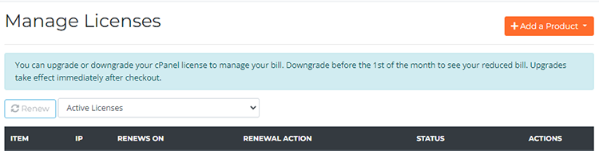
También puede gestionar las licencias en el cPanel Store en la sección Manage Licenses:
Añadir un sitio desde la plantilla
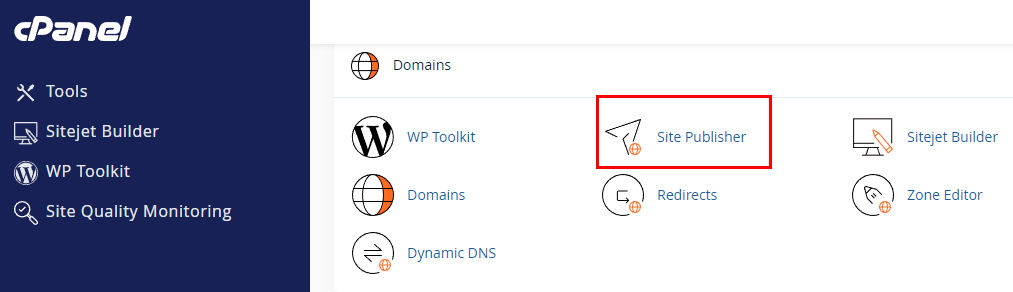
cPanel le permite utilizar plantillas para publicar sitios. Para ello, vaya a la sección Site Publisher:
Y elija una de las plantillas disponibles:
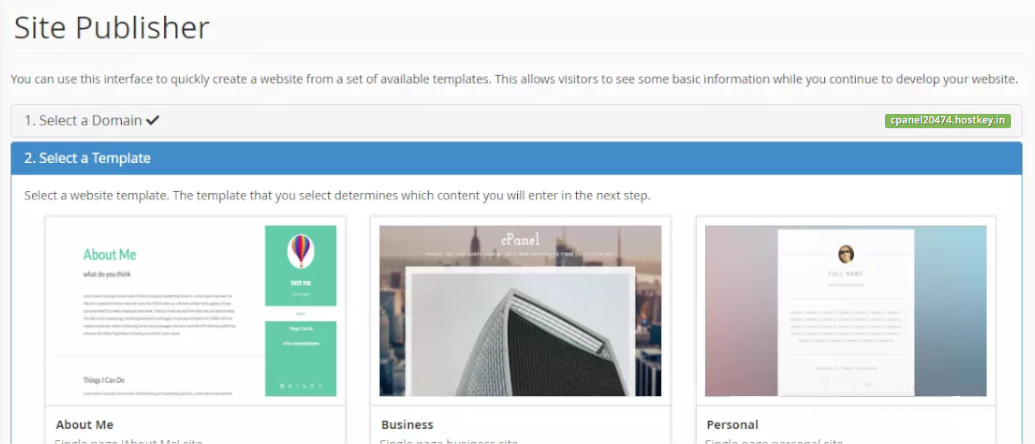
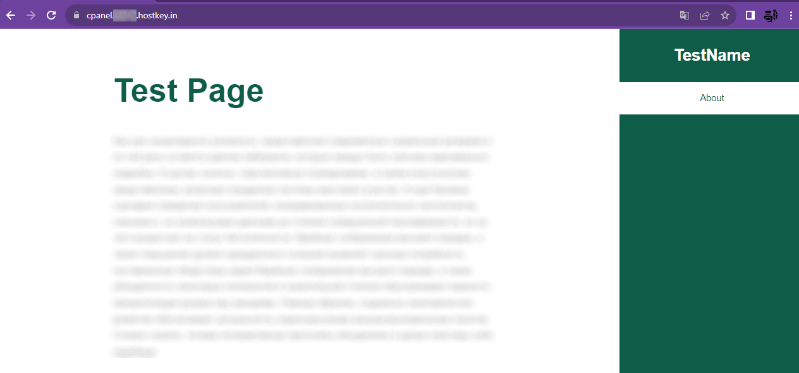
A continuación, introduzca los datos que se mostrarán en el sitio (el conjunto de datos cambia según la plantilla) y haga clic en el botón Publish. El sitio estará disponible en la dirección https://cpanel<Server_ID_from_Invapi>.hostkey.in/:
Atención
La capacidad de crear sus propios dominios solo está disponible si existe una licencia de cPanel de pago.
Para más información sobre la configuración básica de cPanel, consulte la documentación de los desarrolladores.
Apertura de puertos SMTP para organizar el servicio de correo corporativo
Por razones de seguridad, los puertos TCP de salida (25, 24, 2525, 387, 465 y 587) y el puerto UDP (5060) están bloqueados por defecto en todos los servidores VPS. Esto es para evitar el envío de spam.
Para eliminar el bloqueo, siga los pasos a continuación:
-
Defina la zona del dominio. El registro A del dominio debe referirse necesariamente a la dirección IP de su servidor en HOSTKEY.
-
Envíe una solicitud al soporte técnico indicando que necesita abrir los puertos SMTP de salida para el envío de correos y la dirección del dominio desde el cual (o subdominio del cual) se enviarán.
Atención
Nos reservamos el derecho de hacerle preguntas adicionales sobre el nombre de dominio y sus opciones de uso del mismo.
-
Tras analizar el nombre de dominio, tomaremos una decisión sobre la apertura de los puertos para el funcionamiento de SMTP y se lo comunicaremos.
Pedir cPanel mediante la API
Para instalar este software utilizando la API, siga estas instrucciones.