CloudPanel
En este artículo
- CloudPanel: Funcionalidades principales
- Funcionalidades de despliegue
- Primeros pasos tras el despliegue de CloudPanel
- Creación de una cuenta de administrador
- Menú principal de CloudPanel
- Añadir un sitio a CloudPanel
- Apertura de puertos SMTP para el servicio de correo corporativo
- Pedido de CloudPanel mediante la API
Información
CloudPanel es un panel de control de servidor moderno optimizado para proveedores de la nube y aplicaciones web. Es compatible con servidores Linux (incluidos Debian y Ubuntu) y ofrece una interfaz web intuitiva. CloudPanel está diseñado para simplificar la gestión de servidores, proporcionando un alto nivel de seguridad y rendimiento, al tiempo que ofrece soporte para aplicaciones PHP. Las funcionalidades clave incluyen la configuración automática de servidores web Nginx, la gestión de bases de datos MySQL, herramientas de monitorización flexibles y un sistema de copias de seguridad integrado.
CloudPanel: Funcionalidades principales
- Gestión del servidor web: Soporta Nginx con una configuración de host virtual práctica, instalación automatizada de certificados SSL y la capacidad de configurar redirecciones, caché y reglas de acceso.
- Gestión de bases de datos: Funciona con MySQL, MariaDB y Redis, incluyendo la creación y administración de bases de datos, gestión de usuarios y configuración de copias de seguridad.
- Control de usuarios y acceso: Sistema flexible basado en roles para la administración del servidor con la capacidad de restringir el acceso a ciertas funciones.
- Arquitectura multisitio: Permite alojar múltiples proyectos en un único servidor con ajustes individualizados para cada sitio.
- Monitorización del sistema: Herramientas integradas para realizar un seguimiento de la carga del servidor, el uso de recursos y los registros de servicios.
- Actualizaciones automáticas y seguridad: Actualizaciones regulares del sistema, soporte para autenticación de dos factores y un firewall integrado para proteger los servidores.
- Simplicidad de automatización: Proporciona una API para automatizar operaciones como la configuración de dominios, la gestión de sitios web y las tareas administrativas.
Funcionalidades de despliegue
| ID | Nombre del Software | SO Compatible | VM | BM | VGPU | GPU | CPU Mín. (Núcleos) | RAM Mín. (GB) | HDD/SSD Mín. (GB) | Dominio Personalizado | Activo |
|---|---|---|---|---|---|---|---|---|---|---|---|
| 244 | CloudPanel | Ubuntu 22.04 | + | + | + | + | 1 | 2 | - | Sí | PEDIR |
Para este software, puede configurar un dominio personalizado durante la instalación. Ver instrucciones
Nota
A menos que se especifique lo contrario, instalamos por defecto la última versión de lanzamiento del software desde el sitio web del desarrollador o desde los repositorios del sistema operativo.
Primeros pasos tras el despliegue de CloudPanel
Una vez realizado el pago de su pedido, se enviará una notificación por correo electrónico a la dirección proporcionada durante el registro, informándole de que su servidor está listo. Este correo electrónico incluirá la dirección IP del VPS y las credenciales de acceso para la conexión. Los clientes de nuestra empresa gestionan su equipamiento a través de el panel de control del servidor y la API — Invapi.
Puede encontrar los datos de autorización ya sea en la pestaña Configuration >> Tags del panel de control del servidor o en el correo electrónico que se le envió:
- Enlace para acceder a la interfaz web de CloudPanel: se encuentra en la etiqueta webpanel;
- Login y Password para la conexión SSH al servidor: se proporcionan en el correo electrónico tras completarse el despliegue del servidor.
Creación de una cuenta de administrador
Tras instalar CloudPanel, el primer paso es crear una cuenta de administrador para gestionar el panel.
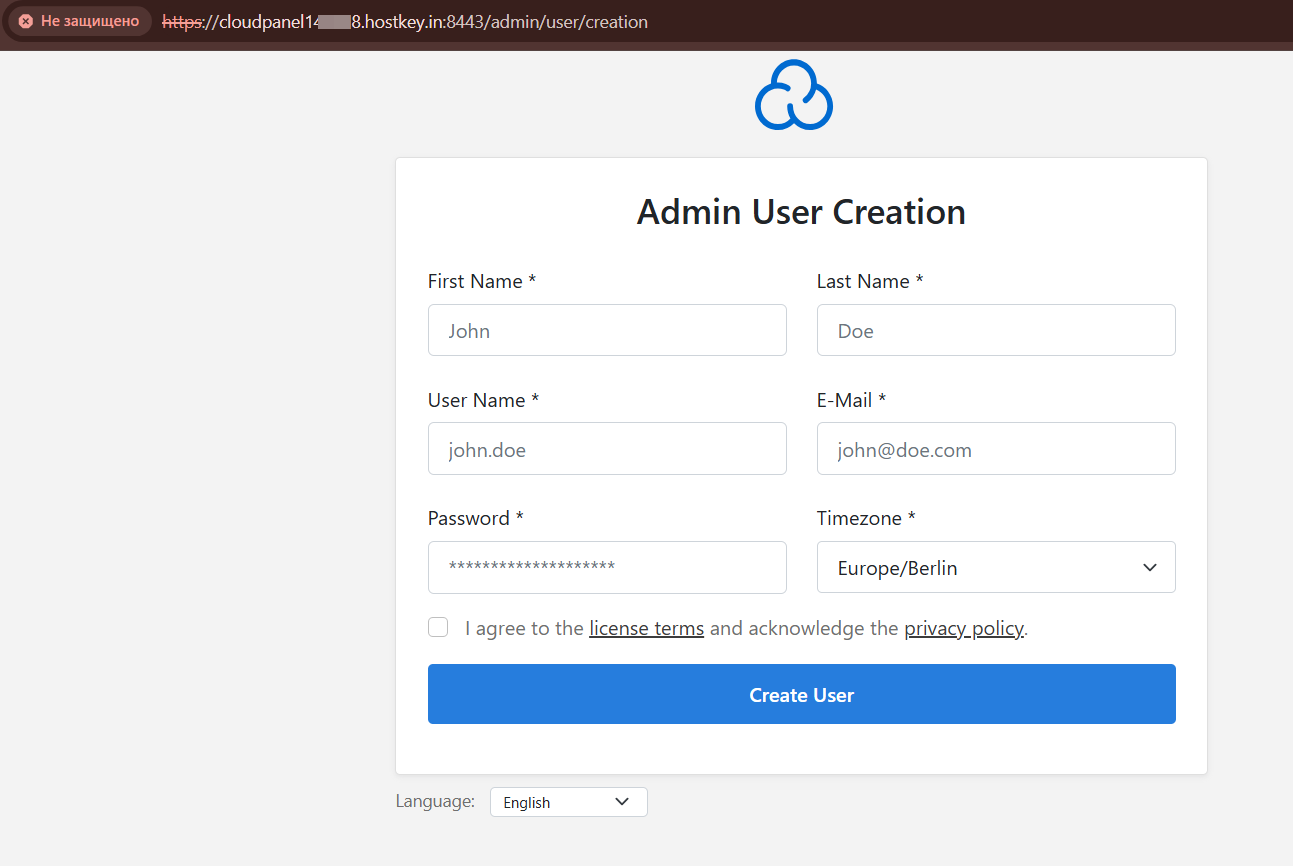
-
Formulario de registro de administrador:
- First Name: Introduzca su nombre.
- Last Name: Introduzca su apellido.
- Username: Establezca un nombre de usuario único que se utilizará para iniciar sesión en el panel.
- Email: Proporcione su dirección de correo electrónico actual. Puede utilizarse para la recuperación de la contraseña o para recibir notificaciones.
- Password: Cree una contraseña segura para proteger su acceso.
- Timezone: Seleccione su zona horaria actual de la lista desplegable.
-
Confirmación de los Términos de Servicio: Para completar el proceso de registro, debe aceptar los términos de la licencia y la política de privacidad.
-
Finalización del registro: Tras completar los datos, haga clic en el botón Create User.
- Idioma de la interfaz: En la parte inferior del formulario, puede elegir el idioma de la interfaz. Por defecto está configurado en inglés, pero puede cambiar a otro idioma si es necesario.
Tras un registro exitoso, puede iniciar sesión en el panel de control de CloudPanel utilizando el nombre de usuario y la contraseña especificados.
Menú principal de CloudPanel
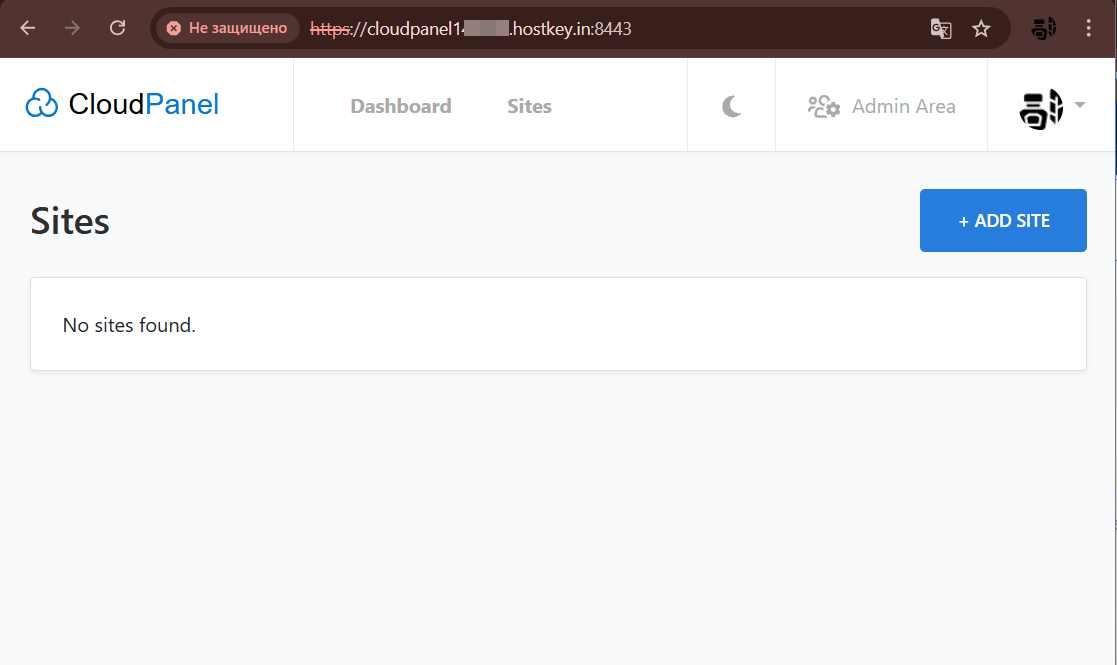
Una vez que hayas iniciado sesión en CloudPanel, el menú principal proporciona acceso a las funciones esenciales para gestionar el panel:
- Dashboard: Esta pestaña muestra un resumen del estado del servidor, el uso de recursos y el rendimiento general.
-
Sites: Esta sección está dedicada a la gestión de sitios web. Puedes:
- Añadir nuevos sitios mediante el botón + Add Site.
- Configurar los ajustes de alojamiento para cada sitio. Si aún no se han añadido sitios, aparecerá la notificación "No sites found".
-
Admin Area: Accede a los ajustes administrativos, incluyendo la gestión de usuarios, copias de seguridad y parámetros del sistema.
- Interface Mode: Un interruptor en la esquina superior derecha te permite alternar entre los temas claro y oscuro para la interfaz.
- Ajustes de idioma y opciones adicionales: En la parte inferior de la pantalla o a través del menú, puedes seleccionar el idioma de la interfaz y acceder a otros ajustes del sistema.
Añadir un sitio a CloudPanel
CloudPanel ofrece varias formas de instalar un sitio:
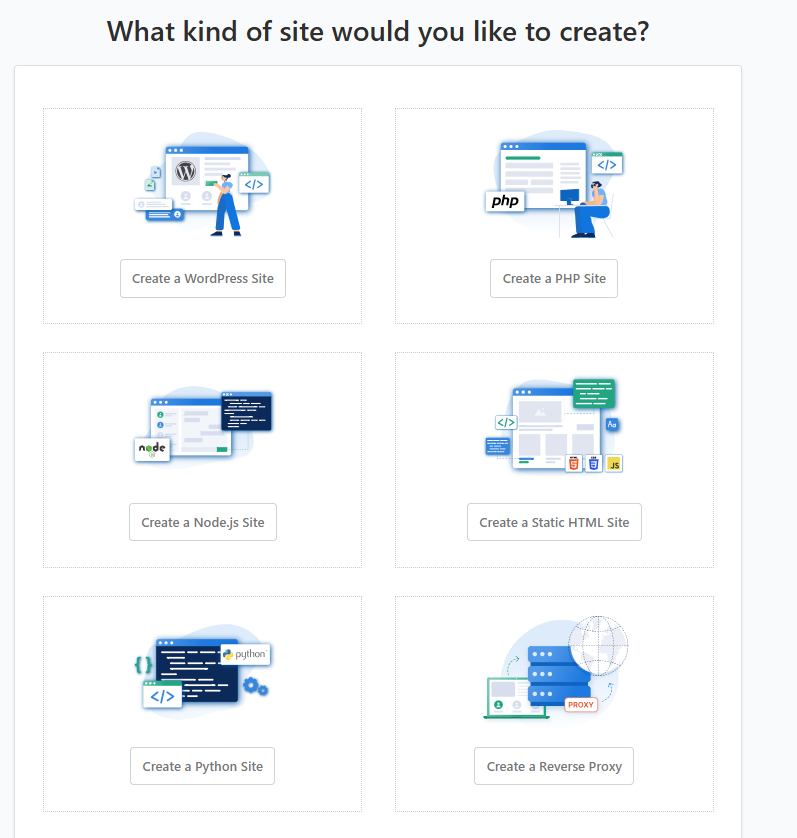
- Crear un sitio de WordPress: Instale y gestione un sitio web de WordPress con soporte para las configuraciones necesarias.
- Crear un sitio PHP: Despliegue un sitio web basado en PHP.
- Crear un sitio Node.js: Cree un sitio web utilizando Node.js, adecuado para aplicaciones web modernas.
- Crear un sitio HTML estático: Instale un sitio HTML estático para proyectos sencillos y ligeros.
- Crear un sitio Python: Configure un sitio web basado en Python.
- Crear un Reverse Proxy: Configure un proxy inverso para enrutar las solicitudes entre servidores.
Ejemplo: Añadir un sitio a CloudPanel
La funcionalidad "Nuevo sitio de WordPress" se utiliza para crear un nuevo sitio web de WordPress dentro del panel de control de CloudPanel. Incluye los siguientes campos para configurar su sitio:
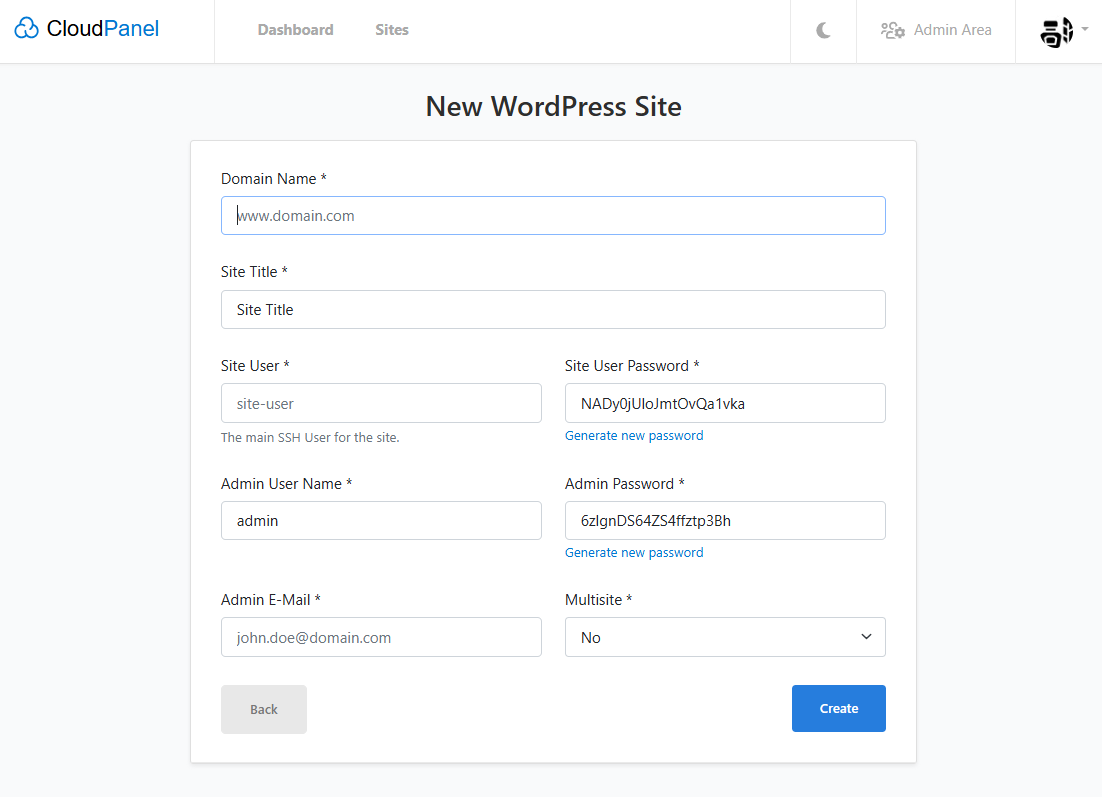
- Domain Name: El nombre de dominio para su sitio (p. ej.,
www.example.com). - Site Title: El título de su sitio (p. ej., "Mi Blog").
- Site User: El nombre de usuario para el acceso SSH, creado automáticamente para la gestión del sitio web.
- Site User Password: La contraseña para el usuario SSH especificado.
- Admin User Name: El nombre de usuario para acceder al panel de administración de WordPress (por defecto es
admin). - Admin Password: La contraseña para acceder al panel de administración de WordPress.
- Admin E-Mail: La dirección de correo electrónico del administrador del sitio.
- Multisite: Elija entre el modo de sitio web estándar (No) y el modo multisitio (Yes).
Los campos marcados con un asterisco (*) son obligatorios. Tras introducir los datos, haga clic en el botón Create para completar la configuración e instalar automáticamente WordPress.
Ejemplo de cumplimentación del formulario
- Domain Name:
www.mywebsite.com - Site Title:
My New Website - Site User:
mywebsite_user - Site User Password:
StrongPassword123! - Admin User Name:
admin - Admin Password:
SuperAdminPass456! - Admin E-Mail:
[email protected] - Multisite:
No
Tras introducir estos detalles, WordPress se instalará con los parámetros especificados.
Nota
Puede encontrar información detallada sobre la configuración principal de CloudPanel en la documentación para desarrolladores.
Apertura de puertos SMTP para el servicio de correo corporativo
Por motivos de seguridad, los puertos TCP de salida (25, 24, 2525, 387, 465 y 587) y el puerto UDP (5060) están bloqueados de forma predeterminada en todos los servidores VPS. Esta medida tiene como objetivo evitar el envío de spam. Para eliminar el bloqueo, siga estos pasos:
-
Defina su zona de dominio. El registro A de su dominio debe apuntar a la dirección IP de su servidor en HOSTKEY.
-
Envíe una solicitud a technical support especificando que necesita abrir los puertos SMTP de salida para el envío de correos electrónicos y la dirección de dominio (o subdominio) desde la cual se enviarán.
Atención
Nos reservamos el derecho de hacerle preguntas adicionales sobre el nombre de dominio y su uso previsto.
-
Tras analizar su nombre de dominio, tomaremos una decisión sobre la apertura de los puertos para la funcionalidad SMTP y se lo notificaremos.
Pedido de CloudPanel mediante la API
Para instalar este software utilizando la API, siga estas instrucciones.