aaPanel
En este artículo
- aaPanel: Funcionalidades principales
- Funcionalidades de implementación
- Primeros pasos tras el despliegue de aaPanel
- Autorización y ajustes iniciales
- Cambiar el usuario y la contraseña del administrador
- Configuración inicial
- Apertura de puertos SMTP para el servicio de correo corporativo
- Realizar un pedido de aaPanel mediante la API
Información
aaPanel es un popular panel de control de alojamiento web de código abierto. Está diseñado para gestionar sitios web en servidores que ejecutan sistemas Linux, incluidos CentOS, Ubuntu y Debian. aaPanel proporciona una interfaz web intuitiva y fácil de usar para desplegar y gestionar rápidamente sitios web, aplicaciones y servicios de servidor. El panel le permite gestionar eficazmente dominios, bases de datos MySQL y MongoDB, servicios de correo y ofrece amplias opciones para configurar los servidores web Apache y Nginx. Las características clave de aaPanel incluyen el soporte para múltiples versiones de PHP, un firewall integrado, instalación automática de certificados SSL y herramientas de copia de seguridad.
aaPanel: Funcionalidades principales
- Gestión de servidores web: Configure y gestione sin esfuerzo los servidores web Apache y Nginx, incluyendo la creación de hosts virtuales, la configuración de certificados SSL, la gestión de configuraciones del servidor y la implementación de reglas de manejo de solicitudes.
- Gestión de bases de datos: Admite bases de datos populares como MySQL, MariaDB y MongoDB, lo que le permite crear, importar, exportar y gestionar bases de datos a través de la interfaz web.
- Servicio de correo electrónico: Herramientas integradas para configurar un servidor de correo, gestionar cuentas de correo electrónico y configurar filtros antispam.
- Alojamiento multi-sitio: Aloje y gestione múltiples sitios web en un solo servidor con configuraciones individualizada para cada uno.
- Automatización mediante API: Proporciona una interfaz de programación para automatizar tareas de gestión del servidor, incluyendo la creación de sitios web, la gestión de usuarios y la configuración de servicios.
- Sistema de monitorización: Herramientas integradas para realizar un seguimiento del estado del servidor, incluyendo la monitorización de la carga de la CPU, el uso de memoria, el espacio en disco y el tráfico de red.
- Sistema de copias de seguridad: Opciones flexibles para crear y gestionar copias de seguridad de sitios web, bases de datos y configuraciones del sistema con capacidades de automatización.
- Optimización del rendimiento: Incluye herramientas para optimizar el rendimiento del servidor web, como la configuración de caché, la compresión de archivos y el ajuste de la configuración de servicios.
Funcionalidades de implementación
| ID | Nombre del Software | SO Compatible | VM | BM | VGPU | GPU | CPU Mín. (Núcleos) | RAM Mín. (GB) | HDD/SSD Mín. (GB) | Dominio Personalizado | Activo |
|---|---|---|---|---|---|---|---|---|---|---|---|
| 241 | aaPanel | Ubuntu 22.04 | + | + | + | + | 2 | 2 | - | Sí | PEDIR |
Para este software, puede configurar un dominio personalizado durante la instalación. Ver instrucciones
Tiempo de instalación: 20-30 minutos, incluyendo la configuración del SO.
Nota
A menos que se especifique lo contrario, instalamos por defecto la última versión de lanzamiento del software desde el sitio web del desarrollador o desde los repositorios del sistema operativo.
Primeros pasos tras el despliegue de aaPanel
Una vez que haya pagado su pedido, se enviará un correo electrónico a la dirección registrada durante el registro notificándole cuándo estará listo su servidor. Este correo electrónico incluirá la dirección IP de su VPS, así como las credenciales de acceso para la conexión. Los clientes de nuestra empresa gestionan su equipamiento a través de nuestro server management panel and API — Invapi.
Puede encontrar los detalles de acceso ya sea en la pestaña Configuration >> Tags del panel de gestión del servidor o en el correo electrónico que recibió cuando su servidor estuviera listo tras el despliegue del software:
- Enlace para acceder a la interfaz web de aaPanel: Se encuentra dentro de la etiqueta webpanel.
- Username y Password para la conexión SSH al servidor: Se envían por correo electrónico una vez que el servidor está listo.
Autorización y ajustes iniciales
Por defecto, se establecen las siguientes credenciales para acceder al panel:
- Login:
aaPanel -
Password:
aaPanel123 -
Vaya al enlace especificado en la etiqueta webpanel.
- Acepte la configuración del certificado de seguridad.
- Introduzca las credenciales de acceso por defecto.
Nota
Asegúrese de cambiar las credenciales usted mismo después de comenzar a trabajar con el panel para garantizar la seguridad, utilizando la sección de instrucciones Changing administrator password and login
Atención
Si no puede acceder al panel de control, asegúrese de que los siguientes puertos estén abiertos en la configuración de seguridad de su servidor:
- 3000 (puerto principal del panel de control)
- 80
- 443
- 21
Cambiar el usuario y la contraseña del administrador
Para cambiar la contraseña y el login del administrador, debe utilizar uno de los métodos descritos a continuación. Haga esto inmediatamente después de comenzar a trabajar con el panel para garantizar la seguridad de su aplicación.
Cambiar la contraseña y el usuario del administrador mediante la interfaz del panel
-
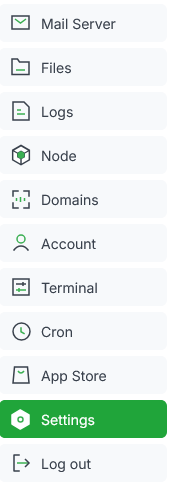
Vaya a la sección Settings del menú principal de gestión del panel.
-
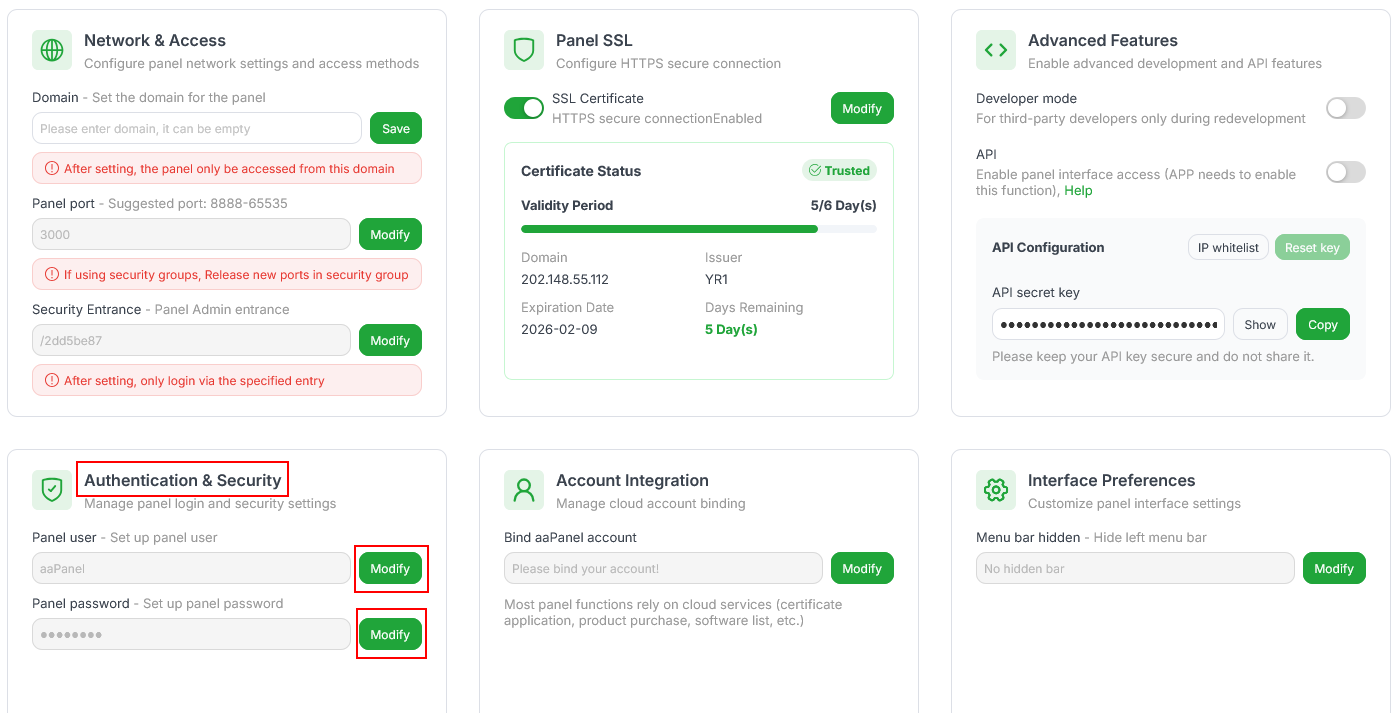
En la ventana abierta, debe ir a la sección Authentication & Security. El cambio de login y contraseña se realiza de forma secuencial:
- para cambiar el login, haga clic en el botón
Modifysituado junto al campo Panel user - para cambiar la contraseña, haga clic en el botón
Modifysituado junto al campo Panel password
- para cambiar el login, haga clic en el botón
-
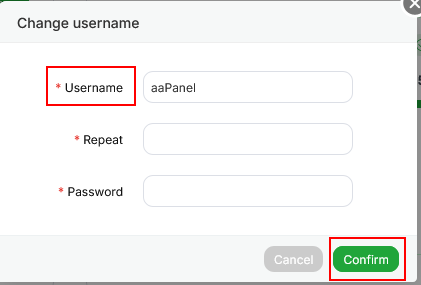
Para cambiar el login en la ventana abierta:
- introduzca un nuevo valor en el campo Username (debe contener al menos 5 caracteres);
- vuelva a introducir este valor en el campo Repeat;
- en el campo Password, introduzca la contraseña actual;
- haga clic en el botón
Confirmpara guardar los cambios.
-
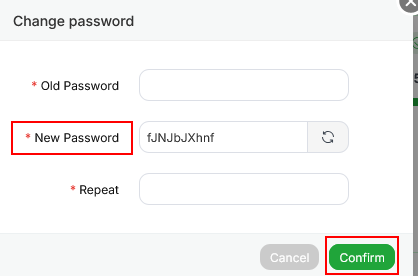
Para cambiar la contraseña en la ventana abierta:
- en el campo Old Password, introduzca la contraseña actual;
- en el campo New Password, introduzca una nueva contraseña (o genérela automáticamente)
- en el campo Repeat, vuelva a introducir la nueva contraseña
- haga clic en el botón
Confirmpara guardar los cambios.
Cambiar la contraseña y el usuario del administrador mediante SSH
- Conéctese al servidor vía SSH:
Después de cambiar las credenciales, puede utilizarlas para iniciar sesión en la interfaz web del panel de control a través de un navegador, accediendo a la URL especificada en la etiqueta webpanel.
Configuración inicial
La primera vez que inicie sesión en aaPanel, aparecerá una ventana titulada "Recommended software packages", que le permitirá seleccionar los componentes esenciales para desplegar un servidor web completo. Este paso crucial de la configuración inicial le permite preparar rápidamente su servidor para su funcionamiento:
-
Builds disponibles:
- Modelo Single WebServer
- Multi-WebServer Hosting
-
Componentes principales en cada Build:
- Servidor web (Nginx o Apache)
- Base de datos (MySQL mariadb)
- PHP
- Pure-Ftpd (servidor FTP)
- phpMyAdmin (interfaz web para gestionar MySQL)
-
Componentes opcionales:
- DNS-Server (para gestionar registros DNS)
- Mail-Server (para configurar un servidor de correo)
-
Métodos de instalación:
- Quick install - método recomendado
- Compiled - para usuarios avanzados
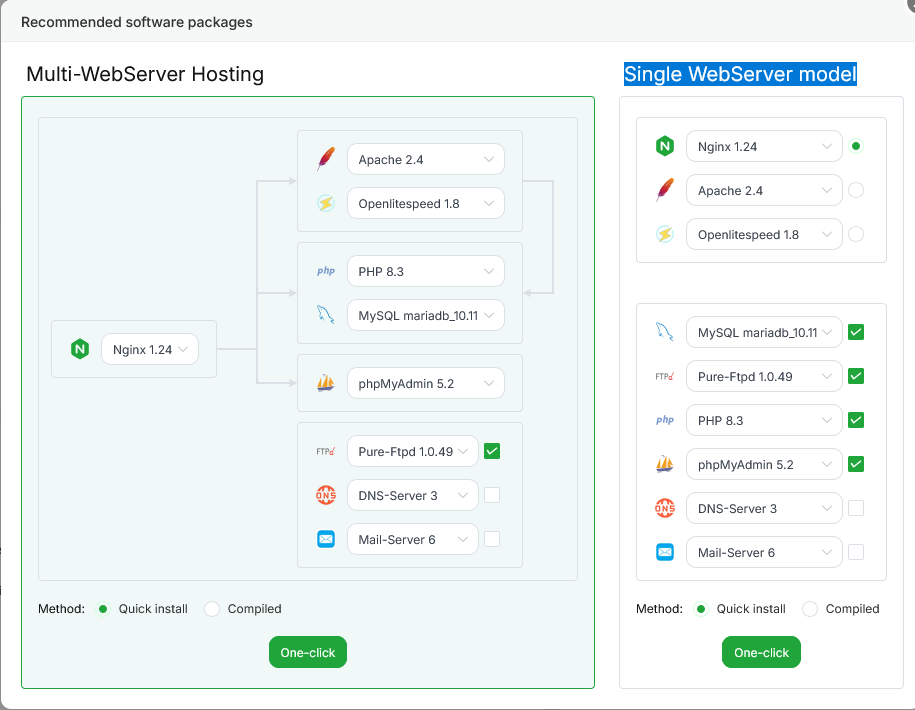
Nota
Se recomienda elegir la build LNMP, ya que Nginx generalmente demuestra un mejor rendimiento al manejar contenido estático y requiere menos recursos en comparación con Apache.
Tras seleccionar los componentes deseados, haga clic en el botón One-click para comenzar la instalación. El proceso de instalación puede tardar algún tiempo dependiendo de los componentes seleccionados y la potencia del servidor.
Nota
Puede encontrar información detallada sobre los ajustes principales de aaPanel en la documentación del desarrollador.
Apertura de puertos SMTP para el servicio de correo corporativo
Por razones de seguridad, los puertos TCP salientes (25, 24, 2525, 387, 465 y 587) y el puerto UDP (5060) están bloqueados por defecto en todos los servidores VPS. Esta medida tiene como objetivo evitar la distribución de spam. Para levantar el bloqueo, siga estos pasos:
-
Registre la zona de su dominio. El registro A de su dominio debe apuntar a la dirección IP de su servidor en HOSTKEY.
-
Envíe una solicitud al soporte técnico especificando que necesita abrir los puertos SMTP salientes para el envío de correos electrónicos y la dirección de correo desde la cual (o subdominio de la cual) se enviarán.
Atención
Para obtener certificados SSL automáticamente a través de Certbot, debe tener un nombre de dominio válido que apunte a la dirección IP de su servidor. En esta implementación, la gestión de certificados SSL se maneja a través de un contenedor Nginx utilizando Certbot. Nos reservamos el derecho de realizar preguntas adicionales con respecto a su nombre de dominio y sus opciones de uso.
- Tras analizar su nombre de dominio, tomaremos una decisión sobre la apertura de los puertos SMTP y se lo notificaremos.