Rust Server
En este artículo
- Rust Server. Funcionalidades de implementación
- Funcionalidades de implementación
- Primeros pasos tras el despliegue de Rust Server
- Usuarios y directorios
- Configuración del servidor
- Configuración de RCON (Administración remota)
- Instalación de Oxide/uMod (Modificaciones y Plugins)
- Conexión al servidor
- Actualización del servidor
- Pedido de Rust Server mediante API
Información
Rust es un juego de supervivencia de mundo abierto multijugador desarrollado por Facepunch Studios (Reino Unido). El juego salió de su fase de Acceso Anticipado en Steam en febrero de 2018 y desde entonces se ha convertido en uno de los juegos de supervivencia más populares e influyentes. Te despiertas en la orilla de una isla desconocida completamente desnudo, con solo una antorcha y una piedra en la mano. Tu objetivo es sobrevivir a toda costa. Puedes recolectar recursos, fabricar armas, armaduras y herramientas, y construir bases. Lucha contra otros jugadores por recursos y territorio. Únete a clanes, comercia o traiciona. Explora puntos de interés, pero ten cuidado con la radiación.
Un servidor dedicado de Rust para Linux te permite crear tu propio mundo para jugar con amigos o una comunidad, con control total sobre todos los ajustes de la partida, incluyendo las tasas de recolección de recursos, el tamaño del mapa, la duración del día y la noche, y mucho más. La versión del servidor admite modificaciones (a través del framework Oxide/uMod), plugins y extensiones, lo que te permite diversificar significativamente la experiencia de juego.
Rust Server. Funcionalidades de implementación
- Control total sobre las reglas: puedes ajustar las tasas (velocidad de recolección de recursos), el tamaño del mapa, la cantidad de botín, la duración del día y la noche.
- Modificaciones y plugins: puedes instalar plugins (vía Oxide/uMod) que añaden nuevas funciones: tiendas, eventos personalizados, protección anti-trampas, sistemas de clanes.
- Rendimiento: un servidor dedicado es más estable que los servidores oficiales de los desarrolladores, especialmente con un gran número de jugadores. Menos lag y menor latencia (ping).
- Comunidad: creas tu propia comunidad. Puedes crear un servidor solo para amigos (PVE), un servidor PvP hardcore o un servidor de roleplay (RP).
- Wipes: tú decides cuándo reiniciar el progreso del servidor (full wipe o map-only wipe) para mantener el interés de los jugadores.
Funcionalidades de implementación
| ID | Nombre del Software | SO Compatible | VM | BM | VGPU | GPU | CPU Mín. (Núcleos) | RAM Mín. (GB) | HDD/SSD Mín. (GB) | Dominio Personalizado | Activo |
|---|---|---|---|---|---|---|---|---|---|---|---|
| 573 | Rust Server | Ubuntu 22.04 | + | + | + | + | 4 | 12 | 25 | No | PEDIR |
Primeros pasos tras el despliegue de Rust Server
Después de pagar tu pedido, recibirás una notificación en el correo electrónico que registraste, avisándote de que tu servidor está listo para funcionar. Contendrá la dirección IP del VPS, así como un usuario y contraseña para la conexión. Los clientes de nuestra empresa gestionan el hardware en el panel de control de servidores y API — Invapi.
Los datos de autorización que se pueden encontrar en la pestaña Configuration >> Tags del panel de control del servidor o en el correo electrónico son:
- Login y Password para el acceso al servidor (SSH): se envían a tu correo electrónico cuando el servidor está listo tras el despliegue del software.
El servidor se entrega ya en ejecución y listo para jugar. Los jugadores pueden conectarse inmediatamente después del despliegue. Las acciones posteriores dependen de tus necesidades:
- Conectarse al servidor vía SSH para configurar los ajustes (nombre, tamaño del mapa, número de jugadores, etc.).
- Conectarse vía RCON (consola web) para la administración del servidor de juego en tiempo real: gestión de jugadores, chat, comandos.
- (Opcional) Instalar Oxide/uMod para la compatibilidad con plugins.
- Conectarse al servidor desde el juego y verificar que todo funcione correctamente.
Usuarios y directorios
Ubicaciones de archivos
| Descripción | Ruta |
|---|---|
| Directorio principal del servidor | /home/rust/rust |
| Contraseña de RCON | /home/rust/.rust/rcon_password |
| Configuración del servidor (server.cfg) | /home/rust/rust/server/<identity>/cfg/server.cfg |
| Datos del mundo (partidas guardadas) | /home/rust/rust/server/<identity>/ |
| Archivo de servicio Systemd | /etc/systemd/system/rust.service |
| Script de inicio | /home/rust/rust/runds.sh |
| SteamCMD | /home/rust/steamcmd/steamcmd.sh |
Aquí <identity> es el nombre de tu servidor definido por el parámetro server.identity en el script de inicio (por defecto coincide con el hostname, ej. de-vmmedium).
Puertos
| Puerto | Protocolo | Propósito |
|---|---|---|
| 28015 | UDP | Puerto de juego (conexiones de clientes) |
| 28017 | UDP | Steam Query (listado en el navegador de servidores) |
| 28016 | TCP | RCON (administración remota) |
| 28083 | TCP | Rust+ Companion (aplicación móvil) |
Systemd
Comprobar el estado del servidor:
Ver los logs en tiempo real:
Reiniciar el servidor:
Configuración del servidor
Los parámetros principales del mundo y del servidor se pasan a través del script de inicio runds.sh. Después de realizar cualquier cambio, reinicia el servidor con systemctl restart rust.
Edición de los parámetros de inicio
Abre el script de inicio en un editor de texto:
Realiza los cambios necesarios, guarda el archivo (Ctrl+O > Enter > Ctrl+X) y reinicia el servidor:
Para ver los parámetros actuales sin editarlos:
Parámetros principales de inicio (runds.sh)
| Parámetro | Descripción | Valor de ejemplo |
|---|---|---|
server.hostname | Nombre del servidor (se muestra en la lista de servidores) | "My Rust Server" |
server.port | Puerto de juego | 28015 |
server.queryport | Puerto Steam Query | 28017 |
server.identity | Identificador del servidor (nombre de la carpeta de guardado) | "my_server" |
server.seed | Semilla del mapa — un número que determina la generación del mundo | 12345 |
server.worldsize | Tamaño del mapa (de 1000 a 6000; por defecto 4500) | 4500 |
server.maxplayers | Número máximo de jugadores | 100 |
server.level | Tipo de mapa | "Procedural Map" |
server.saveinterval | Intervalo de autoguardado (en segundos) | 300 |
server.description | Descripción del servidor | "Welcome to our server" |
server.headerimage | URL de la imagen de cabecera del servidor (512×256 px, JPG/PNG) | "https://example.com/banner.jpg" |
server.url | URL de tu sitio web | "https://example.com" |
rcon.port | Puerto RCON | 28016 |
rcon.password | Contraseña de RCON | "your_rcon_password" |
rcon.web | Usar RCON web (WebSocket) | 1 |
Ejemplo de contenido de runds.sh:
#!/bin/bash
export LD_LIBRARY_PATH=$LD_LIBRARY_PATH:`dirname $0`/RustDedicated_Data/Plugins:`dirname $0`/RustDedicated_Data/Plugins/x86_64

./RustDedicated \
-batchmode \
-nographics \
+server.identity "de-vmmedium" \
+server.port 28015 \
+server.queryport 28017 \
+server.hostname "de-vmmedium Rust Server" \
+server.description "Hosted on de-vmmedium" \
+server.url "" \
+server.headerimage "" \
+server.level "Procedural Map" \
+server.seed 1337 \
+server.worldsize 4500 \
+server.maxplayers 50 \
+rcon.ip 0.0.0.0 \
+rcon.port 28016 \
+rcon.password "your_rcon_password" \
+rcon.web 1 \
-logfile "rustserver.log"
Parámetros adicionales (server.cfg)
El archivo server.cfg se encuentra en /home/rust/rust/server/<identity>/cfg/server.cfg. Los parámetros en este archivo se aplican en cada inicio del servidor. El archivo se crea automáticamente tras el primer lanzamiento del servidor; si no existe, puedes crearlo manualmente.
Ajustes de uso común:
| Parámetro | Descripción | Valor por defecto |
|---|---|---|
decay.scale | Multiplicador de degradación de construcciones (0 = desactivar, 1 = normal, 0.5 = 50%) | 1 |
env.time | Hora actual del juego (0–24) | — |
craft.instant | Fabricación instantánea (True/False) | False |
fps.limit | Límite de FPS del servidor | 256 |
server.globalchat | Habilitar chat global (True/False) | True |
server.stability | Habilitar estabilidad de construcción (True/False) | True |
server.pvemode | Habilitar modo PVE (True/False) | False |
Configuración de RCON (Administración remota)
RCON (Remote Console) te permite gestionar el servidor de forma remota a través de una interfaz web sin necesidad de conectarte vía SSH. Es la herramienta principal para la administración del servidor de juego en tiempo real.
Parámetros de RCON
En la versión de HOSTKEY, RCON ya está configurado y habilitado. Asegúrate de que los siguientes parámetros estén presentes en el script de inicio runds.sh:
La contraseña de RCON generada durante el despliegue se puede encontrar en:
Conexión vía Web RCON (rcon.io)
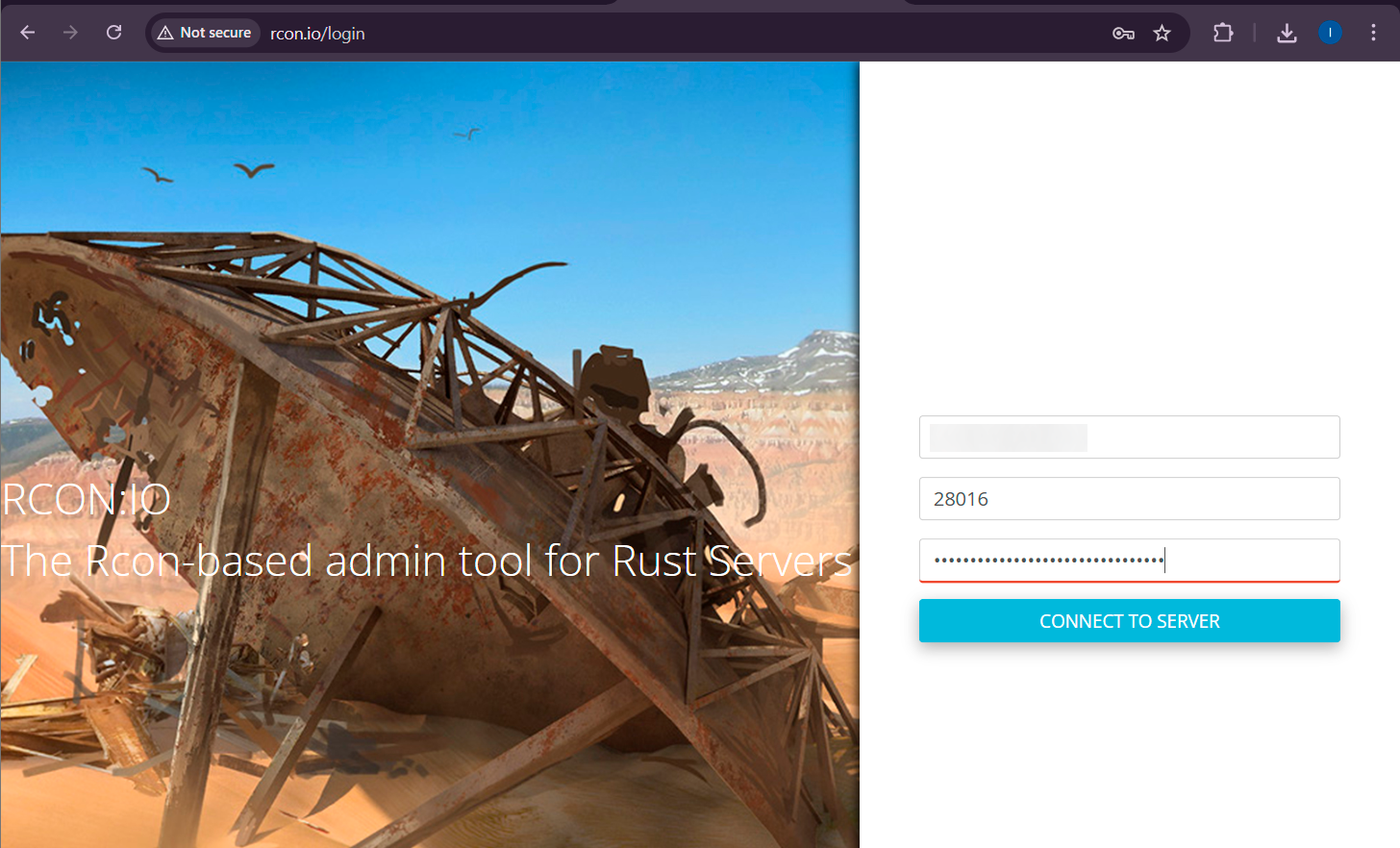
Para conectarte a RCON, recomendamos usar la interfaz web rcon.io:
- Abre rcon.io/login en tu navegador.
Atención
Abre rcon.io en http://rcon.io (sin HTTPS). Cuando se abre mediante HTTPS, el navegador bloqueará la conexión WebSocket no cifrada al servidor y la conexión fallará.
-
Introduce los detalles de conexión:
- Server IP — la dirección IP de tu servidor
- RCON port —
28016 - RCON Password — la contraseña de
/home/rust/.rust/rcon_password
-
Haz clic en CONNECT TO SERVER. Tras una conexión exitosa, se abrirá la consola de administración con los logs del servidor en tiempo real.
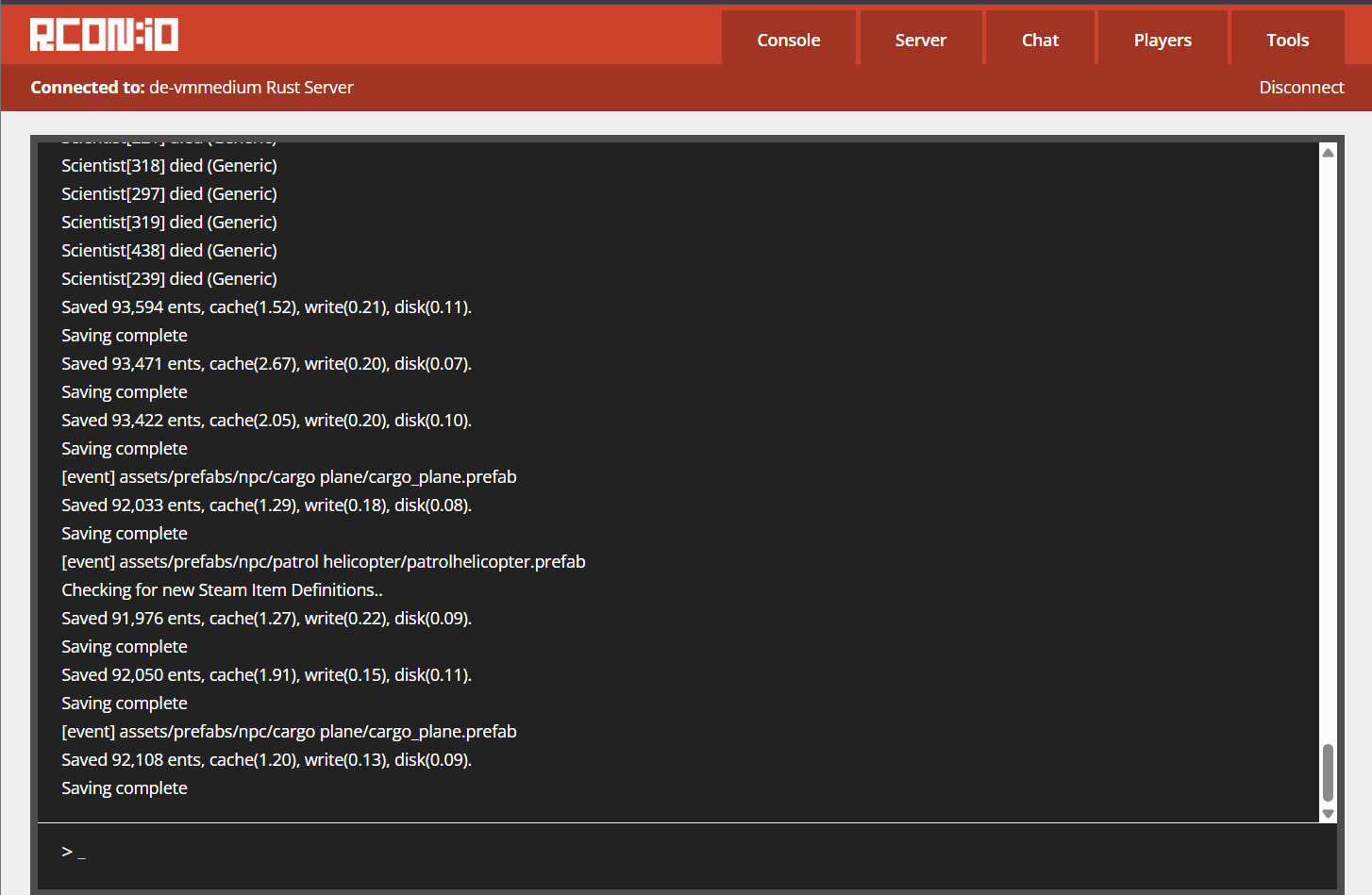
Puedes ejecutar cualquier comando del servidor en el campo de entrada situado en la parte inferior de la consola.
Cliente RCON alternativo
Además de rcon.io, también puedes usar RustAdmin (https://www.rustadmin.com/) — un cliente RCON de escritorio con capacidades extendidas de monitorización, gestión de baneos y estadísticas de jugadores.
Administración y comandos del servidor
La información detallada sobre la administración del servidor de Rust está disponible en fuentes oficiales:
- Comandos de la consola del servidor — Facepunch Wiki: Useful Console Commands
- Creación de servidores, asignación de admins, wipes — Facepunch Wiki: Creating a Server
- Documentación general de servidores dedicados — Valve Developer Community: Rust Dedicated Server
Instalación de Oxide/uMod (Modificaciones y Plugins)
Oxide (uMod) es la plataforma de modding más popular para servidores de Rust. Te permite instalar plugins que amplían la funcionalidad del servidor: teletransporte, tiendas, kits, eventos personalizados, sistemas anti-trampas y mucho más.
Instalación de Oxide
-
Detén el servidor:
-
Instala la utilidad de extracción de archivos (si no está presente):
-
Descarga la última versión de Oxide:
-
Extrae el archivo en el directorio del servidor (sobrescribiendo archivos):
-
Inicia el servidor:
Tras el inicio, aparecerá la carpeta oxide/ en el directorio principal del servidor con la siguiente estructura:
oxide/plugins/— directorio de pluginsoxide/config/— archivos de configuración de pluginsoxide/data/— datos de pluginsoxide/logs/— logs de pluginsoxide/lang/— archivos de localización
Para verificar que Oxide está instalado correctamente, ejecuta este comando en la consola RCON:
Nota
Los errores FileNotFoundException: Facepunch.Steamworks.Win64 en los logs tras instalar Oxide son normales en un servidor Linux y no afectan al funcionamiento del servidor.
Gestión de plugins y Oxide
La información detallada sobre cómo trabajar con plugins y gestionar Oxide está disponible en la documentación oficial:
- Catálogo de plugins de Rust — uMod: Rust Plugins
- Instalación de plugins — uMod: Plugin Installation
- Configuración, permisos y comandos — uMod: Getting Started
Con cada actualización de Rust (normalmente semanalmente los jueves), es posible que se requiera una actualización de Oxide. Para actualizar, repite los pasos 1 al 5 de la sección "Instalación de Oxide". Tus plugins y configuraciones se conservarán.
Conexión al servidor
Los jugadores pueden conectarse al servidor de las siguientes maneras:
- A través de la lista de servidores: el servidor aparecerá en la pestaña "Community" siempre que el puerto Steam Query (28017) esté abierto.
- A través de la consola (tecla F1 dentro del juego):
client.connect <server_IP>:28015 - A través de Steam: añadiendo el servidor a favoritos mediante la dirección IP.
Nota
Es posible que un servidor nuevo no aparezca inmediatamente en la lista de servidores de Steam ni en sitios de monitorización (BattleMetrics, rust-servers.net); puede tardar varias horas tras el primer lanzamiento. La conexión directa mediante la consola (client.connect <IP>:28015) funciona de inmediato.
Actualización del servidor
Rust suele actualizarse semanalmente (los jueves). Para actualizar:
- Detén el servidor:
systemctl stop rust - Actualiza los archivos mediante SteamCMD:
/home/rust/steamcmd/steamcmd.sh +login anonymous +force_install_dir /home/rust/rust +app_update 258550 +quit
- Si Oxide está instalado, actualízalo también (consulta la sección "Actualización de Oxide").
- Inicia el servidor:
systemctl start rust
Nota
Puedes encontrar información detallada sobre todos los ajustes del servidor en la documentación oficial de los desarrolladores: Facepunch Rust Wiki — Creating a Server y Valve Developer Community — Rust Dedicated Server.