Pterodactyl Control Panel
En este artículo
- Pterodactyl. Funcionalidades principales
- Funcionalidades de implementación
- Primeros pasos tras la implementación de Pterodactyl
- Creación de un usuario
- Creación de una ubicación
- Creación de un Nodo
- Configuración de Allocations
- Instalación de Wings
- Resolución de problemas
- Creación de un Nido y adición de un Huevo
- Creación de un Servidor
- Inicio y configuración del Servidor
- Comprobación de rendimiento
- Pedir un servidor Pterodactyl mediante la API
Información
Pterodactyl es un panel de gestión de servidores de juegos de código abierto y gratuito. Permite la gestión centralizada de servidores para Minecraft, CS2, Rust y más de 50 juegos adicionales a través de una interfaz web.
Pterodactyl. Funcionalidades principales
Pterodactyl es una solución moderna de gestión de servidores de juegos que combina:
- Soporte para más de 50 juegos: Proporciona plantillas prediseñadas para una instalación rápida de servidores de juegos populares. Configura automáticamente el software, las dependencias y los parámetros de inicio, admite la selección de la versión del juego y la adición de plantillas personalizadas.
- Gestión precisa de recursos: Controla la RAM, la CPU, el espacio en disco y la asignación de prioridad entre servidores. Evita sobrecargas, asigna recursos por cuotas y utiliza memoria SWAP para mayor estabilidad.
- Copias de seguridad automáticas fiables: Garantiza copias de seguridad programadas y flexibles con selección de datos (servidor completo o archivos clave). Almacena las copias de seguridad localmente o en la nube (S3, FTP, GDrive) con cifrado y recuperación instantánea.
- Capacidad multiserver eficiente: Ejecuta cada servidor en un contenedor Docker aislado. Distribuye automáticamente la carga entre los nodos, asigna puertos sin conflictos y permite la agrupación de servidores relacionados.
- Acceso multiusuario flexible: Gestiona los permisos mediante un modelo basado en roles (roles preestablecidos + personalizados) con más de 50 permisos granulares. Admite acceso temporal, auditoría de acciones y autenticación de dos factores.
- Consola de gestión en tiempo real: Proporciona un control total a través de una interfaz web con una terminal interactiva (similar a SSH). Incluye formato de color, historial de comandos, botones de acción rápida y notificaciones de eventos.
- Monitorización de estadísticas en tiempo real: Muestra gráficos de uso de recursos (CPU, RAM, disco, red) y métricas del juego (jugadores conectados, TPS, ping). Permite crear paneles personalizados, configurar alertas y exportar datos a CSV.
- Gestión simplificada de mods/plugins: Ofrece una tienda integrada para la instalación automática de mods, gestión de versiones y dependencias. Incluye un editor de configuración visual con resaltado de sintaxis y notificaciones de actualización.
- Actualizaciones automáticas: Garantiza el funcionamiento ininterrumpido del sistema. Actualiza los servidores de juegos según el cronograma con modo de prueba y reversión (rollback) en caso de errores. Actualiza el control panel con un solo comando (
php artisan p:upgrade), comprobando la compatibilidad y migrando la base de datos sin pérdida de datos. Actualiza automáticamente el daemon Wings, manteniendo la compatibilidad con diferentes distribuciones de Linux.
Funcionalidades de implementación
| ID | Nombre del Software | SO Compatible | VM | BM | VGPU | GPU | CPU Mín. (Núcleos) | RAM Mín. (GB) | HDD/SSD Mín. (GB) | Dominio Personalizado | Activo |
|---|---|---|---|---|---|---|---|---|---|---|---|
| 326 | Pterodactyl | Ubuntu 22.04 | + | + | + | + | 1 | 1 | - | No | PEDIR |
Componentes principales del sistema:
| Componente | Propósito |
|---|---|
| Panel | Interfaz de gestión web (PHP/Laravel). Proporciona el panel de administración e interfaz de usuario para la gestión de servidores |
| Wings | Daemon para el inicio de servidores de juegos físicos (Go). Se instala por separado en las máquinas donde se ejecutarán los servidores de juegos |
| Database | MariaDB para almacenar configuraciones, usuarios, servidores y ajustes |
| Docker | Plataforma de contenerización, requerida para el funcionamiento de Wings y el aislamiento de los servidores de juegos |
Archivos de configuración
| Ruta | Propósito |
|---|---|
/var/www/pterodactyl/.env | Ajustes principales del Panel: conexión a la base de datos, Redis, APP_URL, APP_KEY |
/var/www/pterodactyl/storage/logs/laravel.log | Registros de operación del Panel (errores de la aplicación, peticiones) |
/var/log/nginx/pterodactyl.app-error.log | Registros del servidor web NGINX para el Panel |
/etc/pterodactyl/config.yml | Configuración de Wings: token de autorización, URL del Panel, ajustes de Docker. Se crea durante la instalación de Wings |
/var/lib/pterodactyl/volumes/ | Directorio de datos del servidor de juegos: archivos de mundo, configuraciones, plugins. Se crea tras la instalación de Wings |
Recomendaciones de recursos para juegos
Requisitos aproximados por servidor de juego:
| Juego | RAM | CPU | Disco |
|---|---|---|---|
| Minecraft (Vanilla/Paper) | 2-4 GB | 2+ núcleos | 5-10 GB |
| Minecraft con mods (Forge/Fabric) | 4-8 GB | 4+ núcleos | 10-20 GB |
| CS2 / CS:GO | 4-6 GB | 4+ núcleos | 15-20 GB |
| Rust | 8-12 GB | 4+ núcleos | 20-30 GB |
| ARK: Survival Evolved | 8-16 GB | 6+ núcleos | 30-50 GB |
| Terraria | 1-2 GB | 2+ núcleos | 2-5 GB |
| Valheim | 4-6 GB | 4+ núcleos | 5-10 GB |
Primeros pasos tras la implementación de Pterodactyl
Después de pagar su pedido, recibirá una notificación en el correo electrónico con el que se registró, informándole que su servidor está listo para funcionar. Contendrá la dirección IP del VPS, así como un usuario y contraseña para la conexión. Los clientes de nuestra empresa gestionan el hardware en los servidores y el panel de control de la API — Invapi.
Los datos de autorización que pueden encontrarse en la pestaña Configuration >> Tags del panel de control del servidor o en el correo electrónico son:
- Enlace: en la etiqueta webpanel. Para acceder al panel de administración, añada
/adminal enlace principal; - Login:
admin; - Password: enviado por correo electrónico a su dirección cuando el servidor esté listo para operar tras la implementación del software.
Primer inicio de sesión
- Abra un navegador web y navegue hasta la dirección de su panel Pterodactyl
-
Haga clic en
Login: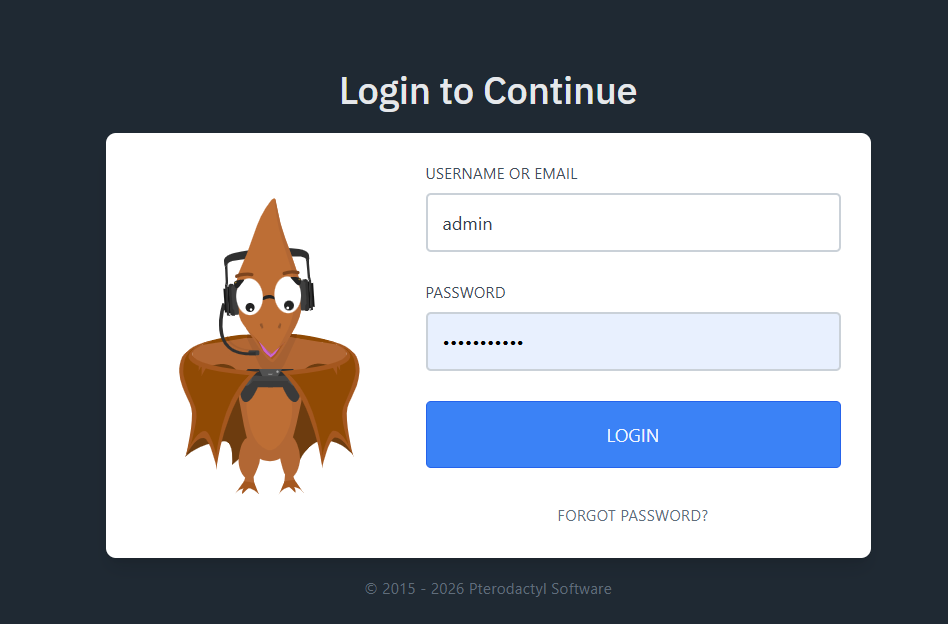
-
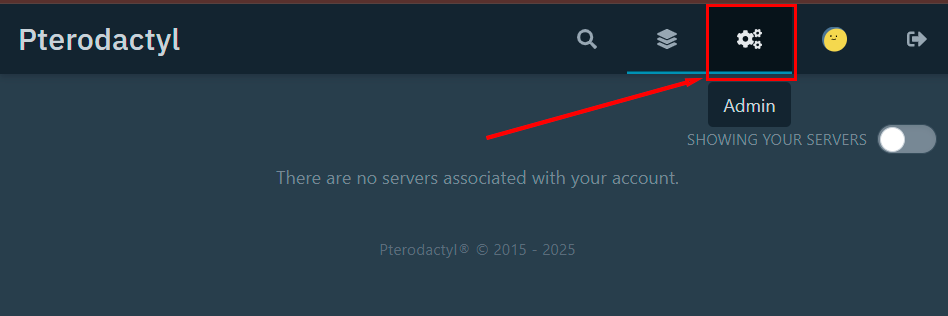
Tras una autorización correcta, se le dirigirá a la página principal del panel.
-
Para acceder al panel de administración, haga clic en el botón
:
Creación de un usuario
- En el menú de la izquierda del panel de administración, haga clic en el nombre de la sección Users;
-
Haga clic en el botón
Create Newen la esquina superior derecha: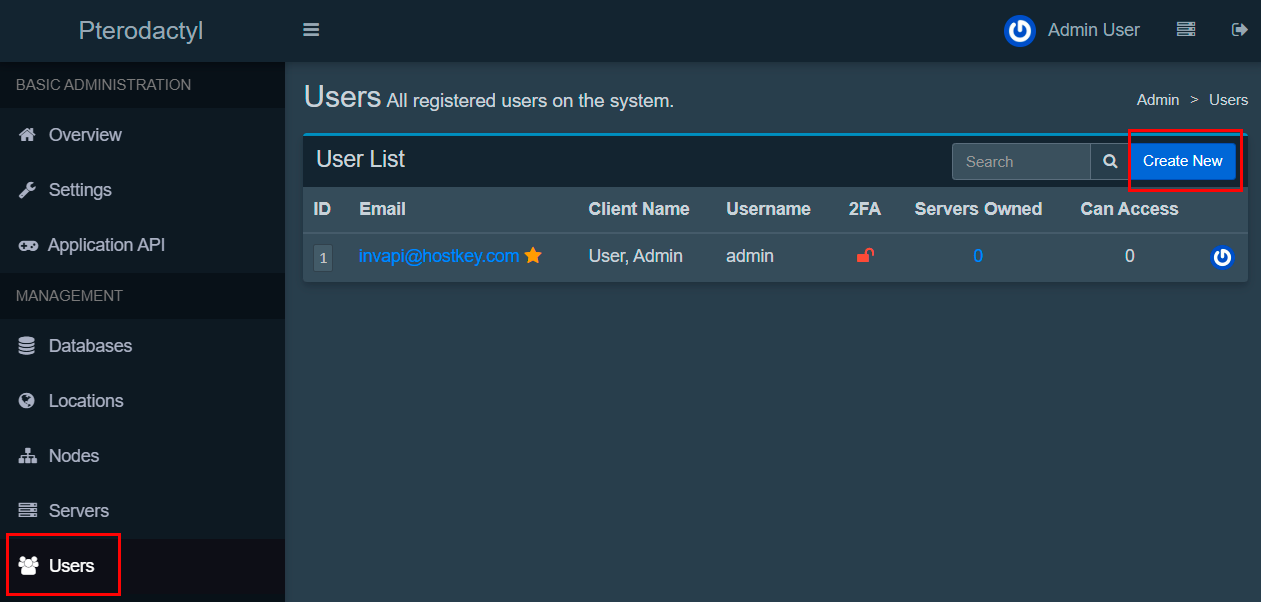
-
Complete los campos requeridos:
- Username: nombre de usuario;
- Email: dirección de correo electrónico del usuario;
- First Name: nombre;
- Last Name: apellidos;
- Password: contraseña (mínimo 8 caracteres, debe contener letras de diferentes mayúsculas/minúsculas y números);
- Si es necesario, seleccione
Yesen la línea Administrator para otorgar derechos de administrador; -
Haga clic en
Create User: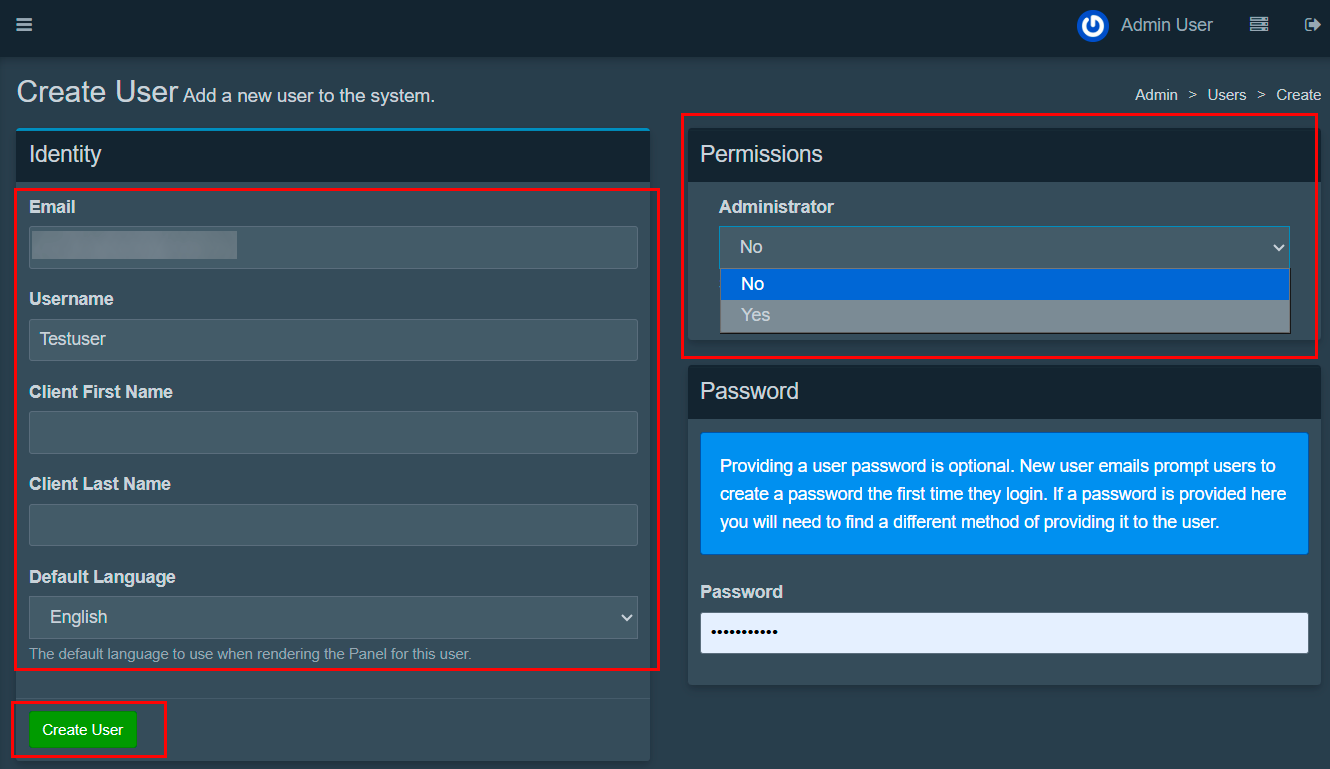
Creación de una ubicación
Qué es una Location
Una Location es una agrupación lógica de nodos por ubicación geográfica o propósito. Se utiliza para organizar servidores, por ejemplo: "EU", "US", "Asia", "Production", "Testing". Los usuarios no ven las ubicaciones directamente; esta es una herramienta administrativa.
- En el menú de la izquierda, seleccione Locations;
-
Haga clic en el botón
Create Newen la esquina superior derecha: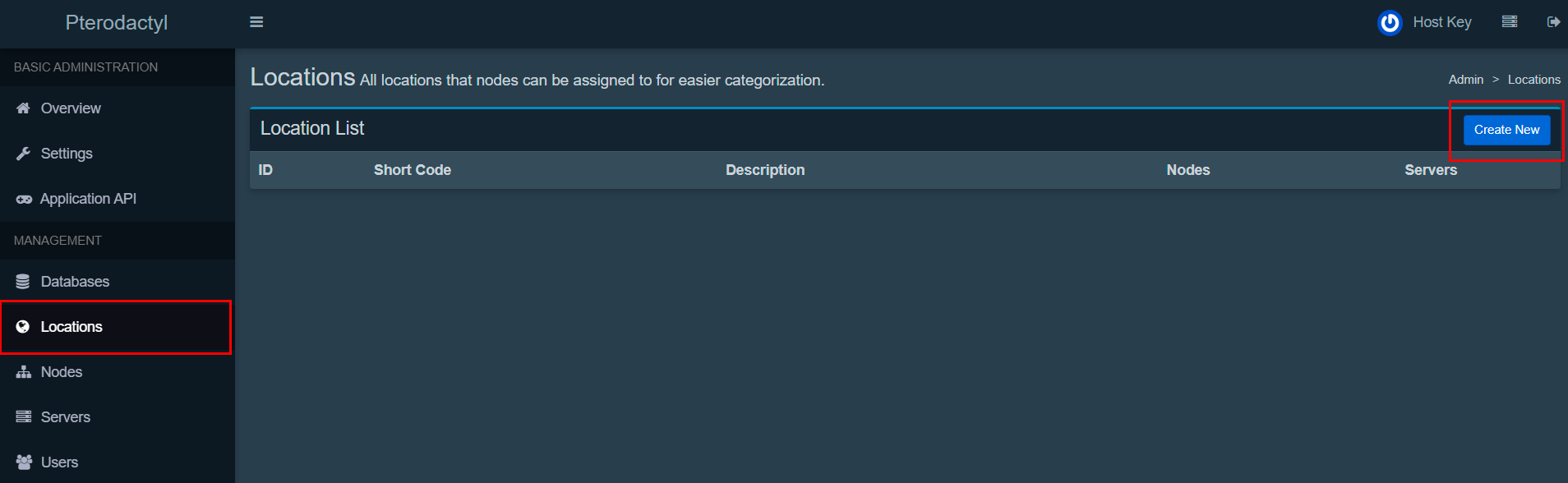
-
Complete los campos:
- Short Code: código de ubicación corto (p. ej., "US1", "EU1");
- Description: descripción de la ubicación (p. ej., "Data center in the USA");
-
Haga clic en
Create: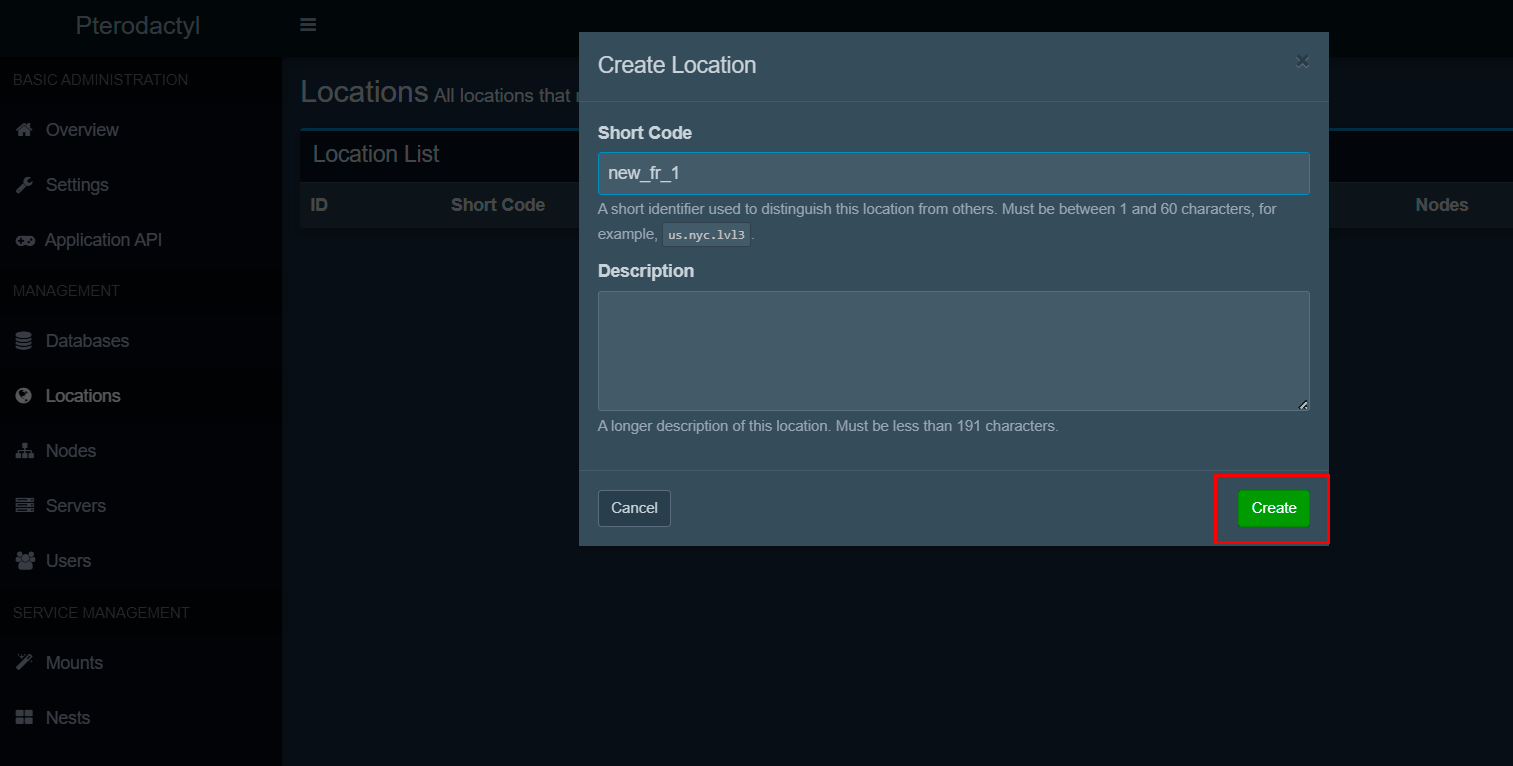
Creación de un Nodo
Qué es un Nodo
Un Nodo es un servidor físico o virtual en el que se lanzan servidores de juegos a través de Wings. Cada nodo tiene sus propios recursos (CPU, RAM, disco) y puede servir múltiples servidores de juegos simultáneamente.
Preparación antes de crear un Nodo
Antes de crear un nodo, asegúrese de que:
- Docker esté instalado en el servidor (preinstalado en las imágenes de HOSTKEY);
- Tenga una dirección IP o un nombre de dominio para el nodo;
- Los puertos 8080 (Wings API) y 12333 (comunicación Wings/Daemon SSL) estén abiertos en el firewall.
Creación de un Nodo en el Panel
-
En el menú de la izquierda del panel de administración, seleccione Nodes;
-
Haga clic en el botón
Create Newen la esquina superior derecha: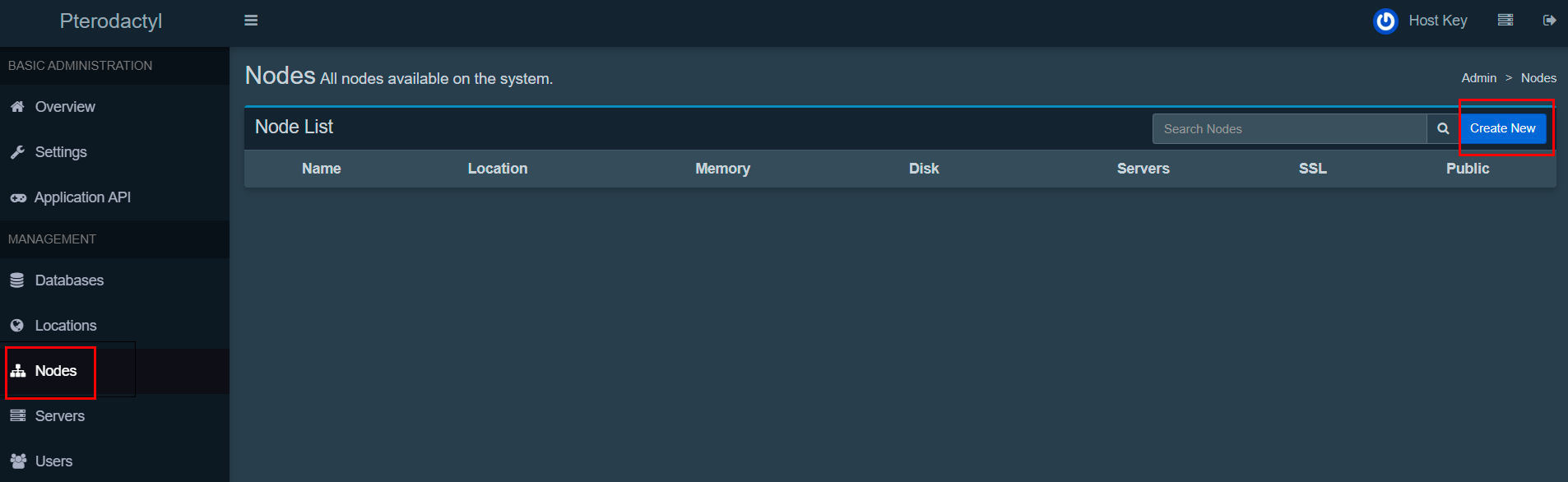
-
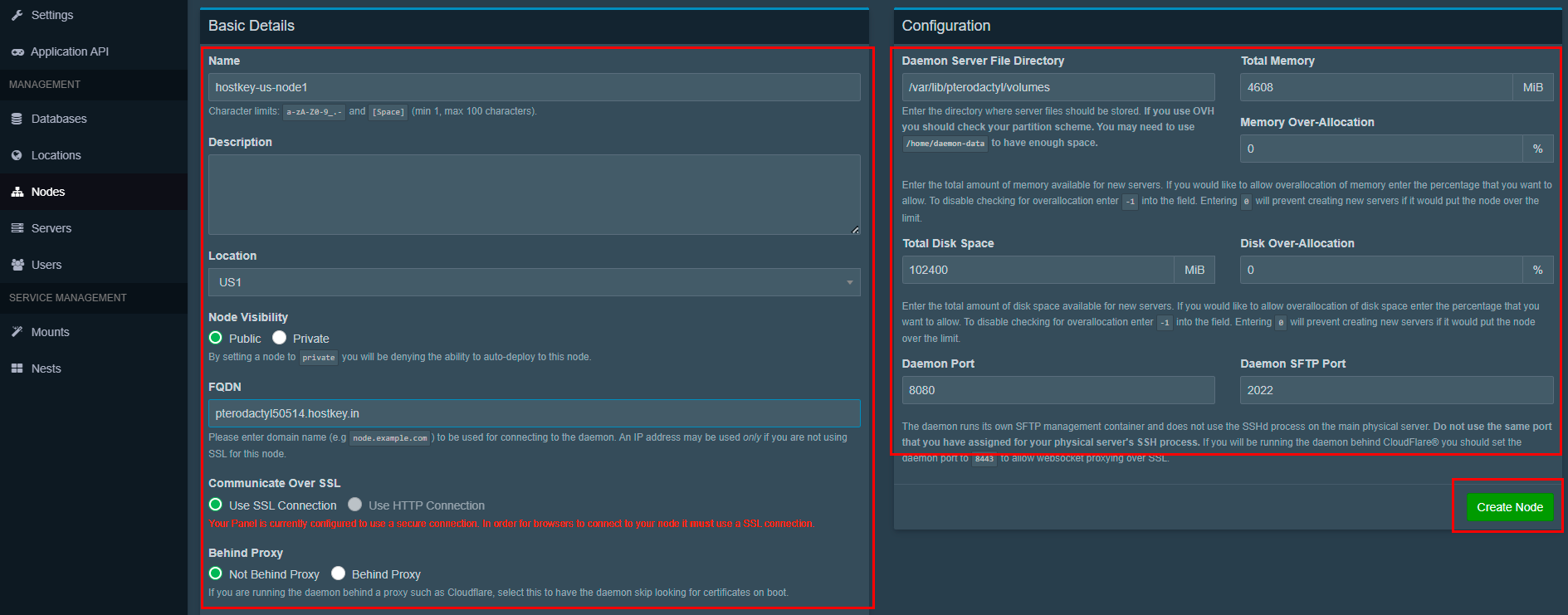
Complete la basic settings:
- Name: nombre único del nodo (p. ej.,
hostkey-us-node1); - Location: seleccione la ubicación creada previamente;
- Public: marque la casilla si el nodo debe ser visible para los usuarios;
- FQDN: especifique el nombre de dominio del panel (p. ej.,
pterodactyl50514.hostkey.in) o la dirección IP; - Communicate Over SSL: marque la casilla si el Panel utiliza HTTPS;
- Behind Proxy: deje deshabilitado si el nodo no está detrás de un proxy.
- Name: nombre único del nodo (p. ej.,
-
Configure la resource settings:
- Daemon Server File Directory:
/var/lib/pterodactyl/volumes(no cambie esto); - Total Memory: especifique la RAM disponible en MB (p. ej.,
4608para un servidor de 6GB teniendo en cuenta la reserva); - Memory Over-Allocation: especifique
0(sin sobreasignación); - Total Disk Space: especifique el espacio en disco disponible en MB (p. ej.,
102400para un disco de 120GB teniendo en cuenta la reserva); - Disk Over-Allocation: especifique
0(sin sobreasignación); - Daemon Port:
8080(deje el valor por defecto); - Daemon SFTP Port:
2022(deje el valor por defecto).
- Daemon Server File Directory:
-
Haga clic en el botón
Create Node.
Atención: Importante al usar HTTPS
Si el Panel opera sobre HTTPS, debe especificar un nombre de dominio en el campo FQDN, no una dirección IP. Especificar una dirección IP con SSL habilitado resultará en un error de validación.
Ejemplo de ajustes para una configuración All-in-One (4 vCore / 6GB RAM / 120GB SSD)
    Name: hostkey-us-node1
    Location: US1
    Public: ☑
    FQDN: pterodactyl50514.hostkey.in
    Communicate Over SSL: ☑
    Behind Proxy: ☐

    Total Memory: 4608 MB (dejando 1.5GB para el sistema)
    Memory Over-Allocation: 0
    Total Disk Space: 102400 MB (dejando 20GB para el sistema)
    Disk Over-Allocation: 0
Configuración de Allocations
Después de crear un nodo, debe configurar las allocations; estas son combinaciones de direcciones IP y puertos que estarán disponibles para ser asignadas a los servidores de juegos.
-
Tras crear el nodo, su página se abrirá automáticamente. Navegue hasta la pestaña Allocation;
-
En la sección Assign New Allocations (lado derecho), complete los campos:
- IP Address: introduzca la dirección IP del servidor;
- IP Alias: especifique una descripción (p. ej.,
Main IP) o deje en blanco; - Ports: especifique un rango de puertos (p. ej.,
25565-25570para servidores de Minecraft).
-
Haga clic en el botón verde
Submit: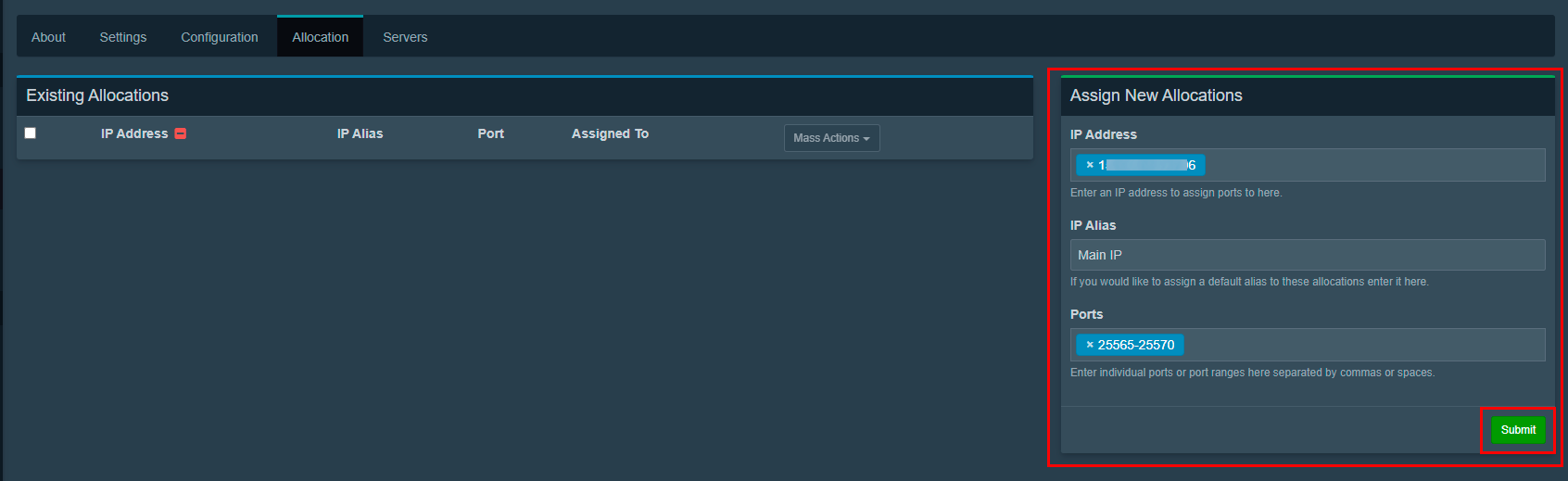
-
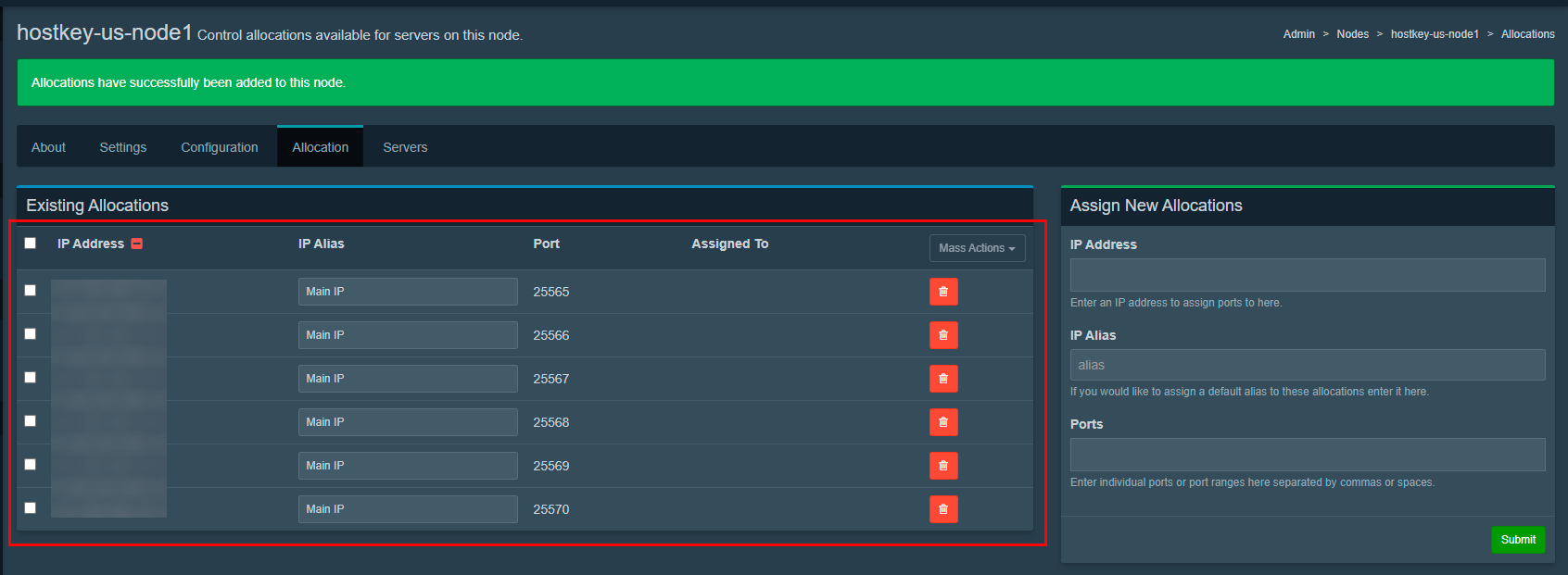
Las allocations creadas aparecerán en la tabla Existing Allocations (lado izquierdo). Cada fila representa una combinación IP:puerto independiente que puede asignarse a un servidor de juego.
Nota
Sin configurar las allocations, no podrá crear servidores en este nodo. Debe añadir al menos una dirección IP con puertos.
Recomendaciones de puertos
- Minecraft: 25565-25570 (puerto estándar 25565);
- CS2/CS:GO: 27015-27020 (puerto estándar 27015);
- Rust: 28015-28020 (puerto estándar 28015);
- Valheim: 2456-2460 (puerto estándar 2456).
Instalación de Wings
Atención: Crítico para el funcionamiento
Después de crear un nodo y configurar las allocations, debe instalar Wings en el servidor. Sin Wings, el nodo mostrará el estado Offline y no podrá iniciar servidores de juegos.
Conéctese al servidor vía SSH y ejecute los siguientes comandos:
Cree un directorio para la configuración:
Descargue Wings:curl -L -o /usr/local/bin/wings "https://github.com/pterodactyl/wings/releases/latest/download/wings_linux_amd64"
Debería aparecer la versión de Wings (p. ej., wings vv1.12.1).
Configuración de Wings mediante Auto-Deploy (Recomendado)
-
En el panel de administración, vaya a la pestaña Configuration del nodo creado;
-
En la sección Auto-Deploy (lado derecho), haga clic en el botón
Generate Token: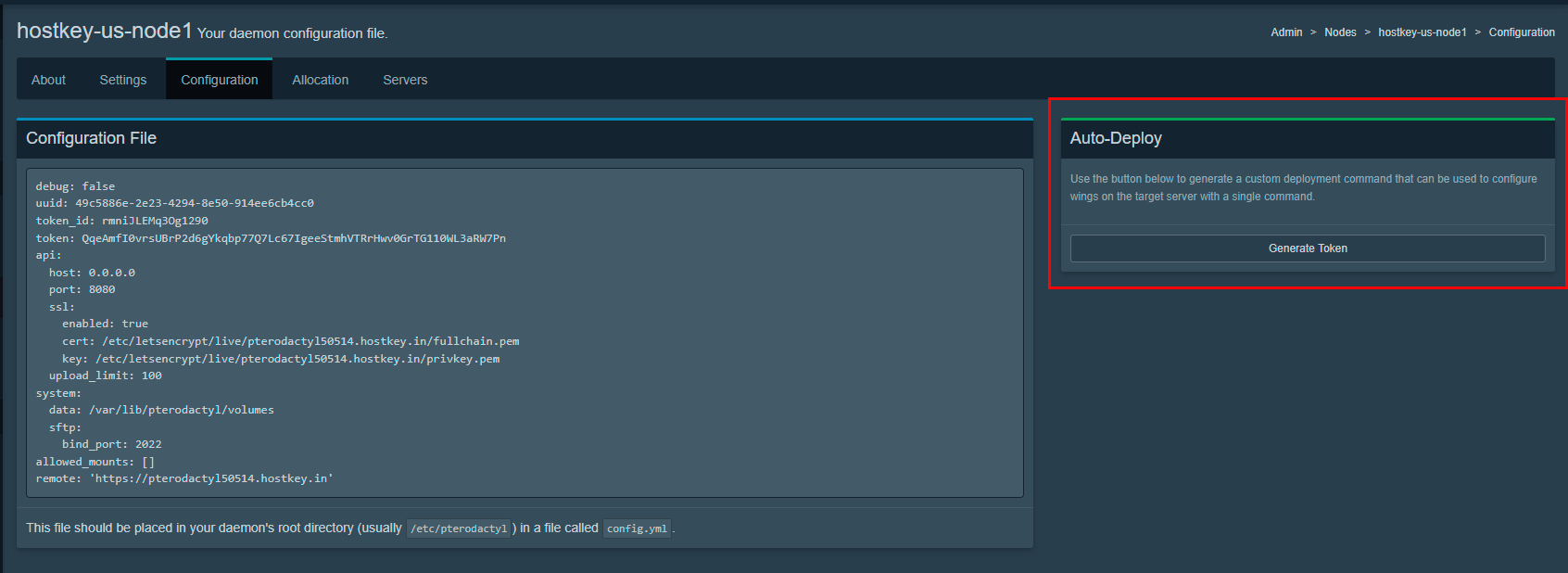
-
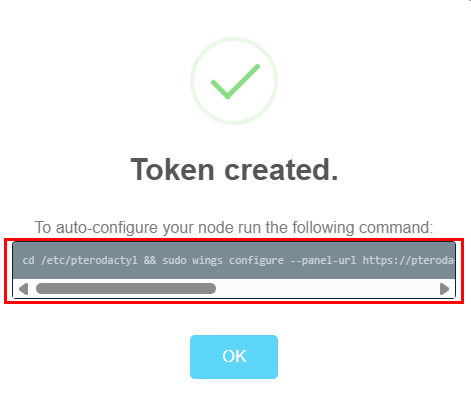
Copie el comando generado. Debería ser algo parecido a esto:
-
Ejecute el comando copiado en el servidor:
cd /etc/pterodactyl && wings configure --panel-url https://pterodactyl50514.hostkey.in --token TOKEN --node 1Debería aparecer el mensaje:
Successfully configured wings. -
Verifique la configuración creada:
Creación de un servicio systemd
Cree un servicio systemd para el inicio automático de Wings:
cat > /etc/systemd/system/wings.service <<'EOF'
[Unit]
Description=Pterodactyl Wings Daemon
After=docker.service
Requires=docker.service
PartOf=docker.service

[Service]
User=root
WorkingDirectory=/etc/pterodactyl
LimitNOFILE=4096
PIDFile=/var/run/wings/daemon.pid
ExecStart=/usr/local/bin/wings
Restart=on-failure
StartLimitInterval=180
StartLimitBurst=30
RestartSec=5s

[Install]
WantedBy=multi-user.target
EOF
Inicio de Wings
Recargue la configuración de systemd
Habilite el inicio automático e inicie Wings Compruebe el estadoEl estado debería mostrar Active: active (running).
Comprobación de funcionamiento
Compruebe los logs de Wings:
Los logs deberían contener mensajes como:
fetching list of servers from API- Wings conectado al Panel;configuring internal webserver- El servidor web de Wings se ha iniciado;sftp server listening for connections- El servidor SFTP está funcionando.
Verifique la creación del directorio del servidor:
Comprobación de estado en el Panel de Administración
- Abra el panel de administración:
https://your-domain.com/admin; - Navegue a: Admin > Nodes > su nodo;
- Actualice la página (F5);
- El indicador de estado verde Online debería aparecer en la esquina superior derecha;
- En la pestaña About, debería aparecer la información de recursos (CPU, RAM, Disco).
Si el Nodo muestra estado Online
¡El nodo está totalmente configurado y listo para crear servidores de juegos!
Resolución de problemas
El Nodo muestra estado Offline
Compruebe el estado de Wings:
Si Wings no se está ejecutando, inícielo:
Compruebe los logs en busca de errores:
Problemas comunes:
-
Wings no puede conectarse al Panel:
- Compruebe la URL del panel en la configuración:
cat /etc/pterodactyl/config.yml | grep remote; - Asegúrese de que el Panel sea accesible:
curl -I https://your-domain.com.
- Compruebe la URL del panel en la configuración:
-
El puerto 8080 está bloqueado por el firewall:
- Compruebe el puerto:
netstat -tulpn | grep 8080; - Abra el puerto:
ufw allow 8080/tcp.
- Compruebe el puerto:
-
Problemas de SSL:
- Si el Panel utiliza HTTPS, Wings también debe funcionar con SSL;
- Compruebe los ajustes de SSL en
/etc/pterodactyl/config.yml.
Configuración manual (Método alternativo)
Si el Auto-Deploy no funciona, puede configurar Wings manualmente:
- En el panel de administración, vaya a la pestaña Configuration del nodo;
- Copie el contenido del archivo de configuración del campo de texto de la izquierda;
-
En el servidor, cree un archivo de configuración:
-
Pegue la configuración copiada y guarde (
Ctrl+X, luegoY, luegoEnter); - Reinicie Wings:
systemctl restart wings; - Compruebe el estado:
systemctl status wings.
Creación de un Nido y adición de un Huevo
Creación de un Nido
- En el menú de la izquierda, seleccione la sección Nests;
-
Haga clic en el botón
Create Newen la esquina superior derecha: -
Complete los campos:
- Name: nombre del nido (p. ej., "Minecraft");
- Description: descripción del nido;
-
Haga clic en
Save: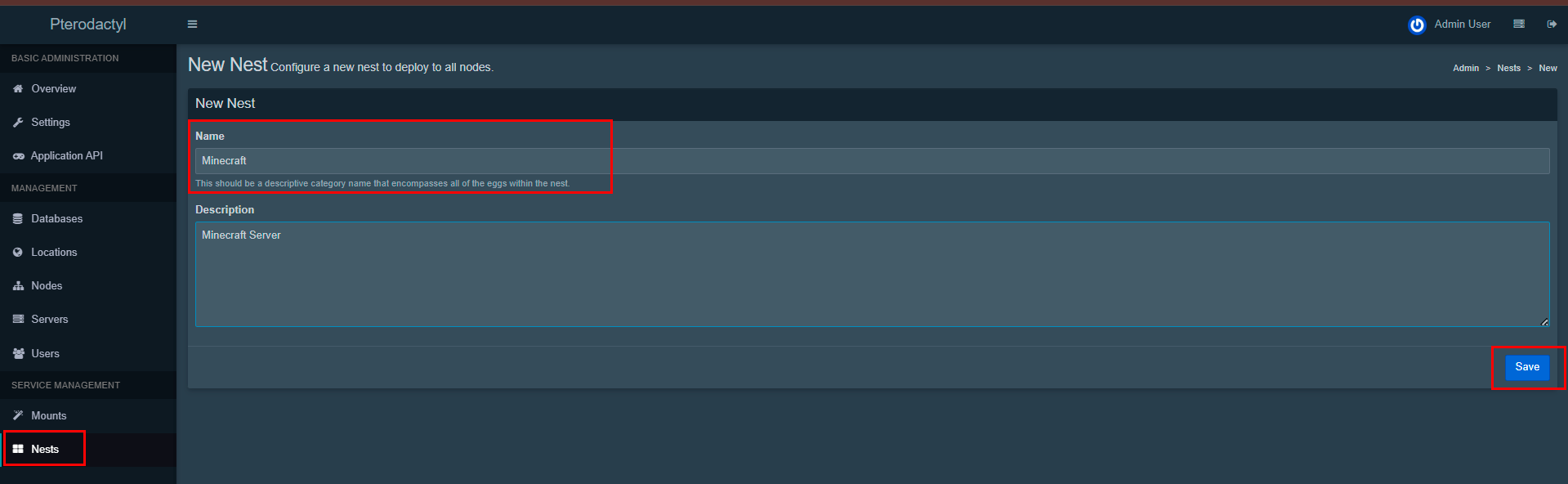
Descarga de un Huevo ya preparado
-
Abra el sitio web https://pelican-eggs.github.io/;
-
Busque el juego deseado:
- En la sección Game Eggs, seleccione una categoría (p. ej., Minecraft);
- Busque el tipo de servidor deseado (p. ej., Paper, Vanilla, Forge);
-
Haga clic en el nombre del servidor para abrir la página de GitHub;
-
Encuentre el archivo
egg-name.json(p. ej.,egg-paper.json); -
Haga clic en el archivo y luego en el botón
Rawen la esquina superior derecha; -
Guarde el archivo (
Ctrl+So clic derecho >Save as).
Huevos populares
- Minecraft Paper: egg-paper.json;
- CS2: egg-counter--strike2.json;
- Rust: egg-rust.json;
- Valheim: egg-valheim.json.
Importación del Huevo al Panel
-
En el panel de administración, vaya a la sección Nests;
-
Haga clic en el botón
Import Eggen la esquina superior derecha: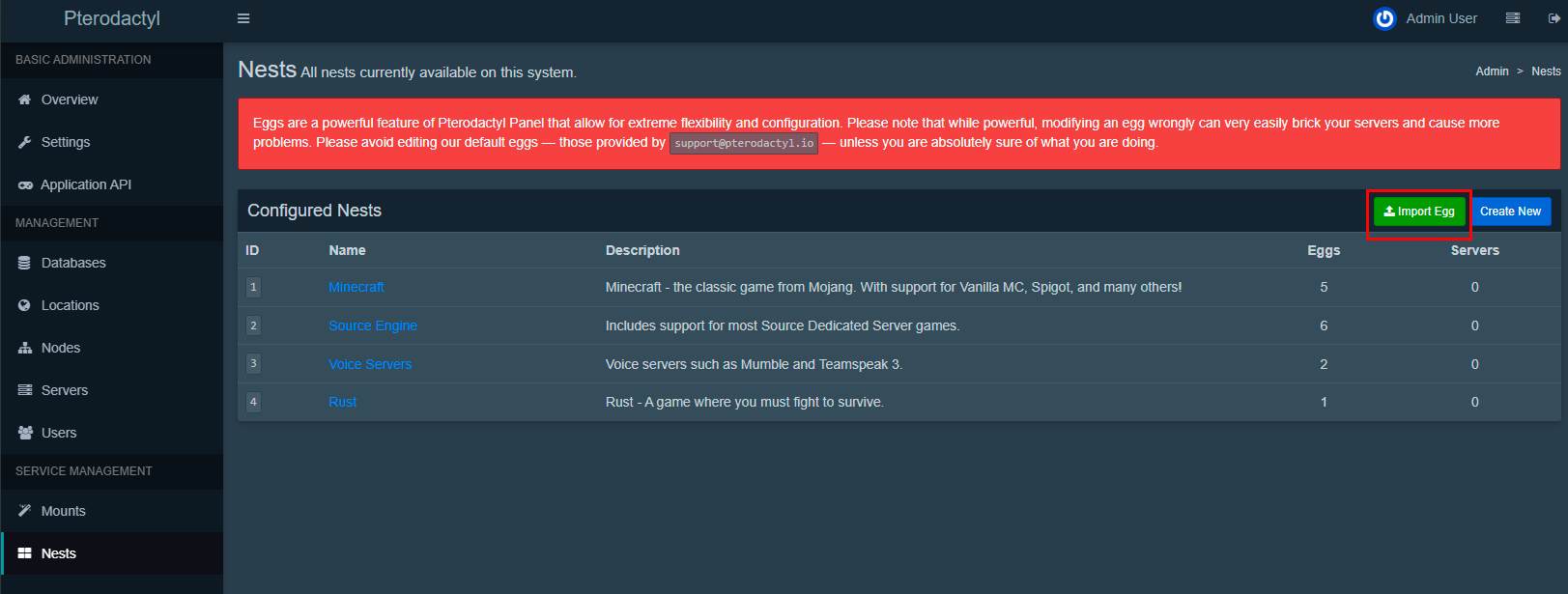
-
Haga clic en
Choose Filey seleccione el archivo.jsondescargado; -
Haga clic en
Import: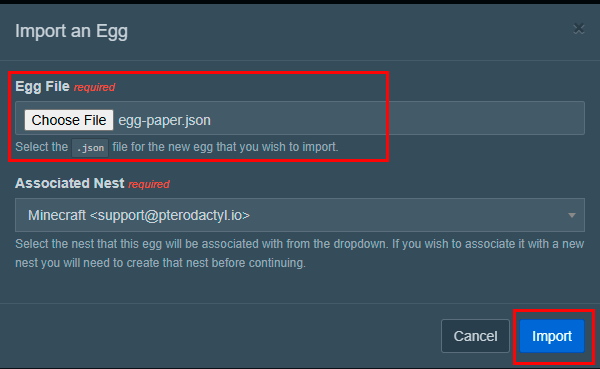
El egg se importará con todos los ajustes, imágenes de Docker y variables.
Verificación del Huevo importado
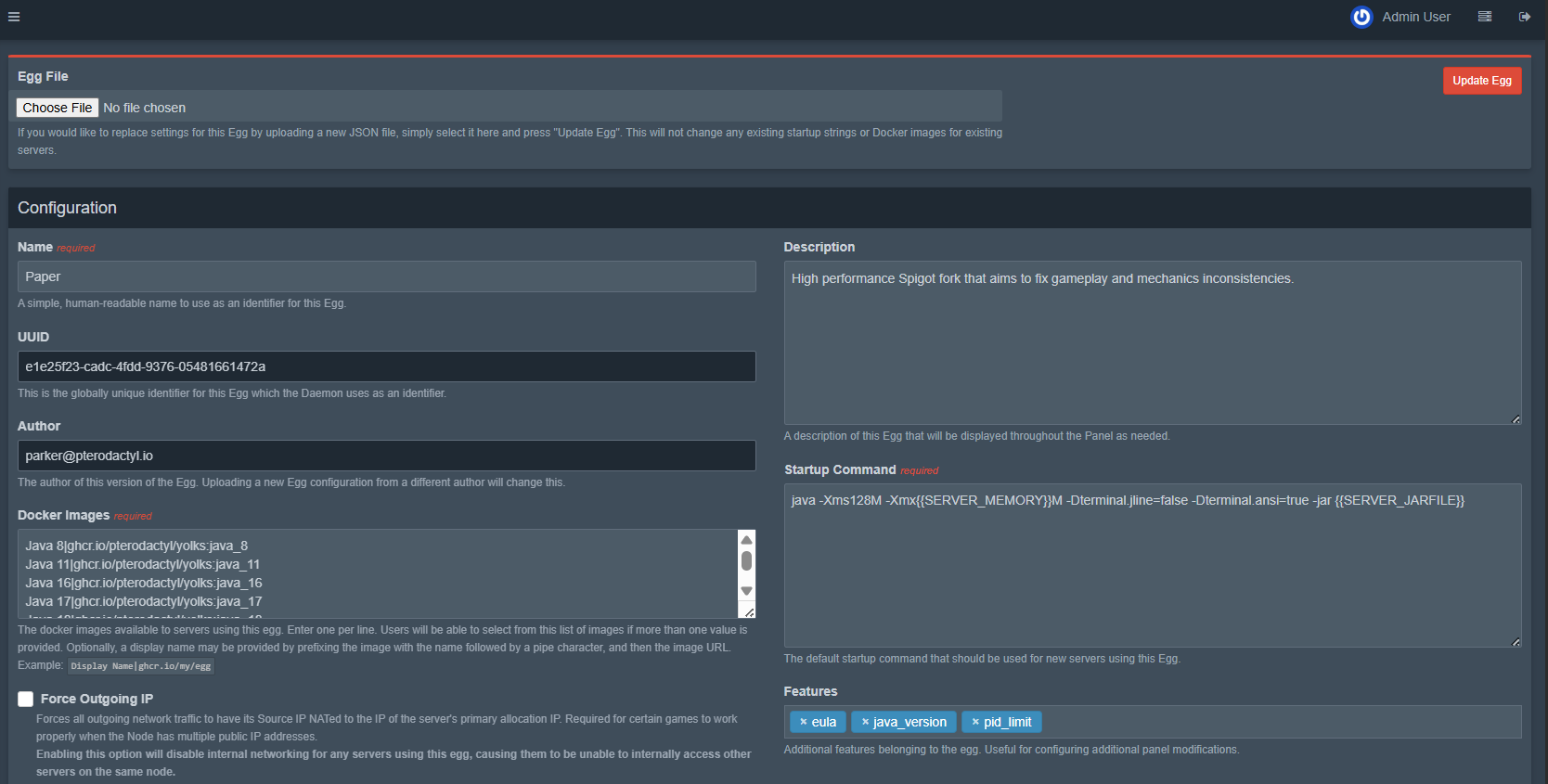
-
En la lista de eggs, busque el importado (p. ej.,
Paper); -
Haga clic en él para ver los ajustes;
-
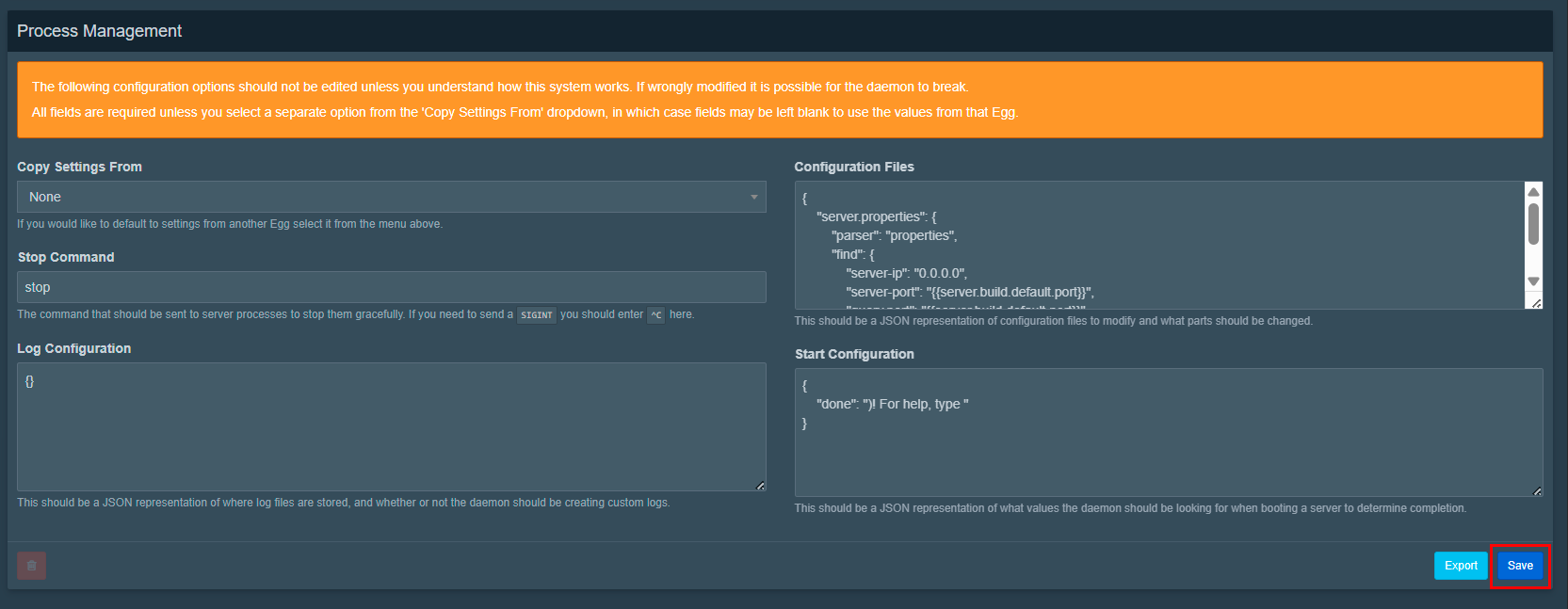
Asegúrese de que los siguientes campos estén completados:
- Docker Images: lista de imágenes disponibles;
- Install Script: script de instalación del servidor;
- Variables: variables de entorno (versión, ajustes).
Creación de un Servidor
-
En el menú de la izquierda, seleccione Servers;
-
Haga clic en el botón
Create Newen la esquina superior derecha: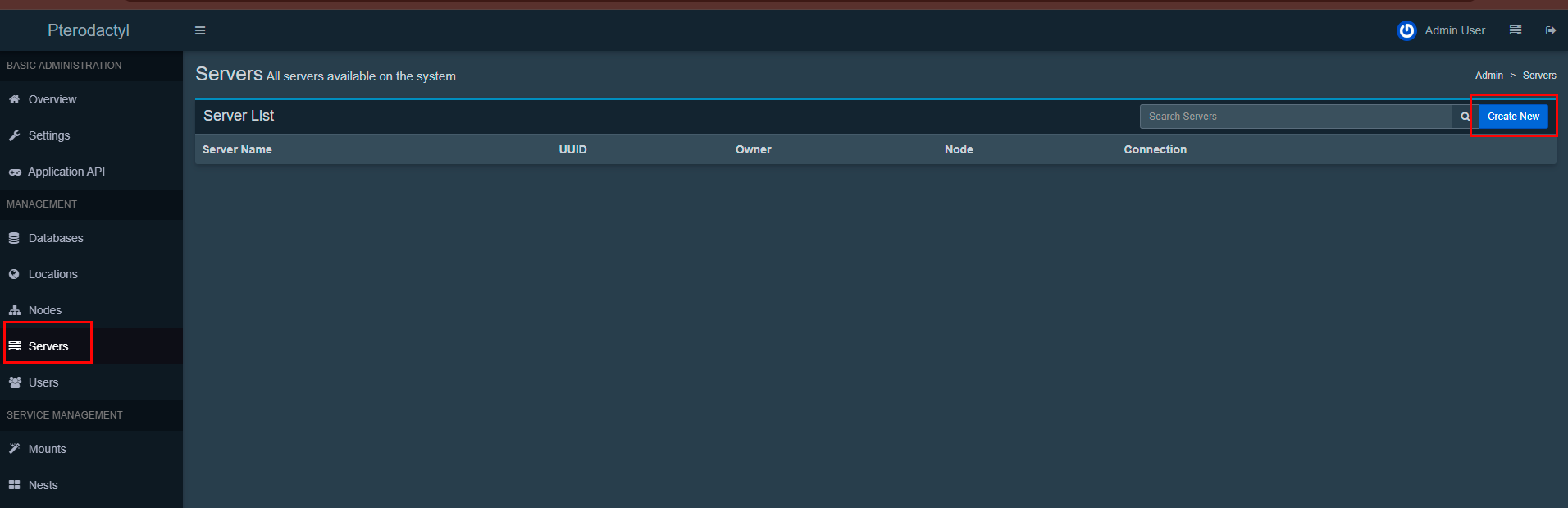
-
Complete el formulario de creación:
Detalles principales:
- Server Name: nombre del servidor (p. ej.,
Test Minecraft Server); - Server Owner: seleccione el usuario propietario de la lista;
- Server Description: descripción (opcional);
- Start Server when Installed: deje la casilla marcada.
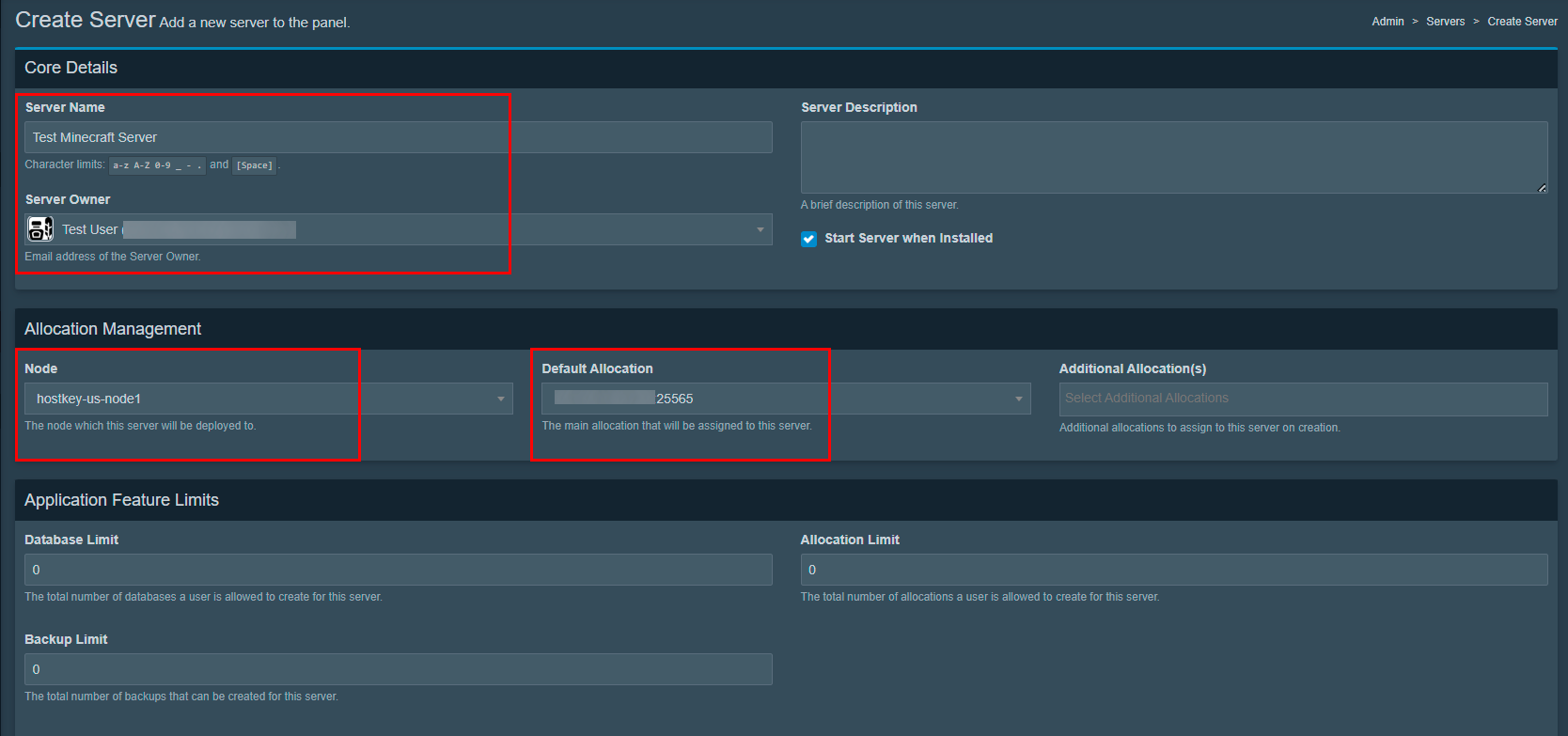
Gestión de asignaciones:
- Node: seleccione el nodo creado;
- Default Allocation: seleccione la dirección IP:puerto de la lista;
- Additional Allocations: deje en blanco.
Límites de funciones de la aplicación:
- Database Limit:
0; - Allocation Limit:
0; - Backup Limit:
0.
Gestión de recursos:
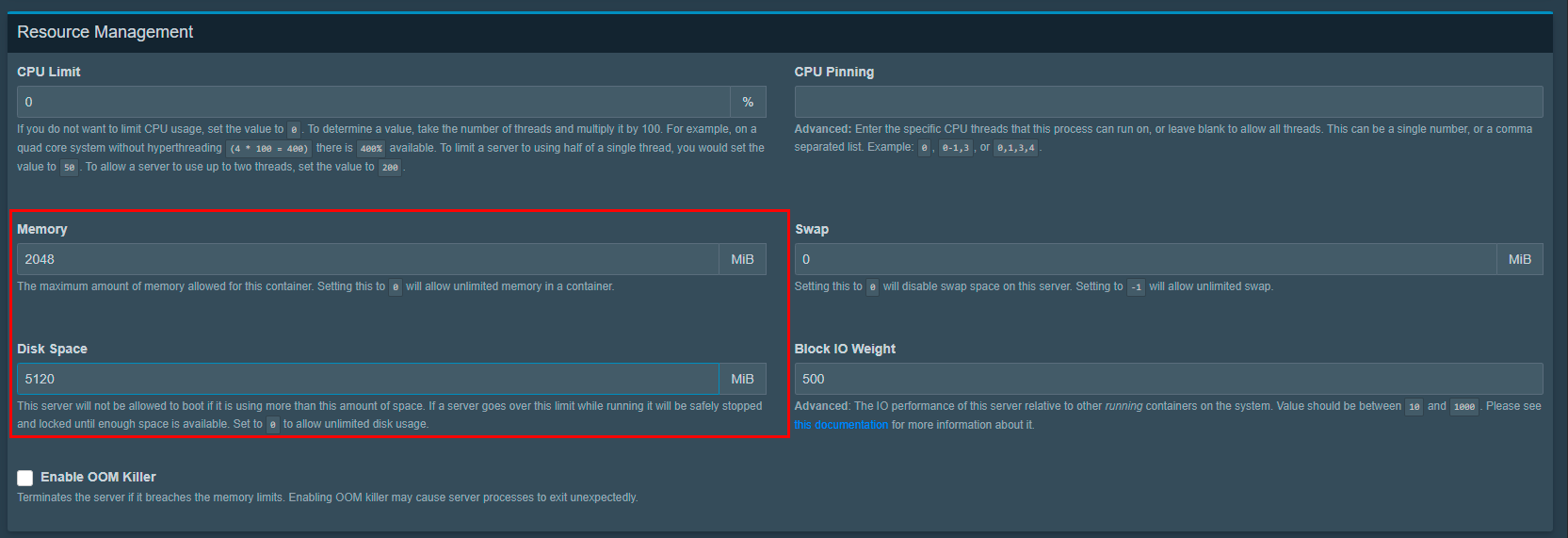
- CPU Limit:
0(sin límites); - Memory:
2048MiB (2GB para empezar); - Swap:
0MiB; - Disk Space:
5120MiB (5GB); - Block IO Weight:
500; - Enable OOM Killer: deje deshabilitado.
Configuración de Nest:
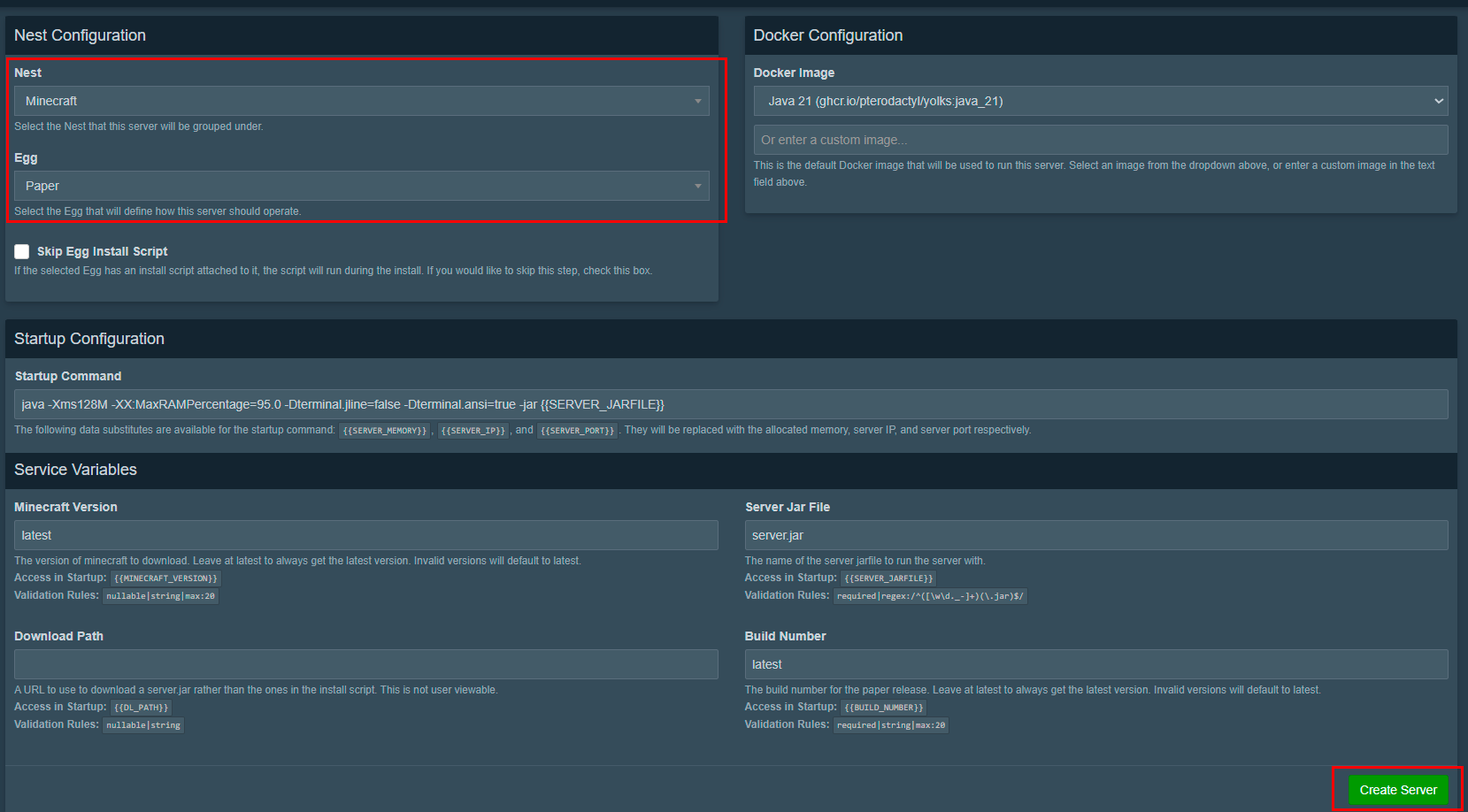
- Nest:
Minecraft; - Egg:
Paper(¡no Sponge!); - Docker Image:
Java 21; -
Service Variables: deje los valores por defecto.
-
Haga clic en
Create Serveral final de la página; -
Espere a que se complete la instalación (el estado Installing cambiará a Offline):
Inicio y configuración del Servidor
-
Tras la instalación, abra el servidor desde la lista (Admin > Servers):

-
Vaya al panel de usuario (sin
/admin), inicie sesión como el propietario del servidor; -
Haga clic en el botón
Start: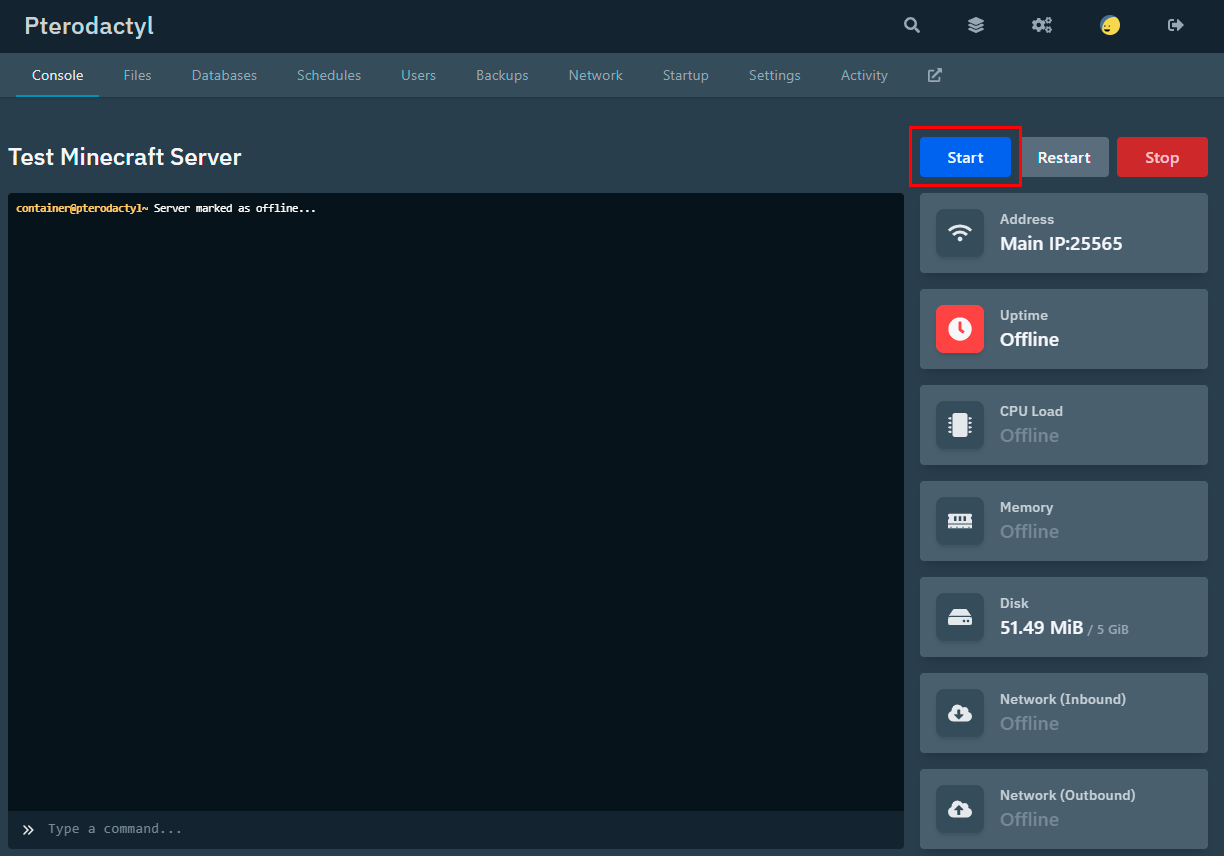
-
En el primer inicio, aparecerá una ventana de aceptación de licencia:
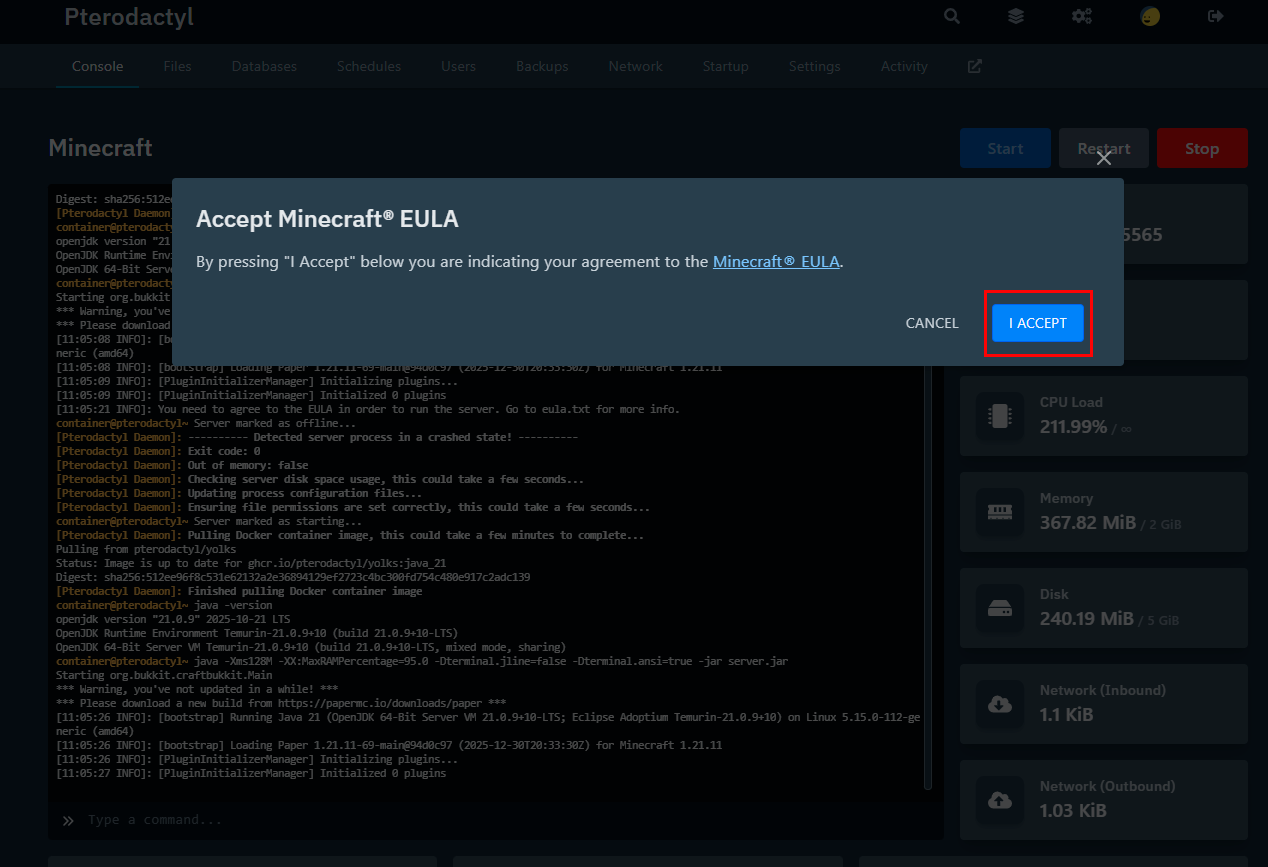
-
Haga clic en
I Acceptpara aceptar el EULA de Minecraft; -
Espere a que el servidor se inicie (el estado cambiará a Running):
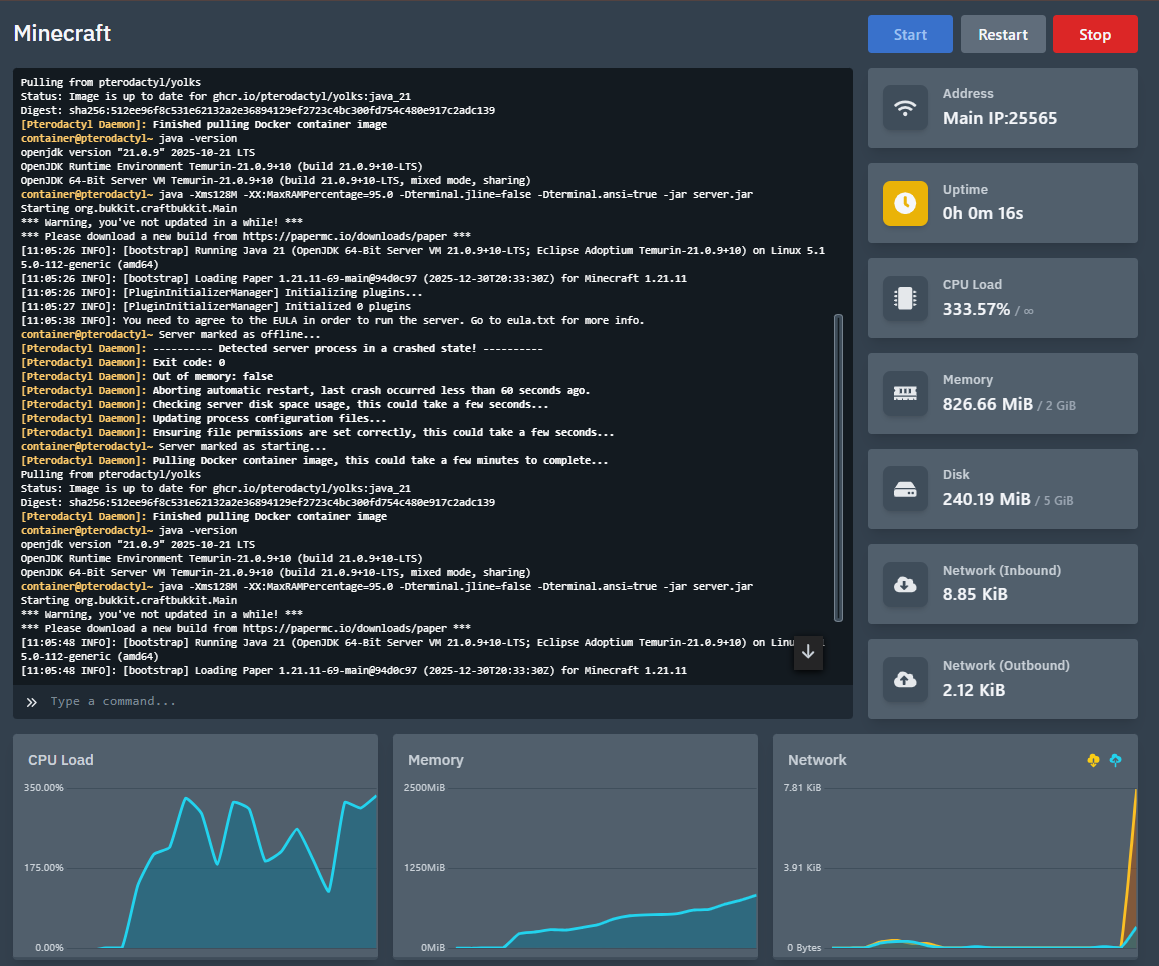
Comprobación de rendimiento
Abra en su navegador (reemplace la IP por la suya):
Si la respuesta muestra"online": true, el servidor está funcionando y es accesible para los jugadores. Dirección de conexión:
Nota
La información detallada sobre los ajustes principales de Pterodactyl se encuentra en la documentación para desarrolladores.
Pedir un servidor Pterodactyl mediante la API
Para instalar este software utilizando la API, siga estas instrucciones.