Servidor de Minecraft
En este artículo
Información
Minecraft Server es un software de servidor que le permite lanzar un servidor de Minecraft multijugador para jugar en línea.
Funcionalidades de implementación
- Juego multijugador: el servidor permite la conexión y el juego simultáneo de hasta 255 jugadores;
- Mundo de juego personalizable: el administrador puede crear mundos únicos, instalar plugins y mods;
- Gestión del control de acceso: capacidad de asignar diferentes derechos a los jugadores en distintas partes del mundo;
- Protección contra griefers: herramientas para proteger el mundo del vandalismo de los jugadores;
- Copia de seguridad: guardado automático del mundo del servidor para evitar la pérdida de datos;
- Múltiples mundos: opcionalmente, puede lanzar múltiples mundos diferentes en un solo servidor;
- API: un conjunto de interfaces para que el servidor interactúe con otras aplicaciones;
- Monitorización: seguimiento de usuarios en línea, actividad y registros de eventos;
- Rendimiento: optimizado para funcionar en un servidor dedicado con un gran número de jugadores.
Funcionalidades de implementación
| ID | Nombre del Software | SO Compatible | VM | BM | VGPU | GPU | CPU Mín. (Núcleos) | RAM Mín. (GB) | HDD/SSD Mín. (GB) | Dominio Personalizado | Activo |
|---|---|---|---|---|---|---|---|---|---|---|---|
| 65 | Minecraft: Java Edition Server | Ubuntu 22.04 | + | + | + | - | 1 | 1 | - | No | No |
Información
Para obtener información sobre las funcionalidades de implementación de este software, consulte este enlace.
Nota
A menos que se especifique lo contrario, instalamos la última versión de lanzamiento del software desde el sitio web del desarrollador o los repositorios del sistema operativo.
Requisitos del sistema
Los requisitos para los recursos de Minecraft aumentan a medida que crece el número de jugadores en el servidor. Los grupos grandes de juego requieren más RAM y espacio en disco. Requisitos de sistema recomendados para un servidor de Minecraft:
- Procesador (CPU): 2 núcleos o más, idealmente 2 GHz o superior;
- RAM: mínimo 2 GB para 1-2 jugadores, 5 GB para 3-6 jugadores, 8 GB para 6+ jugadores;
- Sistema operativo: Minecraft está disponible para todos los sistemas operativos populares, pero el SO requiere recursos adicionales;
- Espacio en disco: mínimo 2 GB para 1-2 jugadores, 18 GB para 3-5 jugadores, 35 GB para 6+ jugadores.
Primeros pasos tras la implementación del servidor de Minecraft
Después de pagar su pedido, recibirá una notificación en el correo electrónico que registró, notificándole que su servidor está listo para funcionar. Contendrá la dirección IP del VPS, así como un usuario y contraseña para la conexión. Los clientes de nuestra empresa gestionan el hardware en el panel de control de servidores y API — Invapi.
Los datos de autorización que se pueden encontrar en la pestaña Configuration >> Tags del panel de control del servidor o en el correo electrónico son:
- Link: en la etiqueta webpanel del mensaje;
-
El Login y la Password llegan en un correo a su email después de que el software se haya implementado y su servidor esté listo para funcionar.
-
Una vez instalado MCSMManager, se crea la siguiente estructura de directorios en
/opt/mcsmanager/: daemon/- el catálogo de servicios del daemon, que incluye:data/Config/global.json- el archivo de configuración global del servicio.
web/- el catálogo de la interfaz web;start-daemon.sh- el script de inicio del daemon;start-web.sh- el script de inicio de la interfaz web;usage.txt- documentación de uso.- Se utilizan catálogos y archivos adicionales para configurar HTTPS y gestionar certificados:
/var/lib/docker/volumes/nginx_secrets- una bóveda para secretos, como claves y certificados para Nginx, organizada a través de Docker Volumes;/data/nginx- el catálogo principal para almacenar la configuración de Nginx y archivos relacionados;user_conf.d/- un subdirectorio para configuraciones personalizadas de Nginx;nginx-certbot.env- un archivo de entorno que contiene variables para que Certbot opere automáticamente con Nginx;
/root/nginx- un catálogo donde pueden encontrarse copias de seguridad o configuraciones adicionales de Nginx gestionadas manualmente.
Gestión de cuentas y servidores de juegos en MCSMManager
La primera vez que haga clic en el enlace de la etiqueta webpanel, se le pedirá que configure el panel de control y cree una cuenta de administrador. El proceso de configuración inicial consta de los siguientes pasos:
-
En la ventana abierta, haga clic en el botón
Start. -
Cree una cuenta de administrador completando los campos requeridos.
-
Indique su estado de usuario:
- New user (primer uso del sistema)
- Existing user
-
Seleccione el tipo de aplicación para la implementación (por ejemplo, servidor de juegos Minecraft Bedrock Edition).
Nota
Por defecto, el sistema se instala con Open JRE 17, lo cual debe tenerse en cuenta al elegir y desplegar el servidor de juegos. Al instalar versiones modernas de Minecraft, primero es necesario actualizar Java a una versión compatible.
-
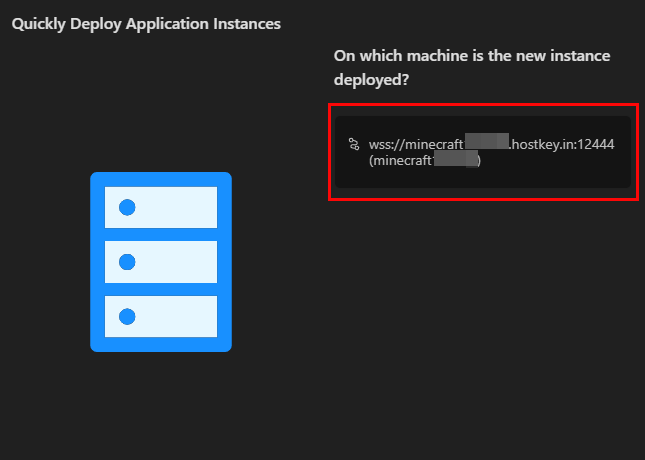
Especifique la máquina de destino para instalar la aplicación.
-
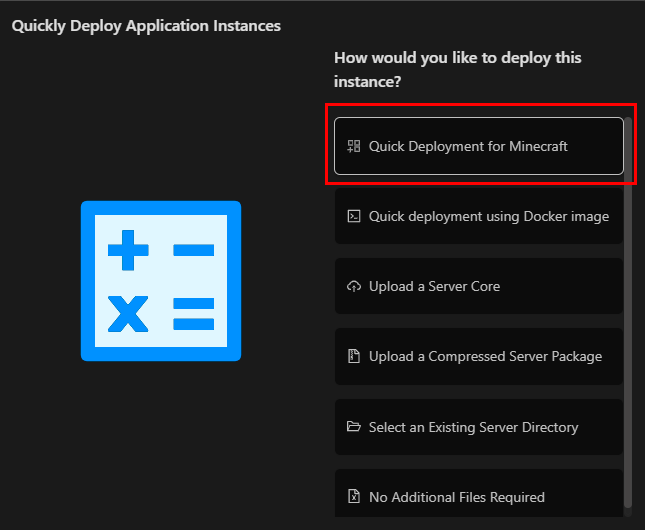
Defina el método de implementación:
- Quick Minecraft installation
- Deployment via Docker images
- Otras opciones disponibles
-
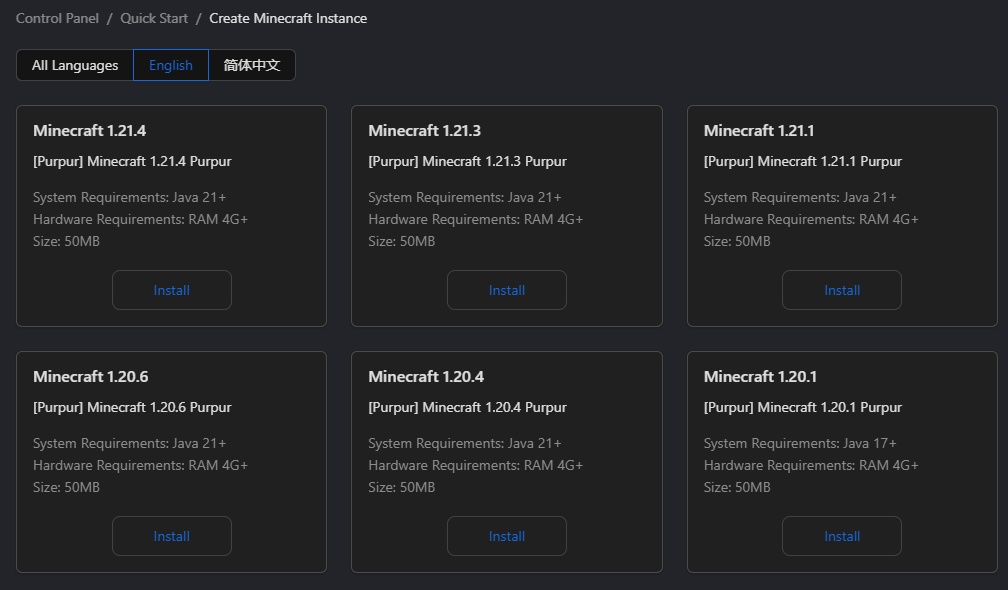
Seleccione la versión del software:
- Minecraft 1.21.1
- Minecraft 1.20.1
- Forge 1.20.6
- Otras versiones disponibles.
-
Espere a que se complete la instalación.
Configurar el nodo remoto
Una vez completada la instalación, configure el nodo remoto:
- Vaya a la sección Nodes en el menú lateral;
- Haga clic en el botón
Add Nodeo seleccione uno existente para editarlo; -
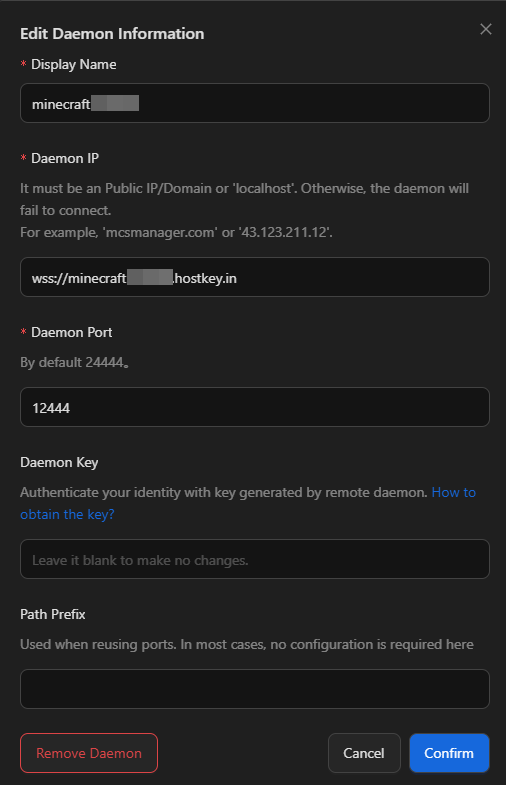
Configure la conexión al nodo remoto:
- Introduzca el nombre del nodo (por ejemplo,
minecraft{SERVER_ID}); - Introduzca la dirección de conexión (
wss://minecraft{SERVER_ID}.hostkey.com); - Establezca el puerto de conexión (12444);
- Deje el campo Remote Node Key en blanco a menos que se requieran ajustes especiales.
- Introduzca el nombre del nodo (por ejemplo,
-
Haga clic en el botón
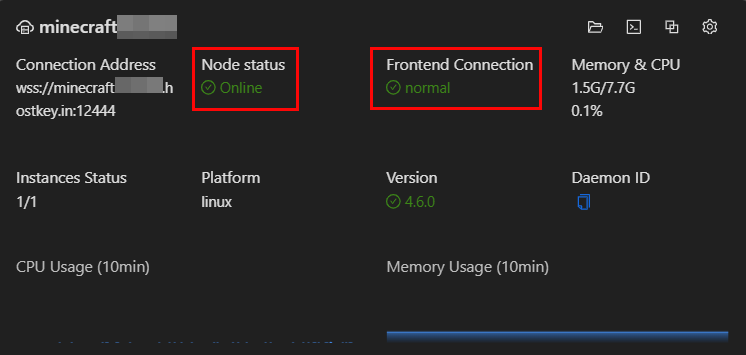
SaveoUpdate; - Como resultado, el estado del nodo debería cambiar a Up:
Crear y gestionar un servidor de juegos
-
Cree una instancia de servidor:
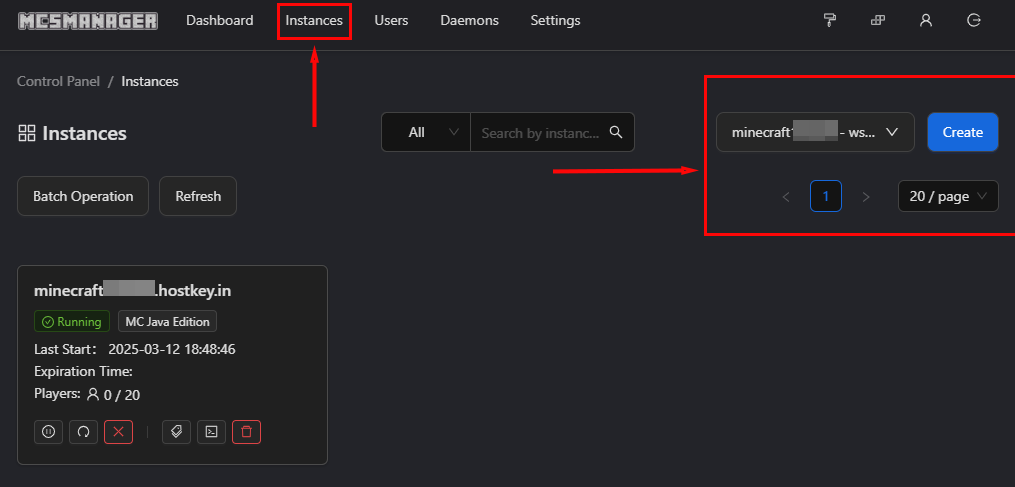
- Vaya a la sección Instances en el menú lateral;
- Haga clic en el botón
Create Instance; -
En la ventana abierta, seleccione:
- Node: seleccione el nodo configurado previamente:
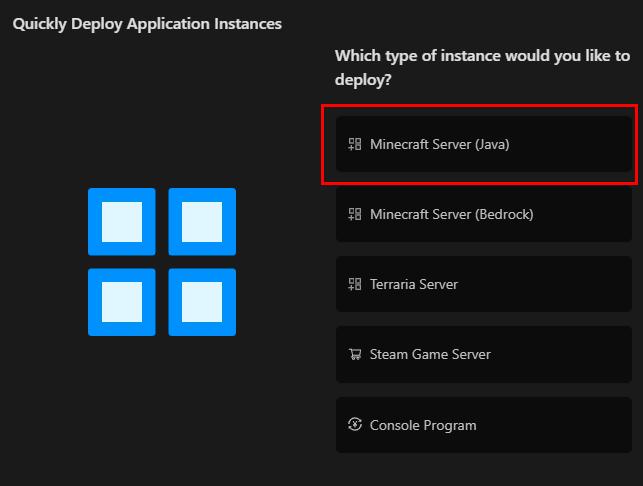
- Server type: por ejemplo, MC Java Edition Server:
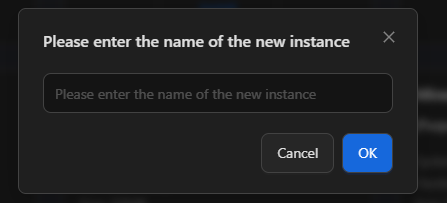
- Instance name: introduzca el nombre deseado (por ejemplo,
minecraft{SERVER_ID}vanilla):
-
Haga clic en el botón
Ok; - Tras la creación, la instancia aparecerá en la lista con el nombre especificado.
-
Configuración inicial del servidor:
- Seleccione la instancia creada en la lista;
- Vaya a la pestaña Configuration Files:
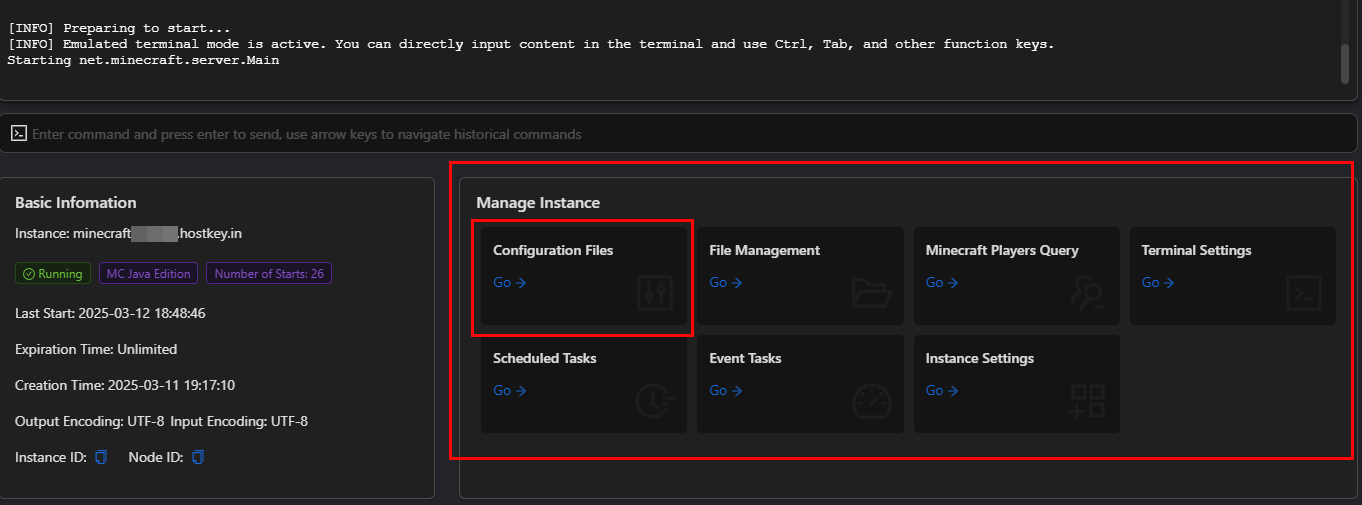
- Busque y edite el archivo
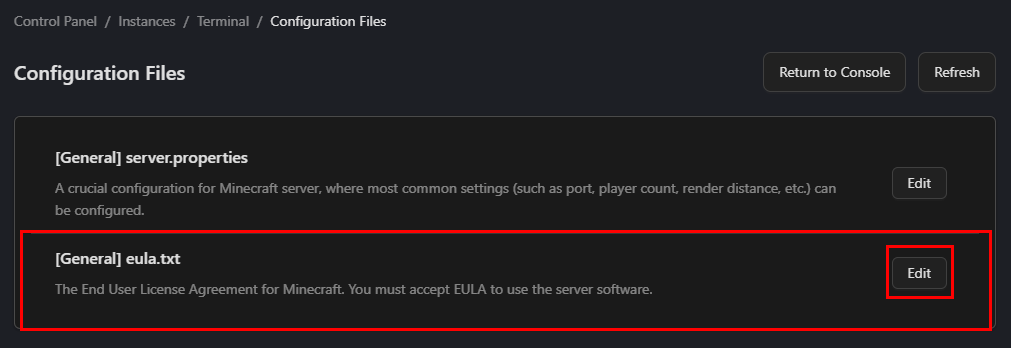
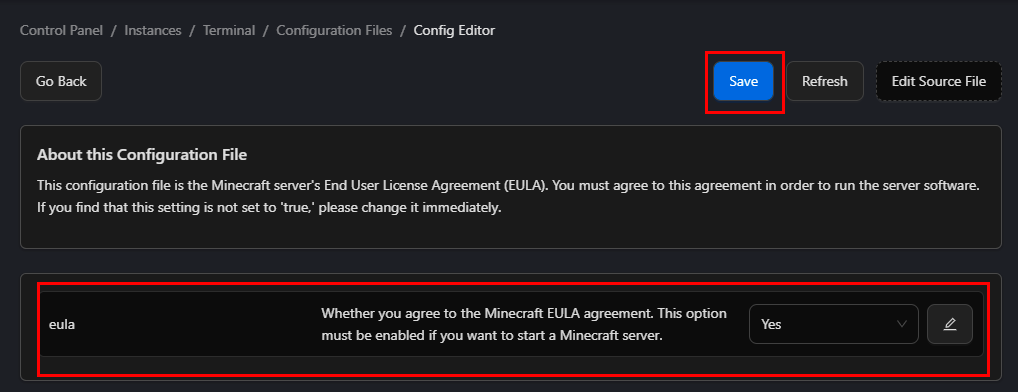
eula.txt:- Cambie el valor de
eula=falseaeula=truepara aceptar el acuerdo de licencia; - Guarde los cambios:
- Cambie el valor de
- Regrese a la pestaña Overview o Console.
-
Lanzar y monitorizar el servidor:
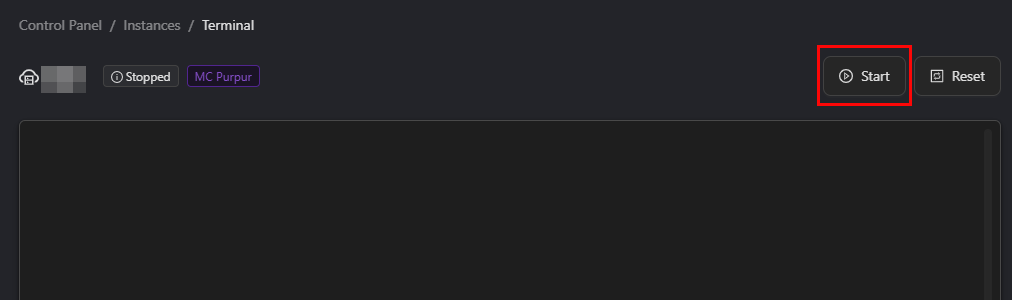
- Haga clic en el botón
Launchen la página de la instancia:
- En la consola del servidor, siga el proceso de carga;
- Preste atención a los mensajes de error o advertencias;
- Tras la carga completa, la consola mostrará el mensaje Done con el tiempo de carga indicado.
- Haga clic en el botón
-
Gestionar un servidor en ejecución:
- En la sección Basic Information, se muestra lo siguiente:
- Server Name;
- Hora de inicio de trabajo;
- Número de reinicios;
- Codificación de salida (UTF-8);
- Estado del servidor (Online/Offline);
- Uso de recursos (CPU, RAM).
- En la sección Basic Information, se muestra lo siguiente:
-
Configurar el servidor:
- Vaya a la pestaña Configuration Files;
- Busque y edite el archivo
server.properties:- gamemode: modo de juego (survival, creative, adventure);
- difficulty: dificultad (peaceful, easy, normal, hard);
- pvp: habilitar/deshabilitar PvP (true/false);
- max-players: número máximo de jugadores;
- server-port: puerto del servidor;
- level-name: nombre del mundo;
- view-distance: distancia de renderizado;
- accepts-transfers: transferencia de archivos (true/false);
- allow-flight: permitir vuelo (true/false);
- allow-nether: acceso al Nether (true/false);
- broadcast-console-to-ops: enviar mensajes de la consola a los operadores (true/false);
- broadcast-rcon-to-ops: enviar mensajes RCON a los operadores (true/false);
- Guarde los cambios y reinicie el servidor para aplicar la configuración.
Nota
La información detallada sobre los ajustes principales de MCSMManager está disponible en la documentación para desarrolladores.
Configurar un proxy inverso para HTTPS
Atención
La configuración de HTTPS es una tarea compleja que requiere conocimientos profesionales en tecnologías de red. Recomendamos encarecidamente que los usuarios habituales no intenten configurar manualmente una conexión HTTPS. Antes de proceder, asegúrese de comprender completamente la arquitectura de red del sistema y los principios de funcionamiento con certificados SSL. Una configuración incorrecta puede provocar un funcionamiento inestable del servidor o la pérdida total del acceso al panel de control.
Configurar un proxy inverso para HTTPS es importante para garantizar la seguridad, el rendimiento y la facilidad de gestión del servidor. Cifra el tráfico, evitando la interceptación de datos, y también enruta las solicitudes, proporcionando equilibrio de carga y fiabilidad. El proxy centraliza la gestión de los certificados SSL, simplifica la configuración del servidor y puede almacenar datos en caché, mejorando el rendimiento. Sin embargo, si el sistema no requiere alta seguridad, carga o una infraestructura compleja (por ejemplo, para pruebas locales o proyectos pequeños), puede prescindir de la configuración de un proxy inverso.
Paso 1: Preparar los certificados SSL
Si ya dispone de un certificado SSL (por ejemplo, uno autofirmado o de una autoridad de certificación externa), puede utilizarlo. De lo contrario, siga estos pasos:
-
Obtención del certificado:
-
Para un certificado autofirmado, utilice el comando:
Si el certificado se obtuvo de Let's Encrypt u otra autoridad de certificación, asegúrese de que los archivosopen ssl req -x509 -newkey rsa:4096 -keyout /data/nginx/ssl/domain.key -out /data/nginx/ssl/domain.crt -sha256 -days 365.crty.keyestén en el directorio/data/nginx/ssl/.
-
Nota
El proceso de emisión de certificados SSL para un servidor en MCSMManager se basa en el uso de un contenedor Docker y la herramienta Certbot para obtener automáticamente certificados de Let's Encrypt. Se describen más detalles sobre la obtención y actualización instantánea de certificados SSL de Let's Encrypt en el artículo Certificado de dominio gratuito
- Preparar el directorio para almacenar los certificados:
-
Asegúrese de que los certificados estén en un directorio seguro, por ejemplo:
-
Paso 2: Preparar la configuración de Nginx
-
Creación de la configuración para el daemon:
En el directorio donde se encuentran los archivos de configuración de Nginx (
/data/nginx/user_conf.do similar), cree un archivo de configuración para el daemon.Ejemplo de configuración para el daemon (
daemon_https.conf):```nginx server { listen 12444 ssl http2; listen [::]:12444 ssl http2;
ssl_certificate /data/nginx/ssl/domain.crt; ssl_certificate_key /data/nginx/ssl/domain.key;
location / { proxy_pass http://127.0.0.1:24443; proxy_set_header Host $host; proxy_set_header X-Real-Ip $remote_addr; proxy_set_header X-Forwarded-For $remote_addr; proxy_set_header REMOTE-HOST $remote_addr; } }
**Creación de la configuración para el panel**: Ejemplo de configuración para el panel (`web_https.conf`): ```nginx server { listen 12333 ssl http2; listen [::]:12333 ssl http2; ssl_certificate /data/nginx/ssl/domain.crt; ssl_certificate_key /data/nginx/ssl/domain.key; location / { proxy_pass http://127.0.0.1:23333; proxy_set_header Host $host; proxy_set_header X-Real-Ip $remote_addr; proxy_set_header X-Forwarded-For $remote_addr; proxy_set_header REMOTE-HOST $remote_addr; } } -
Activación de las configuraciones:
Para que Nginx utilice estas configuraciones, cree enlaces simbólicos en el directorio
/data/nginx/user_conf.d/(u otro donde se almacenen las configuraciones activas):ln -s /data/nginx/user_conf.d/daemon_https.conf /etc/nginx/sites-enabled/ ln -s /data/nginx/user_conf.d/web_https.conf /etc/nginx/sites-enabled/O, si desea añadir las configuraciones directamente al archivo
nginx.conf, ábralo y añada los bloques de configuración antes de la última llave de cierre}:
Paso 3: Comprobar y reiniciar Nginx
-
Comprobación de la configuración:
Antes de reiniciar Nginx, asegúrese de que la configuración sea correcta utilizando el comando:
Si todo es correcto, verá el mensaje:
-
Reiniciar Nginx:
Tras comprobar con éxito la configuración, reinicie Nginx para aplicar los cambios:
Paso 4: Configurar la redirección automática de HTTP a HTTPS
Para garantizar que todas las solicitudes HTTP se dirijan automáticamente a HTTPS, cree una configuración adicional para la redirección:
-
Configuración de redirección de HTTP a HTTPS:
En la configuración de Nginx, añada un servidor que escuche en el puerto 80 (HTTP) y redirija todas las solicitudes a HTTPS:
Paso 5: Conexión y verificación
-
Conexión mediante HTTPS:
Tras recargar Nginx, compruebe la disponibilidad de sus servicios a través de HTTPS:
- Panel de control:
https://your-domain.com:12333/ - Daemon:
https://your-domain.com:12444/
- Panel de control:
-
Configuración de WebSocket:
Si su aplicación utiliza WebSocket para interactuar con los daemons, asegúrese de que las configuraciones del proxy admitan correctamente WebSocket:
En la configuración de Nginx, añada:
-
Verificación de la conexión:
Si todo está configurado correctamente, debería ver conexiones HTTPS funcionando correctamente. El panel de control mostrará la página de inicio de sesión y el daemon mostrará el estado "OK".
Nota
Puede encontrar información detallada sobre la configuración de un proxy inverso para HTTPS en la documentación para desarrolladores.
Pedir un servidor de Minecraft mediante la API
Para instalar este software utilizando la API, siga estas instrucciones.