Linux Game Server Manager (LGSM y Web-LGSM)
En este artículo
Información
LGSM (Linux Game Server Managers) es una potente herramienta de código abierto diseñada para agilizar la gestión de servidores de juegos en sistemas Linux. Simplifica significativamente la instalación, configuración, administración y actualización de servidores para más de 120 juegos y motores de juego populares, incluidos "Counter-Strike", "Minecraft", "Rust" y "Team Fortress 2". Web LGSM es una interfaz web intuitiva que hace que la interacción con LGSM sea aún más cómoda. A través de este panel web, los usuarios tienen acceso a todas las funciones clave: gestión de jugadores, configuración de parámetros del juego, monitorización del estado del servidor en tiempo real y gestión eficiente de los recursos del sistema. Gracias a Web LGSM, incluso los usuarios sin conocimientos técnicos profundos pueden gestionar servidores de juegos de forma fácil y eficaz, lo que convierte a esta herramienta en algo indispensable para los administradores y entusiastas de las comunidades de gaming.
LGSM: Funcionalidades clave
- Instalación del servidor: LGSM automatiza el proceso de instalación del servidor de juegos, simplificando la configuración de los archivos y dependencias necesarios. Esto ayuda a evitar problemas asociados con la configuración manual.
- Gestión del servidor: Proporciona comandos convenientes para lanzar, detener, reiniciar, actualizar y monitorizar servidores de juegos.
- Actualizaciones: LGSM comprueba automáticamente las actualizaciones del juego y permite actualizar fácilmente los servidores a las últimas versiones.
- Seguridad: Incluye funciones para copias de seguridad automáticas y protección contra cambios no deseados.
- Monitorización y notificaciones: LGSM proporciona funciones de monitorización del servidor y puede notificar a los administradores sobre interrupciones o problemas por correo electrónico o mensajería.
- Configuración y personalización: Permite configurar archivos de configuración del servidor y parámetros de lanzamiento, proporcionando flexibilidad en la gestión de servidores de juegos.
Funcionalidades de implementación
| ID | Nombre del Software | SO Compatible | VM | BM | VGPU | GPU | CPU Mín. (Núcleos) | RAM Mín. (GB) | HDD/SSD Mín. (GB) | Dominio Personalizado | Activo |
|---|---|---|---|---|---|---|---|---|---|---|---|
| 162 | LinuxGSM + Web LGSM | Ubuntu 22.04 | + | + | + | + | 2 | 2 | 20 | No | PEDIR |
Después de la instalación, debe ir al enlace: https://web-lgsm<Server_ID_from_Invapi>.hostkey.in/setup - durante la configuración inicial, luego puede utilizar el enlace https://web-lgsm<Server_ID_from_Invapi>.hostkey.in/login.
Nota
A menos que se especifique lo contrario, por defecto instalamos la última versión de lanzamiento del software desde el sitio web del desarrollador o los repositorios del sistema operativo.
Primeros pasos tras la implementación de LGSM
Después de realizar una compra, recibirá una notificación sobre la preparación de su servidor en la dirección de correo electrónico proporcionada durante el registro. Incluirá la dirección IP del VPS y las credenciales de inicio de sesión para la conexión. Los clientes de nuestra empresa gestionan el equipo a través del server control panel and API — Invapi. Los datos de autenticación, que pueden encontrarse en la pestaña Configuration >> Tags del server control panel o en el correo electrónico enviado:
- Enlace para acceder a la interfaz web de Web LGSM: en la etiqueta webpanel;
- Login y Password:
- Para conectarse al servidor (SSH): el login y la contraseña se envían por correo electrónico tras la entrega del servidor.
- Para iniciar sesión en el panel de control Web-LGSM: se crea una cuenta (login y password) durante la primera conexión al panel durante la configuración inicial.
Configuración y uso de Web-LGSM
-
Vaya al enlace en la etiqueta
webpanely, en la página "Setup", cree un usuario. Tras crear el usuario, se iniciará sesión automáticamente y será redirigido a la página de inicio: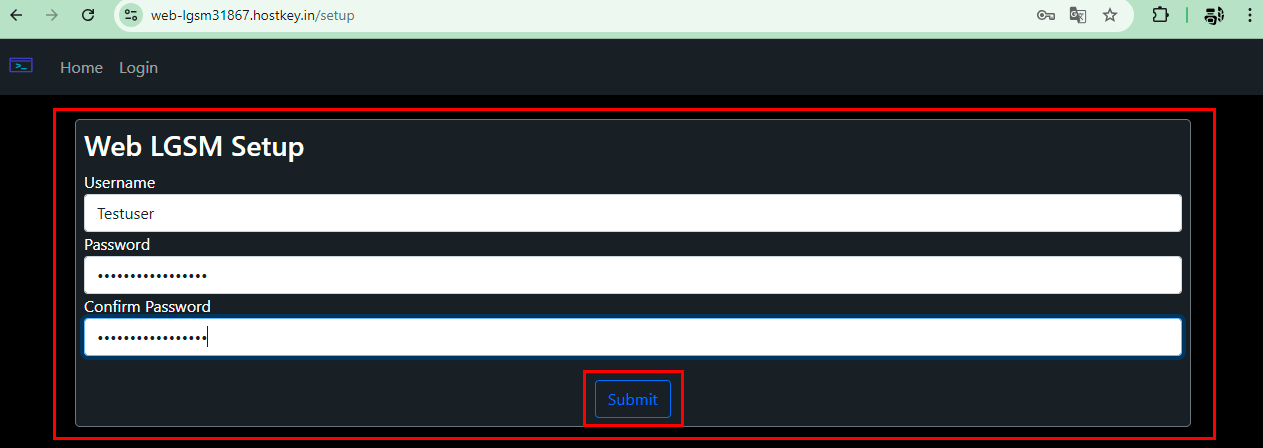
-
Para instalar un nuevo servidor de juegos, seleccione la opción Install a New Game Server:
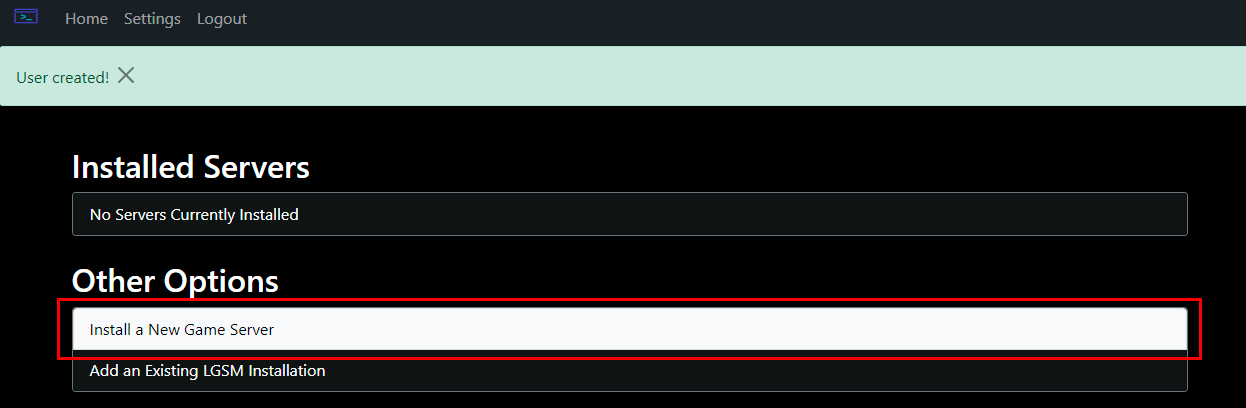
-
A continuación, elija el servidor de juegos de la lista de opciones disponibles y comience el proceso de instalación haciendo clic en el botón
Instal. Por ejemplo, "Install pwserver":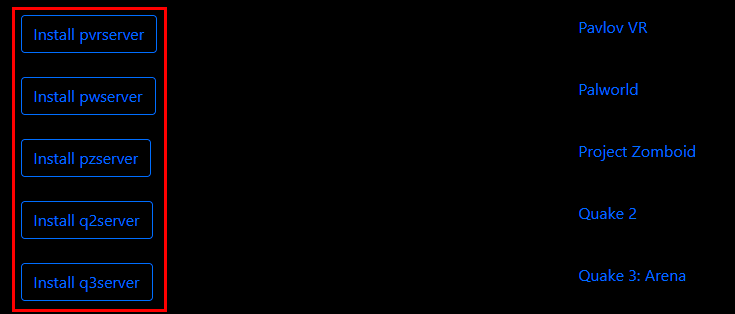
A continuación, introduzca la contraseña de administrador (enviada a su dirección de correo electrónico cuando pidió el servidor):
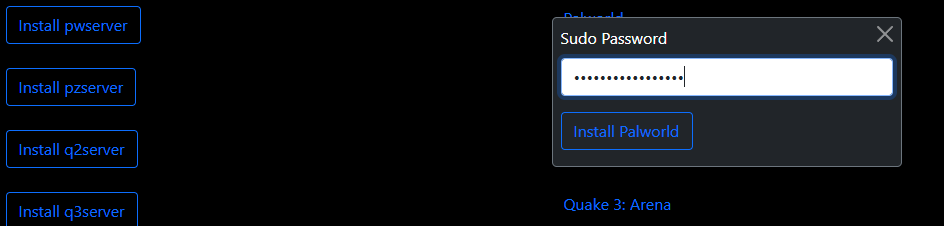
Puede monitorizar el progreso de la instalación a través de la salida de la consola:
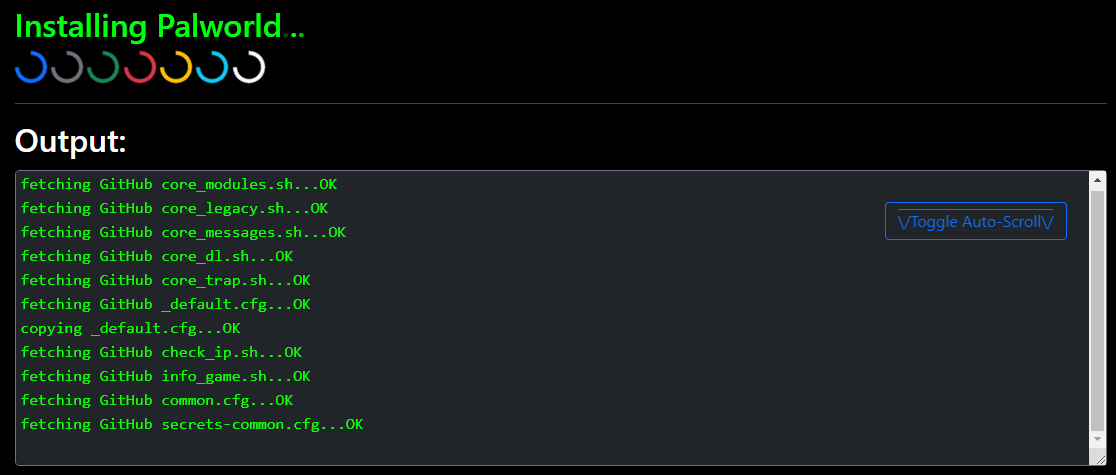
Tras una instalación exitosa, el servidor aparecerá en la sección "Home":
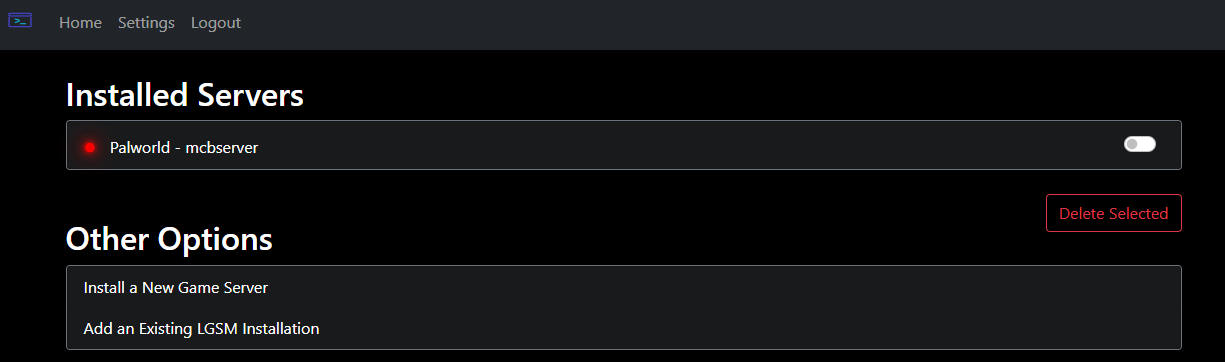
-
Vaya a la página "Settings" y realice los ajustes básicos. Tras completar los ajustes, haga clic en el botón
Apply: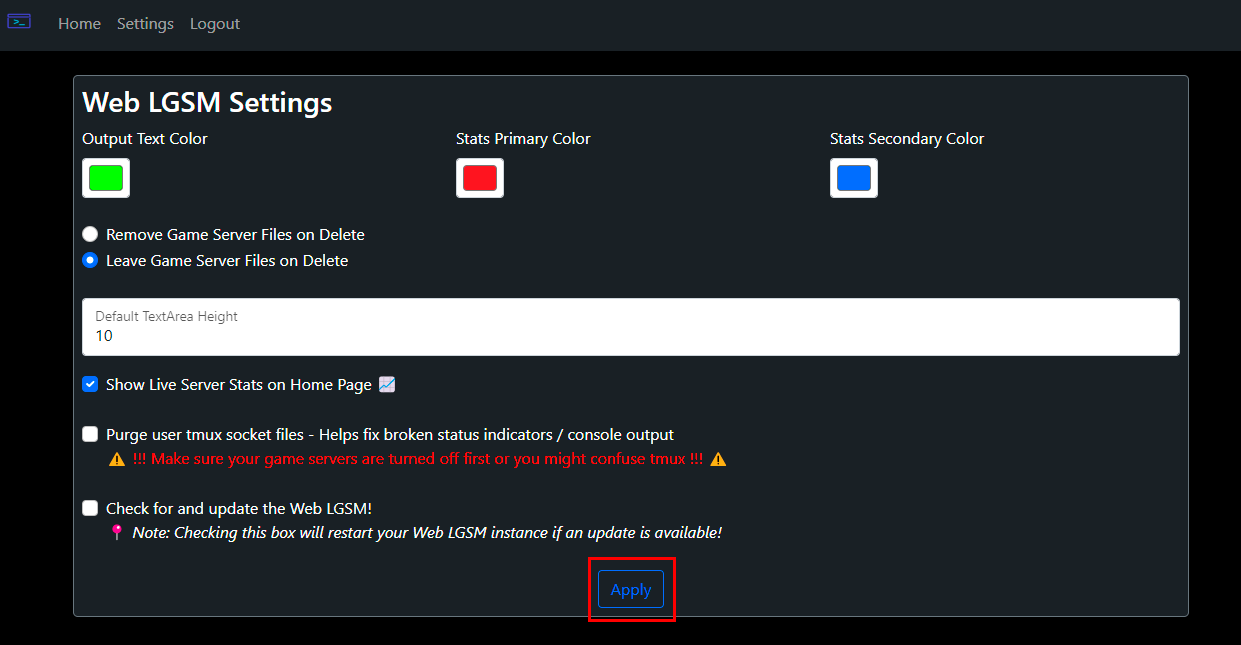
-
Tras realizar la configuración inicial, inicie el servidor haciendo clic en su nombre y pulsando el botón
Start server: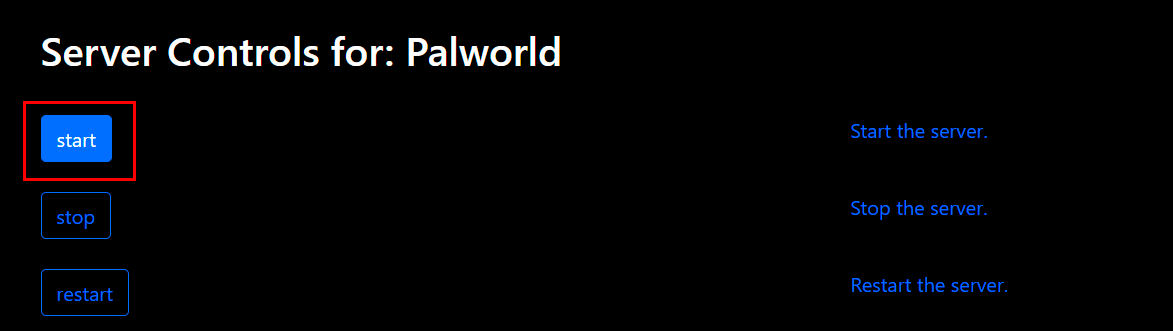
Activación del editor de configuración de Web-LGSM
El editor de configuración está desactivado por defecto. Para activarlo, edite manualmente el archivo main.conf ubicado en la ruta /home/mcbserver/web-lgsm/main.conf. En este archivo, cambie el valor del parámetro cfg_editor de no a yes:
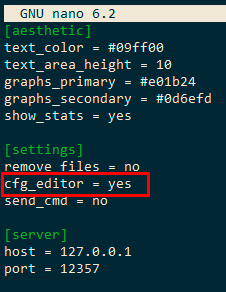
Para aplicar los cambios, debe reiniciar el servidor. En el directorio /home/mcbserver/web-lgsm, ejecute el comando ./web-lgsm.py -r.
Se recomienda realizar los cambios como el usuario mcbserver. Si está trabajando como root, asegúrese de que los permisos de archivos y directorios no se hayan cambiado incorrectamente (compruebe con el comando ls -la).
Tras completar estos pasos, podrá ver la configuración del servidor de juegos en la interfaz web. Simplemente haga clic en el nombre del servidor:
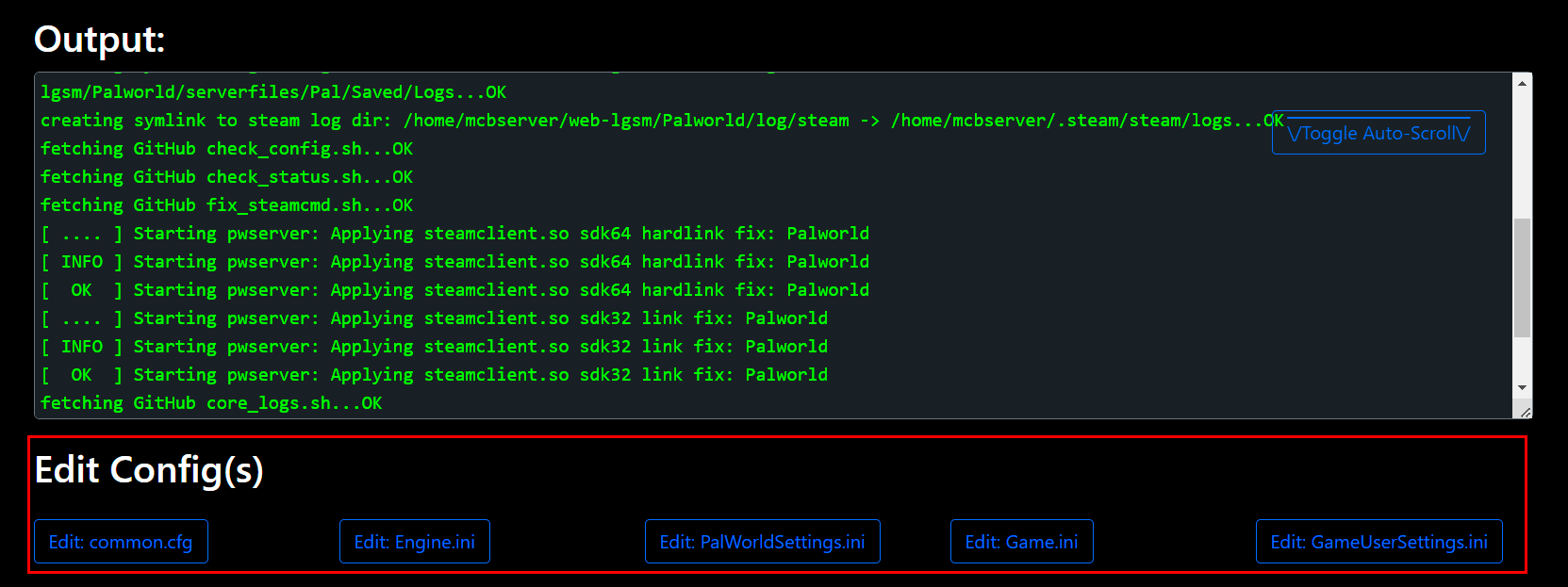
La configuración del servidor de juegos contiene información sobre los parámetros de conexión de los jugadores y la gestión de los ajustes del juego.
Añadir un servidor existente
El Linux Game Server Manager (LGSM y Web-LGSM) viene preconfigurado con Minecraft: Bedrock Edition. Para empezar a trabajar con este servidor, siga estos pasos:
-
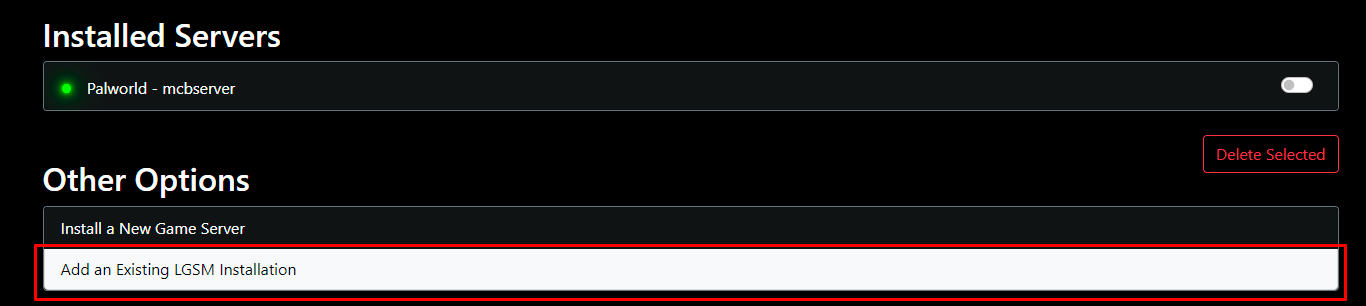
Seleccione la opción "Add an Existing LGSM Installation":
-
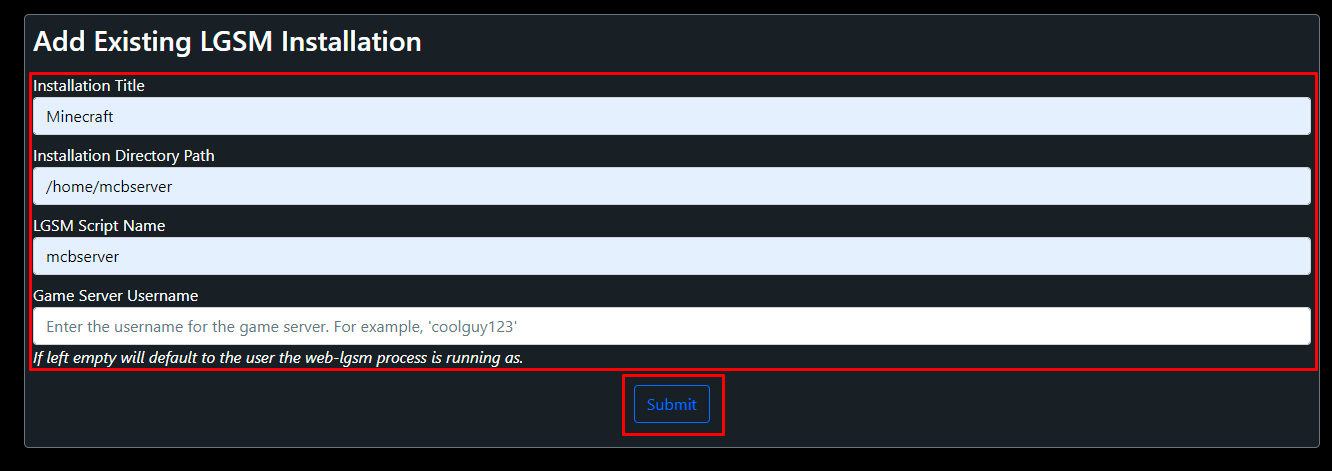
En el menú abierto, rellene los siguientes campos:
- Installation Title: Introduzca un nombre único para la instalación;
- Installation Directory Path: Introduzca la ruta completa al directorio del servidor de juegos (/home/mcbserver);
- LGSM Script Name: Introduzca el nombre del script del servidor de juegos (mcbserver);
- Game Server Username: Introduzca el nombre de usuario para el servidor de juegos (mcbserver). Si se deja en blanco, utilizará el usuario bajo el cual se está ejecutando el proceso web-lgsm.
-
Opcionalmente, añada una regla
sudoerspara el funcionamiento correcto de los servidores de juegos que pertenecen a otros usuarios:- Abra el archivo sudoers con el comando:
sudo visudo. - Añada la línea:
root ALL=(mcbserver) NOPASSWD: /home/mcbserver/mcbserver, /usr/bin/watch, /usr/bin/tmux, /usr/bin/kill
- Abra el archivo sudoers con el comando:
Nota
Dado que cada servidor de juegos requiere una configuración única, se ha elegido "Minecraft: Bedrock Edition" con el usuario mcbserver como ejemplo. Para añadir otros servidores, utilice las rutas correctas y los nombres de usuario correspondientes.
Nota
Puede encontrar información detallada sobre la configuración básica en la documentación de los desarrolladores de LGSM y Web LGSM.