Portainer
En este artículo
Información
Portainer es una herramienta de gestión de contenedores que simplifica el desarrollo, la implementación y el seguimiento de aplicaciones. Utiliza tecnología de virtualización a nivel de sistema operativo para garantizar un alto rendimiento y eficiencia. Con Portainer, puede crear, ejecutar, escalar y gestionar contenedores fácilmente a través de la línea de comandos o una interfaz gráfica intuitiva.
Portainer. Funcionalidades clave
Portainer proporciona un control total sobre su infraestructura de contenedores. Estas son las funcionalidades clave que ofrecemos:
- Gestión de contenedores: Cree, inicie, detenga, reinicie y elimine contenedores con el mínimo esfuerzo.
- Gestión de imágenes: Trabaje con las imágenes utilizadas para crear contenedores. Con nosotros, puede crear, almacenar y gestionar imágenes en una interfaz práctica.
- Aislamiento de recursos: Garantizamos el aislamiento de recursos entre aplicaciones y contenedores para mantener su sistema estable y seguro.
- Gestión de redes: Configure y gestione las interfaces de red de los contenedores, incluyendo el enrutamiento y la monitorización.
- Gestión de almacenamiento: Gestione los datos utilizados por los contenedores con herramientas integradas en Portainer.
- Control de versiones: Le ayudamos a gestionar las versiones de las imágenes y los contenedores, simplificando el proceso de actualización de las aplicaciones.
- Gestión de seguridad: Establezca derechos de acceso, monitorice la seguridad y cifre los datos para mantener su infraestructura segura.
Funcionalidades de implementación
| ID | Nombre del Software | SO Compatible | VM | BM | VGPU | GPU | CPU Mín. (Núcleos) | RAM Mín. (GB) | HDD/SSD Mín. (GB) | Dominio Personalizado | Activo |
|---|---|---|---|---|---|---|---|---|---|---|---|
| 19 | Portainer | Ubuntu 22.04, AlmaLinux 8, AlmaLinux 9, RockyLinux 8, RockyLinux 9, CentOS 9 STREAM, Debian 12, Ubuntu 24.04 | + | - | + | + | 1 | 1 | - | No | PEDIR |
Nota
A menos que se especifique lo contrario, por defecto instalamos la última versión de lanzamiento del software desde el sitio web del desarrollador o desde los repositorios del sistema operativo.
Primeros pasos tras la implementación de Portainer
Tras el pago, se enviará una notificación a la dirección de correo electrónico proporcionada durante el registro indicando que el servidor está listo para su uso. El mensaje incluirá la dirección IP del VPS, así como los detalles de inicio de sesión y contraseña para la conexión. Los clientes de nuestra empresa gestionan el equipo a través del panel de control del servidor y la API — Invapi.
Los datos de autorización se pueden encontrar ya sea en la pestaña Configuration >> Tags del panel de gestión del servidor o en el correo electrónico enviado:
- Enlace para acceder a la interfaz web de Docker:
http://<server_ip>:9000/.
La dirección IP del servidor se puede consultar en la pestaña Network.
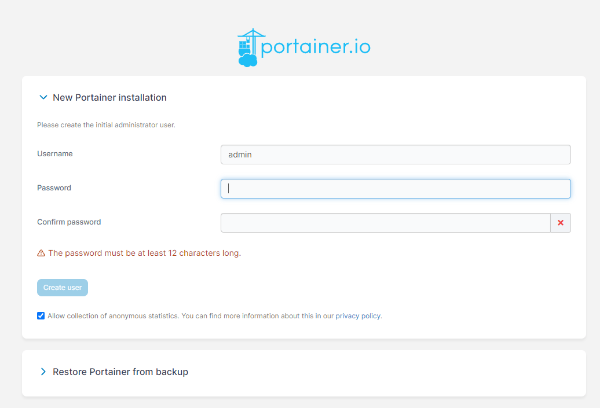
Navegue hasta el enlace y cree una cuenta de administrador dentro de los 30 minutos posteriores a la implementación del servidor. Complete los campos Username, Password y Confirm password, y luego haga clic en el botón:
Atención
El temporizador para la creación del administrador comienza a contar desde el momento en que se inicia el contenedor de Portainer (es decir, desde la implementación), no desde que el servidor se le ha entregado. Por lo tanto, en su primera visita es posible que vea inmediatamente el mensaje New Portainer installation — Your Portainer instance timed out for security purposes. Esto es una medida de seguridad integrada, no un error.

Para volver a abrir el formulario de creación de administrador, reinicie el contenedor de Portainer a través de SSH e inmediatamente actualice la página:
Tras una autorización correcta, puede empezar a trabajar con el servicio. La configuración de Portainer se agrupa en el menú lateral bajo la sección Administration de la siguiente manera:
- Relacionado con usuarios — gestione usuarios, equipos y roles con derechos de acceso;
- Relacionado con entornos — gestione entornos, es decir, hosts y clusters conectados, sus grupos y etiquetas;
- Registries — configure y gestione el acceso a los registros de contenedores (Docker registry);
- Logs — registros de eventos de autenticación y actividad de los usuarios;
- Notifications — configure y visualice las notificaciones del sistema;
- Settings — configuración general de Portainer (General), configuración de autenticación (Authentication), Edge Compute y un enlace de ayuda (Get Help).
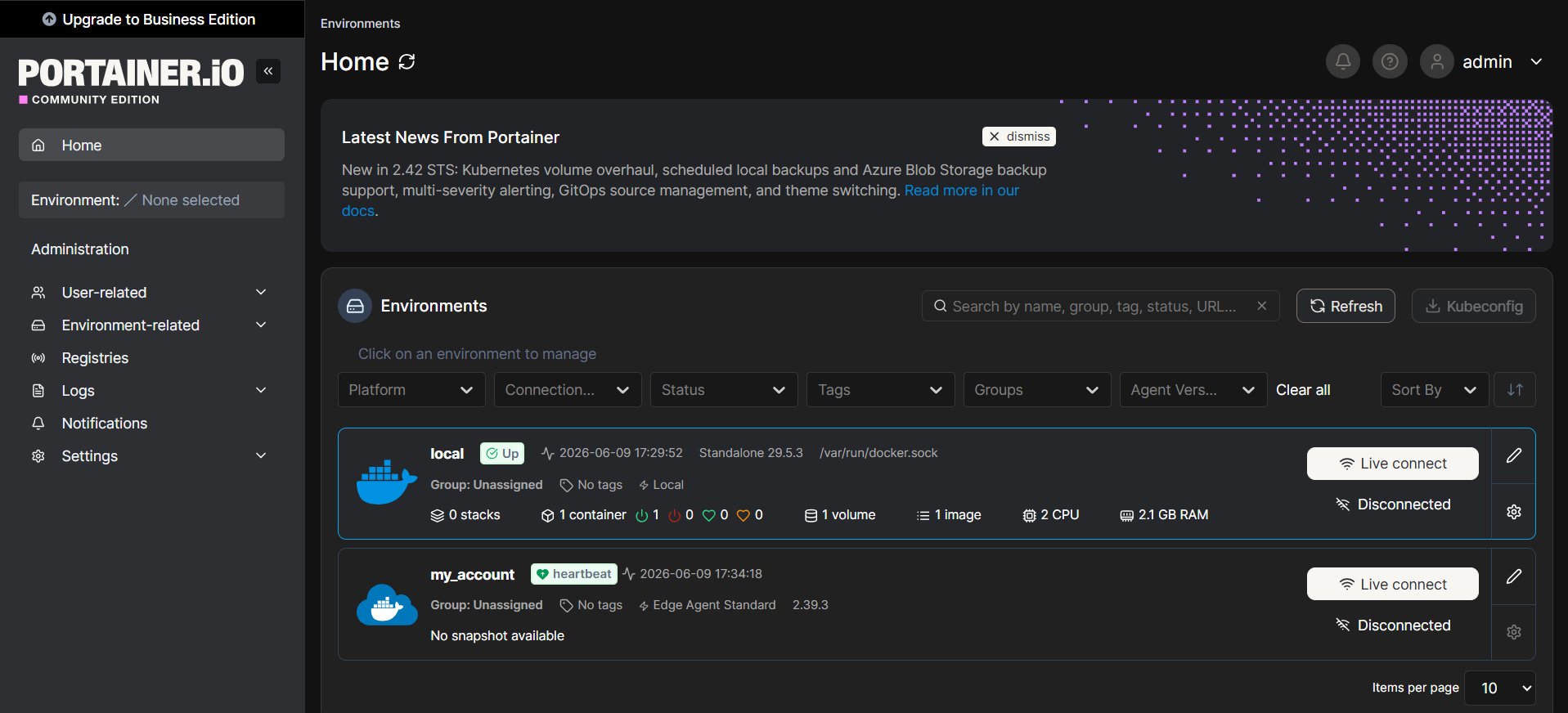
El servidor en el que se ha implementado Portainer ya está conectado y aparece en la pestaña Home como el entorno local. Para empezar a trabajar con contenedores, imágenes, volúmenes y redes, simplemente haga clic en su tarjeta; para un único servidor, no es necesario conectar nada más.
Añadir un nuevo entorno
Si tiene varios servidores, Portainer le permite gestionarlos todos desde un único panel; cada host de Docker adicional se conecta como un entorno separado.
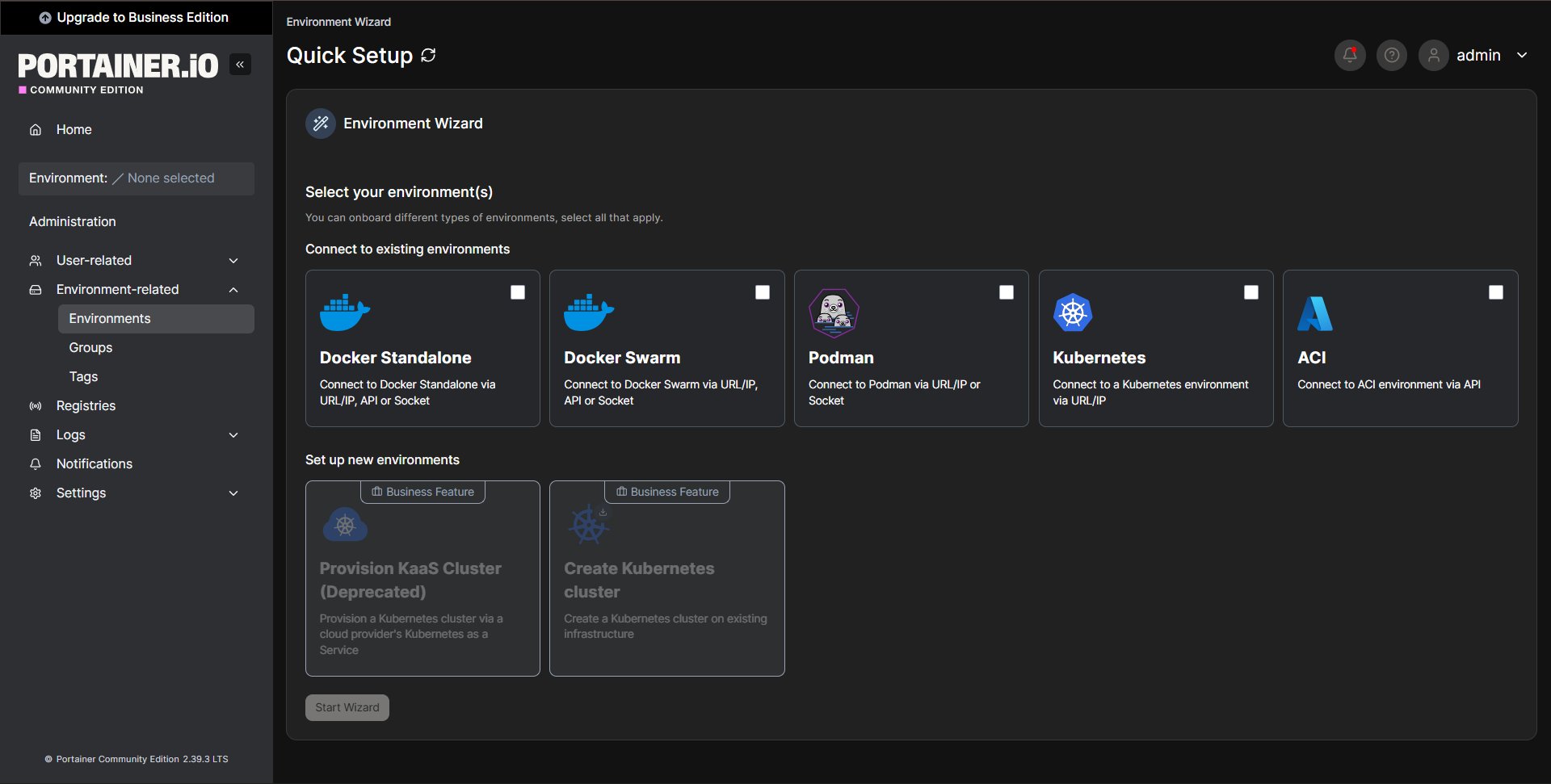
En la pestaña Home, haga clic en el botón Add environment (o vaya a Environment-related >> Environments). Se abrirá el Environment Wizard. Seleccione el tipo de entorno Docker Standalone y haga clic en el botón Start Wizard:
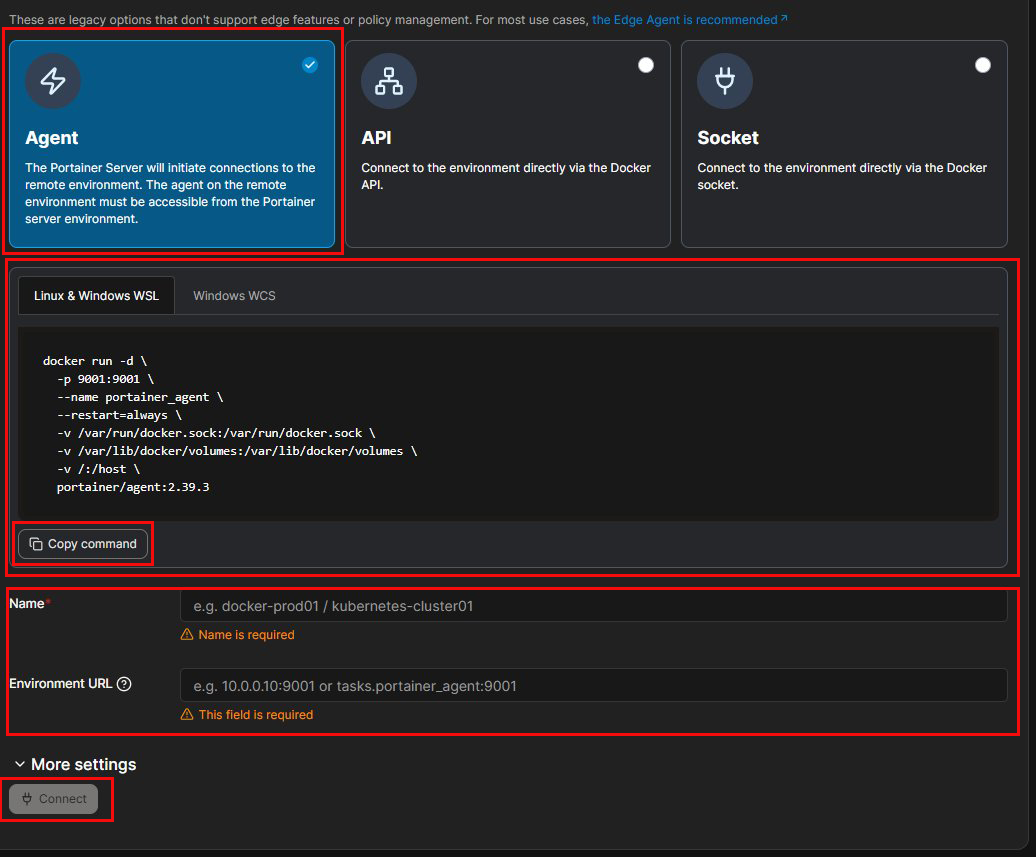
En el siguiente paso, Portainer ofrece un método de conexión. Por defecto, se selecciona Edge Agent Standard; funciona a través de un túnel inverso seguro y está destinado a hosts que no son directamente alcanzables (por ejemplo, detrás de un NAT). Para una conexión directa, expanda el bloque More options y elija Agent: en este caso, el propio servidor de Portainer se conecta al agente en la dirección y el puerto especificados. Portainer muestra inmediatamente un comando de instalación del agente listo para usar; haga clic en el botón Copy command:
Conéctese vía SSH al host que está añadiendo:
Pegue el comando copiado en la terminal; esto iniciará el contenedor portainer_agent y abrirá el puerto 9001 (el comando está vinculado a su versión de Portainer):
docker run -d \
  -p 9001:9001 \
  --name portainer_agent \
  --restart=always \
  -v /var/run/docker.sock:/var/run/docker.sock \
  -v /var/lib/docker/volumes:/var/lib/docker/volumes \
  -v /:/host \
  portainer/agent:2.39.3
Vuelva al asistente y complete dos campos: Name — un nombre de entorno arbitrario (por ejemplo, docker-agent), y Environment URL — la dirección del agente en el formato <server_ip>:9001. A continuación, haga clic en el botón Connect.
Consejo
Si el agente y el servidor de Portainer están en el mismo host y al hacer clic en Connect se produce un error de conexión a través de la IP pública, introduzca la dirección de la puerta de enlace interna de Docker en el campo Environment URL: 172.17.0.1:9001. Este es el mismo host visto desde Docker.
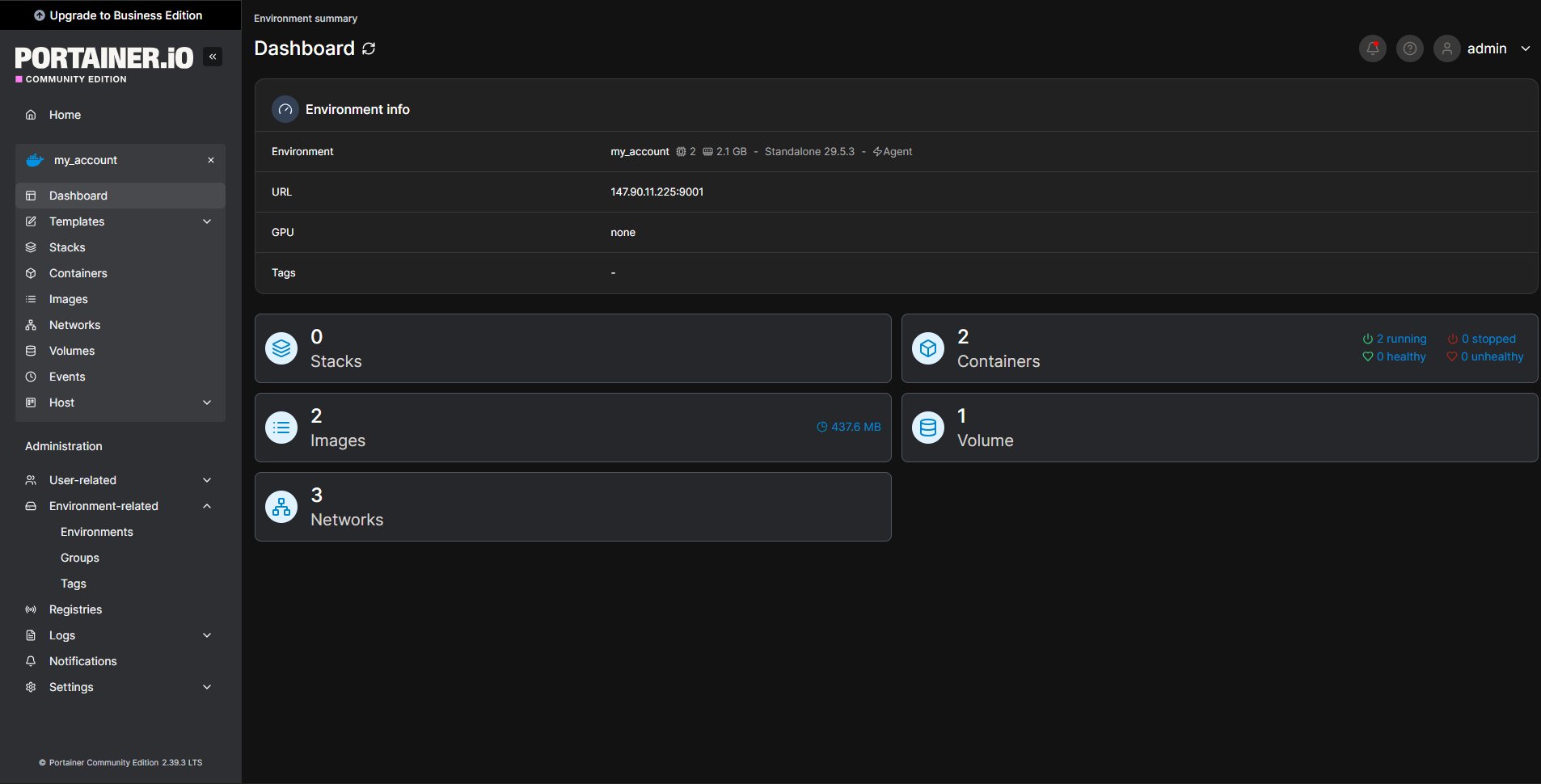
Tras la conexión, el entorno aparecerá en la lista y podrá gestionarlo desde la pestaña Dashboard: contenedores, imágenes, volúmenes, redes y stacks del host seleccionado. Puede ver todos los entornos y alternar entre ellos en la pestaña Home de la interfaz web.
La información detallada sobre la configuración básica de Portainer está disponible en la documentación para desarrolladores.
Pedir un servidor Portainer mediante API
Para instalar este software utilizando la API, siga esta instrucción.