LinuxPatch Appliance
En este artículo
Información
LinuxPatch Appliance es una solución especializada para la automatización de la gestión de parches en entornos Linux. Proporciona una gestión de actualizaciones simplificada, mayor seguridad y una reducción de los costes operativos.
LinuxPatch Appliance: Funcionalidades clave
- Gestión automatizada de parches: Gestión centralizada de actualizaciones y parches para todas las distribuciones Linux compatibles, incluyendo RHEL, CentOS, Ubuntu y SUSE.
- Seguridad mejorada: Las actualizaciones periódicas del sistema minimizan el riesgo de explotación de vulnerabilidades.
- Interfaz intuitiva: Proporciona una interfaz gráfica intuitiva para la gestión de actualizaciones, así como soporte de línea de comandos para usuarios avanzados.
- Escalabilidad: Admite tanto entornos pequeños como grandes infraestructuras empresariales.
- Monitorización e informes: Seguimiento en tiempo real del estado de las actualizaciones y generación de informes sobre todos los parches aplicados.
- Integración con herramientas existentes: Se integra a la perfección con sistemas de gestión como Ansible, Puppet o Chef.
Funcionalidades de implementación
| ID | Nombre del Software | SO Compatible | VM | BM | VGPU | GPU | CPU Mín. (Núcleos) | RAM Mín. (GB) | HDD/SSD Mín. (GB) | Dominio Personalizado | Activo |
|---|---|---|---|---|---|---|---|---|---|---|---|
| 230 | LinuxPatch Appliance | Ubuntu 24.04, Debian 12 | + | + | + | + | 1 | 1 | 15 | No | PEDIR |
Nota
A menos que se especifique lo contrario, instalamos por defecto la última versión de lanzamiento del software desde el sitio web del desarrollador o desde los repositorios del sistema operativo.
Primeros pasos tras desplegar LinuxPatch Appliance
Tras realizar una compra, se enviará una notificación a la dirección de correo electrónico registrada durante el registro, indicando que el servidor está listo para su uso. Incluirá la dirección IP del VPS, así como las credenciales de acceso para la conexión. Los clientes de nuestra empresa gestionan sus equipos a través del server management panel y API — Invapi.
Los datos de autenticación, que pueden encontrarse en la pestaña Configuration >> Tags del panel de gestión del servidor o en el correo electrónico enviado:
- Enlace para acceder a la interfaz web de LinuxPatch Appliance: En la etiqueta webpanel de webpanel*.
Nota
Antes de comenzar a trabajar en la interfaz web de LinuxPatch Appliance, es necesario realizar la configuración preliminar del software.
Tras instalar el sistema correctamente, siga estos pasos para la configuración inicial y el lanzamiento de LinuxPatch Appliance:
Paso 1. Conéctese al servidor mediante SSH:
Paso 3. Ejecute el script de configuración. Ejecute el comando para iniciar el script de configuración:

- El script configura automáticamente los parámetros clave del sistema, incluyendo la configuración de red, los servicios y la base de datos.
- Siga las instrucciones mostradas en la consola si es necesario para introducir los datos requeridos.
Durante el proceso de configuración inicial, se proporcionarán las siguientes credenciales:
- Nombre de la base de datos;
- Usuario de la base de datos;
- Contraseña de la base de datos;
- Remitente SMTP;
- Login de SMTP;
- Contraseña de SMTP:
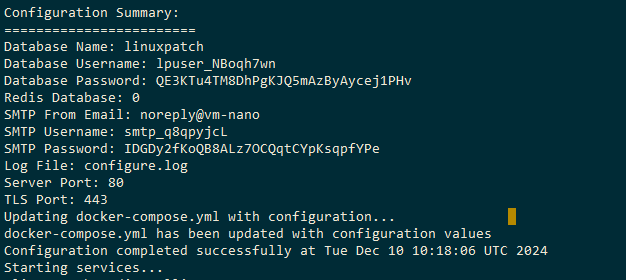
Paso 4. Espere a que el proceso finalice.
-
Una vez que el script haya terminado de ejecutarse, copie:
- El login y la password únicos del administrador necesarios para acceder a la interfaz web.
-
La contraseña se mostrará al final de la ejecución del script. Se recomienda guardarla en un lugar seguro.
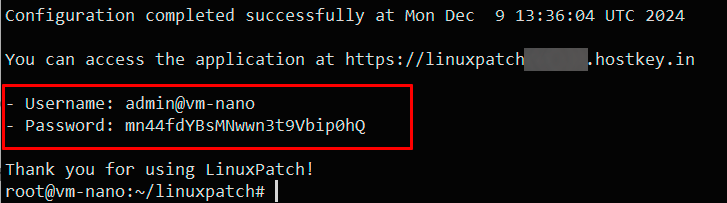
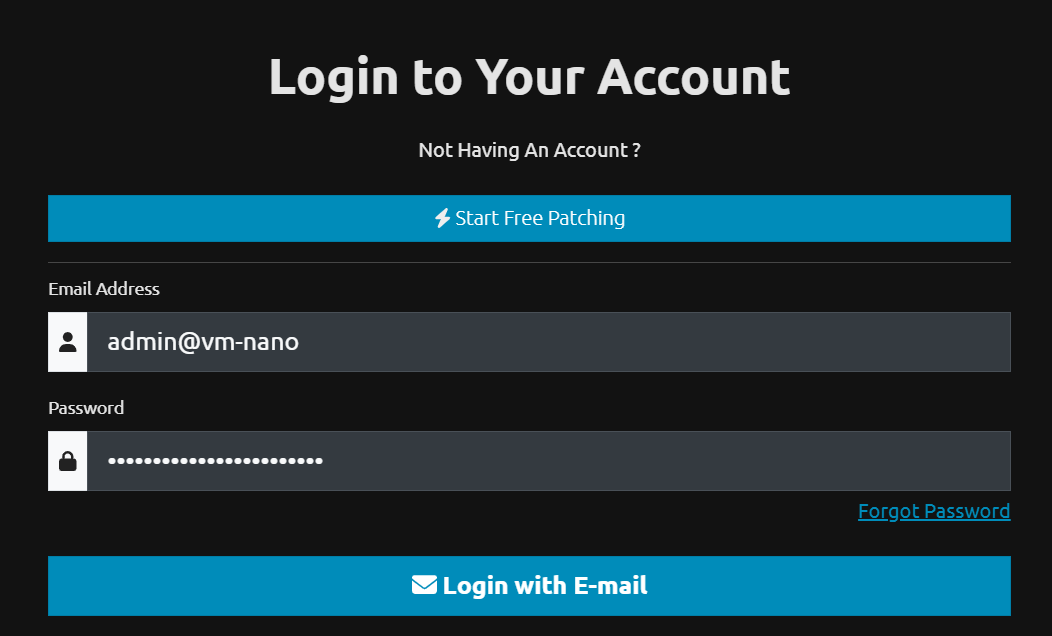
El sistema ya está listo para su posterior configuración y uso. Para empezar, acceda al enlace de la etiqueta webpanel de webpanel*:
Nota
Puede encontrar información detallada sobre las configuraciones básicas de LinuxPatch Appliance en la documentación del desarrollador.
Pedir un servidor LinuxPatch Appliance mediante la API
Para instalar este software utilizando la API, siga esta instrucción.