Jenkins
En este artículo
Información
Jenkins es una herramienta de código abierto para la integración y entrega continua (CI/CD). Proporciona capacidades de automatización para la construcción, prueba y despliegue de software y admite cientos de plugins para la integración con diversas herramientas y plataformas de desarrollo.
Jenkins. Funcionalidades clave
- Builds automatizados: Simplifica los procesos de construcción para los lenguajes de programación y frameworks más populares.
- Pruebas integrales: Se integra sin problemas con cualquier herramienta de pruebas. Ejecuta automáticamente todo tipo de pruebas, desde unitarias hasta integrales complejas, garantizando la calidad del código en cada etapa.
- Entrega flexible: Automatiza todo el proceso de despliegue en cualquier entorno. Despliegue su código directamente en entornos de producción con un solo clic, minimizando el error humano.
- Builds escalables: Distribuye las tareas entre múltiples agentes, acelerando significativamente la ejecución y permitiendo el procesamiento de tareas en paralelo, lo que ahorra tiempo de desarrollo.
- Ecosistema extenso: Ofrece más de 1500 plugins para la integración con casi cualquier herramienta de desarrollo y plataforma DevOps.
- Pipelines potentes: Le permite describir procesos complejos de CI/CD como código utilizando Jenkinsfile.
- Notificaciones inteligentes: Informa a su equipo sobre los resultados de las construcciones y pruebas a través de correo electrónico, Slack, Microsoft Teams y otros canales de comunicación.
- Seguridad fiable: Admite varios sistemas de autenticación y autorización (LDAP, OAuth, SSO) junto con una gestión detallada de roles de usuario.
Nota
Puede desplegar Jenkins como una Managed App. Para hacerlo, seleccione Services > Managed Apps en el panel de control del servidor Invapi.
Funcionalidades de implementación
| ID | Nombre del Software | SO Compatible | VM | BM | VGPU | GPU | CPU Mín. (Núcleos) | RAM Mín. (GB) | HDD/SSD Mín. (GB) | Dominio Personalizado | Activo |
|---|---|---|---|---|---|---|---|---|---|---|---|
| 268 | Jenkins | Ubuntu 22.04, Ubuntu 24.04 | + | + | + | + | 1 | 1 | 50 | No | PEDIR |
Nota
A menos que se especifique lo contrario, instalamos por defecto la última versión de lanzamiento del software desde el sitio web del desarrollador o los repositorios del sistema operativo.
Primeros pasos tras desplegar Jenkins como Managed App
Después de desplegar Jenkins como una managed app, puede encontrar lo siguiente en la pestaña My Apps del panel de control del servidor:
- un enlace de la aplicación;
- login y contraseña para el acceso;
- información relativa al uso y gestión del servicio.
Para más detalles sobre cómo trabajar con managed apps, consulte las instrucciones.
Primeros pasos tras desplegar Jenkins desde el Marketplace
Tras el pago, se enviará un correo electrónico de notificación a su dirección de correo electrónico registrada cuando el servidor esté listo. Este incluirá la dirección IP del VPS y las credenciales de acceso. Los clientes de nuestra empresa gestionan el equipamiento a través del panel de gestión del servidor y la API — Invapi.
Los datos de autenticación se pueden encontrar en la pestaña *Configuration >> Tags del panel de gestión del servidor o en el correo electrónico enviado:
- Enlace para acceder al panel de control de Jenkins vía interfaz web: en la etiqueta webpanel. Utilice este enlace para acceder a su Jenkins.
- Para referencia: La dirección predeterminada para acceder a Jenkins es
http://[server_IP_address]:8080. Esta opción es útil cuando se instala el software de forma totalmente manual.
Menú de Autenticación y Arranque
La configuración inicial de Jenkins implica varios pasos.
Paso 1: Desbloquear Jenkins
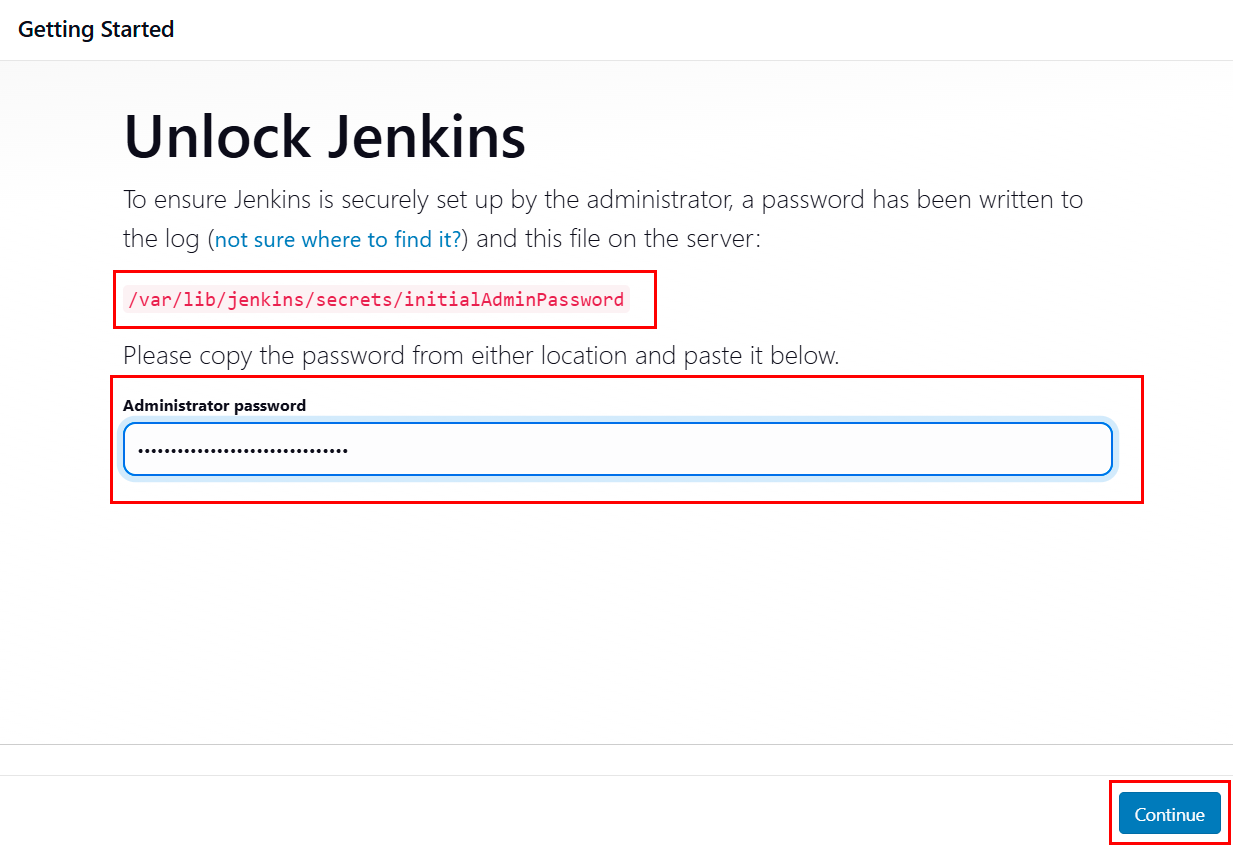
- En el primer inicio, verá la pantalla Unlock Jenkins.
- Para desbloquear, introduzca la contraseña de administrador generada automáticamente que se encuentra en:
- Archivo en el servidor:
/var/lib/jenkins/secrets/initialAdminPassword
- Archivo en el servidor:
- Copie la contraseña del archivo especificado y péguela en el campo Administrator password.
- Haga clic en
Continuepara continuar.
Paso 2: Configuración de Plugins
- En la página Customize Jenkins, tiene dos opciones para la instalación de plugins:
- Install suggested plugins — instala los plugins recomendados considerados más útiles por la comunidad de Jenkins.
- Select plugins to install — elija manualmente los plugins que mejor se adapten a sus necesidades.
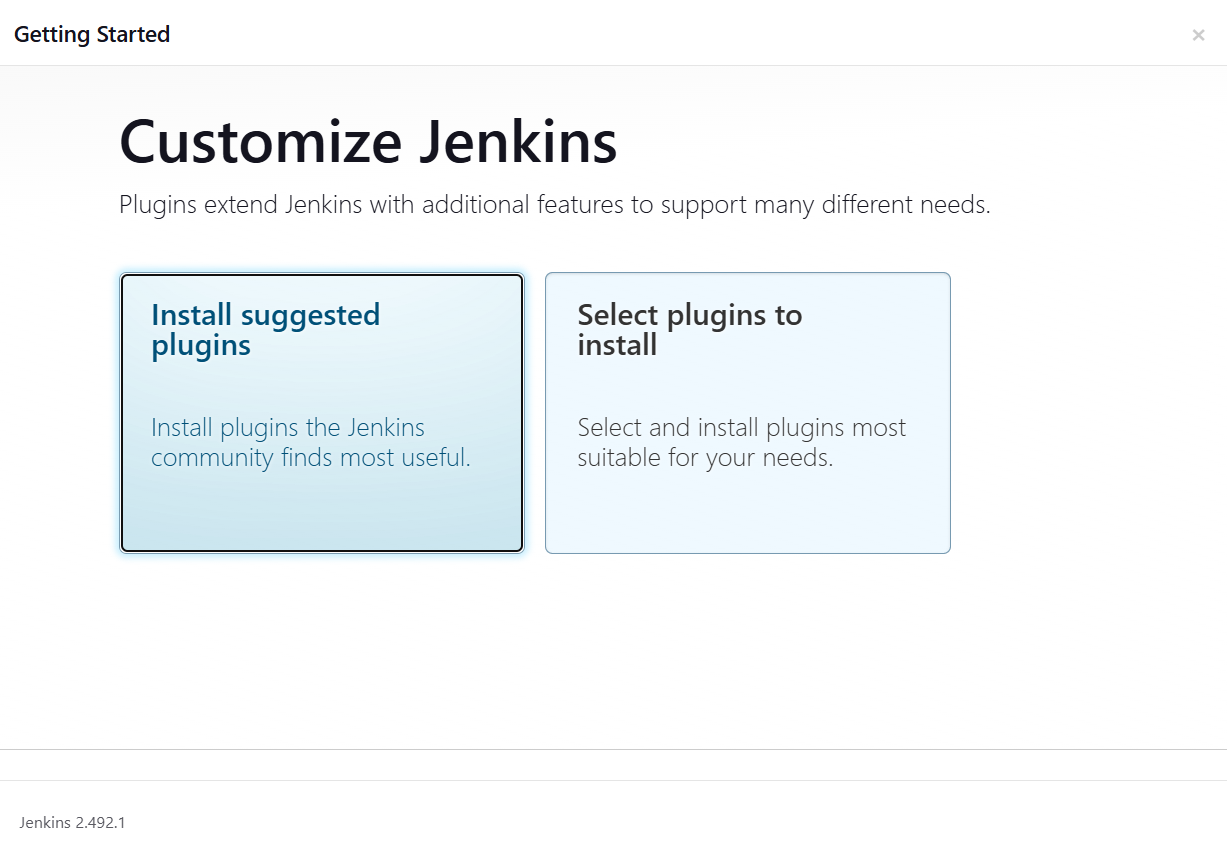
- Se recomienda seleccionar Install suggested plugins para usuarios principiantes.
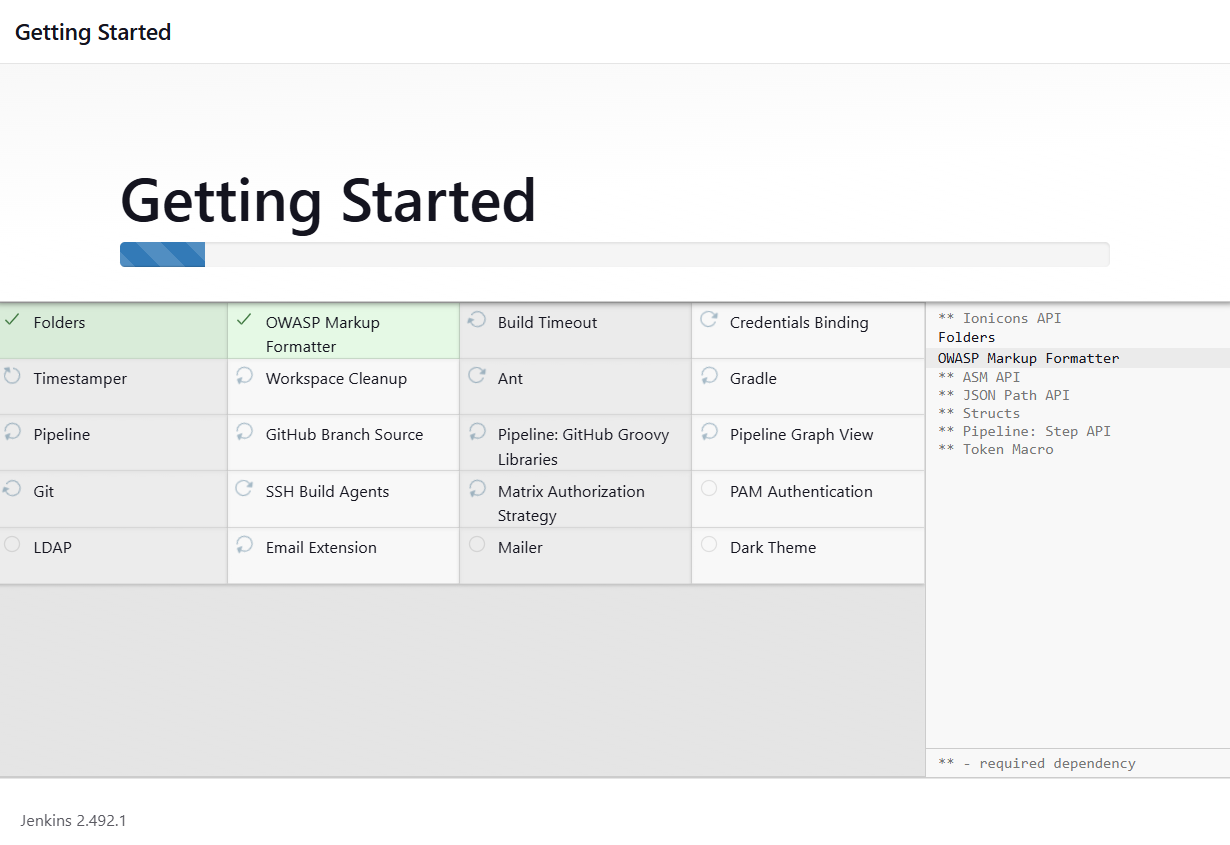
- Comenzará la instalación de los plugins seleccionados, que se mostrará como una lista con el progreso de cada plugin.
Paso 3: Crear una cuenta de Administrador
- Tras la instalación de los plugins, verá la pantalla Create First Admin User.
- Complete los siguientes campos:
- Username — nombre de usuario para el inicio de sesión;
- Password — contraseña para el inicio de sesión;
- Confirm Password — confirmar la contraseña;
- Full Name — su nombre completo;
- Email Address — su dirección de correo electrónico.
- Tras completar todos los campos, haga clic en
Save and Continue.- Si no desea crear un nuevo usuario, puede hacer clic en
Skip and continue as admin, pero esta opción no es recomendable para entornos de producción, ya que reduce la seguridad y complica la auditoría de las acciones del usuario.
- Si no desea crear un nuevo usuario, puede hacer clic en
Paso 4: Configurar la URL de la instancia de Jenkins
- En la pantalla Instance Configuration, configure la URL de Jenkins.
- El campo Jenkins URL sugerirá una URL generada a partir de la solicitud actual.
- Es aconsejable establecer una URL accesible para los usuarios que acceden a Jenkins.
- La URL es crucial para el funcionamiento correcto de muchas funciones de Jenkins, incluyendo las notificaciones por correo electrónico, las actualizaciones de PR y la variable de entorno BUILD_URL.
- Haga clic en
Save and Finishpara guardar la configuración o enNot nowpara configurar la URL más tarde.
Tras completar todos los pasos anteriores, verá la pantalla Jenkins is ready!. Haga clic en Start using Jenkins para proceder a la interfaz principal de Jenkins.
Nota
Puede encontrar información detallada sobre las configuraciones básicas de Jenkins en la documentación del desarrollador.
Pedir un servidor con Jenkins mediante la API
Para instalar este software utilizando la API, siga estas instrucciones.