CapRover
En este artículo
Información
CapRover es una plataforma para el despliegue y la gestión automatizada de aplicaciones en contenedores. Proporciona una interfaz web práctica para desplegar, escalar y gestionar aplicaciones contenerizadas, así como la integración con diversos servicios en la nube.
CapRover: Funcionalidades clave
CapRover es un proyecto de código abierto que le permite configurar y escalar aplicaciones en contenedores de forma rápida y sencilla. Las funcionalidades clave de CapRover son:
- Despliegue sencillo de aplicaciones: Proporciona una interfaz web intuitiva para desplegar y gestionar aplicaciones en contenedores Docker.
- Configuración automatizada de la infraestructura: Configura automáticamente todo lo necesario para que la aplicación funcione, incluyendo bases de datos, certificados SSL y escalado.
- Integración con servicios en la nube: Admite la conexión con plataformas en la nube populares como DigitalOcean, AWS, Azure, entre otras.
- Gestión de DNS y dominios: Simplifica la gestión de nombres de dominio y registros DNS para las aplicaciones desplegadas.
- Monitorización y registro (logging): Proporciona herramientas para monitorizar el rendimiento de las aplicaciones y realizar el seguimiento de los logs.
Funcionalidades de implementación
| ID | Nombre del Software | SO Compatible | VM | BM | VGPU | GPU | CPU Mín. (Núcleos) | RAM Mín. (GB) | HDD/SSD Mín. (GB) | Dominio Personalizado | Activo |
|---|---|---|---|---|---|---|---|---|---|---|---|
| 218 | CapRover | Ubuntu 22.04 | + | + | + | + | 2 | 2 | 30 | No | PEDIR |
Nota
A menos que se especifique lo contrario, por defecto instalamos la última versión de lanzamiento del software desde el sitio web del desarrollador o desde los repositorios del sistema operativo.
Primeros pasos tras la implementación de CapRover
Tras realizar el pago del pedido, se enviará una notificación a la dirección de correo electrónico especificada durante el registro indicando que el servidor está listo para su uso. Esta incluirá la dirección IP del VPS, así como el usuario y la contraseña para la conexión. Los clientes de nuestra empresa gestionan el equipamiento a través del panel de gestión del servidor y API — Invapi.
Los datos de autenticación se pueden encontrar tanto en la pestaña Configuration >> Tags del server management panel como en el correo electrónico enviado:
-
Enlace para acceder al panel de control de CapRover con interfaz web:
http://caprover{server_id_from_invapi}.hostkey.in:3000. -
Contraseña por defecto:
captain42.
Para que la aplicación funcione correctamente, se ha creado un registro A para el nombre de dominio con wildcard habilitado: *.caprover{server_id_from_invapi}.hostkey.in.
Nota
Tras iniciar sesión en el panel de control, se recomienda habilitar la conexión segura (HTTPS).
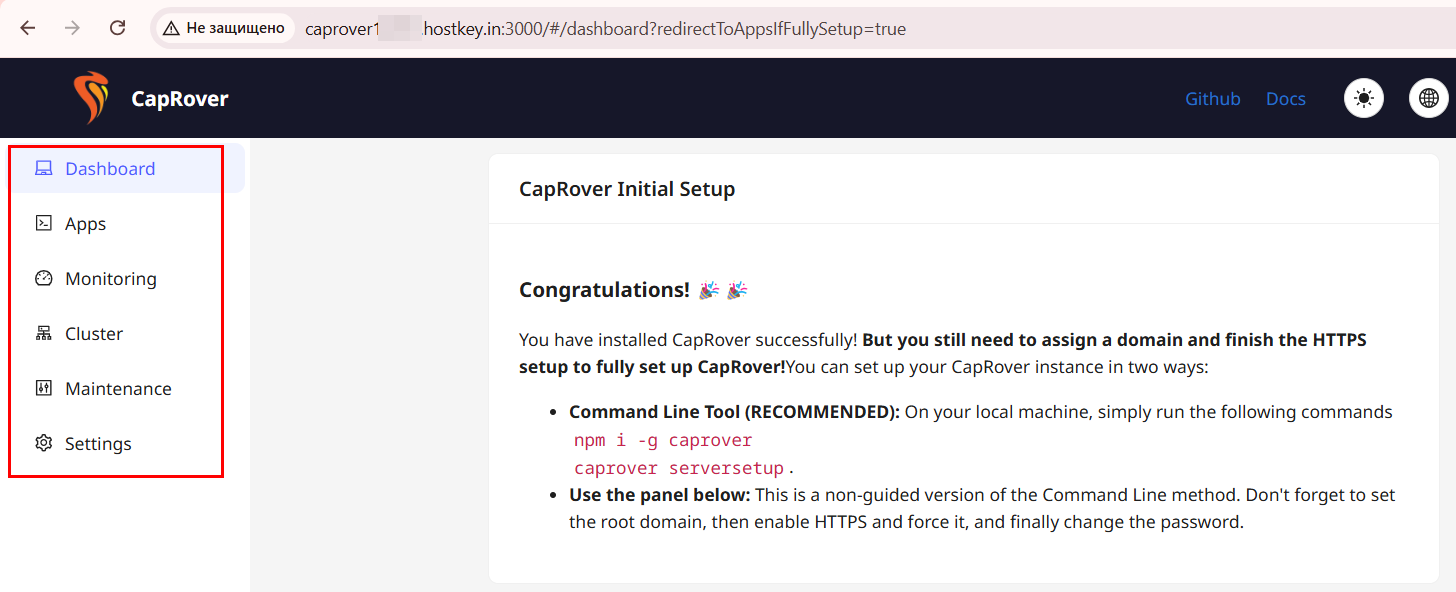
La interfaz web de CapRover ofrece las siguientes funciones principales:
-
Dashboard: Es el núcleo central de CapRover; muestra información resumida sobre el sistema, incluyendo el estado actual de las aplicaciones desplegadas, el estado del servidor y notificaciones importantes. Aquí puede evaluar rápidamente el estado general de todas las aplicaciones y del servidor, así como acceder a datos más detallados para su análisis.
-
Apps: Contiene todas las funciones para trabajar con aplicaciones: creación, configuración y eliminación. CapRover admite la ejecución de aplicaciones mediante contenedores Docker y también proporciona un proceso sencillo para su configuración y despliegue. Esta sección incluye herramientas para configurar variables de entorno, puertos y otros parámetros de cada servicio.
-
Monitorización: Permite monitorizar el estado del sistema y el rendimiento de las aplicaciones. La sección muestra gráficos de carga de CPU, uso de memoria, tráfico de red y otras métricas clave, lo que ayuda a identificar problemas y responder con prontitud ante posibles fallos.
-
Clúster: Proporciona herramientas para la gestión y el escalado del clúster de servidores. Aquí puede añadir o eliminar nodos, configurar el equilibrio de carga (load balancing) y la distribución de recursos, así como establecer parámetros de copia de seguridad y replicación para mejorar la resiliencia del sistema.
-
Mantenimiento: Es un conjunto de herramientas para el mantenimiento de CapRover. La sección incluye funciones para la limpieza del sistema, la gestión de logs y el reinicio del servidor, lo que contribuye a mantener un funcionamiento estable del sistema y evita la acumulación de datos innecesarios que pueden reducir el rendimiento.
-
Ajustes: Proporciona acceso para cambiar los parámetros generales de CapRover, incluyendo ajustes de seguridad, gestión de usuarios y parámetros generales del servidor. Aquí puede configurar la autenticación, instalar certificados SSL y cambiar la configuración del servidor para mejorar el rendimiento y la seguridad.
Nota
Puede encontrar información detallada sobre la configuración básica de Docker en la documentación de los desarrolladores.
Habilitar HTTPS en CapRover
Para configurar una conexión segura (HTTPS) en el panel de control de CapRover, se recomienda realizar los siguientes pasos:
-
Configuración del dominio raíz:
- En la tab Dashboard, en el campo debajo del texto
For example, if you set *.my-root.example.com..., introduzca el nombre de dominio que se utilizará para el panel de CapRover y las aplicaciones. Por ejemplo, si su dominio esexample.com, puede usar el subdominiomy-root.example.com.
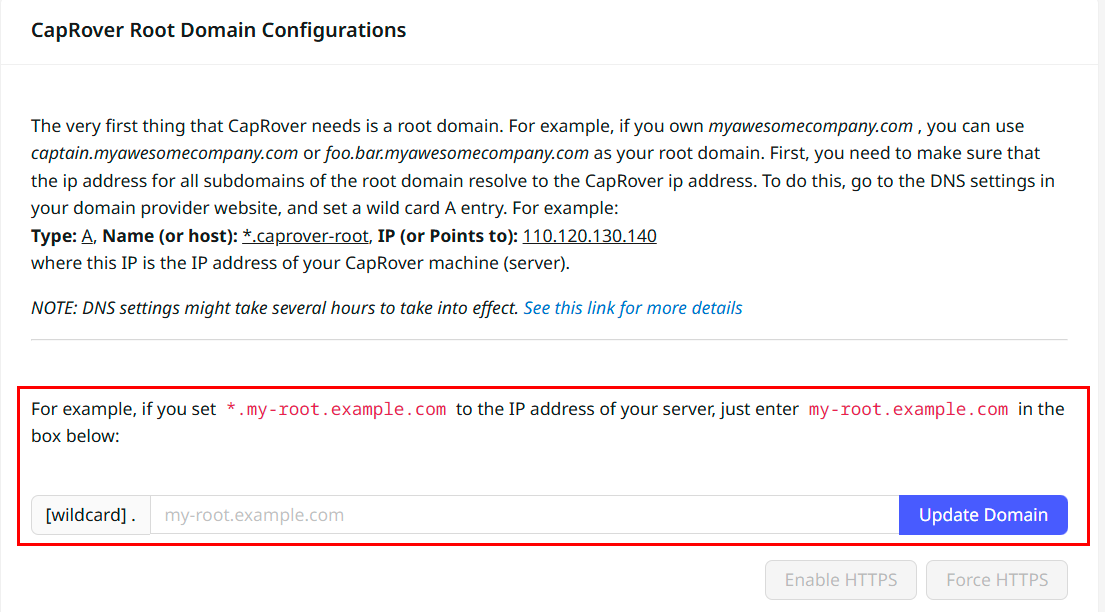
- Configure un registro A en la configuración de su DNS de tipo
*.my-root.example.com, apuntando a la dirección IP de su servidor con CapRover. Esto garantiza el acceso a todas las aplicaciones de CapRover a través de subdominios. - Haga clic en el botón
Update Domainpara guardar los cambios.
- En la tab Dashboard, en el campo debajo del texto
-
Habilitar HTTPS:
- Tras configurar el dominio, los botones
Enable HTTPSyForce HTTPSse activarán. - Haga clic en
Enable HTTPSpara obtener un certificado SSL a través de Let’s Encrypt. - Opcionalmente, puede hacer clic en
Force HTTPSpara redirigir obligatoriamente todas las solicitudes HTTP a HTTPS, garantizando una conexión segura para todos los usuarios.
- Tras configurar el dominio, los botones
Pedido de un servidor con CapRover mediante API
Para instalar este software utilizando la API, siga estas instrucciones.