Appwrite
En este artículo
Información
Appwrite es una plataforma de Backend-as-a-Service (BaaS) de código abierto diseñada para crear aplicaciones móviles y web. Appwrite proporciona una REST API para interactuar con diversos servicios desde el código de la aplicación. También hay disponibles SDK listos para usar para los lenguajes de programación más populares. La plataforma se ejecuta en la nube o puede desplegarse en su propio servidor.
Appwrite. Funcionalidades clave
- Autenticación: Proporciona varios métodos para la autenticación de usuarios, incluyendo correo electrónico, redes sociales, teléfono y más.
- Base de datos: Una API fácil de usar para crear y gestionar bases de datos. Se admiten bases de datos SQL y NoSQL.
- Almacenamiento de archivos: Permite subir y almacenar archivos, imágenes y otros contenidos. Dispone de mecanismos de caché y optimización.
- Funciones: La capacidad de ejecutar funciones en el lado del servidor en lenguajes como Python, Node.js, Go y más. Es útil para el procesamiento de datos, aprendizaje automático (machine learning) y otros.
- Webhooks: Permite configurar webhooks para diversos eventos, como cambios en la base de datos.
- API y SDK: Appwrite proporciona una API bien documentada y SDK listos para usar en diferentes lenguajes para simplificar el desarrollo.
- Administración conveniente: Una interfaz web y un SDK para gestionar proyectos, usuarios, ajustes de seguridad y más.
Funcionalidades de implementación
| ID | Nombre del Software | SO Compatible | VM | BM | VGPU | GPU | CPU Mín. (Núcleos) | RAM Mín. (GB) | HDD/SSD Mín. (GB) | Dominio Personalizado | Activo |
|---|---|---|---|---|---|---|---|---|---|---|---|
| 38 | Appwrite | Ubuntu 22.04 | + | + | + | + | 1 | 4 | - | No | PEDIR |
Puerto de conexión de la consola web: 80/443 (vía Traefik). Por ejemplo, https://appwrite<ID server>.hostkey.com/console/;
Nota
A menos que se especifique lo contrario, por defecto instalamos la última versión de lanzamiento del software desde el sitio web del desarrollador o los repositorios del sistema operativo.
Primeros pasos tras desplegar Appwrite
Se enviará una notificación al correo electrónico especificado durante el registro indicando que el servidor está listo para trabajar después de haber pagado el pedido. Contendrá la dirección IP del VPS, así como el login y la contraseña para la conexión. Los clientes de nuestra empresa gestionan el hardware en el panel de control de servidores y API — Invapi.
Los datos de autorización también se encuentran aquí:
- Enlace para acceder al dashboard de Appwrite con interfaz web: en la etiqueta webpanel.
Nota
No se proporcionan credenciales de inicio de sesión preconfiguradas; cada usuario debe crear su propia cuenta de forma independiente a través del formulario de registro.
Tras seguir el enlace, deberá crear una nueva cuenta:
-
Haga clic en
Sign Upen la esquina inferior derecha del formulario de login: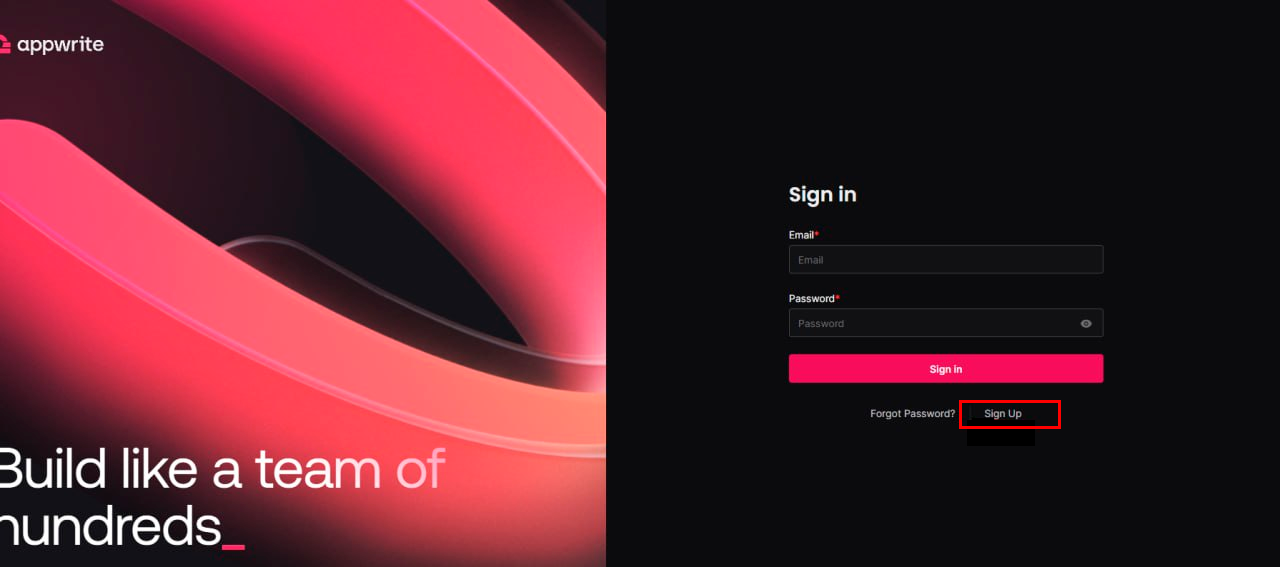
-
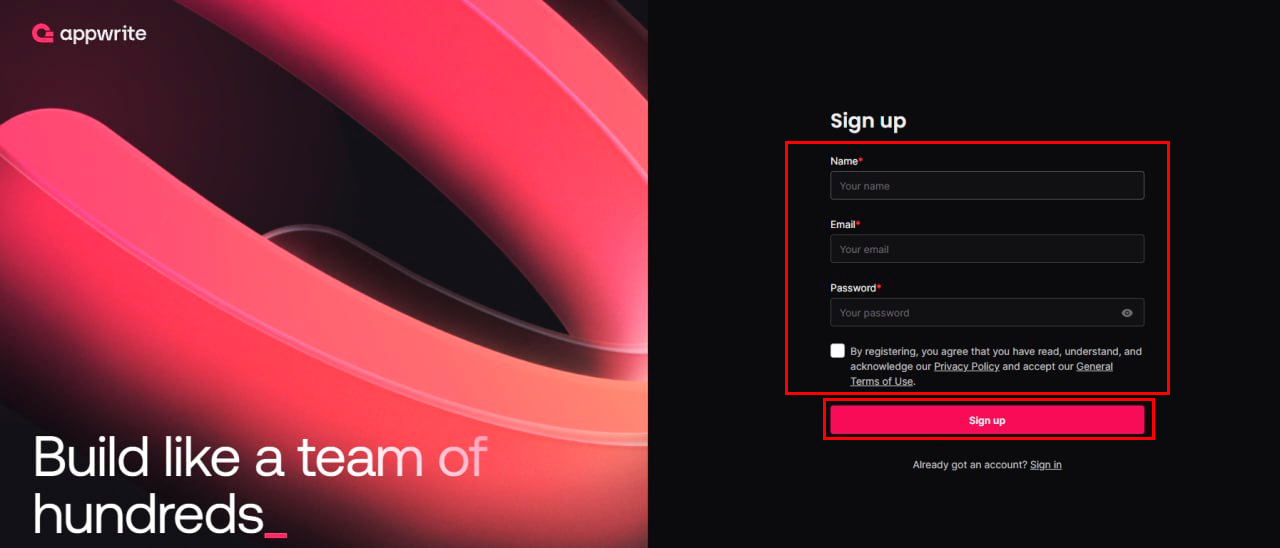
Complete el formulario de registro:
- Name - su nombre;
- Email - su dirección de correo electrónico;
- Password - cree una contraseña segura.
- Marque la casilla de aceptación de los términos de uso.
- Haga clic en
Sign Up:
Configuración inicial del espacio de trabajo en Appwrite
Creación de una Organización
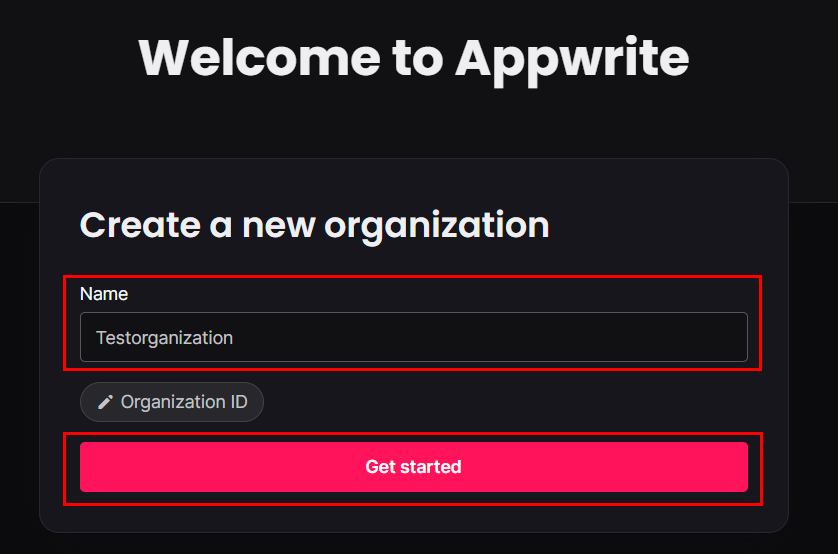
- Tras iniciar sesión, verá la pantalla Welcome to Appwrite.
- Complete el formulario Create a new organization:
- Introduzca el nombre de la organización en el campo Name;
- Haga clic en
Get started:
Gestión de Proyectos
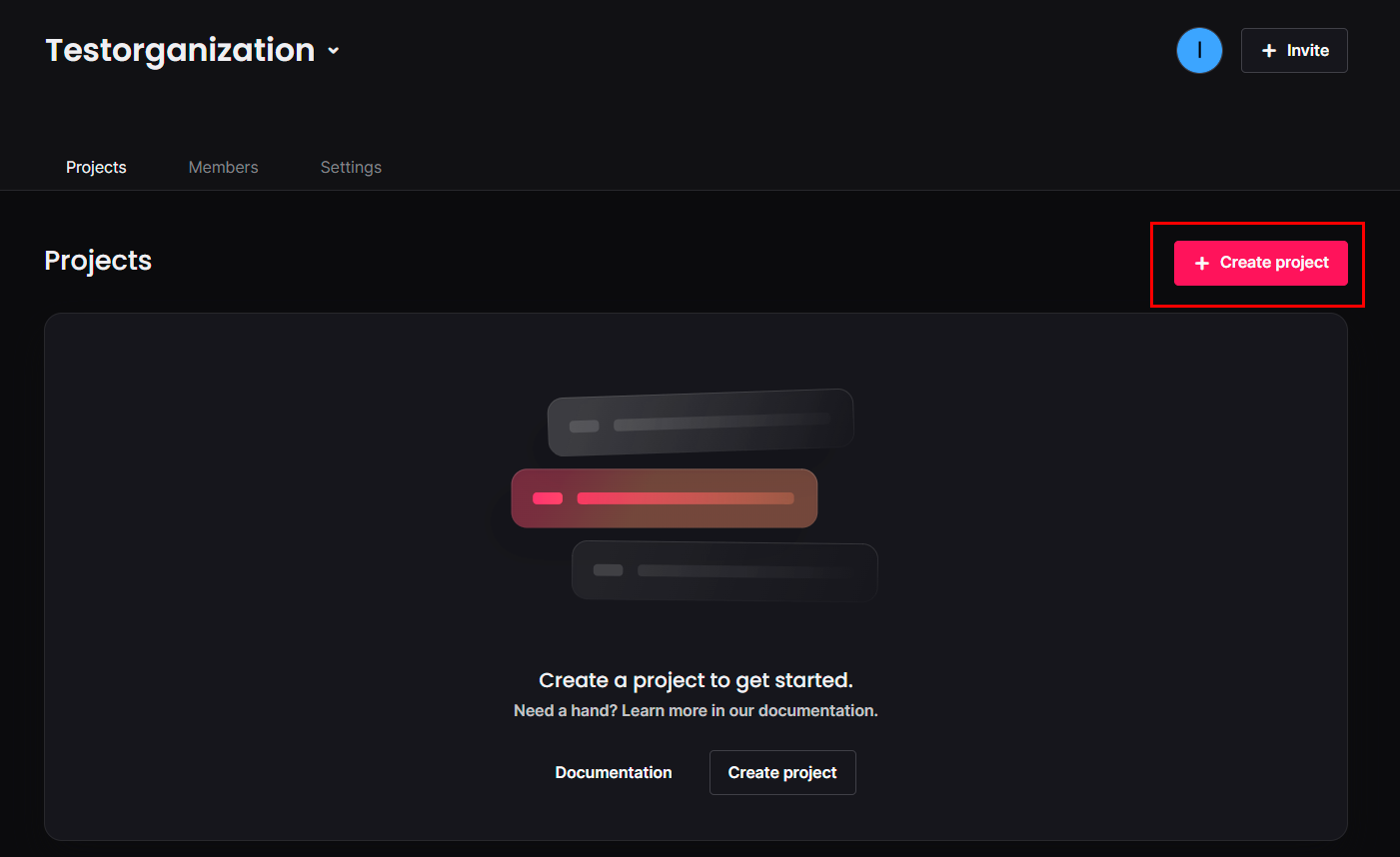
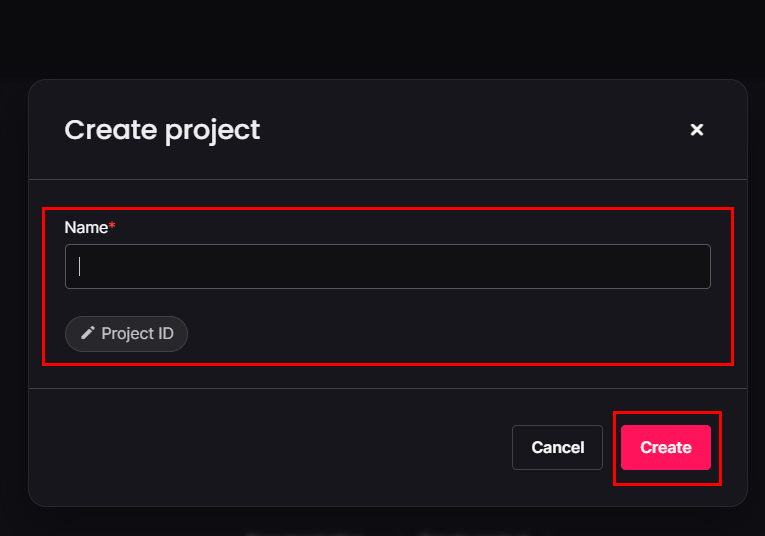
Creación de un Proyecto
- En la página principal de la organización, haga clic en
Create project; - En la ventana abierta:
- Introduzca el nombre del proyecto en el campo Name;
- Opcionalmente, edite el Project ID;
- Haga clic en
Create:
Configuración de un Proyecto
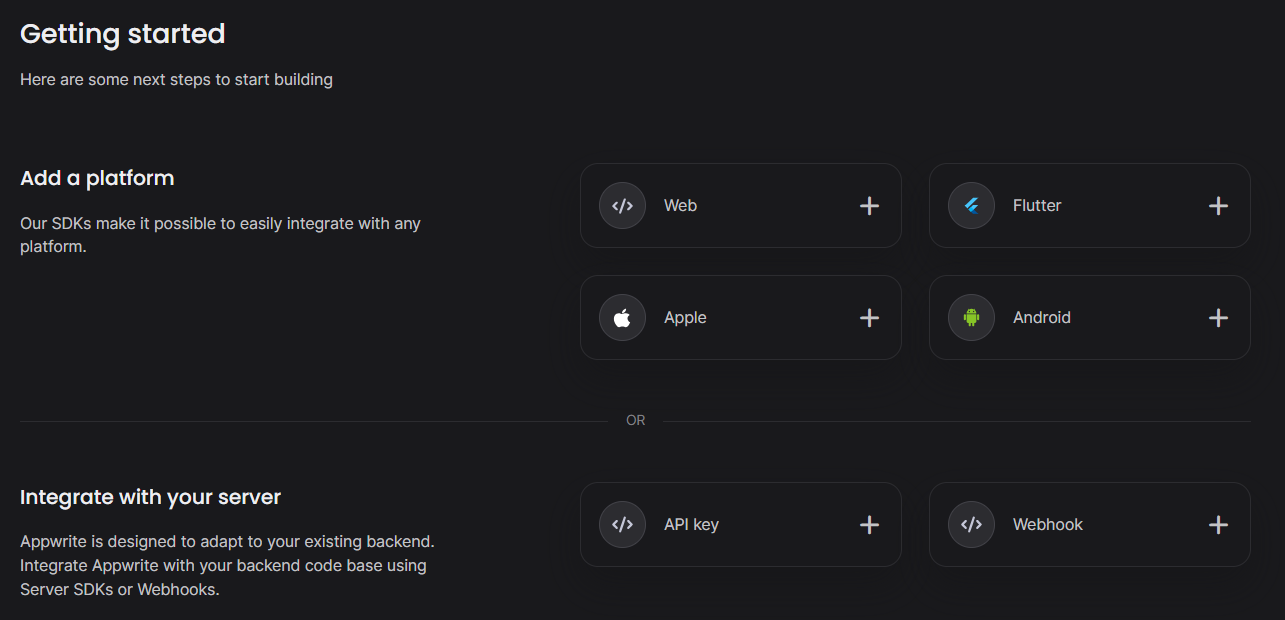
Tras crear un proyecto, se abre la página Getting started con las siguientes opciones:
Add Platform:
Web- para aplicaciones web;Flutter- para aplicaciones Flutter;Apple- para aplicaciones iOS;Android- para aplicaciones Android.
Integrate with Server:
API key- para configurar una API key;Webhook- para configurar webhooks:
Gestión de Miembros
Invitar Miembros
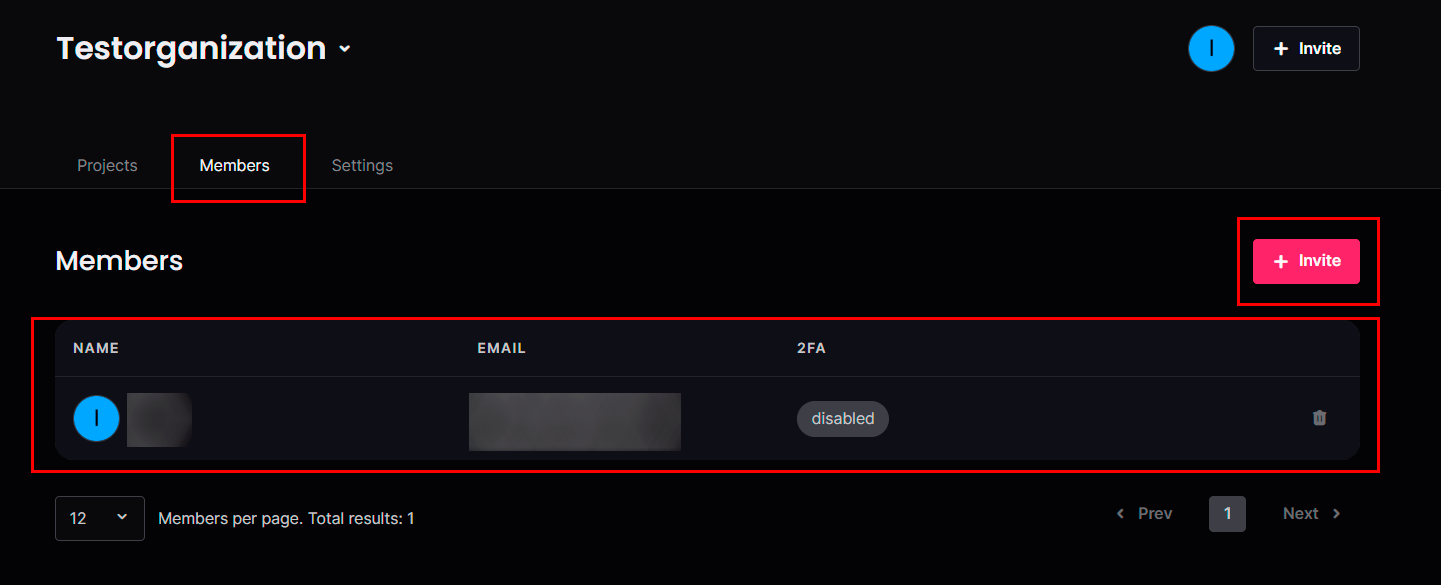
- Vaya a la pestaña Members.
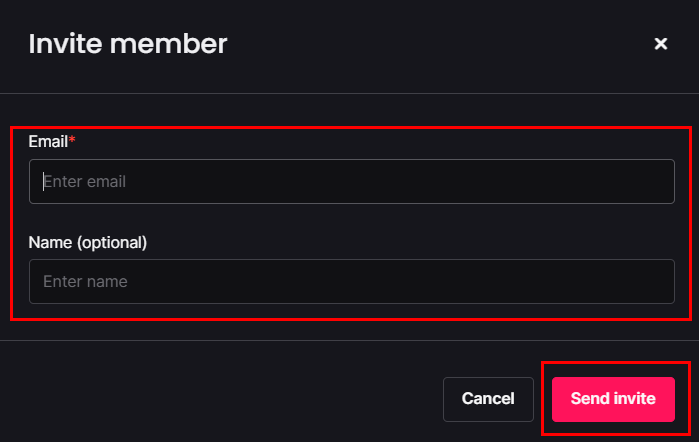
- Haga clic en
Invite - En el formulario de invitación:
- Introduzca el correo electrónico del miembro;
- Opcionalmente, introduzca un nombre;
- Haga clic en
Send invite:
Ver Miembros
La pestaña Members muestra una lista de todos los miembros con la siguiente información:
- Nombre y avatar;
- Dirección de correo electrónico;
- Estado de la autenticación de dos factores (2FA):
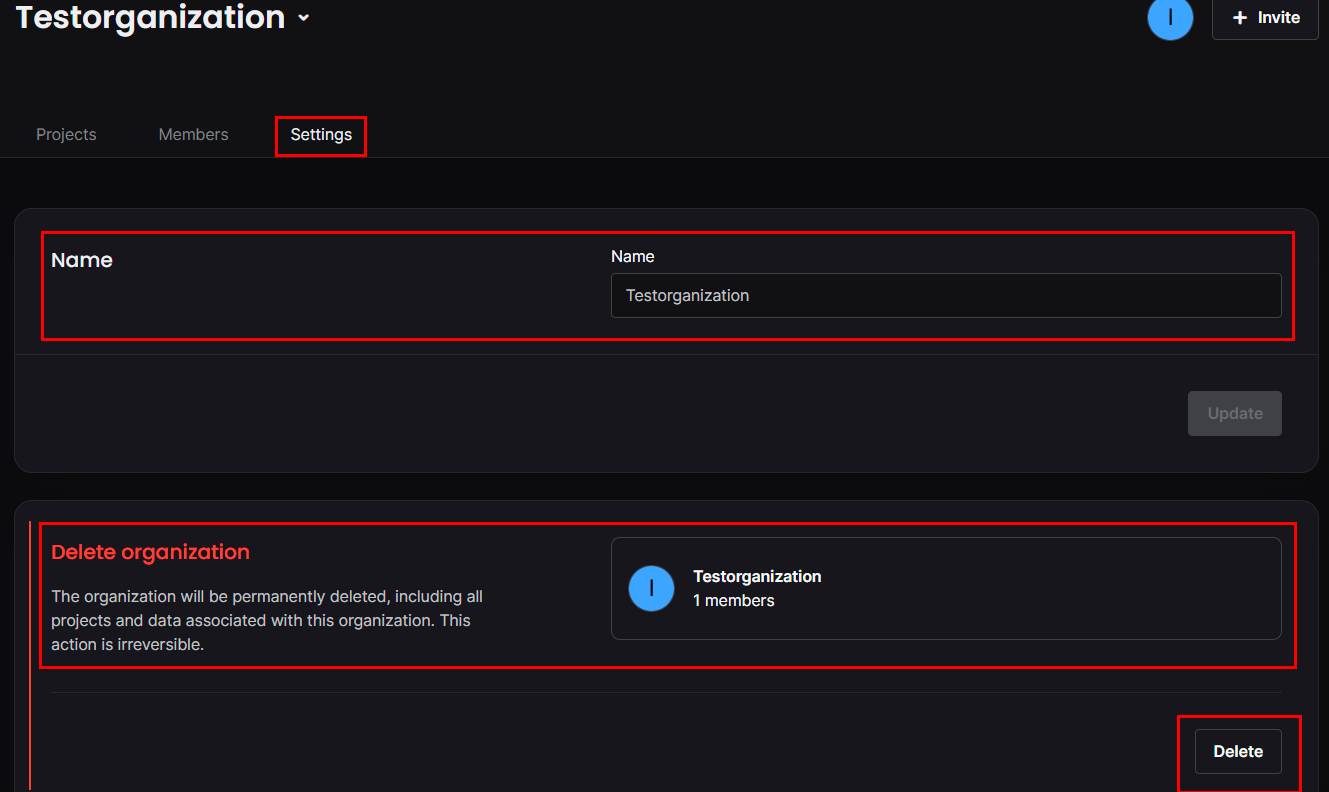
Ajustes de Organización
- Vaya a la pestaña Settings.
- Aquí puede:
- Cambiar el nombre de la organización y hacer clic en
Update; - Eliminar la organización haciendo clic en
Delete(acción irreversible).
Tras un registro exitoso, tendrá acceso al panel de control de Appwrite. Para más información sobre los ajustes básicos de Appwrite, consulte la documentación de los desarrolladores.
Pedir un servidor con Appwrite mediante la API
Para instalar este software utilizando la API, siga estas instrucciones