Jupyter Notebook
En este artículo
Información
Jupyter Notebook es एक aplicación web de código abierto que permite la creación y el intercambio de documentos que contienen código en vivo, ecuaciones, visualizaciones y texto narrativo. Se utiliza ampliamente para el análisis de datos, computación científica, aprendizaje automático (machine learning) y más. Jupyter es compatible con más de 40 lenguajes de programación, incluidos Python, R, Julia y Scala.
Funcionalidades clave de Jupyter Notebook
- Entorno de desarrollo interactivo: ejecute código en celdas y vea los resultados inmediatamente.
- Soporte para varios formatos de salida: texto, HTML, LaTeX, PNG, SVG y más.
- Visualización de datos integrada: cree gráficos y diagramas fácilmente.
- Trabajo colaborativo: comparta notebooks y colabore con otros en ellos.
- Extensibilidad: una vasta biblioteca de extensiones y widgets para funcionalidades adicionales.
- Conversión a otros formatos: exporte notebooks como PDF, HTML, presentaciones y más.
Funcionalidades de implementación
| ID | Nombre del Software | SO Compatible | VM | BM | VGPU | GPU | CPU Mín. (Núcleos) | RAM Mín. (GB) | HDD/SSD Mín. (GB) | Dominio Personalizado | Activo |
|---|---|---|---|---|---|---|---|---|---|---|---|
| 189 | Jupyter Notebook | Ubuntu 24.04 | + | + | + | + | 1 | 1 | 10 | No | PEDIR |
La interfaz web será accesible en el siguiente enlace: https://notebook{Server_ID_from_Invapi}.hostkey.in
Nota
A menos que se especifique lo contrario, por defecto instalamos la última versión de lanzamiento del software desde el sitio web del desarrollador o los repositorios del sistema operativo.
Primeros pasos con Jupyter Notebook tras la implementación
Después de realizar una compra, recibirá un correo electrónico de notificación cuando su servidor esté listo. Este correo incluirá la dirección IP de su VPS y las credenciales de inicio de sesión para la conexión. Los clientes de nuestra empresa gestionan su equipo a través del server control panel and API — Invapi.
Puede encontrar los datos de autenticación, ya sea en la sección *Configuration >> Tags de su panel de control del servidor o en el correo electrónico que recibió:
- Enlace para acceder a la interfaz web de JupyterLab: - en la etiqueta webpanel;
- Username:
root- utilizado para la administración del servidor; se requiere una contraseña para la autenticación de Jupyter Notebook; - Password: Enviada a su dirección de correo electrónico después de que el servidor esté listo para su uso tras el despliegue del software.
Autenticación y panel de control
Después de una autenticación exitosa, se le dirigirá a la página principal de la interfaz de Jupyter:
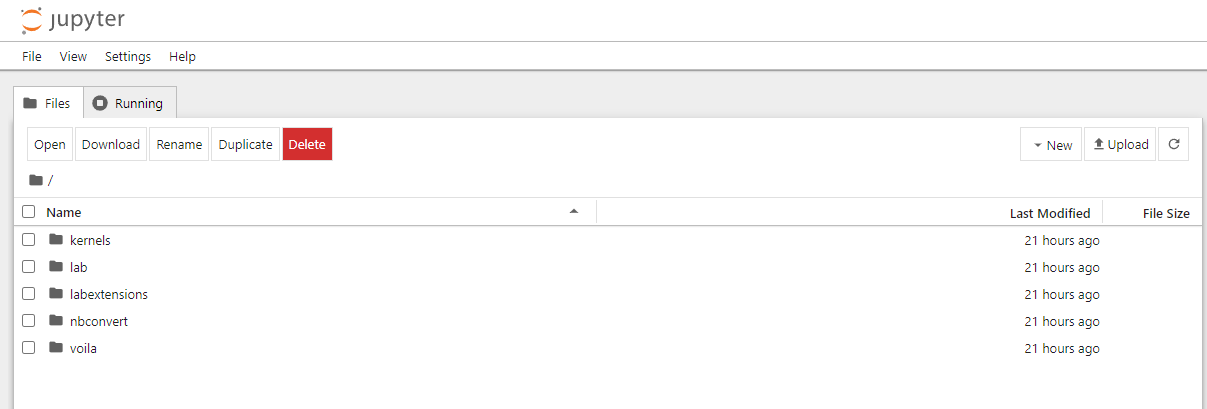
Esta página presenta la interfaz funcional de Jupyter, proporcionando acceso a herramientas y funciones esenciales:
-
Barra de menú superior:
- File, View, Settings, Help para acceder a diversas funciones y configuraciones.
-
Pestañas de control:
- Files: Para trabajar con el sistema de archivos;
- Running: Para ver los procesos y kernels en ejecución.
-
Explorador de archivos:
- Muestra la estructura de archivos y carpetas;
- Permite seleccionar elementos para realizar acciones.
-
Barra de herramientas:
- New: Crear nuevos archivos o notebooks;
- Upload: Subir archivos al servidor;
- Refresh: Actualizar la lista de archivos.
Nota
Puede encontrar información detallada sobre la configuración principal de Jupyter Notebook en la documentación del desarrollador.
Pedir Jupyter Notebook mediante la API
Para instalar este software utilizando la API, siga esta instrucción.