JupyterLab
En este artículo
Información
JupyterLab es un entorno de desarrollo interactivo basado en web, moderno, que extiende y mejora el clásico Jupyter Notebook. Proporciona una interfaz flexible para trabajar con documentos y actividades relacionadas con Jupyter, como notebooks, terminales, editores de texto, exploradores de archivos y más. JupyterLab es totalmente extensible y admite una amplia gama de flujos de trabajo en computación científica, análisis de datos y aprendizaje automático (machine learning).
Características principales de JupyterLab
- Interfaz modular y extensible: Personalice su espacio de trabajo para que se adapte a sus necesidades.
- Soporte multiformato: Trabaje con notebooks, archivos de texto, imágenes y otros tipos de documentos.
- Explorador de archivos integrado: Navegue por su sistema de archivos con facilidad.
- Dashboards interactivos: Cree y utilice paneles de control interactivos.
- Editor de texto mejorado: Incluye resaltado de sintaxis y autocompletado de código.
- Sistema de extensiones flexible: Añada nuevas funciones y herramientas a su entorno.
Funciones de implementación
| ID | Nombre del Software | SO Compatible | VM | BM | VGPU | GPU | CPU Mín. (Núcleos) | RAM Mín. (GB) | HDD/SSD Mín. (GB) | Dominio Personalizado | Activo |
|---|---|---|---|---|---|---|---|---|---|---|---|
| 192 | JupyterLab | Ubuntu 24.04 | + | + | + | + | 1 | 1 | 10 | No | PEDIR |
La interfaz web será accesible en: https://lab{Server_ID_from_Invapi}.hostkey.in
Nota
A menos que se especifique lo contrario, por defecto instalamos la última versión de lanzamiento del software desde el sitio web del desarrollador o los repositorios del sistema operativo.
Primeros pasos tras la implementación de JupyterLab
Después de realizar una compra, recibirá un correo electrónico de notificación cuando su servidor esté listo. Este correo incluirá la dirección IP de su VPS y las credenciales de inicio de sesión para la conexión. Los clientes de nuestra empresa gestionan su equipo a través del server control panel and API — Invapi.
Puede encontrar los datos de autenticación, ya sea en la sección *Configuration >> Tags de su panel de control del servidor o en el correo electrónico que recibió:
- Enlace para acceder a la interfaz web de JupyterLab: - en la etiqueta webpanel;
- Login:
root- para la gestión del servidor, solo se requiere una contraseña para autenticarse con JupyterLab; - Password: Se enviará a su dirección de correo electrónico una vez que el servidor esté listo para su uso tras el despliegue del software.
Autorización y el menú de inicio
Después de iniciar sesión correctamente, se le presentará la página de inicio de JupyterLab:
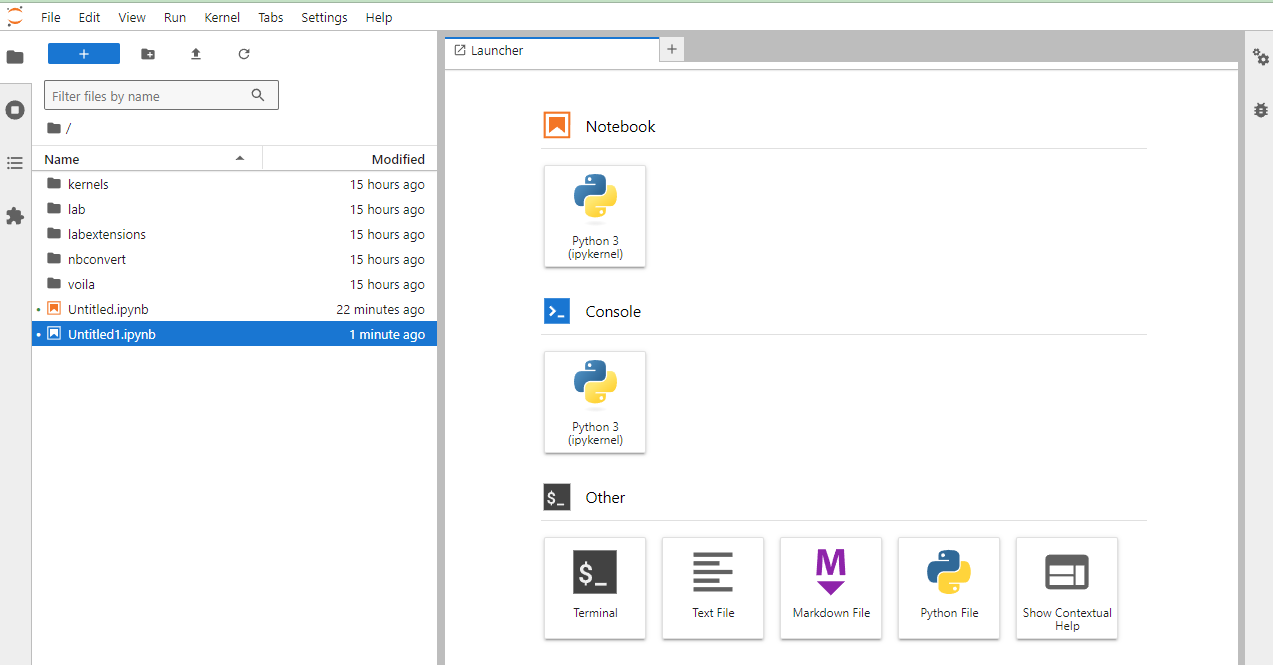
Esta página cuenta con una interfaz intuitiva que proporciona acceso a las funciones y herramientas principales de JupyterLab:
-
Barra superior:
- Menú estándar con opciones: File, Edit, View, Run, Kernel, Tabs, Settings, Help.
- Botón
+para crear un nuevo archivo o abrir una nueva terminal. - Iconos para guardar, subir y actualizar.
-
Barra lateral izquierda:
- Explorador de archivos con un campo de búsqueda Filter files by name.
- Muestra el directorio raíz
/y la carpetanginx, modificada por última vez hace 2 horas.
-
Área central (Launcher):
- Sección Notebook con una opción para crear un nuevo notebook de Python 3 (ipykernel).
- Sección Console que también cuenta con una opción de Python 3 (ipykernel).
- Sección Other con opciones adicionales:
- Terminal (para abrir una línea de comandos);
- Text File (para crear un archivo de texto);
- Markdown File (para crear un archivo markup);
- Python File (para crear un script de Python);
- Show Contextual Help (para mostrar ayuda contextual).
Nota
Puede encontrar información detallada sobre la configuración principal de JupyterLab en la documentación para desarrolladores.
Pedido de JupyterLab mediante la API
Para instalar este software utilizando la API, siga esta instrucción.