Shopify CLI
En este artículo
Información
Shopify CLI es una herramienta de línea de comandos que le ayuda a crear aplicaciones y temas de Shopify. Genera rápidamente aplicaciones, temas y tiendas personalizadas de Shopify. También puede utilizarla para automatizar muchas tareas comunes de desarrollo.
Shopify CLI: Funcionalidades clave
- Creación rápida de proyectos: Inicialice rápidamente nuevos proyectos de temas y aplicaciones de Shopify utilizando una estructura y dependencias preconfiguradas.
- Pruebas locales: Admite la ejecución y prueba local de aplicaciones y temas sin necesidad de desplegarlos.
- Gestión de temas: Proporciona comandos para trabajar con temas de Shopify, incluyendo la carga, descarga y sincronización de archivos de temas.
- Integración de API: Simplifica la interacción con diversas APIs de Shopify, incluyendo la Admin API y la Storefront API.
- Generación de código: Incluye comandos para crear componentes de aplicaciones y extensiones básicos.
- Autenticación: Agiliza el proceso de autenticación con las tiendas de Shopify y las cuentas de partner.
- Gestión de aplicaciones: Le permite crear, actualizar y publicar aplicaciones de Shopify.
- Corrección de errores: Proporciona herramientas para la depuración de aplicaciones y temas.
- Soporte para extensiones: Admite el trabajo con varios tipos de extensiones de Shopify, incluidas las extensiones para funcionalidad adicional y verificación.
Funcionalidades de implementación
| ID | Nombre del Software | SO Compatible | VM | BM | VGPU | GPU | CPU Mín. (Núcleos) | RAM Mín. (GB) | HDD/SSD Mín. (GB) | Dominio Personalizado | Activo |
|---|---|---|---|---|---|---|---|---|---|---|---|
| 195 | Shopify CLI | Ubuntu 22.04 | + | + | + | + | 2 | 2 | 5 | No | PEDIR |
Nota
A menos que se especifique lo contrario, por defecto instalamos la última versión de lanzamiento del software desde el sitio web del desarrollador o desde los repositorios del sistema operativo.
Primeros pasos con Shopify CLI después del despliegue
Tras realizar una compra, recibirá un correo electrónico de notificación en la dirección proporcionada durante el registro. Esta notificación indicará la dirección IP de su VPS y las credenciales de inicio de sesión para la conexión. Nuestros clientes gestionan sus equipos de servidor a través del server management panel and API - Invapi.
Puede encontrar los datos de autorización ya sea en la sección Configuration >> Tags del panel de gestión del servidor o en el correo electrónico enviado:
- Login y Password para conectarse al servidor, enviados a su dirección de correo electrónico una vez que el servidor esté listo para su uso tras el despliegue del software.
Conexión al servidor e inicio de sesión en Shopify
Atención
Para utilizar Shopify CLI, necesita una cuenta de Shopify activa y acceso a la tienda con la que pretende trabajar.
Información
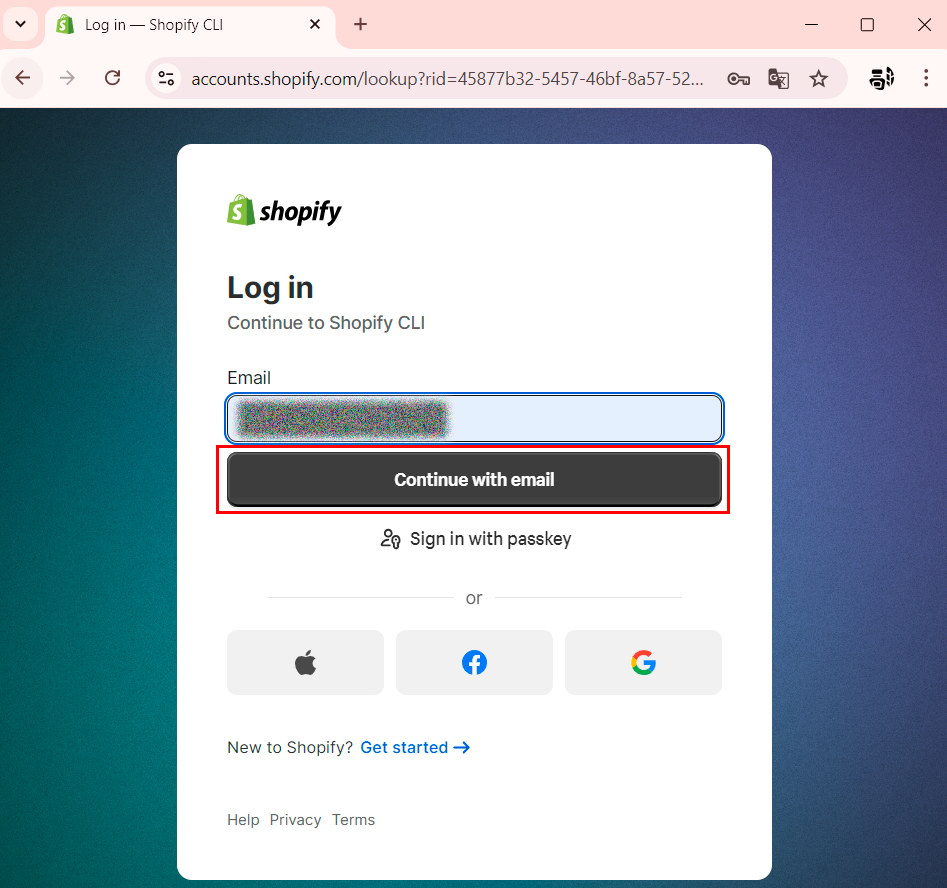
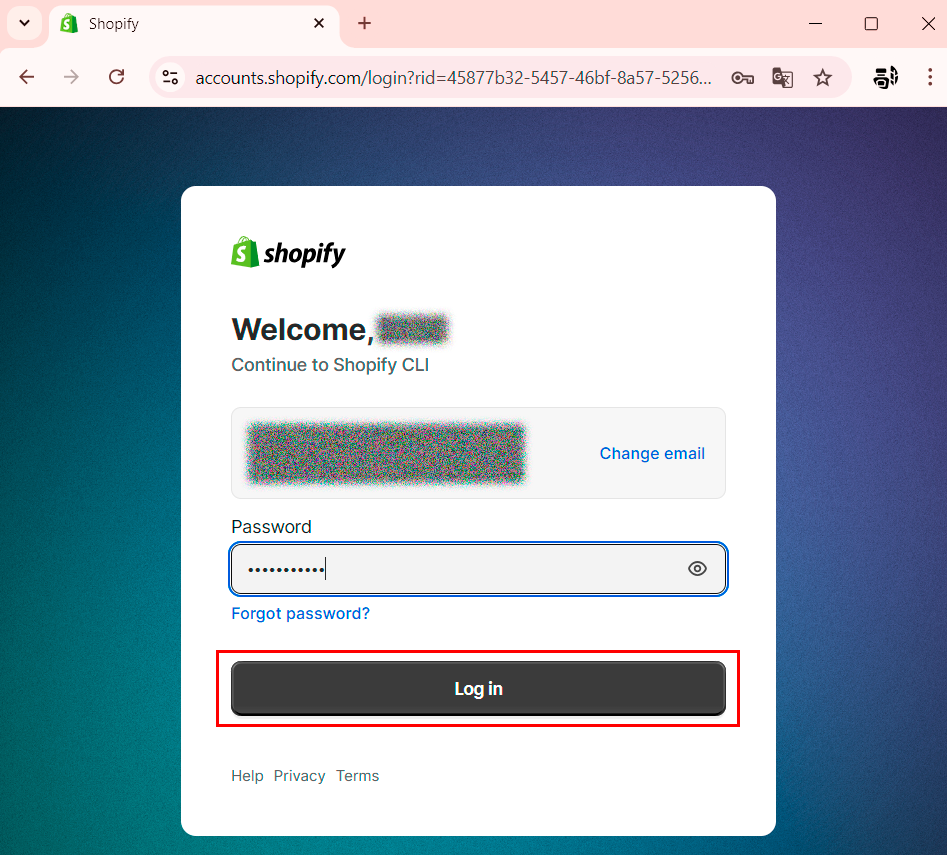
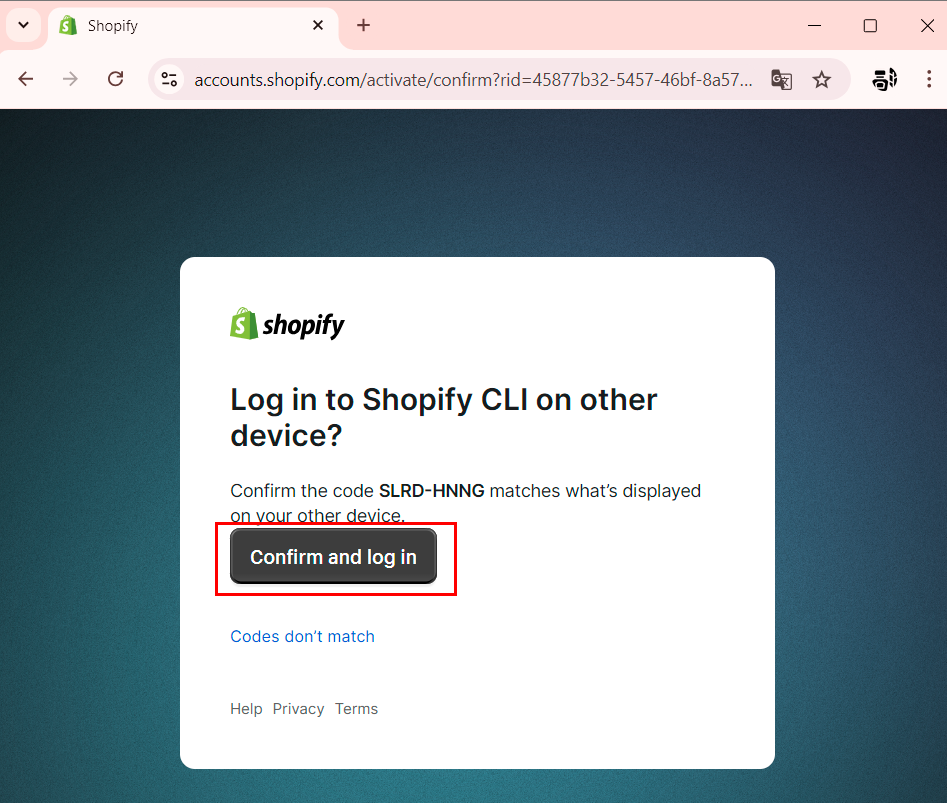
A partir de la versión 3.0 de Shopify CLI, ya no existe un comando explícito para la autenticación. Si no ha iniciado sesión, el sistema le pedirá automáticamente que inicie sesión al ejecutar un comando que requiera autorización. Shopify CLI utiliza OAuth 2.0 para la autenticación. Esto significa que, tras ejecutar un comando que requiera autorización, se le redirigirá a la página de inicio de sesión de Shopify en su navegador. A continuación, deberá iniciar sesión en su cuenta y confirmar el acceso a la tienda deseada. OAuth 2.0 es un estándar para la autorización segura, que permite el acceso a su tienda sin necesidad de almacenar manualmente contraseñas o tokens.
Para conectarse al servidor e iniciar sesión en Shopify, siga estos pasos:
-
Abra una terminal y conéctese al servidor mediante el comando:
-
En la primera conexión, confirme la autenticidad del servidor introduciendo "yes" para añadir la clave a la lista de hosts conocidos.
-
Una vez autenticado correctamente, puede comenzar a gestionar su tienda.
Atención
Ya sea que esté trabajando con aplicaciones, temas o Hydrogen, todos los comandos para interactuar con Shopify deben comenzar con el prefijo
shopify. -
Para crear un nuevo tema, utilice el comando:
-
Para navegar al directorio que contiene el tema creado, utilice el comando:
-
Para lanzar el tema en modo de desarrollo, utilice el comando:
Si no ha iniciado sesión, el sistema le pedirá automáticamente que inicie sesión al ejecutar este comando:
-
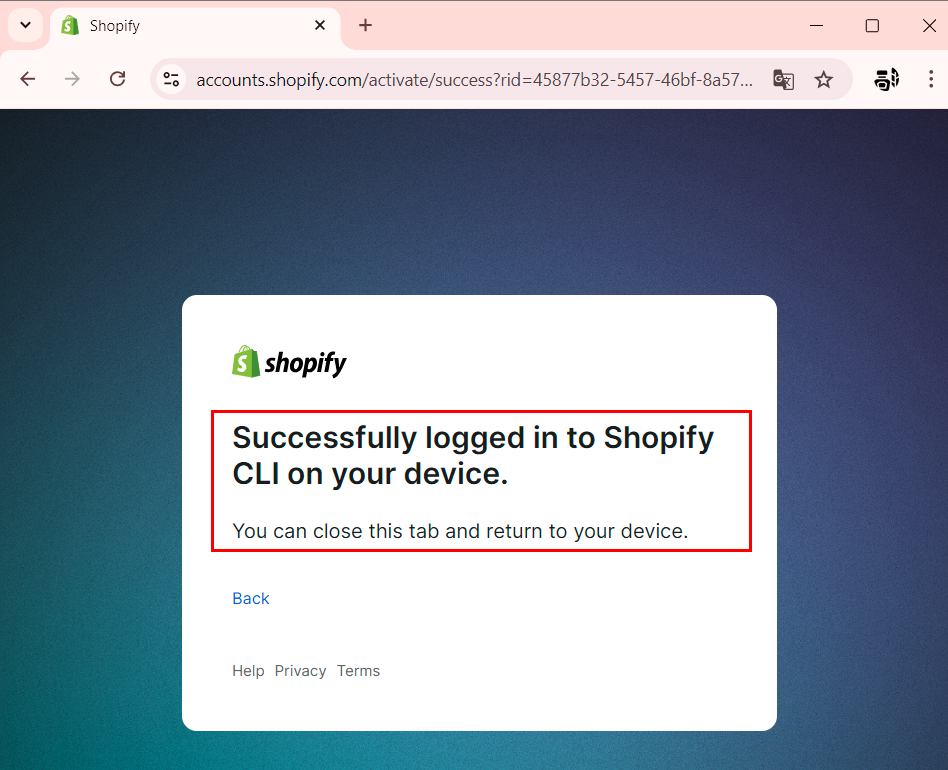
Para autenticarse, haga clic en cualquier botón, luego copie la URL proporcionada, ábrala en su navegador y complete el proceso de autenticación:
-
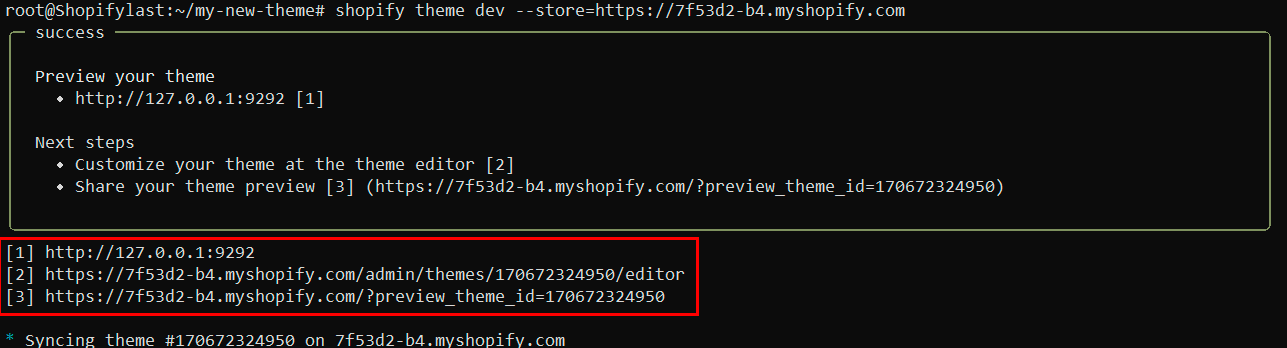
Tras una autenticación exitosa, aparecerá un mensaje de "Logged in" en la terminal y el comando que requería autorización comenzará a ejecutarse. También verá enlaces para visualizar y editar el tema localmente y dentro del panel de administración de Shopify:
Nota
Puede encontrar información detallada sobre la configuración básica de Shopify CLI en la documentación para desarrolladores.
Pedir un servidor con Shopify CLI mediante la API
Para instalar este software utilizando la API, siga estas instrucciones