TeamSpeak
En este artículo
- TeamSpeak. Funcionalidades clave
- Funcionalidades de implementación
- Primeros pasos tras desplegar TeamSpeak como una Managed App
- Primeros pasos tras desplegar TeamSpeak desde el Marketplace
- Comprobar la funcionalidad del servidor TeamSpeak
- Actualizar Ts3-Manager
- Conexión al servidor
- Confirmar los privilegios de administrador
- Acceso al panel de control web
- Pedir TeamSpeak mediante API
Información
TeamSpeak es un software de VoIP diseñado principalmente para gamers y equipos que necesitan una herramienta de comunicación estable. Es fiable, ligero y ofrece diversas funciones como el cifrado AES-256, latencia mínima y audio de alta calidad.
TeamSpeak. Funcionalidades clave
- Chat de voz de alta calidad: TeamSpeak proporciona una transmisión de voz clara y nítida entre usuarios, lo cual es crucial para la coordinación durante el juego.
- Sistema de canales: Los usuarios pueden crear un número ilimitado de canales y organizarlos en grupos jerárquicos, lo que permite tener canales separados para diferentes equipos, juegos o tareas.
- Gestión de derechos: Los administradores del servidor pueden asignar diferentes derechos a los usuarios, como la capacidad de crear canales, expulsar miembros, etc.
- Soporte de sonido 3D: TeamSpeak posiciona la voz de cada usuario en la sala virtual, lo que facilita la navegación durante el juego.
- Grabación de chat de voz: Capacidad para grabar conversaciones de voz para escucharlas o compartirlas más tarde.
- Multiplataforma: Disponible para Windows, MacOS, Linux y dispositivos móviles.
Nota
Puedes desplegar TeamSpeak como una Managed App. Para hacerlo, selecciona Marketplace > Managed Apps en el panel de control del servidor Invapi.
Funcionalidades de implementación
| ID | Nombre del Software | SO Compatible | VM | BM | VGPU | GPU | CPU Mín. (Núcleos) | RAM Mín. (GB) | HDD/SSD Mín. (GB) | Dominio Personalizado | Activo |
|---|---|---|---|---|---|---|---|---|---|---|---|
| 85 | TeamSpeak | Ubuntu 22.04 | + | + | + | + | 1 | 1 | - | Sí | PEDIR |
Para este software, puede configurar un dominio personalizado durante la instalación. Ver instrucciones
Nota
A menos que se especifique lo contrario, por defecto instalamos la última versión de lanzamiento del software desde el sitio web del desarrollador o desde los repositorios del sistema operativo.
Primeros pasos tras desplegar TeamSpeak como una Managed App
Tras desplegar TeamSpeak como una managed app, puedes encontrar lo siguiente en la pestaña My Apps del panel de control del servidor:
- un enlace de la aplicación;
- login y contraseña para el acceso;
- información relativa al uso y gestión del servicio.
Para más detalles sobre cómo trabajar con managed apps, consulta las instrucciones.
Primeros pasos tras desplegar TeamSpeak desde el Marketplace
Tras realizar una compra, recibirás una notificación en la dirección de correo electrónico proporcionada durante el registro, indicando que tu servidor está listo para ser utilizado. Esta notificación incluirá la dirección IP del VPS y las credenciales de acceso para la conexión. Los clientes de nuestra empresa gestionan el equipo a través del server management panel and API — Invapi.
Para empezar a utilizar el servicio, descarga el cliente de TeamSpeak en tu dispositivo local e instálalo.
Comprobar la funcionalidad del servidor TeamSpeak
-
Comprobar el estado del contenedor:
-
Ver los logs del contenedor:
-
Comprobar la disponibilidad de los puertos:
Actualizar Ts3-Manager
Nota
Se ha detectado una vulnerabilidad de seguridad crítica en las versiones de Ts3-Manager 2.2.1 y anteriores. Por lo tanto, se recomienda actualizar a la versión 2.2.3 o superior lo antes posible.
-
Realizar una copia de seguridad de la configuración actual
Guarda la información sobre el contenedor actual. Para revertir si es necesario, ejecuta:
Comprueba los datos envolume: -
Detener y eliminar el contenedor antiguo
Si el contenedor
ts3-managerexiste (incluso sidocker psno lo muestra), ejecuta: -
Iniciar un nuevo contenedor Ts3-Manager v2.2.3
-
Verificar el inicio
Asegúrate de que el contenedor se haya iniciado correctamente:
Si la actualización fue exitosa, entonces:- En la salida de
docker ps, el contenedorts3-managerdebería estar en estado Up. - En los logs de
docker logs ts3-manager, debería aparecer un mensaje como el siguiente:
Conexión al servidor
- En la salida de
Para conectarte al servidor, necesitas:
- En el panel de control, copiar la Server IP Address desde la pestaña Network — Server ID and IP Address.
- Opcional - Registrarte en tu cuenta personal de TeamSpeak. Esto simplificará la gestión y configuración del servidor.
-
Opcional - Añadir el servidor a tu cuenta personal de TeamSpeak. Introduce la dirección IP del servidor y el número de puerto (
9987), así como el nombre del servidor.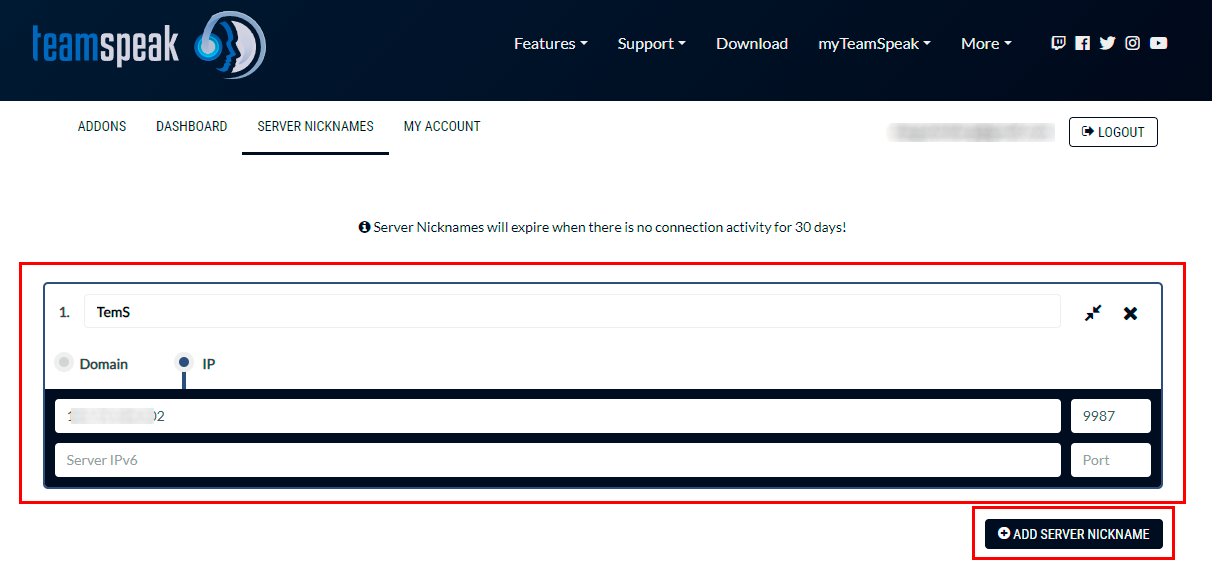
Nota
Según la licencia, sin registro, puedes crear 1 servidor virtual con 32 slots. Tras el registro, el límite se ampliará a 2 servidores virtuales y 1024 slots (512 en cada uno).
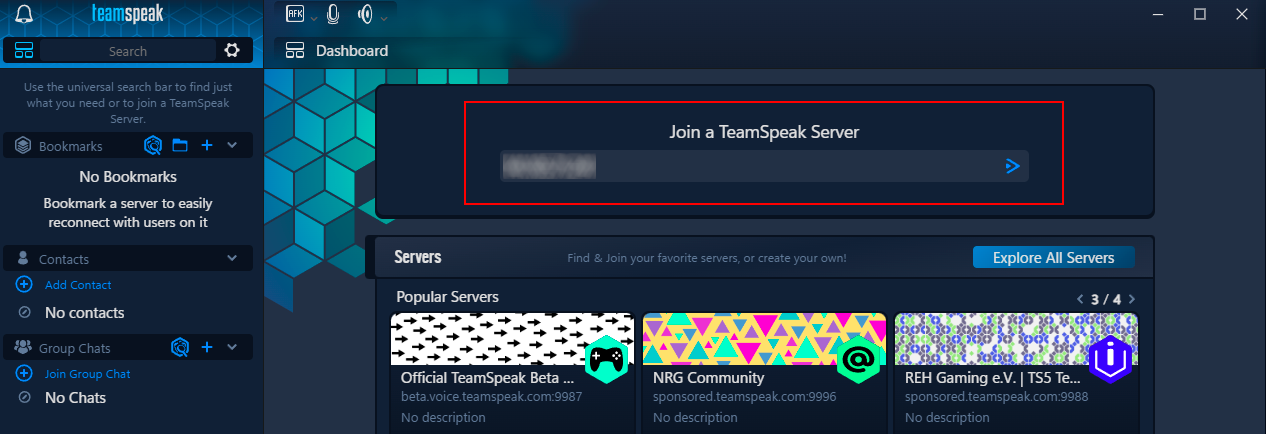
Tras lanzar el cliente de TeamSpeak en tu dispositivo local, introduce la dirección IP del servidor en el campo indicado en la captura de pantalla de abajo y haz clic en el botón Connect:
Confirmar los privilegios de administrador
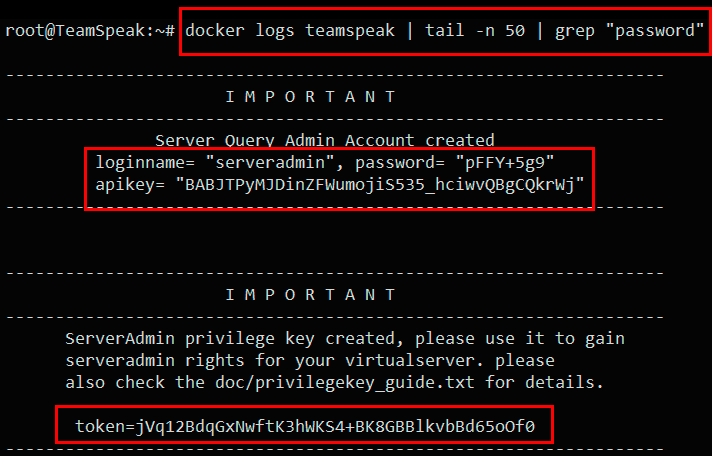
Para confirmar los privilegios de administrador, debes conectarte al servidor vía SSH y ejecutar el siguiente comando:
La ejecución de este comando mostrará los siguientes datos importantes:
-
Credenciales de la cuenta ServerQuery Admin (función para administrar un servidor TeamSpeak 3 basada en una interfaz de línea de comandos):
- Login:
serveradmin; - Password (generada por el sistema);
- API key.
- Login:
-
Clave de privilegio (token) para obtener privilegios de administrador en el servidor virtual.
Un ejemplo de salida será similar a este:
Debes guardar estos datos, ya que serán necesarios para:
- Iniciar sesión en la interfaz ServerQuery;
- Obtener privilegios de administrador en el servidor virtual;
- Gestionar el servidor a través de la API;
- Gestión del servidor mediante la interfaz web de TS3 Manager.
Es importante tener en cuenta que la clave de privilegio solo puede utilizarse una vez, y la contraseña de ServerQuery debe cambiarse inmediatamente después del primer inicio de sesión.
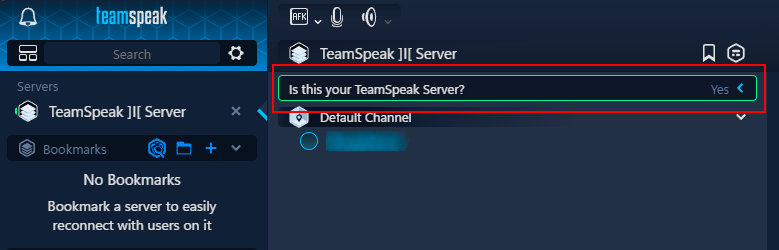
En el cliente de TeamSpeak, haz clic en el nombre del servidor y responde "Yes" a la pregunta Is this your TeamSpeak server?:
Introduce la clave copiada:
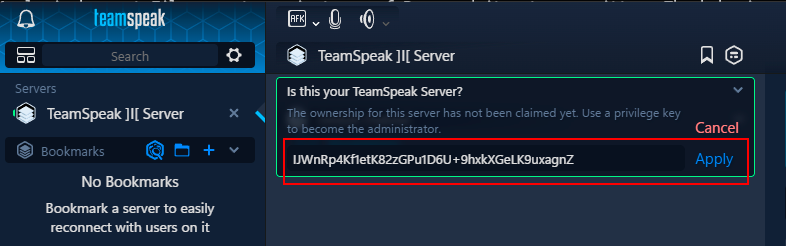
Tras confirmar los privilegios de administrador, puedes crear nuevas claves. Para ello:
- Abre el menú contextual haciendo clic derecho sobre el icono del servidor en la ventana principal de TeamSpeak.
- En la configuración del servidor, ve a la pestaña Show Privilege Keys:
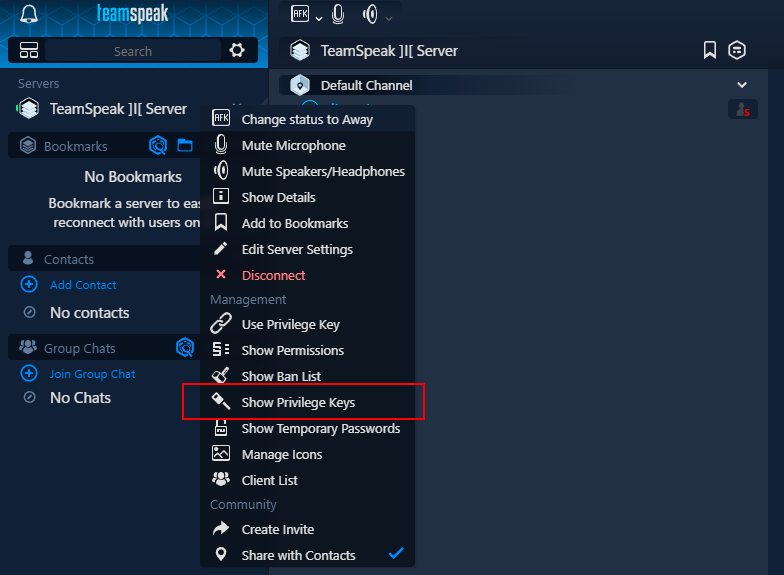
- Haz clic en el botón
Createpara generar una nueva clave de privilegio:

-
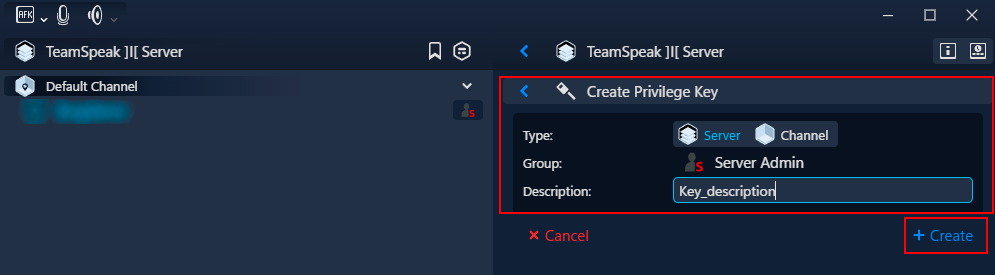
Se abrirá una ventana donde podrás elegir el grupo para el cual se está creando la clave. Las siguientes opciones están disponibles:
- Server Admin: Grupo con privilegios máximos, con control administrativo total sobre el servidor.
- Normal: Grupo con derechos limitados, destinado a usuarios regulares.
- Guest: Grupo con derechos mínimos para acceso de invitados.
-
Selecciona el grupo para el cual necesitas crear una clave de privilegio.
- En el campo Description, introduce una breve explicación del propósito de la clave creada.
- Tras introducir la descripción, haz clic en el botón
Create:
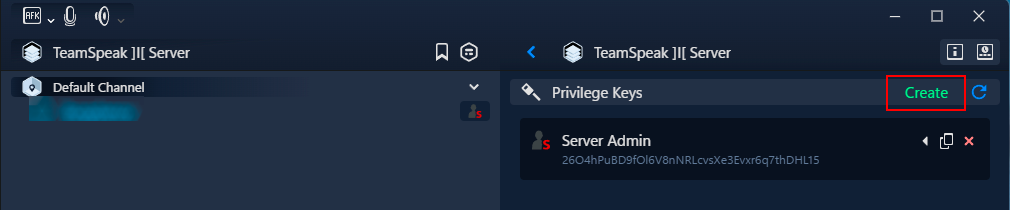
La nueva clave de privilegio se generará y se mostrará en la lista de claves.
Puedes utilizar la clave creada para otorgar los privilegios adecuados a usuarios o administradores en este servidor TeamSpeak.
Acceso al panel de control web
- Server: Dirección IP del servidor o nombre de dominio del servidor (sin
https://). Puedes copiar la dirección desde el panel de control en la pestaña Network - Server IP Address; - Port:
10011; - Name:
serveradmin; - Password: La contraseña de administrador del servidor, recibida como se describió anteriormente.
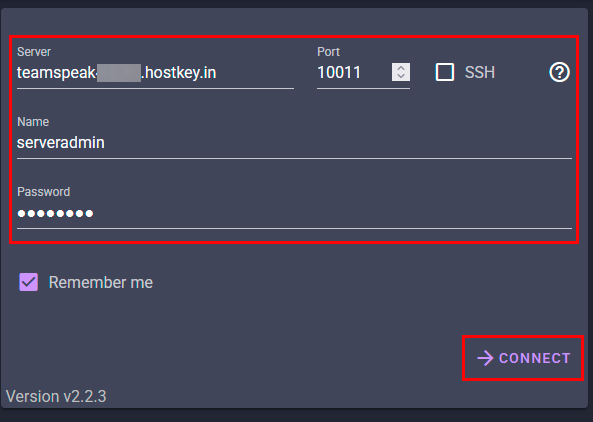
Tras una autenticación exitosa, tendrás acceso a la siguiente funcionalidad:
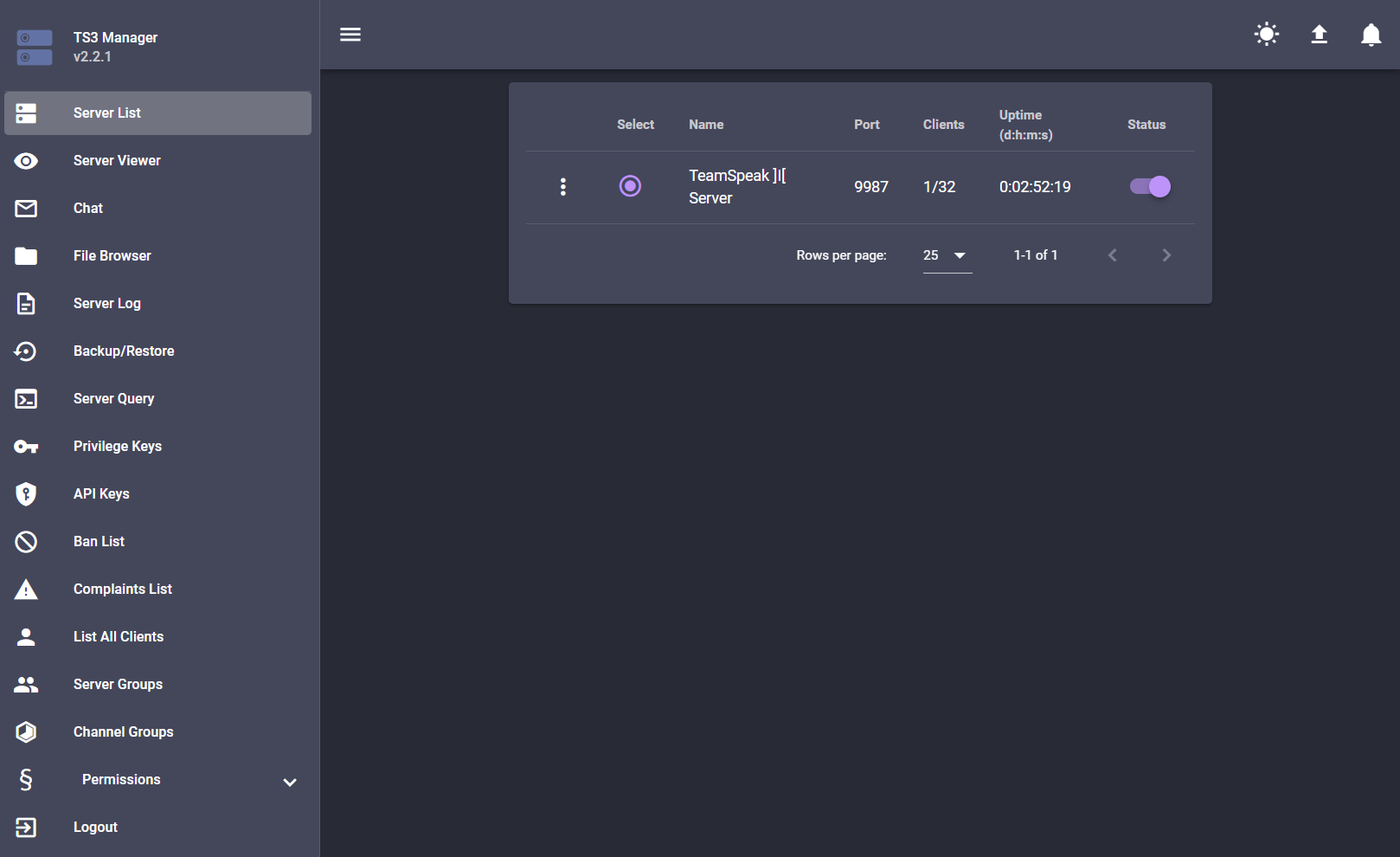
- Server List. Este elemento de gestión central muestra todos los servidores TeamSpeak 3 registrados en el sistema. Los administradores pueden ver información general sobre cada servidor, incluyendo su estado operativo, número de usuarios conectados, tiempo de actividad (uptime) y puertos utilizados. La gestión básica del servidor se realiza a través de esta interfaz: iniciar, detener, reiniciar y configuración de parámetros básicos.
- Server Viewer. Una herramienta interactiva para el monitoreo visual en tiempo real del servidor. Muestra una estructura de árbol de los canales del servidor, mostrando todos los usuarios conectados y su actividad. Permite observar los movimientos de los usuarios entre canales, monitorizar la actividad de voz y responder rápidamente a diversas situaciones.
- Chat. Un sistema de mensajería instantánea integrado que facilita la comunicación entre administradores y usuarios en el servidor. Admite chats tanto personales como grupales, permite compartir archivos y utiliza formato de texto. Almacena el historial del chat para su análisis posterior.
- File Browser. Esta herramienta gestiona el sistema de archivos del servidor TeamSpeak 3. Permite acceder a los archivos subidos, avatares de usuario y otros archivos multimedia. Los administradores pueden gestionar el contenido del servidor, controlar el uso del espacio en disco y establecer permisos de acceso a los archivos.
- Server Log. Un sistema de registro que registra todos los eventos que ocurren en el servidor. Registra información sobre las conexiones de los usuarios, cambios de configuración, eventos del sistema y errores. Una herramienta esencial para la resolución de problemas y el monitoreo de la seguridad del servidor.
- Backup/Restore. Esta herramienta integral garantiza la seguridad de los datos en el servidor. Permite crear copias de seguridad de todos los ajustes, bases de datos y datos de usuario. Incluye funciones de copia de seguridad automática y restauración de datos en caso de fallos.
- Server Query. Una herramienta avanzada para la interacción directa con el servidor mediante una interfaz de comandos. Permite realizar operaciones complejas de gestión del servidor mediante comandos especiales, recupera información detallada sobre el estado del servidor y permite el ajuste fino de los parámetros.
- Privilege Keys. Un sistema para la gestión de claves de acceso privilegiado. Esta interfaz crea y distribuye claves especiales que otorgan a los usuarios derechos y privilegios específicos en el servidor.
- API Keys. La sección para la gestión de claves para la interacción del software con el servidor a través de una API. Permite crear y configurar claves de acceso para integrar TeamSpeak 3 con aplicaciones y servicios externos.
- Ban List. Una herramienta para la gestión de bloqueos de usuarios. Contiene información sobre usuarios bloqueados, motivos y duración del bloqueo. Controla eficazmente el acceso de usuarios no deseados al servidor.
- Complaints List. Un sistema para procesar las quejas de los usuarios. Los administradores pueden ver las quejas enviadas, realizar un seguimiento de su estado y tomar las medidas necesarias para resolver conflictos.
- List All Clients. Una lista completa de todos los usuarios que se han conectado alguna vez al servidor. Incluye información detallada de cada cliente, incluyendo el historial de conexión, los apodos utilizados y datos técnicos.
- Server Groups. Una herramienta para la gestión de grupos de usuarios a nivel de servidor. Permite crear y configurar varios grupos con derechos y privilegios específicos, simplificando la administración de un gran número de usuarios.
- Channel Groups. Un sistema para la gestión de grupos a nivel de canal. Permite configurar derechos y privilegios específicos para los usuarios dentro de canales o grupos específicos.
- Permissions. Un sistema integral de configuración de permisos. Permite ajustar con precisión los permisos de acceso para diferentes grupos de usuarios, definiendo sus capacidades en el servidor, en los canales y al interactuar con otros usuarios.
- Logout. La función para finalizar de forma segura la sesión del administrador. Al salir, todas las conexiones activas se cierran correctamente y se guardan todos los cambios realizados en los ajustes.
Nota
La información detallada sobre los ajustes básicos de TeamSpeak está disponible en la documentación del desarrollador.
Pedir TeamSpeak mediante API
Para instalar este software utilizando la API, sigue estas instrucciones.