Rocket.Chat
En este artículo
Información
Rocket.Chat es una plataforma de mensajería abierta y videoconferencia creada en 2015 por un grupo de desarrolladores brasileños que trabajaban en la empresa Webschool. Rocket.Chat es de código abierto y está disponible para su descarga en GitHub, bajo la licencia MIT. Proporciona mensajería en tiempo real, admite llamadas de voz y vídeo, el intercambio de archivos y también la integración con otras aplicaciones. Rocket.Chat se ejecuta en una variedad de sistemas operativos y plataformas, incluidos Linux, Windows, macOS, Android e iOS. Puede instalarse tanto en su propio servidor como en plataformas en la nube. Utiliza el protocolo WebSocket para la transmisión de datos y admite el cifrado SSL/TLS para garantizar la seguridad de la transferencia de datos.
Nota
HOSTKEY es un socio oficial de Rocket.Chat y lo ha utilizado en su trabajo diario desde 2015. Podemos vender licencias por volumen y dar servicio a instalaciones con licencia.
Nota
Puede implementar Rocket.Chat como una Managed App. Para hacerlo, seleccione Marketplace > Managed Apps en el panel de control del servidor Invapi.
Funcionalidades de implementación
| ID | Nombre del Software | SO Compatible | VM | BM | VGPU | GPU | CPU Mín. (Núcleos) | RAM Mín. (GB) | HDD/SSD Mín. (GB) | Dominio Personalizado | Activo |
|---|---|---|---|---|---|---|---|---|---|---|---|
| 14 | RocketChat 6.x community edition | Ubuntu 22.04 | + | + | - | - | 2 | 2 | - | No | PEDIR |
La interfaz web estará disponible en la URL: https://rocketchat{Server_ID_from_Invapi}.hostkey.in
Nota
A menos que se especifique lo contrario, por defecto instalamos la última versión de lanzamiento del software desde el sitio web del desarrollador o los repositorios del sistema operativo.
Primeros pasos tras implementar Rocket.Chat como una Managed App
Después de implementar Rocket.Chat como una managed app, puede encontrar lo siguiente en la pestaña My Apps del panel de control del servidor:
- un enlace a la aplicación;
- login y contraseña para el acceso;
- información relativa al uso y gestión del servicio.
Para más detalles sobre cómo trabajar con las managed apps, consulte las instrucciones.
Primeros pasos tras implementar Rocket.Chat desde el Marketplace
El servicio se gestiona en el panel de control de Rocket.Chat con una interfaz web, cuyo enlace se encuentra en Invapi.
Puede encontrar los datos de autorización ya sea en la pestaña Configuration >> Tags del panel de control del servidor o en el correo electrónico que se le envió.
- Link: en la etiqueta webpanel de la sección webpanel;
- Login y Password: Enviados a su dirección de correo electrónico una vez que el servidor esté listo para su uso tras la implementación del software.
Uso del servidor con Rocket.Chat
Después de acceder al panel de control de Rocket.Chat, debe registrarse:
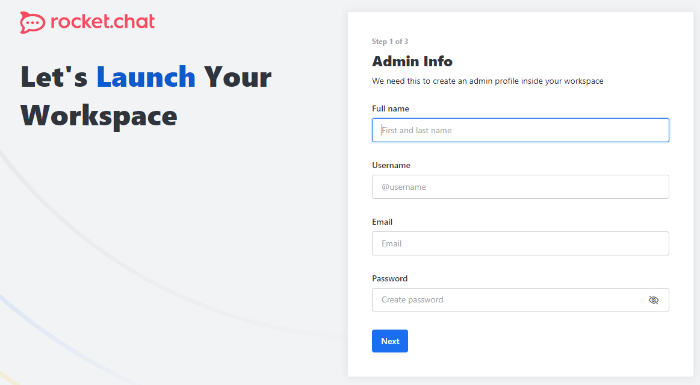
Y proporcionar información sobre la organización:
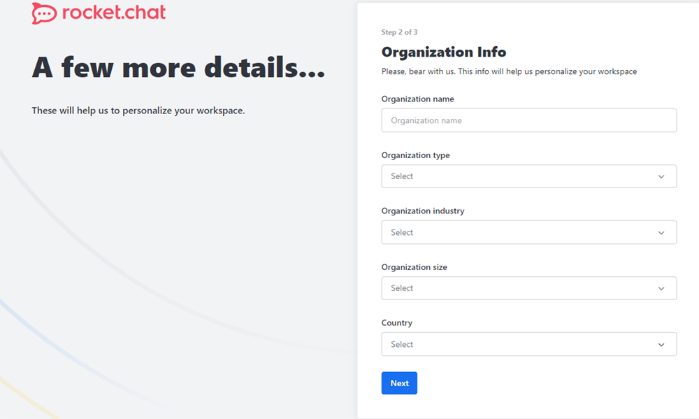
El siguiente paso es registrar el panel en la nube.
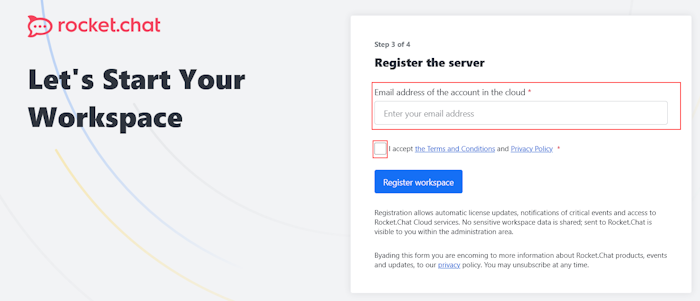
- Introduzca su E-mail
- Marque la casilla de que acepta los Términos de Uso (Terms of Use)
- Haga clic en el botón
Register Workspace
Nota
Asegúrese de proporcionar un correo electrónico válido al que tenga acceso. El código de activación se enviará a dicho correo.
A continuación, debe ir al correo electrónico indicado y buscar un mensaje del remitente Rocket.Chat Cloud.
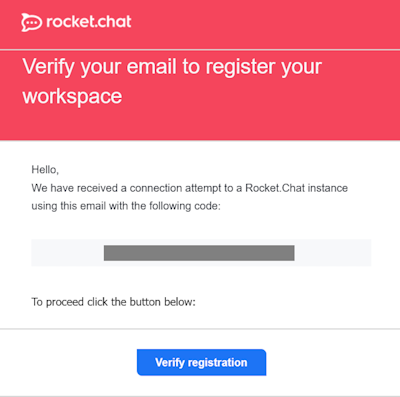
Haga clic en Verify registration y será redirigido a la página de confirmación de registro.
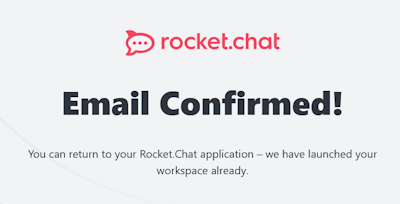
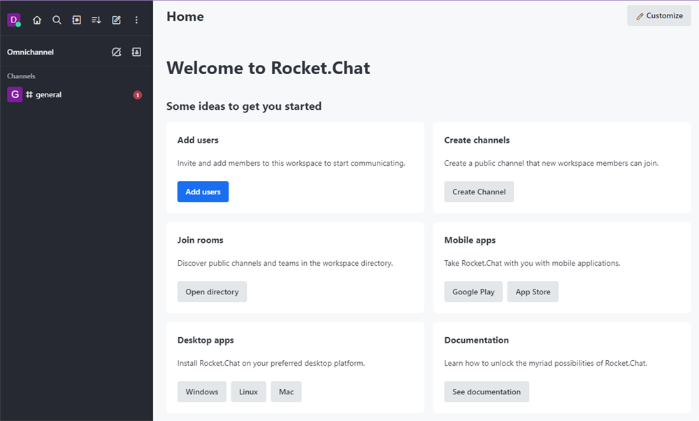
Una vez completado el proceso de registro, se le transferirá al menú de inicio de Rocket.Chat:
Nota
Para obtener más información sobre la configuración básica de Rocket.Chat, consulte la documentación de los desarrolladores.
Crear un nuevo usuario
Nota
El primer usuario en configurar un espacio de trabajo (workspace) de Rocket.Chat es el administrador. Este puede invitar a otros usuarios y gestionar todo el workspace.
Para crear un nuevo usuario de Rocket.Chat:
- Abra el panel de control de Rocket.Chat utilizando sus credenciales de administrador.
- Haga clic en el botón
Add Userso en el botónCustomizeen la esquina superior derecha de la pantalla; - En el menú de configuración, elija Users y pulse el botón
New user; - Complete los campos obligatorios como username, dirección de correo electrónico y contraseña. También puede añadir otra información adicional si es necesario, como el rol del usuario;
- Haga clic en el botón
Add useren la parte inferior de la página. - El/los nuevo(s) usuario(s) se añadirá(n) a la lista de usuarios de Rocket.Chat y podrá(n) iniciar sesión utilizando sus credenciales.
Actualizar Rocket Chat
Para actualizar Rocket Chat, siga las instrucciones de la documentación oficial del desarrollador.
Realizar el pedido de Rocket.Chat mediante API
Para instalar este software utilizando la API, siga estas instrucciones.